

Obiettivi
Questo tutorial mostra come:
- Creare un cluster Managed Service for Apache Spark, installando Apache HBase e Apache ZooKeeper sul cluster
- Creare una tabella HBase utilizzando la shell HBase in esecuzione sul nodo master del cluster Managed Service for Apache Spark
- Utilizzare Cloud Shell per inviare un job Spark Java o PySpark al servizio Managed Service for Apache Spark che scrive i dati nella tabella HBase e poi li legge
Costi
In questo documento vengono utilizzati i seguenti componenti fatturabili di Google Cloud:
Per generare una stima dei costi in base all'utilizzo previsto,
utilizza il calcolatore prezzi.
Prima di iniziare
Se non l'hai già fatto, crea un progetto Google Cloud Platform.
- Accedi al tuo Google Cloud account. Se non conosci Google Cloud, crea un account per valutare le prestazioni dei nostri prodotti in scenari reali. I nuovi clienti ricevono anche 300 $di crediti senza costi per l'esecuzione, il test e il deployment dei workload.
-
In the Google Cloud console, on the project selector page, select or create a Google Cloud project.
Roles required to select or create a project
- Select a project: Selecting a project doesn't require a specific IAM role—you can select any project that you've been granted a role on.
-
Create a project: To create a project, you need the Project Creator role
(
roles/resourcemanager.projectCreator), which contains theresourcemanager.projects.createpermission. Learn how to grant roles.
-
Verify that billing is enabled for your Google Cloud project.
Enable the Dataproc and Compute Engine APIs.
Roles required to enable APIs
To enable APIs, you need the Service Usage Admin IAM role (
roles/serviceusage.serviceUsageAdmin), which contains theserviceusage.services.enablepermission. Learn how to grant roles.-
In the Google Cloud console, on the project selector page, select or create a Google Cloud project.
Roles required to select or create a project
- Select a project: Selecting a project doesn't require a specific IAM role—you can select any project that you've been granted a role on.
-
Create a project: To create a project, you need the Project Creator role
(
roles/resourcemanager.projectCreator), which contains theresourcemanager.projects.createpermission. Learn how to grant roles.
-
Verify that billing is enabled for your Google Cloud project.
Enable the Dataproc and Compute Engine APIs.
Roles required to enable APIs
To enable APIs, you need the Service Usage Admin IAM role (
roles/serviceusage.serviceUsageAdmin), which contains theserviceusage.services.enablepermission. Learn how to grant roles.
Crea un cluster Managed Service for Apache Spark
Esegui il seguente comando in un terminale della sessione Cloud Shell per:
- Installare i componenti HBase e ZooKeeper
- Eseguire il provisioning di tre nodi worker (per eseguire il codice in questo tutorial sono consigliati da tre a cinque worker)
- Abilitare il gateway dei componenti
- Utilizzare la versione dell'immagine 2.0
- Utilizzare il flag
--propertiesper aggiungere la configurazione HBase e la libreria HBase ai classpath del driver e dell'executor Spark.
gcloud dataproc clusters create cluster-name \
    --region=region \
    --optional-components=HBASE,ZOOKEEPER \
    --num-workers=3 \
    --enable-component-gateway \
    --image-version=2.0 \
    --properties='spark:spark.driver.extraClassPath=/etc/hbase/conf:/usr/lib/hbase/*,spark:spark.executor.extraClassPath=/etc/hbase/conf:/usr/lib/hbase/*'
Verifica l'installazione del connettore
Dalla Google Cloud consolle o da un terminale della sessione Cloud Shell, esegui SSH nel nodo master del cluster Managed Service for Apache Spark.
Verifica l'installazione del connettore Apache HBase Spark sul nodo master:
ls -l /usr/lib/spark/jars | grep hbase-spark
-rw-r--r-- 1 root root size date time hbase-spark-connector.version.jar
Tieni aperto il terminale della sessione SSH per:
- Creare una tabella HBase
- (Utenti Java): eseguire comandi sul nodo master del cluster per determinare le versioni dei componenti installati su il cluster
- Scansionare la tabella HBase dopo aver eseguito il codice
Crea una tabella HBase
Esegui i comandi elencati in questa sezione nel terminale della sessione SSH del nodo master che hai aperto nel passaggio precedente.
Apri la shell HBase:
hbase shell
Crea una tabella HBase "my-table" con una famiglia di colonne "cf":
create 'my_table','cf'
- Per confermare la creazione della tabella, nella Google Cloud console, fai clic su HBase
nei Google Cloud link del gateway dei componenti della console
per aprire l'interfaccia utente di Apache HBase.
my-tableè elencata nella sezione Tabelle della pagina Home.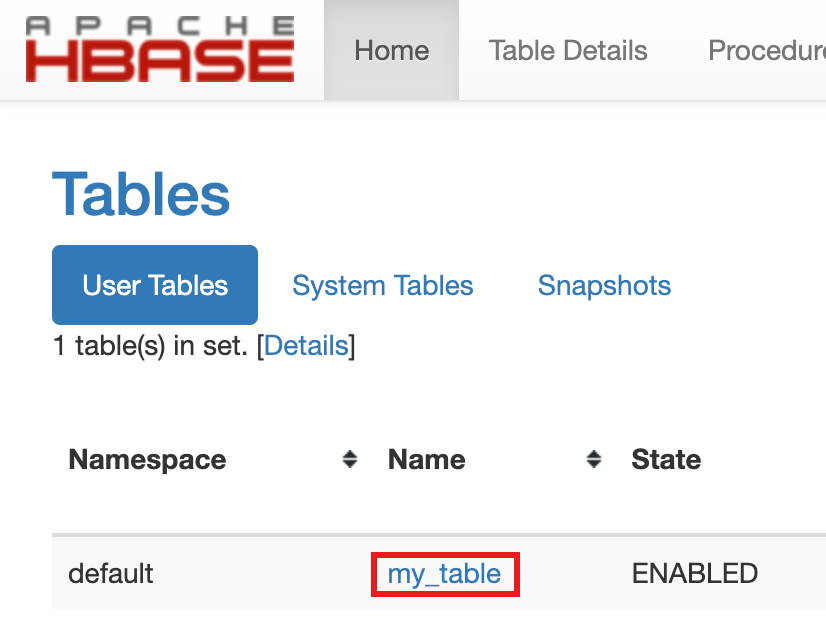
- Per confermare la creazione della tabella, nella Google Cloud console, fai clic su HBase
nei Google Cloud link del gateway dei componenti della console
per aprire l'interfaccia utente di Apache HBase.
Visualizza il codice Spark
Java
Python
Esegui il codice
Apri un terminale della sessione Cloud Shell.
Clona il repository GitHub GoogleCloudDataproc/cloud-dataproc nel terminale della sessione Cloud Shell:
git clone https://github.com/GoogleCloudDataproc/cloud-dataproc.git
Passa alla directory
cloud-dataproc/spark-hbase:cd cloud-dataproc/spark-hbase
user-name@cloudshell:~/cloud-dataproc/spark-hbase (project-id)$
Invia il job Managed Service for Apache Spark.
Java
- Imposta le versioni dei componenti nel file
pom.xml.- La pagina delle versioni di rilascio di Managed Service for Apache Spark
2.0.x
elenca le versioni dei componenti Scala, Spark e HBase installate
con le quattro versioni secondarie 2.0 più recenti e le ultime quattro versioni secondarie dell'immagine.
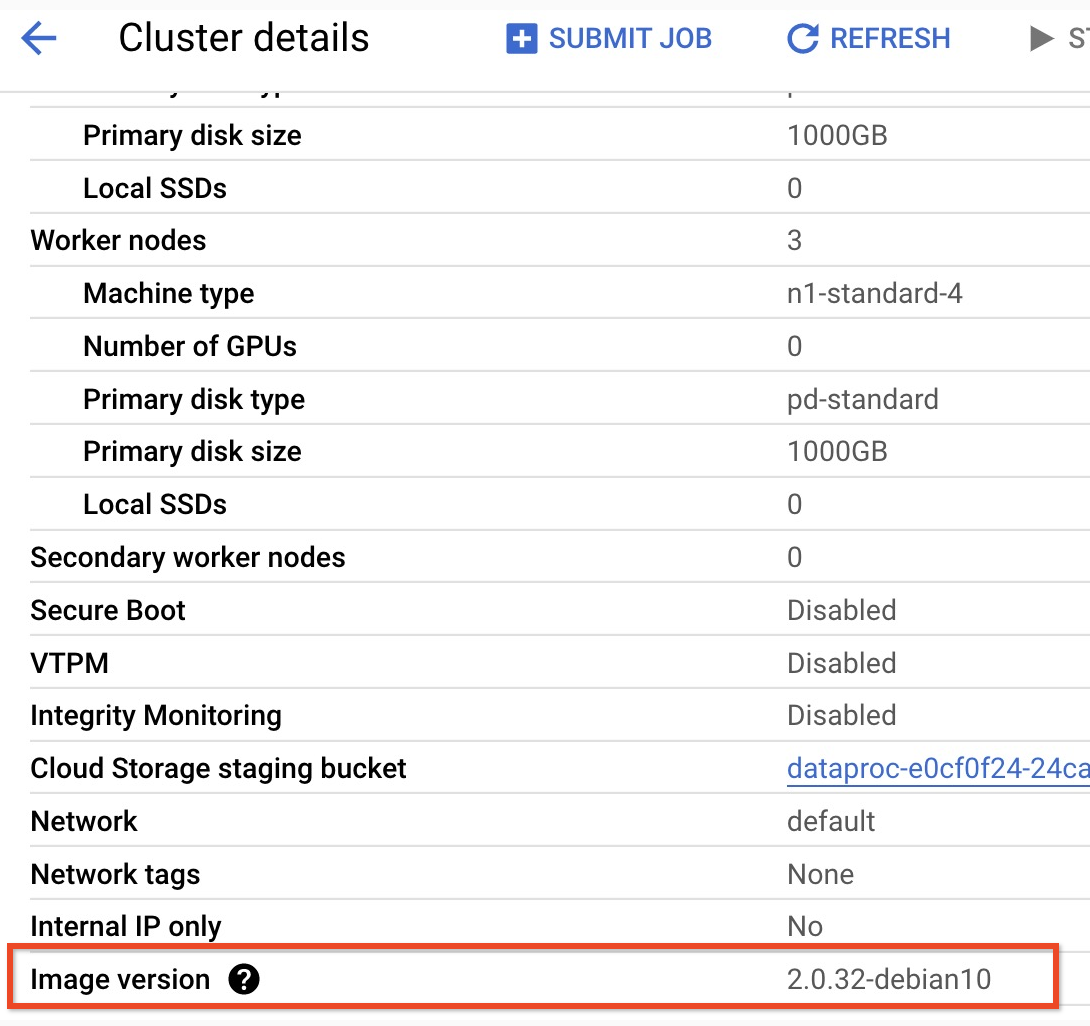
- Per trovare la versione secondaria del cluster della versione dell'immagine 2.0,
fai clic sul nome del cluster nella pagina
Cluster della
Google Cloud console per aprire la pagina Dettagli cluster, in cui è elencata la
**versione dell'immagine** del cluster.
- Per trovare la versione secondaria del cluster della versione dell'immagine 2.0,
fai clic sul nome del cluster nella pagina
Cluster della
Google Cloud console per aprire la pagina Dettagli cluster, in cui è elencata la
**versione dell'immagine** del cluster.
- In alternativa, puoi eseguire i seguenti comandi in un
terminale della sessione SSH
dal nodo master del cluster per determinare le versioni dei componenti:
- Controlla la versione di Scala:
scala -version
- Controlla la versione di Spark (control-D per uscire):
spark-shell
- Controlla la versione di HBase:
hbase version
- Identifica le dipendenze della versione di Spark, Scala e HBase
nel file Maven
pom.xml:<properties> <scala.version>scala full version (for example, 2.12.14)</scala.version> <scala.main.version>scala main version (for example, 2.12)</scala.main.version> <spark.version>spark version (for example, 3.1.2)</spark.version> <hbase.client.version>hbase version (for example, 2.2.7)</hbase.client.version> <hbase-spark.version>1.0.0(the current Apache HBase Spark Connector version)> </properties>
hbase-spark.versionè la versione corrente del connettore Spark HBase; lascia invariato questo numero di versione.
- Controlla la versione di Scala:
- Modifica il file
pom.xmlnell'editor di Cloud Shell per inserire i numeri di versione corretti di Scala, Spark e HBase. Al termine della modifica, fai clic su Apri terminale per tornare alla riga di comando del terminale Cloud Shell.cloudshell edit .
- Passa a Java 8 in Cloud Shell. Questa versione JDK è necessaria per creare il codice (puoi ignorare eventuali messaggi di avviso dei plug-in):
sudo update-java-alternatives -s java-1.8.0-openjdk-amd64 && export JAVA_HOME=/usr/lib/jvm/java-8-openjdk-amd64
- Verifica l'installazione di Java 8:
java -version
openjdk version "1.8..."
- La pagina delle versioni di rilascio di Managed Service for Apache Spark
2.0.x
elenca le versioni dei componenti Scala, Spark e HBase installate
con le quattro versioni secondarie 2.0 più recenti e le ultime quattro versioni secondarie dell'immagine.
- Crea il file
jar:mvn clean package
.jarviene inserito nella sottodirectory/target(ad esempio,target/spark-hbase-1.0-SNAPSHOT.jar. Invia il job.
gcloud dataproc jobs submit spark \
    --class=hbase.SparkHBaseMain  \
    --jars=target/filename.jar \
    --region=cluster-region \
    --cluster=cluster-name
--jars: inserisci il nome del file.jardopo "target/" e prima di ".jar".- Se non hai impostato i classpath HBase del driver e dell'executor Spark quando hai
creato il cluster,
devi impostarli a ogni invio del job includendo il
seguente
‑‑propertiesflag nel comando di invio del job:--properties='spark.driver.extraClassPath=/etc/hbase/conf:/usr/lib/hbase/*,spark.executor.extraClassPath=/etc/hbase/conf:/usr/lib/hbase/*'
Visualizza l'output della tabella HBase nell'output del terminale della sessione Cloud Shell:
Waiting for job output...
...
+----+----+
| key|name|
+----+----+
|key1| foo|
|key2| bar|
+----+----+
Python
Invia il job.
gcloud dataproc jobs submit pyspark scripts/pyspark-hbase.py \
    --region=cluster-region \
    --cluster=cluster-name
- Se non hai impostato i classpath HBase del driver e dell'executor Spark quando hai
creato il cluster,
devi impostarli a ogni invio del job includendo il
seguente
‑‑propertiesflag nel comando di invio del job:--properties='spark.driver.extraClassPath=/etc/hbase/conf:/usr/lib/hbase/*,spark.executor.extraClassPath=/etc/hbase/conf:/usr/lib/hbase/*'
- Se non hai impostato i classpath HBase del driver e dell'executor Spark quando hai
creato il cluster,
devi impostarli a ogni invio del job includendo il
seguente
Visualizza l'output della tabella HBase nell'output del terminale della sessione Cloud Shell:
Waiting for job output...
...
+----+----+
| key|name|
+----+----+
|key1| foo|
|key2| bar|
+----+----+
Scansiona la tabella HBase
Puoi scansionare i contenuti della tabella HBase by running i seguenti comandi nel terminale della sessione SSH del nodo master che hai aperto in Verifica l'installazione del connettore:
- Apri la shell HBase:
hbase shell
- Scansiona "my-table":
scan 'my_table'
ROW               COLUMN+CELL
 key1             column=cf:name, timestamp=1647364013561, value=foo
 key2             column=cf:name, timestamp=1647364012817, value=bar
2 row(s)
Took 0.5009 seconds
Libera spazio
Al termine del tutorial, puoi eliminare le risorse che hai creato in modo che non utilizzino più la quota generando addebiti. Le seguenti sezioni descrivono come eliminare o disattivare queste risorse.
Elimina il progetto
Il modo più semplice per eliminare la fatturazione è eliminare il progetto creato per il tutorial.
Per eliminare il progetto:
- Nella Google Cloud console, vai alla pagina Gestisci risorse.
- Nell'elenco dei progetti, seleziona il progetto che vuoi eliminare, quindi fai clic su Elimina.
- Nella finestra di dialogo, digita l'ID progetto e fai clic su Chiudi per eliminare il progetto.
Elimina il cluster
- Per eliminare il cluster:
gcloud dataproc clusters delete cluster-name \
    --region=${REGION}