


Auf dieser Seite wird beschrieben, wie Sie eine Sicherung eines Dataproc Metastore-Dienstes erstellen.
Bei einer Sicherung wird ein Snapshot Ihres Dienstes erstellt, in dem die aktuellen Konfigurationseinstellungen und alle gespeicherten Metadaten gespeichert werden.
Nachdem Sie ein Back-up erstellt haben, können Sie die Funktion Aus einem Back-up wiederherstellen verwenden, um einen neuen Dataproc Metastore-Dienst mit den im Snapshot gespeicherten Daten zu füllen.
Hinweis
- Aktivieren Sie Dataproc Metastore in Ihrem Projekt.
- Dataproc Metastore-Dienst erstellen
- Optional: Metadaten in Dataproc Metastore importieren.
Erforderliche Rollen
Bitten Sie Ihren Administrator, Ihnen die folgenden IAM-Rollen zuzuweisen, um die Berechtigungen zu erhalten, die Sie zum Sichern eines Dataproc Metastore-Dienstes benötigen:
-
Um die vollständige Kontrolle über Dataproc Metastore-Ressourcen zu gewähren, damit eine Sicherung abgeschlossen werden kann, muss entweder:
- Dataproc Metastore-Bearbeiter (
roles/metastore.editor) im Metadatendienst. - Dataproc Metastore-Administrator (
roles/metastore.admin) für das Projekt.
- Dataproc Metastore-Bearbeiter (
-
So gewähren Sie Lese- und Änderungszugriff auf bestimmte Metadaten von Datenbanken und Tabellen:
Dataproc Metastore Metadata Operator (
roles/metastore.metadataOperator) für den Metadatendienst -
So verwenden Sie das Cloud Storage-Objekt, in dem geplante Back-ups gespeichert werden:
Cloud Storage-Objekt-Nutzer (
roles/storage.objectUser) für den Dataproc Metastore-Dienst-Agent
Weitere Informationen zum Zuweisen von Rollen finden Sie unter Zugriff auf Projekte, Ordner und Organisationen verwalten.
Diese vordefinierten Rollen enthalten die Berechtigungen, die zum Sichern eines Dataproc Metastore-Dienstes erforderlich sind. Maximieren Sie den Abschnitt Erforderliche Berechtigungen, um die notwendigen Berechtigungen anzuzeigen:
Erforderliche Berechtigungen
Die folgenden Berechtigungen sind erforderlich, um einen Dataproc Metastore-Dienst zu sichern:
- So sichern Sie einen Metadatendienst: metastore.backups.create
-
So verwenden Sie das Cloud Storage-Objekt:
- orgpolicy.policy.get
- resourcemanager.projects.get
- resourcemanager.projects.list
- storage.managedFolders.create
- storage.managedFolders.delete
- storage.managedFolders.get
- storage.managedFolders.list
-
storage.multipartUploads.* - storage.objects.create
- storage.objects.delete
- storage.objects.get
- storage.objects.list
- storage.objects.restore
- storage.objects.update
Sie können diese Berechtigungen auch mit benutzerdefinierten Rollen oder anderen vordefinierten Rollen erhalten.
Weitere Informationen zu bestimmten Dataproc Metastore-Rollen und -Berechtigungen finden Sie unter Dataproc Metastore-IAM – Übersicht.Überlegungen zur Sicherung
Beachten Sie vor dem Ausführen eines Sicherungsvorgangs Folgendes:
- Für jeden Dataproc Metastore-Dienst können Sie bis zu sieben Sicherungen gleichzeitig erstellen und speichern. Wenn Sie versuchen, mehr als sieben Sicherungen zu erstellen, schlägt der Sicherungsvorgang fehl. Wenn Sie ein weiteres Back-up erstellen möchten, müssen Sie zuerst eine Ihrer gespeicherten Back-up-Dateien manuell löschen.
- Während ein Sicherungsvorgang ausgeführt wird, können Sie Ihren Dataproc Metastore-Dienst nicht aktualisieren. Sie können beispielsweise keine Konfigurationseinstellungen ändern. Sie können Ihren Dienst jedoch weiterhin für normale Vorgänge verwenden, z. B. für den Zugriff auf Metadaten aus angehängten Managed Service for Apache Spark- oder selbstverwalteten Clustern.
- Sie können geplante Sicherungen erstellen, die in verschiedenen Cron-Intervallen ausgeführt werden, z. B. täglich.
Sicherung erstellen
So sichern Sie einen Dataproc Metastore-Dienst:
Console
Öffnen Sie in der Google Cloud Console die Seite Dataproc Metastore:
Klicken Sie auf der Seite Dataproc Metastore auf den Namen des Dienstes, den Sie sichern möchten.
Die Seite Dienstdetails wird geöffnet.
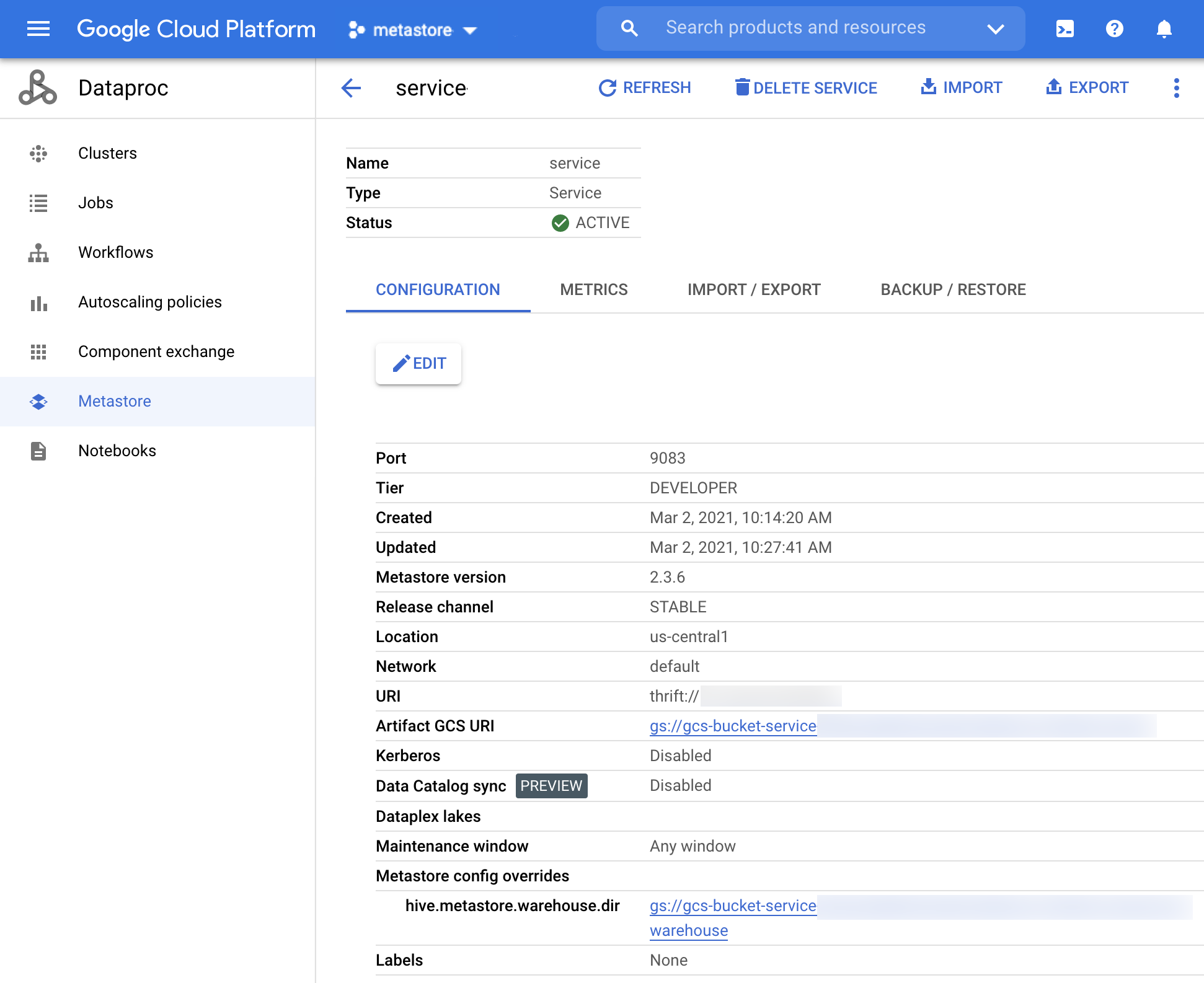
Abbildung 1. Die Detailseite des Dataproc Metastore-Dienstes Klicken Sie oben auf der Seite auf Sicherung.
Die Seite Sicherung wird geöffnet.
Geben Sie den Namen der Sicherung ein.
Optional: Geben Sie eine Beschreibung der Sicherung ein.
Klicken Sie auf Sichern, um die Sicherung zu starten.
Kehren Sie zur Seite Dataproc Metastore zurück und prüfen Sie, ob Ihr Dienst erfolgreich gesichert wurde.
Wenn die Sicherung abgeschlossen ist, wechselt Dataproc Metastore automatisch wieder in den aktiven Status, unabhängig davon, ob die Sicherung erfolgreich war oder nicht.
gcloud-CLI
Führen Sie den folgenden
gcloud metastore services backups create-Befehl aus, um einen Dataproc Metastore-Dienst zu sichern:gcloud metastore services backups create BACKUP \ --location=LOCATION \ --service=SERVICE \ --description=DESCRIPTIONErsetzen Sie Folgendes:
BACKUP: Die ID oder voll qualifizierte Kennzeichnung für die Sicherung.LOCATION: die Google Cloud Region, in der sich Ihr Dataproc Metastore-Dienst befindet.SERVICE: der Name Ihres Dataproc Metastore-Dienstes.DESCRIPTION: eine Beschreibung Ihrer Sicherung.
Prüfen Sie, ob Ihr Dienst erfolgreich gesichert wurde.
Wenn die Sicherung abgeschlossen ist, wechselt Dataproc Metastore automatisch wieder in den aktiven Status, unabhängig davon, ob die Sicherung erfolgreich war oder nicht.
REST
Folgen Sie der API-Anleitung zum Sichern von Metadaten aus einem Dienst mit dem APIs Explorer.
Wenn die Sicherung abgeschlossen ist, wechselt Dataproc Metastore automatisch wieder in den aktiven Status, unabhängig davon, ob die Sicherung erfolgreich war oder nicht.
Sicherungsverlauf ansehen
So rufen Sie den Sicherungsverlauf eines Dataproc Metastore-Dienstes in der Google Cloud -Console auf:
- Öffnen Sie in der Google Cloud Console die Seite Dataproc Metastore.
Klicken Sie in der Navigationsleiste auf Sicherung/Wiederherstellung.
Ihr Sicherungsverlauf wird in einer Tabelle unter Sicherungen angezeigt.
Im Verlauf werden die letzten sieben Sicherungen angezeigt.
Wenn Sie einen Dataproc Metastore-Dienst löschen, wird auch der zugehörige Sicherungsverlauf gelöscht.
Sicherung löschen
So löschen Sie ein Dataproc Metastore-Backup in der Google Cloud Console:
- Öffnen Sie in der Google Cloud Console die Seite Dataproc Metastore.
- Klicken Sie in der Navigationsleiste auf Sicherung/Wiederherstellung.
- Suchen Sie die Sicherung, die Sie löschen möchten, und klicken Sie auf die Schaltfläche „Einstellungen“.
- Klicken Sie auf Löschen.
Sicherung planen
Sicherungen können so geplant werden, dass sie in vom Nutzer angegebenen Cronjob-Intervallen ausgeführt werden, z. B. täglich, wöchentlich oder monatlich. Ein Cron-Zeitplan verwendet das Unix-Cron-Stringformat (* * * * *), das aus fünf Feldern in einer Zeile besteht, die angeben, wann der Job ausgeführt werden soll.
Sie können beispielsweise ein benutzerdefiniertes Intervall festlegen, um jede Woche eine Sicherung zu erstellen, z. B. jeden Mittwoch um 14:00 Uhr PST.
Überlegungen zu geplanten Sicherungen
- Für geplante Sicherungen muss ein Sicherungsspeicherort angegeben werden, der ein Cloud Storage-Pfad sein muss.
- Geplante Sicherungen werden immer im Avro-Dateiformat erstellt.
- Geplante Sicherungen werden standardmäßig in der UTC-Zeitzone konfiguriert. Sie können die Zeitzone ändern, wenn Sie die Sicherung zum ersten Mal erstellen.
- Geplante Back-ups können in stündlichen, täglichen, wöchentlichen oder monatlichen Intervallen ausgeführt werden. Das kürzeste stündliche Intervall, das Sie festlegen können, beträgt 4 Stunden.
Geplante Sicherung erstellen
Sicherungszeitpläne können beim erstmaligen Erstellen des Dienstes oder später beim Aktualisieren des Dienstes festgelegt werden.
So erstellen Sie einen Dataproc Metastore-Dienst 2 mit einer geplanten Sicherung:
Console
Öffnen Sie in der Google Cloud Console die Seite Dataproc Metastore.
Klicken Sie oben auf der Seite Dataproc Metastore auf die Schaltfläche Erstellen.
Die Seite Dienst erstellen wird geöffnet.
Wählen Sie Dataproc Metastore 2 aus.
Stellen Sie unter Geplante Sicherungen den Schieberegler auf Aktivieren.
Wählen Sie unter Speicherort den Cloud Storage-Speicherort aus, an dem Sie die geplante Sicherung speichern möchten.
Optional: Wählen Sie unter „Zeitplan“ Folgendes aus:
- Wählen Sie unter Wiederholungen die Häufigkeit aus, z. B. Täglich oder Wöchentlich.
- Wählen Sie unter Um die Uhrzeit für die Wiederholung aus, z. B. 00:00 Uhr.
- Wählen Sie unter Zeitzone die entsprechende Zeitzone aus, z. B. UTC-8.
Übernehmen Sie für die übrigen Optionen der Dienstkonfiguration die angegebenen Standardeinstellungen.
Klicken Sie auf Senden.
gcloud-CLI
Führen Sie den folgenden
gcloud metastore services backups create-Befehl aus, um eine Sicherung eines Dataproc Metastore-Dienstes zu planen:gcloud metastore services create SERVICE \ --location=LOCATION \ --enable-scheduled-backup \ --scheduled-backup-cron=SCHEDULED_BACKUP_CRON \ --scheduled-backup-location=SCHEDULED_BACKUP_LOCATION
Ersetzen Sie Folgendes:
SERVICE: Die ID oder voll qualifizierte Kennzeichnung für die Sicherung.LOCATION: die Google Cloud Region, in der sich Ihr Dataproc Metastore-Dienst befindet.SCHEDULED_BACKUP_CRON: Die Häufigkeit Ihrer Sicherung im Cron-Zeitformat. Ein Cron-Wert von0 0 * * *plant beispielsweise eine tägliche Sicherung.SCHEDULED_BACKUP_LOCATION: Der Cloud Storage-Speicherort Ihrer Sicherung. Beispiel:gs://my-bucket/path/to/location
oder
Sie können auch eine Sicherung planen, indem Sie die oben genannten Werte in einer Konfigurationsdatei speichern:
gcloud metastore services create SERVICE \
   --location=LOCATION \
   --scheduled-backup-configs-from-file=SCHEDULED_BACKUP_CONFIGS_FROM_FILE
Ersetzen Sie Folgendes:
SCHEDULED_BACKUP_CONFIGS_FROM_FILE: Ein Pfad zu einer JSON-Datei mit den Sicherungskonfigurationswertenenabled,cron_schedule,time_zoneundbackup_location.
Das folgende Beispiel zeigt eine Sicherungskonfigurationsdatei, die geplante Sicherungen aktiviert, den Sicherungszeitplan auf stündlich festlegt, die Zeitzone als PST angibt und den Sicherungsspeicherort als Cloud Storage-Bucket definiert. Sie können Zeitzonen aus der Liste der häufig verwendeten Zeitzonen der tz-Datenbank auswählen.
{
"enabled": true,
"cron_schedule": "0 0 * * *",
"time_zone": "PST",
"backup_location": "gs://my-bucket/path/to/location"
}
REST
Folgen Sie der API-Anleitung zum Erstellen einer geplanten Sicherung mit dem APIs Explorer.
Geplante Sicherung aktualisieren
Führen Sie die Schritte auf einem der folgenden Tabs aus, um einen Dataproc Metastore-Dienst 2 zu aktualisieren, der mit einer geplanten Sicherung konfiguriert ist:
Console
Öffnen Sie in der Google Cloud Console die Seite Dataproc Metastore.
Klicken Sie auf der Seite Dataproc Metastore auf den Namen des Dienstes, für den Sie eine Sicherung planen möchten.
Stellen Sie unter Geplante Sicherungen den Schalter auf Aktiviert ein.
Wählen Sie unter Speicherort den Cloud Storage-Speicherort aus, an dem Sie die geplante Sicherung speichern möchten.
Optional: Wählen Sie unter Zeitplan Werte für die folgenden Felder aus:
- Wählen Sie unter Wiederholungen die Häufigkeit aus, z. B. Täglich oder Wöchentlich.
- Wählen Sie unter Um die Uhrzeit für die Wiederholung aus, z. B. 00:00 Uhr.
- Wählen Sie unter Zeitzone die entsprechende Zeitzone aus, z. B. UTC-8.
gcloud-CLI
Führen Sie den folgenden
gcloud metastore services backups update-Befehl aus, um eine Sicherung eines Dataproc Metastore-Dienstes zu planen:gcloud metastore services update SERVICE \ --location=LOCATION \ --enable-scheduled-backup \ --scheduled-backup-cron=SCHEDULED_BACKUP_CRON \ --scheduled-backup-location=SCHEDULED_BACKUP_LOCATION \
Ersetzen Sie Folgendes:
SERVICE: Die ID oder voll qualifizierte Kennzeichnung für die geplante Sicherung.LOCATION: die Google Cloud Region, in der sich Ihr Dataproc Metastore-Dienst befindet.SCHEDULED_BACKUP_CRON: Die Häufigkeit Ihrer Sicherung im Cron-Zeitformat. Ein Cron-Wert von0 0 * * *plant beispielsweise eine tägliche Sicherung.SCHEDULED_BACKUP_LOCATION: Der Cloud Storage-Speicherort Ihres geplanten Backups. Beispiel:gs://my-bucket/path/to/location
Sie können eine geplante Sicherung auch mit den zuvor in einer Konfigurationsdatei gespeicherten Werten aktualisieren:
gcloud metastore services update SERVICE \
   --location=LOCATION \
   --scheduled-backup-configs-from-file=SCHEDULED_BACKUP_CONFIGS_FROM_FILE
Ersetzen Sie Folgendes:
SCHEDULED_BACKUP_CONFIGS_FROM_FILE: Ein Pfad zu einer JSON-Datei mit der Sicherungskonfiguration.
Das folgende Beispiel zeigt eine Sicherungskonfigurationsdatei, in der eine geplante Sicherung deaktiviert wird.
{
"enabled": false,
}
REST
Folgen Sie der API-Anleitung, um eine geplante Sicherung mithilfe des APIs Explorers zu aktualisieren.
Geplante Sicherung ansehen
Führen Sie die Schritte auf einem der folgenden Tabs aus, um einen Dataproc Metastore-Dienst 2 mit einer geplanten Sicherung aufzurufen:
Console
Öffnen Sie in der Google Cloud Console die Seite Dataproc Metastore.
Klicken Sie oben auf der Seite auf Sicherung.
Die Seite Sicherung wird geöffnet und zeigt Ihre geplanten Sicherungen an. Die Sicherungen werden in dem Cloud Storage-Bucket gespeichert, den Sie in der Konfiguration für geplante Sicherungen angegeben haben.
gcloud-CLI
Führen Sie folgenden Befehl
gcloud storage lsaus:gcloud storage ls gs://BUCKET_NAME/SERVICE/LOCATIONErsetzen Sie Folgendes:
BUCKET_NAME: Der Pfad zum Cloud Storage-Bucket, in dem die geplante Sicherung gespeichert ist, die Sie aufrufen möchten.SERVICE: Die ID oder voll qualifizierte Kennzeichnung für die geplante Sicherung.LOCATION: Die Google Cloud Region, in der sich Ihr Dataproc Metastore-Dienst befindet.
REST
Folgen Sie der API-Anleitung zum Anzeigen einer geplanten Sicherung mit dem APIs Explorer.
Häufige Probleme beheben
- Der Dienst-Agent oder das Nutzerkonto hat nicht die erforderlichen Berechtigungen.
- Weitere Informationen zur Behebung häufiger Probleme finden Sie unter Fehlerszenarien bei der Sicherung und Wiederherstellung.
Nächste Schritte
- Dataproc Metastore-Dienst aus einer Sicherung wiederherstellen
- Dataproc Metastore-Dienst aktualisieren und löschen