


Vous pouvez utiliser l'infrastructure de journalisation intégrée du SDK Apache Beam pour enregistrer des informations lors de l'exécution de votre pipeline. Vous pouvez utiliser la Google Cloud console pour surveiller les informations de journalisation pendant et après l'exécution de votre pipeline.
Ajouter des messages de journal à votre pipeline
Java
Le SDK Apache Beam pour Java vous recommande de journaliser les messages des nœuds de calcul via la bibliothèque Open Source SLF4J (Simple Logging Facade for Java) library. Le SDK Apache Beam pour Java met en œuvre l'infrastructure de journalisation requise, de sorte que votre code Java a simplement à importer l'API SLF4J. Il instancie ensuite un enregistreur pour activer la journalisation des messages dans le code de votre pipeline.
Pour le code ou les bibliothèques préexistants, le SDK Apache Beam pour Java configure une infrastructure de journalisation supplémentaire. Les messages de journal générés par les bibliothèques de journalisation suivantes pour Java sont capturés :
Python
Le SDK Apache Beam pour Python propose le package de bibliothèques logging, qui permet aux nœuds de calcul du pipeline de générer des messages de journal. Pour utiliser les fonctions de la bibliothèque, vous devez importer celle-ci :
import logging
Go
Le SDK Apache Beam pour Go propose le package de bibliothèques log, qui permet aux nœuds de calcul du pipeline de générer des messages de journal. Pour utiliser les fonctions de la bibliothèque, vous devez importer celle-ci :
import "github.com/apache/beam/sdks/v2/go/pkg/beam/log"
Exemple de code pour générer les messages de journal d'un nœud de calcul
Java
L'exemple suivant utilise SLF4J pour la journalisation de Dataflow. Pour en savoir plus sur la configuration de SLF4J pour la journalisation de Dataflow, consultez l'article Conseils Java.
L'exemple Apache Beam WordCount peut être modifié pour générer un message de journal lorsque le mot "love" est trouvé dans une ligne du texte traité. Le code ajouté est indiqué en gras dans l'exemple suivant (le code environnant est inclus pour situer le contexte).
 package org.apache.beam.examples;
 // Import SLF4J packages.
 import org.slf4j.Logger;
 import org.slf4j.LoggerFactory;
 ...
 public class WordCount {
   ...
   static class ExtractWordsFn extends DoFn<String, String> {
     // Instantiate Logger.
     // Suggestion: As shown, specify the class name of the containing class
     // (WordCount).
     private static final Logger LOG = LoggerFactory.getLogger(WordCount.class);
     ...
     @ProcessElement
     public void processElement(ProcessContext c) {
       ...
       // Output each word encountered into the output PCollection.
       for (String word : words) {
         if (!word.isEmpty()) {
           c.output(word);
         }
         // Log INFO messages when the word "love" is found.
         if(word.toLowerCase().equals("love")) {
           LOG.info("Found " + word.toLowerCase());
         }
       }
     }
   }
 ... // Remaining WordCount example code ...
Python
L'exemple Apache Beam wordcount.py peut être modifié pour générer un message de journal lorsque le mot "love" est détecté dans une ligne du texte traité.
# import Python logging module.
import logging

class ExtractWordsFn(beam.DoFn):
  def process(self, element):
    words = re.findall(r'[A-Za-z\']+', element)
    for word in words:
      yield word

      if word.lower() == 'love':
        # Log using the root logger at info or higher levels
        logging.info('Found : %s', word.lower())

# Remaining WordCount example code ...
Go
L'exemple Apache Beam wordcount.go peut être modifié pour générer un message de journal lorsque le mot "love" est détecté dans une ligne du texte traité.
func (f *extractFn) ProcessElement(ctx context.Context, line string, emit func(string)) {
    for _, word := range wordRE.FindAllString(line, -1) {
        // increment the counter for small words if length of words is
        // less than small_word_length
        if strings.ToLower(word) == "love" {
            log.Infof(ctx, "Found : %s", strings.ToLower(word))
        }

        emit(word)
    }
}

// Remaining Wordcount example
Java
Si le pipeline WordCount modifié est exécuté en local à l'aide de l'exécuteur par défaut DirectRunner
et que la sortie est envoyée dans un fichier local (--output=./local-wordcounts), la sortie de la console
inclut les messages de journal ajoutés :
INFO: Executing pipeline using the DirectRunner.
...
Feb 11, 2015 1:13:22 PM org.apache.beam.examples.WordCount$ExtractWordsFn processElement
INFO: Found love
Feb 11, 2015 1:13:22 PM org.apache.beam.examples.WordCount$ExtractWordsFn processElement
INFO: Found love
Feb 11, 2015 1:13:22 PM org.apache.beam.examples.WordCount$ExtractWordsFn processElement
INFO: Found love
...
INFO: Pipeline execution complete.
Par défaut, seules les lignes de journal de niveau INFO ou supérieur sont envoyées à
Cloud Logging. Pour modifier ce comportement, consultez la section
Définir les niveaux de journalisation des nœuds de calcul d'un pipeline.
Python
Si le pipeline WordCount modifié est exécuté en local à l'aide de l'exécuteur par défaut DirectRunner
et que la sortie est envoyée dans un fichier local (--output=./local-wordcounts), la sortie de la console
inclut les messages de journal ajoutés :
INFO:root:Found : love
INFO:root:Found : love
INFO:root:Found : love
Par défaut, seules les lignes de journal de niveau INFO ou supérieur sont envoyées à
Cloud Logging. Pour modifier ce comportement, consultez la section
Définir les niveaux de journalisation des nœuds de calcul d'un pipeline.
N'écrasez pas la configuration de journalisation avec logging.config
fonctions, car cela pourrait désactiver les gestionnaires de journaux préconfigurés qui
transmettent les journaux du pipeline à Dataflow et Cloud Logging.
Go
Si le pipeline WordCount modifié est exécuté en local à l'aide de l'exécuteur par défaut DirectRunner
et que la sortie est envoyée dans un fichier local (--output=./local-wordcounts), la sortie de la console
inclut les messages de journal ajoutés :
2022/05/26 11:36:44 Found : love
2022/05/26 11:36:44 Found : love
2022/05/26 11:36:44 Found : love
Par défaut, seules les lignes de journal de niveau INFO ou supérieur sont envoyées à
Cloud Logging.
Ajouter un contexte structuré et interrogeable aux journaux à l'aide de MDC
Vous pouvez utiliser le contexte de diagnostic mappé (MDC) pour ajouter des paires clé/valeur structurées à vos journaux Dataflow. Cela facilite l'interrogation et l'analyse des messages dans Cloud Logging.
Le contexte de diagnostic mappé (MDC) est une fonctionnalité standard des frameworks de journalisation Java tels que SLF4J et Logback. Il vous permet d'améliorer les instructions de journalisation avec des informations contextuelles gérées par thread. Par exemple, vous pouvez ajouter un
ID de transaction, un nom de fichier ou une clé spécifique à votre entreprise à vos journaux, comme suit : "custom_data": { "transactionId": "xyz-123", "sourceFile":
"customers.csv" }.
Intégration de MDC à Dataflow
Lorsque vous activez MDC pour votre pipeline Dataflow, l'exécuteur Dataflow capture automatiquement le contexte MDC au moment où un message de journal est généré et le transmet à Logging. Les attributs personnalisés apparaissent dans une carte custom_data dans le jsonPayload de l'entrée de journal Logging. Ils deviennent ainsi des champs de premier niveau pouvant être filtrés.
Voici un exemple d'entrée de journal avec des données personnalisées provenant de MDC :
{
  "jsonPayload": {
    "custom_data": {
      "messageId": "232323232"
    },
    "message": "LOG_MESSAGE",
    "pipelineName": "PIPELINE_NAME",
    [...]
  }
}
Prérequis
- Un pipeline Dataflow utilisant le SDK Apache Beam pour Java.
- Pour l'exécuteur Java non portable (par lot) ou par flux, vous devez utiliser le SDK Apache Beam version 2.69.0 ou ultérieure.
- Pour l'exécuteur portable, la fonctionnalité est compatible par défaut.
- Une façade de journalisation telle que SLF4J configurée dans le projet.
Activer et utiliser MDC
Pour activer MDC, ajoutez l'option de pipeline suivante lorsque vous lancez votre tâche :
--logMdc=true
L'exemple de code suivant montre comment utiliser MDC pour ajouter un messageId aux journaux d'une tâche Dataflow qui lit les messages de Pub/Sub.
import org.apache.beam.sdk.Pipeline;
import org.apache.beam.sdk.io.gcp.pubsub.PubsubMessage;
import org.apache.beam.sdk.io.gcp.pubsub.PubsubIO;
import org.apache.beam.sdk.options.Description;
import org.apache.beam.sdk.options.PipelineOptionsFactory;
import org.apache.beam.sdk.options.SdkHarnessOptions;
import org.apache.beam.sdk.transforms.DoFn;
import org.apache.beam.sdk.transforms.ParDo;
import org.slf4j.Logger;
import org.slf4j.LoggerFactory;
import org.slf4j.MDC;

public class SimpleDataflowJobMDC {

  public interface SimpleDataflowJobOptions extends SdkHarnessOptions {
    @Description("The Pub/Sub subscription to read from.")
    String getInputSubscription();

    void setInputSubscription(String value);
  }

  public static class MessageReaderFn extends DoFn<PubsubMessage, Void> {

    private transient Logger logger;

    @Setup
    public void setup() {
      logger = LoggerFactory.getLogger(MessageReaderFn.class);
    }

    @ProcessElement
    public void processElement(ProcessContext c) {
      PubsubMessage message = c.element();
      String messageId = message.getMessageId();

      try (MDC.MDCCloseable ignored = MDC.putCloseable("messageId", messageId)) {
        String payload = new String(message.getPayload());
        logger.info("Received message with payload: " + payload);

        // This is the example task
        logger.info("Executing example task...");
      } catch (Exception e) {
        logger.info("failure");
      }
    }
  }

  public static void main(String[] args) {
    SimpleDataflowJobOptions options =
        PipelineOptionsFactory.fromArgs(args).withValidation().as(SimpleDataflowJobOptions.class);
    // options.setRunner(DirectRunner.class);

    options.setLogMdc(true);


    Pipeline p = Pipeline.create(options);

    p.apply(
            "Read Messages from Pub/Sub",
            PubsubIO.readMessagesWithAttributes().fromSubscription(options.getInputSubscription()))
        .apply("Process Message", ParDo.of(new MessageReaderFn()));

    p.run();
  }
}
La commande mvn suivante montre comment exécuter le pipeline avec l'argument --logMdc=true :
mvn -Pdataflow-runner compile exec:java \
    -Dexec.mainClass=com.sample.SimpleDataflowJobMDC \
    -Dexec.args=" \
    [...] \
    --logMdc=true \
    [...]
Contrôler le volume des journaux
Vous pouvez également réduire le volume des journaux générés en modifiant les niveaux de journaux du pipeline. Si vous ne souhaitez plus ingérer tout ou partie des journaux Dataflow, ajoutez une exclusion Logging afin d'exclure les journaux Dataflow. Exportez ensuite les journaux vers une autre destination, telle que BigQuery, Cloud Storage ou Pub/Sub. Pour en savoir plus, consultez la page Contrôler l'ingestion de journaux Dataflow.
Limite et limitation de journalisation
Les messages de journal de nœud de calcul sont limités à 15 000 messages toutes les 30 secondes, par nœud de calcul. Si cette limite est atteinte, un seul message de journal de nœud de calcul est ajouté indiquant que la journalisation est limitée :
Throttling logger worker. It used up its 30s quota for logs in only 12.345s
Aucun autre message n'est consigné avant la fin de l'intervalle de 30 secondes. Cette limite est partagée entre les messages de journal générés par le SDK Apache Beam et le code utilisateur.
Stockage et conservation des journaux
Les journaux opérationnels sont stockés dans le
_Default bucket de journaux. Le nom du service de l'API Logging est dataflow.googleapis.com. Pour en savoir plus
sur les Google Cloud types de ressources surveillées et les services utilisés dans
Cloud Logging, consultez la page Ressources et services
surveillés.
Pour en savoir plus sur la durée de conservation des entrées de journal par Logging, consultez la section correspondante sur la page Quotas et limites : durée de conservation des journaux .
Pour en savoir plus sur l'affichage des journaux opérationnels, consultez la section Surveiller et afficher les journaux de pipeline opérationnels.
Surveiller et afficher les journaux de pipeline
Lorsque vous exécutez votre pipeline sur le service Dataflow, l'interface de surveillance Dataflow vous permet d'afficher les journaux émis par votre pipeline.
Exemple de journal de nœud de calcul Dataflow
Pour exécuter le pipeline WordCount modifié dans le Cloud, spécifiez les options suivantes :
Java
--project=WordCountExample
--output=gs://<bucket-name>/counts
--runner=DataflowRunner
--tempLocation=gs://<bucket-name>/temp
--stagingLocation=gs://<bucket-name>/binaries
Python
--project=WordCountExample
--output=gs://<bucket-name>/counts
--runner=DataflowRunner
--staging_location=gs://<bucket-name>/binaries
Go
--project=WordCountExample
--output=gs://<bucket-name>/counts
--runner=DataflowRunner
--staging_location=gs://<bucket-name>/binaries
Afficher les journaux
Étant donné que le pipeline cloud WordCount utilise l'exécution bloquante, des messages de la console sont générés pendant l'exécution du pipeline. Une fois la tâche démarrée, un lien vers la Google Cloud page de la console est généré dans la console, suivi de l'ID de la tâche du pipeline :
INFO: To access the Dataflow monitoring console, please navigate to
https://console.developers.google.com/dataflow/job/2017-04-13_13_58_10-6217777367720337669
Submitted job: 2017-04-13_13_58_10-6217777367720337669
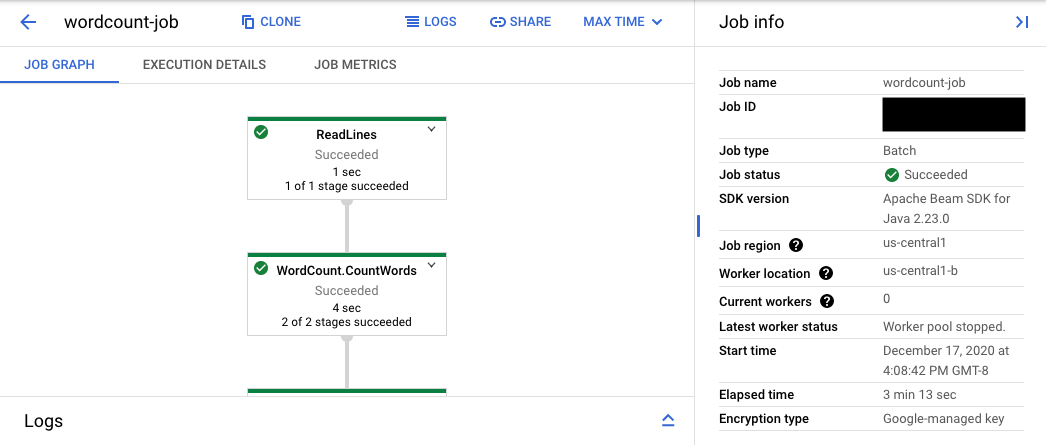
L'URL de la console mène à l'interface de surveillance de Dataflow, qui présente la page de résumé du job envoyé. Cette page affiche un graphique d'exécution dynamique sur la gauche et des informations récapitulatives sur la droite : Cliquez sur keyboard_capslock dans le panneau inférieur pour développer le panneau des journaux.
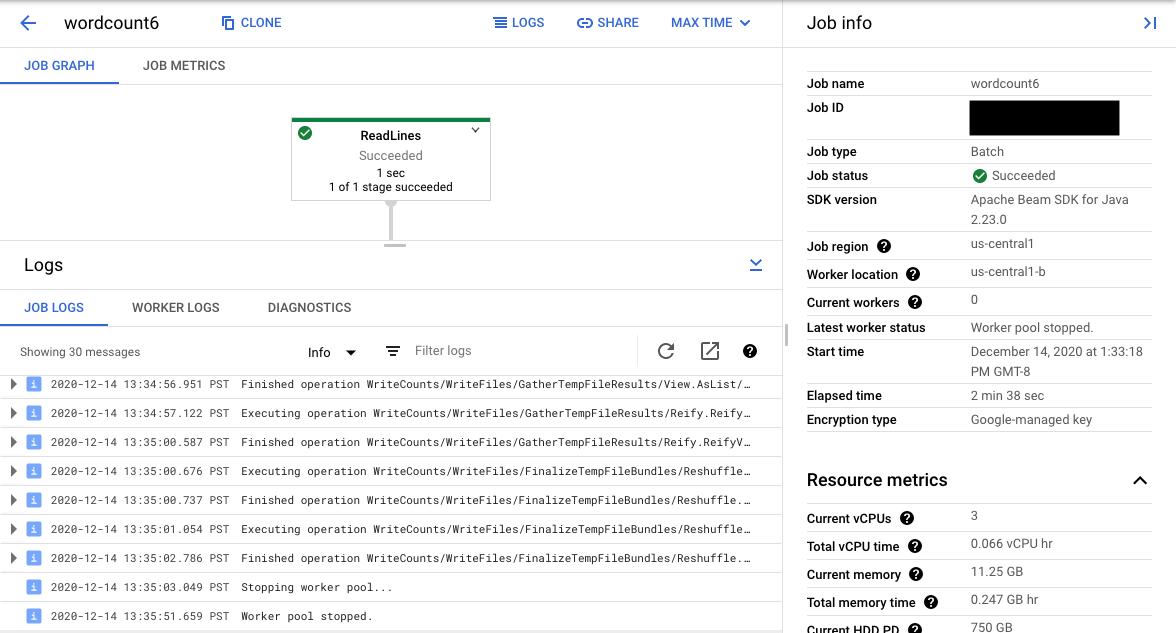
Par défaut, le panneau des journaux affiche les journaux des tâches indiquant l'état de la tâche dans son ensemble. Vous pouvez filtrer les messages qui apparaissent dans le panneau des journaux en cliquant sur Infoarrow_drop_down et sur filter_listFiltrer les journaux.
La sélection d'une étape du pipeline dans le graphique remplace la vue affichée par la vue Journaux des étapes , qui comprend les messages générés par votre code et le code généré s'exécutant dans le cadre de cette étape du pipeline.
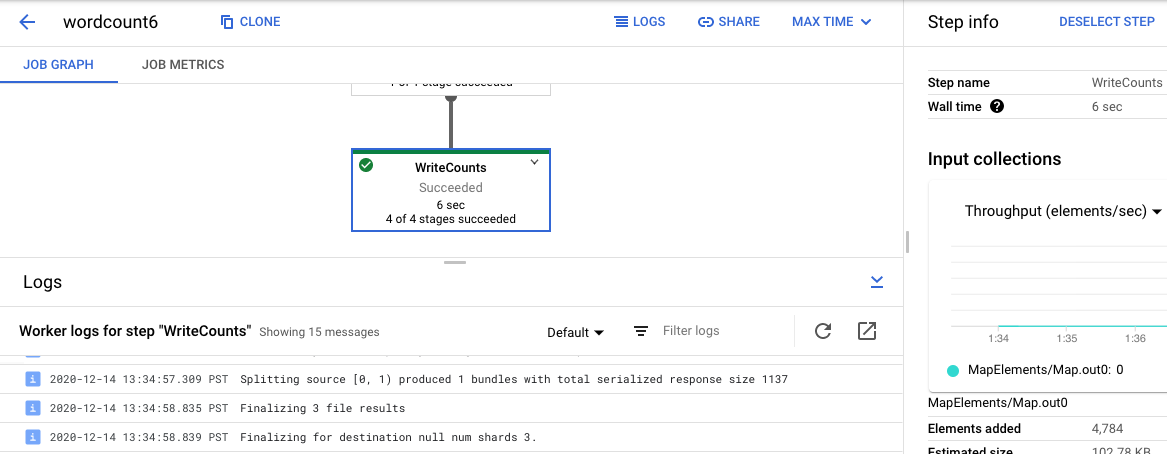
Pour revenir à la vue Journaux des tâches, désélectionnez l'étape en cliquant à l'extérieur du graphique ou en utilisant le bouton Désélectionner l'étape du panneau de droite.
Accédez à l'explorateur de journaux.
Pour ouvrir l'explorateur de journaux et sélectionner différents types de journaux, cliquez sur Afficher dans l'explorateur de journaux (bouton de lien externe) dans le panneau des journaux.
Dans l'explorateur de journaux, pour afficher le panneau contenant différents types de journaux, cliquez sur le bouton Champs de journal.
Sur la page de l'explorateur de journaux, la requête peut filtrer les journaux par étape de tâche ou par type de journal. Pour supprimer des filtres, cliquez sur le bouton Afficher la requête et modifiez la requête.
Pour afficher tous les journaux disponibles pour une tâche, procédez comme suit :
Dans le champ Requête, saisissez la requête suivante :
resource.type="dataflow_step"
resource.labels.job_id="JOB_ID"
Remplacez JOB_ID par l'ID de votre tâche.
Cliquez sur Exécuter la requête.
Si vous utilisez cette requête et que vous ne voyez pas les journaux de votre tâche, cliquez sur Modifier l'heure.
Ajustez l'heure de début et l'heure de fin, puis cliquez sur Appliquer.
Types de journaux
L'explorateur de journaux inclut également les journaux d'infrastructure de votre pipeline. Utilisez les journaux d'erreurs et d'avertissements pour diagnostiquer les problèmes observés dans le pipeline. Les erreurs et les avertissements des journaux d'infrastructure qui ne sont pas corrélés à un problème de pipeline n'indiquent pas nécessairement un problème.
Voici un récapitulatif des différents types de journaux consultables à partir de la page Explorateur de journaux :
- Les journaux job-message contiennent des messages au niveau des tâches générés par plusieurs composants de Dataflow. Il peut s'agir de la configuration de l'autoscaling, du démarrage ou de l'arrêt des nœuds de calcul, de la progression d'une étape de la tâche et des erreurs concernant la tâche. Les erreurs au niveau des nœuds de calcul qui sont dues au plantage du code utilisateur et qui s'affichent dans les journaux worker se propagent également dans les journaux job-message.
- Les journaux worker sont produits par les nœuds de calcul Dataflow. Les nœuds de calcul effectuent la majeure partie du travail en pipeline (par exemple, en appliquant vos objets
ParDoaux données). Les journaux worker contiennent des messages enregistrés par votre code et par Dataflow. - Les journaux worker-startup sont présents sur la plupart des tâches Dataflow et peuvent capturer les messages liés au processus de démarrage. Le processus de démarrage comprend le téléchargement des fichiers JAR du job à partir de Cloud Storage, puis le démarrage des nœuds de calcul. Il est recommandé d'examiner ces journaux en cas de problème lié au démarrage des nœuds de calcul.
- Les journaux harness contiennent les messages du harnais d'exécuteur de l' exécuteur portable.
- Les journaux shuffler accueillent les messages des nœuds de calcul qui consolident les résultats des opérations de pipeline exécutées en parallèle.
- Les journaux system contiennent les messages des systèmes d'exploitation hôtes des VM de nœud de calcul. Dans certains cas, ils peuvent capturer les plantages de processus ou les événements de mémoire insuffisante (OOM).
- Les journaux docker et kubelet contiennent les messages liés à ces technologies publiques, qui sont utilisées sur les nœuds de calcul Dataflow.
- Les journaux nvidia-mps contiennent des messages concernant les opérations du service multi-processus (MPS) NVIDIA.
Définir les niveaux de journalisation des nœuds de calcul d'un pipeline
Java
Le niveau de journalisation SLF4J par défaut défini sur les nœuds de calcul par le SDK Apache Beam pour Java est INFO. Tous les messages de journal de niveau INFO ou supérieur (INFO, WARN, ERROR) sont émis. Vous pouvez redéfinir ce paramètre par défaut afin de prendre en charge des niveaux de journalisation SLF4J inférieurs (TRACE ou DEBUG) ou de définir des niveaux de journalisation distincts pour différents packages de classe de votre code.
Les options de pipeline suivantes vous permettent de définir des niveaux de journalisation pour les nœuds de calcul à partir de la ligne de commande ou de façon programmatique :
--defaultSdkHarnessLogLevel=<level>: cette option permet de définir tous les enregistreurs au niveau par défaut spécifié. Par exemple, l'option de ligne de commande suivante remplace le niveau de journalisation DataflowINFOpar défaut et le définit surDEBUG:--defaultSdkHarnessLogLevel=DEBUG--sdkHarnessLogLevelOverrides={"<package or class>":"<level>"}: cette option permet de définir le niveau de journalisation pour les packages ou classes spécifiés. Par exemple, pour ignorer le niveau de journalisation par défaut du pipeline pour le packageorg.apache.beam.runners.dataflow, et le définir surTRACE:
--sdkHarnessLogLevelOverrides='{"org.apache.beam.runners.dataflow":"TRACE"}'
Pour utiliser plusieurs forçages, fournissez une carte JSON :
(--sdkHarnessLogLevelOverrides={"<package/class>":"<level>","<package/class>":"<level>",...}).- Les options de pipeline
defaultSdkHarnessLogLeveletsdkHarnessLogLevelOverridesne sont pas compatibles avec les pipelines qui utilisent les versions 2.50.0 ou antérieures du SDK Apache Beam sans l'exécuteur portable. Dans ce cas, utilisez les--defaultWorkerLogLevel=<level>et--workerLogLevelOverrides={"<package or class>":"<level>"}pipeline options. Pour utiliser plusieurs forçages, fournissez une carte JSON :
(--workerLogLevelOverrides={"<package/class>":"<level>","<package/class>":"<level>",...})
L'exemple suivant définit de façon automatisée les options de journalisation du pipeline avec des valeurs par défaut pouvant être remplacées à partir de la ligne de commande :
 PipelineOptions options = ...
 SdkHarnessOptions loggingOptions = options.as(SdkHarnessOptions.class);
 // Overrides the default log level on the worker to emit logs at TRACE or higher.
 loggingOptions.setDefaultSdkHarnessLogLevel(LogLevel.TRACE);
 // Overrides the Foo class and "org.apache.beam.runners.dataflow" package to emit logs at WARN or higher.
 loggingOptions.getSdkHarnessLogLevelOverrides()
     .addOverrideForClass(Foo.class, LogLevel.WARN)
     .addOverrideForPackage(Package.getPackage("org.apache.beam.runners.dataflow"), LogLevel.WARN);
Python
Le niveau de journalisation par défaut défini sur les nœuds de calcul par le SDK Apache Beam pour Python est
INFO. Tous les messages de journal de niveau INFO ou supérieur (INFO, WARNING, ERROR, CRITICAL) sont émis.
Vous pouvez redéfinir ce paramètre par défaut afin de prendre en charge des niveaux de journalisation inférieurs (DEBUG) ou de définir des niveaux de journalisation distincts pour différents modules de votre code.
Vous disposez de deux options de pipeline permettant de définir les niveaux de journalisation des nœuds de calcul à partir de la ligne de commande ou de manière programmatique :
--default_sdk_harness_log_level=<level>: cette option permet de définir tous les enregistreurs au niveau par défaut spécifié. Par exemple, l'option de ligne de commande suivante remplace le niveau de journalisation DataflowINFOpar défaut et le définit surDEBUG:
--default_sdk_harness_log_level=DEBUG--sdk_harness_log_level_overrides={\"<module>\":\"<level>\"}: cette option permet de définir le niveau de journalisation pour les modules spécifiés. Par exemple, pour ignorer le niveau de journalisation par défaut du pipeline pour le moduleapache_beam.runners.dataflowet le définir surDEBUG:
--sdk_harness_log_level_overrides={\"apache_beam.runners.dataflow\":\"DEBUG\"}
Pour effectuer plusieurs forçages, fournissez une carte JSON :
(--sdk_harness_log_level_overrides={\"<module>\":\"<level>\",\"<module>\":\"<level>\",...}).
L'exemple suivant utilise la classe WorkerOptions pour définir de manière automatisée les options de journalisation de pipeline pouvant être remplacées à partir de la ligne de commande :
  from apache_beam.options.pipeline_options import PipelineOptions, WorkerOptions

  pipeline_args = [
    '--project=PROJECT_NAME',
    '--job_name=JOB_NAME',
    '--staging_location=gs://STORAGE_BUCKET/staging/',
    '--temp_location=gs://STORAGE_BUCKET/tmp/',
    '--region=DATAFLOW_REGION',
    '--runner=DataflowRunner'
  ]

  pipeline_options = PipelineOptions(pipeline_args)
  worker_options = pipeline_options.view_as(WorkerOptions)
  worker_options.default_sdk_harness_log_level = 'WARNING'

  # Note: In Apache Beam SDK 2.42.0 and earlier versions, use ['{"apache_beam.runners.dataflow":"WARNING"}']
  worker_options.sdk_harness_log_level_overrides = {"apache_beam.runners.dataflow":"WARNING"}

  # Pass in pipeline options during pipeline creation.
  with beam.Pipeline(options=pipeline_options) as pipeline:
Remplacez les éléments suivants :
PROJECT_NAME: nom du projet.JOB_NAME: nom du job.STORAGE_BUCKET: nom Cloud Storage.DATAFLOW_REGION: région dans laquelle vous souhaitez déployer la tâche DataflowL'option
--regionremplace la région par défaut définie dans le serveur de métadonnées, sur votre client local ou dans les variables d'environnement.
Go
Cette fonctionnalité n'est pas disponible dans le SDK Apache Beam pour Go.
Afficher le journal des tâches BigQuery lancées
Lorsque vous utilisez BigQuery dans votre pipeline Dataflow, des jobs BigQuery sont lancés pour effectuer diverses actions en votre nom. Ces actions peuvent inclure le chargement de données, l'exportation de données et d'autres tâches similaires. À des fins de dépannage et de surveillance, l'interface de surveillance de Dataflow contient des informations supplémentaires sur ces jobs BigQuery, accessibles dans le panneau Journaux.
Les informations sur les jobs BigQuery affichées dans le panneau Journaux sont stockées et chargées à partir d'une table système BigQuery. Par conséquent, des coûts de facturation sont générés lorsque la table BigQuery sous-jacente est interrogée.
Afficher les détails d'une tâche BigQuery
Pour afficher les informations sur les tâches BigQuery, votre pipeline doit utiliser Apache Beam 2.24.0 ou version ultérieure.
Pour répertorier les tâches BigQuery, ouvrez l'onglet BigQuery Jobs (Tâches BigQuery) et sélectionnez l'emplacement des tâches BigQuery. Cliquez ensuite sur Load BigQuery Jobs (Charger les tâches BigQuery) et confirmez la boîte de dialogue. Une fois la requête terminée, la liste des tâches s'affiche.

Des informations de base sur chaque job sont fournies, y compris l'ID du job, son type, sa durée et d'autres détails.
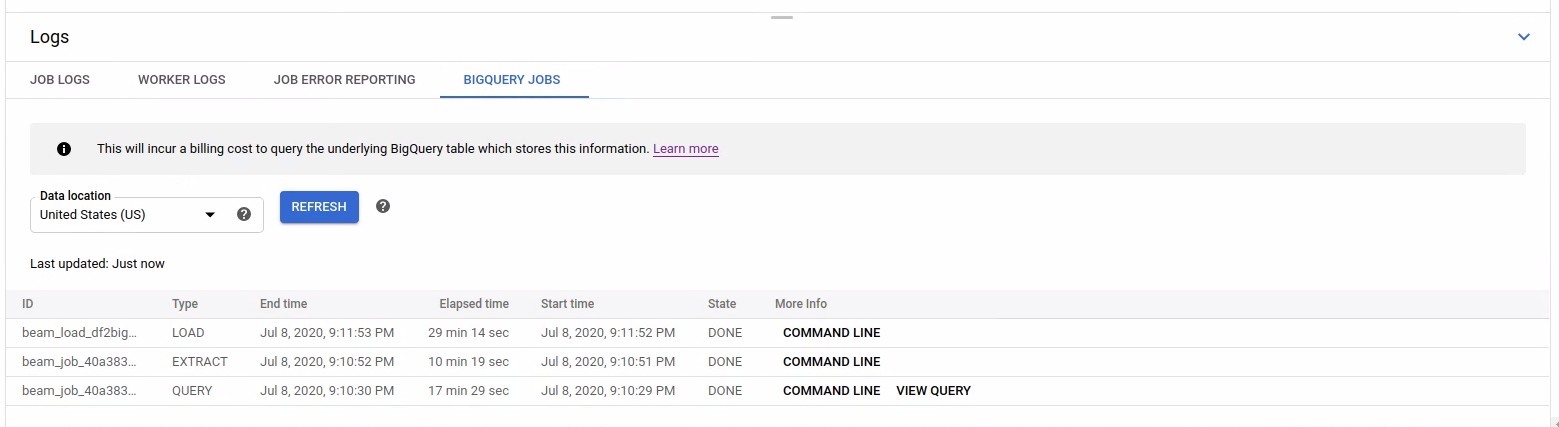
Pour obtenir des informations plus détaillées sur une tâche spécifique, cliquez sur Command line (Ligne de commande) dans la colonne More Info (Plus d'infos).
Dans la fenêtre modale de la ligne de commande, copiez la commande bq jobs describe et exécutez-la localement ou dans Cloud Shell.
gcloud alpha bq jobs describe BIGQUERY_JOB_ID
La commande bq jobs describe génère
JobStatistics,
qui fournissent des informations supplémentaires utiles pour le diagnostic d'un job BigQuery lent ou bloqué.
Sinon, lorsque vous utilisez BigQueryIO avec une requête SQL, une tâche de requête est émise. Pour afficher la requête SQL utilisée par le job, cliquez sur Afficher la requête dans la colonne Plus d'infos.
Afficher les diagnostics
L'onglet Diagnostic du volet Journaux collecte et affiche certaines entrées de journal générées dans vos pipelines. Ces entrées incluent les messages indiquant un problème probable avec le pipeline, ainsi que les messages d'erreur avec des traces de pile. Les entrées de journal collectées sont dédupliquées et combinées en groupes d'erreurs.
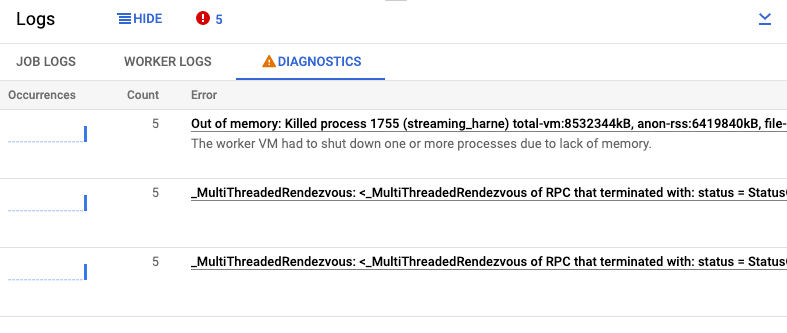
Le rapport d'erreurs comprend les informations suivantes :
- Une liste des erreurs avec les messages correspondants
- Le nombre d'occurrences de chaque erreur
- Un histogramme indiquant quand est survenue chaque erreur
- L'heure à laquelle l'erreur s'est produite pour la dernière fois
- Heure à laquelle l'erreur s'est produite pour la première fois
- L'état de l'erreur
Pour afficher le rapport d'erreurs pour une erreur spécifique, cliquez sur la description dans la colonne Erreurs. La page Error Reporting s'affiche. S'il s'agit d'une erreur de service, un lien vers un guide de dépannage s'affiche.
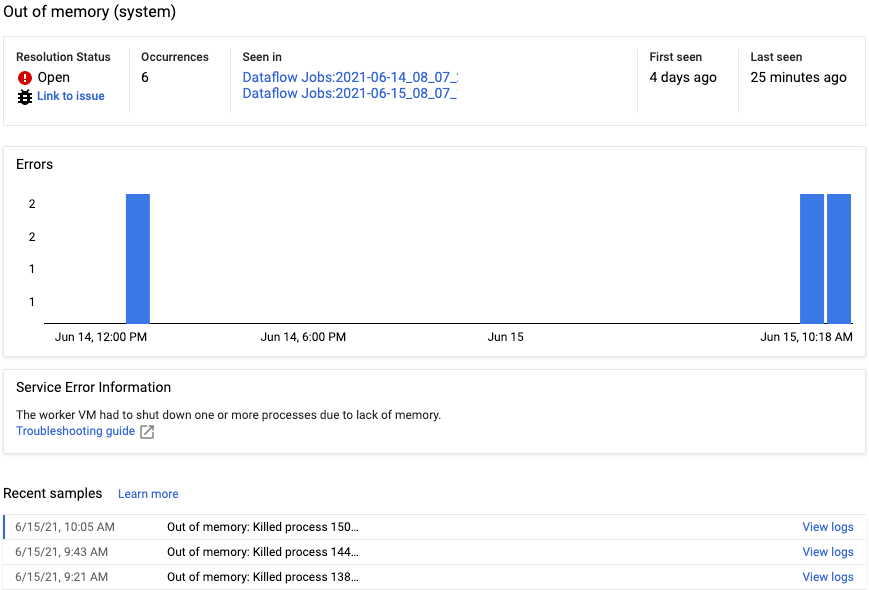
Pour en savoir plus sur cette page, consultez la section Afficher et filtrer les erreurs.
Ignorer une erreur
Pour ignorer un message d'erreur, procédez comme suit :
- Ouvrez l'onglet Diagnostic.
- Cliquez sur l'erreur que vous souhaitez ignorer.
- Ouvrez le menu d'état de résolution. Les états sont les suivants : Ouvert, Confirmé, Résolu ou Ignoré.
- Sélectionnez Ignoré.
Utiliser un autre fournisseur de journalisation SLF4J
Par défaut, le SDK Apache Beam pour Java utilise java.util.logging comme fournisseur de journalisation SLF4J. Lorsqu'un pipeline démarre, Dataflow ajoute automatiquement les fichiers JAR nécessaires au chemin de classe Java pour configurer cet environnement de journalisation.
Pour utiliser un autre fournisseur de journalisation SLF4J, tel que
Reload4J ou Logback,
vous devez empêcher l'ajout des fichiers JAR par défaut au chemin de classe, car
SLF4J n'est compatible qu'avec un seul fournisseur de journalisation au moment de l'exécution. Ajoutez l'expérience suivante aux options de votre pipeline : --experiments=use_custom_logging_libraries. Cette option n'est disponible que pour les
pipelines qui utilisent l'exécuteur portable depuis le SDK Apache Beam
2.63.0.
Lorsque vous activez cette expérience, vous pouvez regrouper votre fournisseur de journalisation SLF4J préféré avec les fichiers JAR de votre pipeline.