


Sie können die integrierte Logging-Infrastruktur des Apache Beam SDK verwenden, um Informationen beim Ausführen Ihrer Pipeline zu protokollieren. In der Google Cloud Console können Sie Logging-Informationen während und nach der Ausführung Ihrer Pipeline überwachen.
Einer Pipeline Lognachrichten hinzufügen
Java
Beim Apache Beam SDK for Java wird empfohlen, für das Logging von Worker-Nachrichten die Open-Source-Bibliothek SLF4J (Simple Logging Facade for Java) einzusetzen. Das Apache Beam SDK for Java implementiert die erforderliche Logging-Infrastruktur, sodass Ihr Java-Code nur die SLF4J API importieren muss. Anschließend wird ein Logger instanziiert, um das Nachrichtenlogging in Ihrem Pipeline-Code zu aktivieren.
Bei bereits vorhandenem Code oder Bibliotheken richtet das Apache Beam SDK for Java eine zusätzliche Logging-Infrastruktur ein. Lognachrichten, die von den folgenden Logging-Bibliotheken für Java erstellt werden, werden erfasst:
Python
Das Apache Beam SDK for Python stellt das Bibliothekspaket logging bereit, damit Pipeline-Worker Lognachrichten ausgeben können. Damit Sie die Bibliotheksfunktionen nutzen können, müssen Sie die Bibliothek importieren:
import logging
Go
Das Apache Beam SDK for Go stellt das Bibliothekspaket log bereit, damit Pipeline-Worker Lognachrichten ausgeben können. Damit Sie die Bibliotheksfunktionen nutzen können, müssen Sie die Bibliothek importieren:
import "github.com/apache/beam/sdks/v2/go/pkg/beam/log"
Codebeispiel für Worker-Lognachrichten
Java
Das folgende Beispiel verwendet SLF4J für das Dataflow-Logging. Weitere Informationen zur Konfiguration von SLF4J für Dataflow-Logging finden Sie im Artikel Java-Tipps.
Das WordCount-Beispiel in Apache Beam kann so geändert werden, dass eine Lognachricht ausgegeben wird, wenn das Wort "love" in einer Zeile des verarbeiteten Texts gefunden wird. Der ergänzte Code ist im folgenden Beispiel fett dargestellt (der Code davor und danach zeigt den Kontext).
 package org.apache.beam.examples;
 // Import SLF4J packages.
 import org.slf4j.Logger;
 import org.slf4j.LoggerFactory;
 ...
 public class WordCount {
   ...
   static class ExtractWordsFn extends DoFn<String, String> {
     // Instantiate Logger.
     // Suggestion: As shown, specify the class name of the containing class
     // (WordCount).
     private static final Logger LOG = LoggerFactory.getLogger(WordCount.class);
     ...
     @ProcessElement
     public void processElement(ProcessContext c) {
       ...
       // Output each word encountered into the output PCollection.
       for (String word : words) {
         if (!word.isEmpty()) {
           c.output(word);
         }
         // Log INFO messages when the word "love" is found.
         if(word.toLowerCase().equals("love")) {
           LOG.info("Found " + word.toLowerCase());
         }
       }
     }
   }
 ... // Remaining WordCount example code ...
Python
Das Beispiel wordcount.py in Apache Beam kann so geändert werden, dass eine Lognachricht ausgegeben wird, wenn das Wort "love" in einer Zeile des verarbeiteten Texts gefunden wird.
# import Python logging module.
import logging

class ExtractWordsFn(beam.DoFn):
  def process(self, element):
    words = re.findall(r'[A-Za-z\']+', element)
    for word in words:
      yield word

      if word.lower() == 'love':
        # Log using the root logger at info or higher levels
        logging.info('Found : %s', word.lower())

# Remaining WordCount example code ...
Go
Das Beispiel wordcount.go in Apache Beam kann so geändert werden, dass eine Lognachricht ausgegeben wird, wenn das Wort „love“ in einer Zeile des verarbeiteten Texts gefunden wird.
func (f *extractFn) ProcessElement(ctx context.Context, line string, emit func(string)) {
    for _, word := range wordRE.FindAllString(line, -1) {
        // increment the counter for small words if length of words is
        // less than small_word_length
        if strings.ToLower(word) == "love" {
            log.Infof(ctx, "Found : %s", strings.ToLower(word))
        }

        emit(word)
    }
}

// Remaining Wordcount example
Java
Wenn die geänderte WordCount-Pipeline lokal mit dem standardmäßigen DirectRunner
ausgeführt und die Ausgabe an eine lokale Datei (--output=./local-wordcounts) gesendet wird, enthält die Konsolenausgabe
die hinzugefügten Lognachrichten:
INFO: Executing pipeline using the DirectRunner.
...
Feb 11, 2015 1:13:22 PM org.apache.beam.examples.WordCount$ExtractWordsFn processElement
INFO: Found love
Feb 11, 2015 1:13:22 PM org.apache.beam.examples.WordCount$ExtractWordsFn processElement
INFO: Found love
Feb 11, 2015 1:13:22 PM org.apache.beam.examples.WordCount$ExtractWordsFn processElement
INFO: Found love
...
INFO: Pipeline execution complete.
Standardmäßig werden nur Logzeilen mit der Kennzeichnung INFO und höher an
Cloud Logging gesendet. Informationen zum Ändern dieses Verhaltens finden Sie unter
Logebenen für Pipeline-Worker festlegen.
Python
Wenn die geänderte WordCount-Pipeline lokal mit dem standardmäßigen DirectRunner
ausgeführt und die Ausgabe an eine lokale Datei (--output=./local-wordcounts) gesendet wird, enthält die Konsolenausgabe
die hinzugefügten Lognachrichten:
INFO:root:Found : love
INFO:root:Found : love
INFO:root:Found : love
Standardmäßig werden nur Logzeilen mit der Kennzeichnung INFO und höher an
Cloud Logging gesendet. Informationen zum Ändern dieses Verhaltens finden Sie unter
Logebenen für Pipeline-Worker festlegen.
Überschreiben Sie die Logging-Konfiguration nicht mit logging.config
Funktionen, da dadurch die vorkonfigurierten Log-Handler deaktiviert werden könnten, die
die Pipelinelogs an Dataflow und Cloud Logging übertragen.
Go
Wenn die geänderte WordCount-Pipeline lokal mit dem standardmäßigen DirectRunner
ausgeführt und die Ausgabe an eine lokale Datei (--output=./local-wordcounts) gesendet wird, enthält die Konsolenausgabe
die hinzugefügten Lognachrichten:
2022/05/26 11:36:44 Found : love
2022/05/26 11:36:44 Found : love
2022/05/26 11:36:44 Found : love
Standardmäßig werden nur Logzeilen mit der Kennzeichnung INFO und höher an
Cloud Logging gesendet.
Logs mit MDC strukturierten und durchsuchbaren Kontext hinzufügen
Mit dem zugeordneten Diagnosekontext (Mapped Diagnostic Context, MDC) können Sie Ihren Dataflow-Logs strukturierte Schlüssel/Wert-Paare hinzufügen. Dadurch lassen sich die Nachrichten in Cloud Logging einfacher abfragen und analysieren.
Der zugeordnete Diagnosekontext (Mapped Diagnostic Context, MDC) ist eine Standardfunktion in Java-Logging-Frameworks wie SLF4J und Logback. Damit können Sie Log-Anweisungen mit Kontextinformationen erweitern, die pro Thread verwaltet werden. Sie können Ihren Logs beispielsweise eine
Transaktions-ID, einen Dateinamen oder einen unternehmensspezifischen Schlüssel hinzufügen, ähnlich wie im
folgenden Beispiel: "custom_data": { "transactionId": "xyz-123", "sourceFile":
"customers.csv" }.
Dataflow-MDC-Integration
Wenn Sie MDC für Ihre Dataflow-Pipeline aktivieren, erfasst der Dataflow-Runner automatisch den MDC-Kontext zum Zeitpunkt der Generierung einer Lognachricht und leitet ihn an Logging weiter. Die benutzerdefinierten Attribute werden in einer custom_data-Zuordnung im jsonPayload des Logging-Logeintrags angezeigt. Dadurch werden sie zu filterbaren Feldern auf oberster Ebene.
Hier ein Beispiel für einen Logeintrag mit benutzerdefinierten Daten aus MDC:
{
  "jsonPayload": {
    "custom_data": {
      "messageId": "232323232"
    },
    "message": "LOG_MESSAGE",
    "pipelineName": "PIPELINE_NAME",
    [...]
  }
}
Vorbereitung
- Eine Dataflow-Pipeline mit dem Apache Beam SDK for Java.
- Für den Non-Portable (Batch) / Streaming Java (Streaming) Runner müssen Sie das Apache Beam SDK ab Version 2.69.0 verwenden.
- Für den Portable Runner wird die Funktion standardmäßig unterstützt.
- Eine im Projekt konfigurierte Logging-Fassade wie SLF4J.
MDC aktivieren und verwenden
Wenn Sie MDC aktivieren möchten, fügen Sie beim Starten des Jobs die folgende Pipelineoption hinzu:
--logMdc=true
Das folgende Codebeispiel zeigt, wie Sie mit MDC eine messageId zu den Logs eines Dataflow-Jobs hinzufügen, der Nachrichten aus Pub/Sub liest.
import org.apache.beam.sdk.Pipeline;
import org.apache.beam.sdk.io.gcp.pubsub.PubsubMessage;
import org.apache.beam.sdk.io.gcp.pubsub.PubsubIO;
import org.apache.beam.sdk.options.Description;
import org.apache.beam.sdk.options.PipelineOptionsFactory;
import org.apache.beam.sdk.options.SdkHarnessOptions;
import org.apache.beam.sdk.transforms.DoFn;
import org.apache.beam.sdk.transforms.ParDo;
import org.slf4j.Logger;
import org.slf4j.LoggerFactory;
import org.slf4j.MDC;

public class SimpleDataflowJobMDC {

  public interface SimpleDataflowJobOptions extends SdkHarnessOptions {
    @Description("The Pub/Sub subscription to read from.")
    String getInputSubscription();

    void setInputSubscription(String value);
  }

  public static class MessageReaderFn extends DoFn<PubsubMessage, Void> {

    private transient Logger logger;

    @Setup
    public void setup() {
      logger = LoggerFactory.getLogger(MessageReaderFn.class);
    }

    @ProcessElement
    public void processElement(ProcessContext c) {
      PubsubMessage message = c.element();
      String messageId = message.getMessageId();

      try (MDC.MDCCloseable ignored = MDC.putCloseable("messageId", messageId)) {
        String payload = new String(message.getPayload());
        logger.info("Received message with payload: " + payload);

        // This is the example task
        logger.info("Executing example task...");
      } catch (Exception e) {
        logger.info("failure");
      }
    }
  }

  public static void main(String[] args) {
    SimpleDataflowJobOptions options =
        PipelineOptionsFactory.fromArgs(args).withValidation().as(SimpleDataflowJobOptions.class);
    // options.setRunner(DirectRunner.class);

    options.setLogMdc(true);


    Pipeline p = Pipeline.create(options);

    p.apply(
            "Read Messages from Pub/Sub",
            PubsubIO.readMessagesWithAttributes().fromSubscription(options.getInputSubscription()))
        .apply("Process Message", ParDo.of(new MessageReaderFn()));

    p.run();
  }
}
Der folgende mvn-Befehl zeigt, wie Sie die Pipeline mit dem Argument --logMdc=true ausführen:
mvn -Pdataflow-runner compile exec:java \
    -Dexec.mainClass=com.sample.SimpleDataflowJobMDC \
    -Dexec.args=" \
    [...] \
    --logMdc=true \
    [...]
Logvolumen steuern
Sie können auch das Volumen der generierten Logs reduzieren, indem Sie die Logebenen der Pipeline log levels ändern. Wenn Sie einige oder alle Dataflow-Logs nicht weiter aufnehmen möchten, fügen Sie einen Logging-Ausschluss hinzu, um Dataflow Logs auszuschließen. Exportieren Sie die Logs dann an ein anderes Ziel wie BigQuery, Cloud Storage oder Pub/Sub. Weitere Informationen finden Sie unter Dataflow-Log aufnahme steuern.
Logging-Limit und Drosselung
Worker-Log-Nachrichten sind auf 15.000 Nachrichten alle 30 Sekunden pro Worker beschränkt. Wenn dieses Limit erreicht wird, wird eine einzelne Worker-Lognachricht hinzugefügt, die besagt, dass das Logging gedrosselt wird:
Throttling logger worker. It used up its 30s quota for logs in only 12.345s
Es werden keine weiteren Nachrichten protokolliert, bevor das 30-Sekunden-Intervall vorbei ist. Diese Beschränkung wird durch Log-Nachrichten geteilt, die vom Apache Beam SDK und Nutzercode generiert werden.
Logspeicherung und -aufbewahrung
Betriebslogs werden im
_Default Log-Bucket gespeichert. Der Name des Logging API-Dienstes lautet dataflow.googleapis.com. Weitere Informationen
zu den Google Cloud in
Cloud Logging verwendeten überwachten Ressourcentypen und Diensten finden Sie unter Überwachte Ressourcen und
Dienste.
Ausführliche Informationen zur Aufbewahrungsdauer der Logeinträge in Logging finden Sie unter Kontingente und Limits: Aufbewahrungsdauer für Logs periods.
Informationen zum Aufrufen von Betriebslogs finden Sie unter Pipelinelogs überwachen und ansehen logs.
Pipeline-Logs überwachen und ansehen
Wenn Sie Ihre Pipeline mit dem Dataflow Dienst ausführen, können Sie mit der Dataflow Monitoring Oberfläche Logs ansehen, die von Ihrer Pipeline ausgegeben werden.
Beispiel für ein Dataflow-Worker-Log
Die geänderte WordCount-Pipeline kann in der Cloud mit den folgenden Optionen ausgeführt werden:
Java
--project=WordCountExample
--output=gs://<bucket-name>/counts
--runner=DataflowRunner
--tempLocation=gs://<bucket-name>/temp
--stagingLocation=gs://<bucket-name>/binaries
Python
--project=WordCountExample
--output=gs://<bucket-name>/counts
--runner=DataflowRunner
--staging_location=gs://<bucket-name>/binaries
Go
--project=WordCountExample
--output=gs://<bucket-name>/counts
--runner=DataflowRunner
--staging_location=gs://<bucket-name>/binaries
Logs ansehen
Weil die WordCount-Cloud-Pipeline Blocking-Ausführung verwendet, werden Konsolennachrichten während der Pipelineausführung ausgegeben. Nachdem der Job gestartet wurde, wird ein Link zur Google Cloud Console-Seite an die Console ausgegeben, gefolgt von der Pipeline Job-ID:
INFO: To access the Dataflow monitoring console, please navigate to
https://console.developers.google.com/dataflow/job/2017-04-13_13_58_10-6217777367720337669
Submitted job: 2017-04-13_13_58_10-6217777367720337669
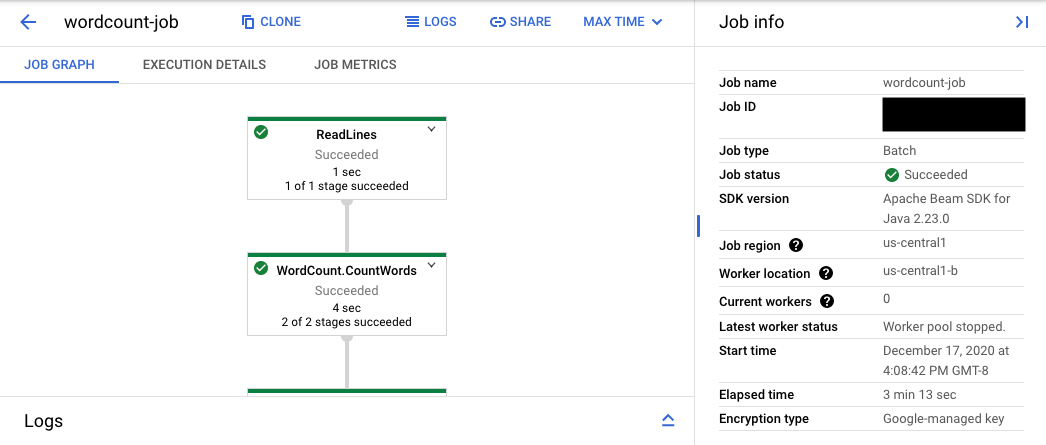
Die Console-URL führt zur Monitoring-Oberfläche von Dataflow. Dort wird eine Zusammenfassung des übermittelten Jobs angezeigt. Links ist eine dynamische Ausführungsgrafik dargestellt und rechts sind die zusammengefassten Informationen: Klicken Sie im unteren Bereich auf keyboard_capslock, um das Logfeld zu maximieren.
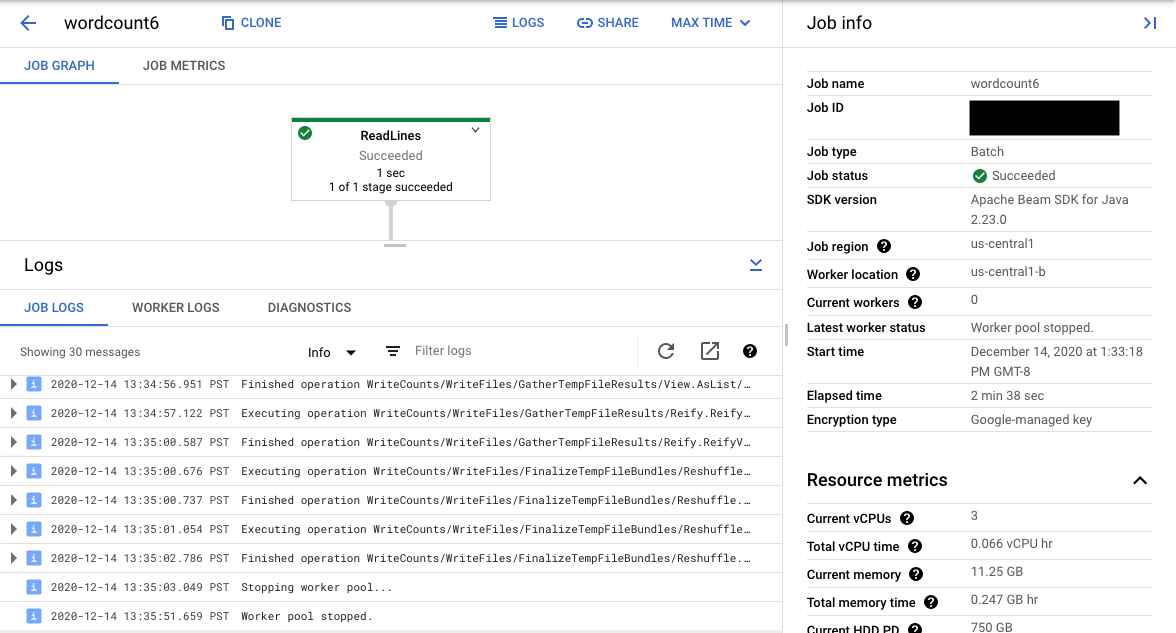
Im Logbereich werden standardmäßig Joblogs angezeigt, die den Status des Jobs insgesamt angeben. Sie können die im Logbereich angezeigten Nachrichten filtern. Klicken Sie dazu auf Infoarrow_drop_down und filter_listLogs filtern.
Durch Auswählen eines Pipelineschritts in der Grafik wird die Ansicht so geändert, dass sie die durch den Code generierten Schrittlogs für diesen Schritt und den generierten Code anzeigt, der in dem Pipelineschritt ausgeführt wird.
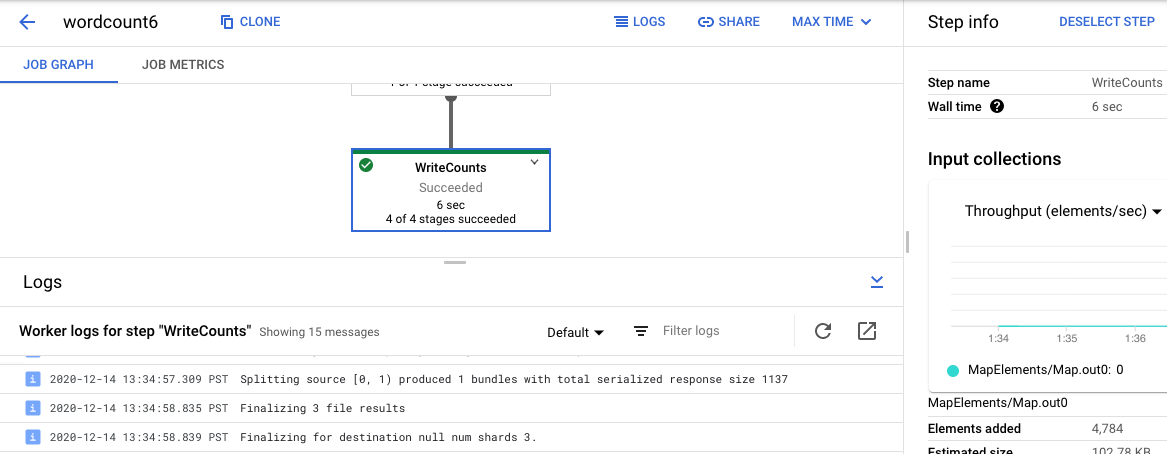
Wenn Sie wieder zu den Joblogs wechseln möchten, schließen Sie die Ansicht des Schritts. Klicken Sie dazu außerhalb der Grafik oder verwenden Sie den Button Ausgewählten Schritt aufheben im rechten Fensterbereich.
Log-Explorer aufrufen
Klicken Sie im Logbereich auf Im Log-Explorer aufrufen (Button für den externen Link), um den Log-Explorer zu öffnen und verschiedene Logtypen auszuwählen.
Klicken Sie im Log-Explorer auf den Ein-/Aus-Button Logfelder, um das Feld mit verschiedenen Logtypen aufzurufen.
Auf der Seite „Log-Explorer“ können die Logs durch die Abfrage nach Jobschritt oder Logtyp gefiltert werden. Wenn Sie Filter entfernen möchten, klicken Sie auf den Ein-/Aus-Button Abfrage anzeigen und bearbeiten Sie die Abfrage.
So rufen Sie alle für einen Job verfügbaren Logs auf:
Geben Sie im Feld Query die folgende Abfrage ein:
resource.type="dataflow_step"
resource.labels.job_id="JOB_ID"
Ersetzen Sie JOB_ID durch die ID Ihrer Jobs.
Klicken Sie auf Abfrage ausführen.
Wenn Sie diese Abfrage verwenden und keine Logs für Ihren Job sehen, klicken Sie auf Zeit bearbeiten.
Passen Sie Beginn und Ende an und klicken Sie dann auf Übernehmen.
Logtypen
Der Log-Explorer enthält auch Infrastrukturlogs für eine Pipeline. Verwenden Sie Fehler- und Warnlogs, um beobachtete Pipelineprobleme zu diagnostizieren. Fehler und Warnungen in den Infrastrukturlogs, die nicht mit einem Pipelineproblem zusammenhängen, weisen nicht unbedingt auf ein Problem hin.
Hier finden Sie eine Zusammenfassung der verschiedenen Logtypen, die auf der Seite Log-Explorer angezeigt werden können:
- Job-Message-Logs enthalten Jobnachrichten, die von verschiedenen Komponenten von Dataflow generiert werden. Beispiele hierfür sind die automatische Skalierungskonfiguration beim Starten oder Herunterfahren von Workern, der Fortschritt des Jobschritts und Jobfehler. Fehler auf Worker-Ebene, die durch einen Absturz des Nutzercodes verursacht wurden und in Worker-Logs vorhanden sind, werden auch in die job-message-Logs übertragen.
- Worker-Logs werden von Dataflow-Workern erstellt. Worker erledigen die meisten Pipelineaufgaben. Sie wenden z. B.
ParDoauf Daten an. Worker-Logs enthalten von Ihrem Code und von Dataflow erfasste Nachrichten. - Worker-Startup-Logs sind in den meisten Dataflow-Jobs vorhanden und erfassen mit dem Startvorgang zusammenhängende Nachrichten. Dieser umfasst das Herunterladen der JAR-Dateien des Jobs aus Cloud Storage und das anschließende Starten der Worker. Bei Problemen mit dem Worker-Start können diese Logs aufschlussreich sein.
- Harness-Logs enthalten Nachrichten vom Portable Runner-Harness.
- Shuffler-Logs enthalten Nachrichten von Workern, die die Ergebnisse paralleler Pipelineoperationen konsolidieren.
- System-Logs enthalten Nachrichten von den Hostbetriebssystemen von Worker-VMs. In einigen Szenarien können sie Prozessabstürze oder OOM-Ereignisse (Out-of-Memory) erfassen.
- Docker- und Kubelet-Logs enthalten Nachrichten, die mit diesen öffentlichen Technologien in Zusammenhang stehen und für Dataflow-Worker genutzt werden.
- nvidia-mps-Logs enthalten Nachrichten zu NVIDIA Multi-Process-Dienst-Vorgängen (MPS).
Logebenen für Pipeline-Worker festlegen
Java
Als standardmäßige SLF4J-Log-Ebene für Worker wird vom Apache Beam SDK for Java INFO festgelegt. Daher werden alle Lognachrichten mit der Kennzeichnung INFO oder höher (INFO, WARN, ERROR) ausgegeben. Sie können eine andere Standard-Log-Ebene festlegen, um niedrigere SLF4J-Log-Ebenen (TRACE oder DEBUG) zu unterstützen, oder verschiedene Log-Ebenen für unterschiedliche Klassenpakete in Ihrem Code einrichten.
Mit den folgenden Pipelineoptionen können Sie Worker-Logebenen über die Befehlszeile oder programmatisch festlegen:
--defaultSdkHarnessLogLevel=<level>: Verwenden Sie diese Option, um alle Logger auf die angegebene Standardebene festzulegen. Die folgende Befehlszeilenoption überschreibt beispielsweise die Standard-Log-Ebenen von DataflowINFOund legt sie aufDEBUG:
--defaultSdkHarnessLogLevel=DEBUGfest.--sdkHarnessLogLevelOverrides={"<package or class>":"<level>"}: Verwenden Sie diese Option, um die Log-Ebene für bestimmte Pakete oder Klassen vorzugeben. Die Standard-Log-Ebene der Pipeline für dasorg.apache.beam.runners.dataflowPaket können Sie beispielsweise so überschreiben und aufTRACEfestlegen:
--sdkHarnessLogLevelOverrides='{"org.apache.beam.runners.dataflow":"TRACE"}'
Wenn Sie mehrere Überschreibungen vornehmen möchten, geben Sie eine JSON-Zuordnung an:
(--sdkHarnessLogLevelOverrides={"<package/class>":"<level>","<package/class>":"<level>",...}).- Die Pipelineoptionen
defaultSdkHarnessLogLevelundsdkHarnessLogLevelOverrideswerden für Pipelines, die die Apache Beam SDK-Versionen 2.50.0 und früher ohne den Portable Runner verwenden, nicht unterstützt. Verwenden Sie in diesem Fall die--defaultWorkerLogLevel=<level>und--workerLogLevelOverrides={"<package or class>":"<level>"}Pipelineoptionen. Wenn Sie mehrere Überschreibungen vornehmen möchten, geben Sie eine JSON-Zuordnung an:
(--workerLogLevelOverrides={"<package/class>":"<level>","<package/class>":"<level>",...})
Im folgenden Beispiel werden Pipeline-Logging-Optionen programmatisch mit Standardwerten eingerichtet, die über die Befehlszeile überschrieben werden können:
 PipelineOptions options = ...
 SdkHarnessOptions loggingOptions = options.as(SdkHarnessOptions.class);
 // Overrides the default log level on the worker to emit logs at TRACE or higher.
 loggingOptions.setDefaultSdkHarnessLogLevel(LogLevel.TRACE);
 // Overrides the Foo class and "org.apache.beam.runners.dataflow" package to emit logs at WARN or higher.
 loggingOptions.getSdkHarnessLogLevelOverrides()
     .addOverrideForClass(Foo.class, LogLevel.WARN)
     .addOverrideForPackage(Package.getPackage("org.apache.beam.runners.dataflow"), LogLevel.WARN);
Python
Als standardmäßige Logging-Ebene für Worker wird vom Apache Beam SDK for Python festgelegt:
INFO. Daher werden alle Lognachrichten mit der Kennzeichnung INFO oder höher (INFO, WARNING, ERROR, CRITICAL) ausgegeben.
Sie können eine andere Standard-Logebene festlegen, um niedrigere Logging-Ebenen (DEBUG) zu unterstützen, oder verschiedene Logebenen für unterschiedliche Module in Ihrem Code festlegen.
Es gibt zwei Pipelineoptionen, um Worker-Logebenen über die Befehlszeile oder programmatisch festzulegen:
--default_sdk_harness_log_level=<level>: Verwenden Sie diese Option, um alle Logger auf die angegebene Standardebene festzulegen. Die folgende Befehlszeilenoption überschreibt beispielsweise die Standard-Logebene von DataflowINFOund legt sie aufDEBUG:
--default_sdk_harness_log_level=DEBUGfest.--sdk_harness_log_level_overrides={\"<module>\":\"<level>\"}: Verwenden Sie diese Option, um die Log-Ebene für bestimmte Module vorzugeben. Die Standard-Log-Ebene der Pipeline für das Modulapache_beam.runners.dataflowkönnen Sie beispielsweise so überschreiben und aufDEBUGfestlegen:
--sdk_harness_log_level_overrides={\"apache_beam.runners.dataflow\":\"DEBUG\"}
Um mehrere Überschreibungen durchzuführen, stellen Sie eine JSON-Zuordnung bereit:
(--sdk_harness_log_level_overrides={\"<module>\":\"<level>\",\"<module>\":\"<level>\",...}).
Im folgenden Beispiel wird die Klasse WorkerOptions verwendet, um Pipeline-Logging-Optionen programmatisch festzulegen, die über die Befehlszeile überschrieben werden können:
  from apache_beam.options.pipeline_options import PipelineOptions, WorkerOptions

  pipeline_args = [
    '--project=PROJECT_NAME',
    '--job_name=JOB_NAME',
    '--staging_location=gs://STORAGE_BUCKET/staging/',
    '--temp_location=gs://STORAGE_BUCKET/tmp/',
    '--region=DATAFLOW_REGION',
    '--runner=DataflowRunner'
  ]

  pipeline_options = PipelineOptions(pipeline_args)
  worker_options = pipeline_options.view_as(WorkerOptions)
  worker_options.default_sdk_harness_log_level = 'WARNING'

  # Note: In Apache Beam SDK 2.42.0 and earlier versions, use ['{"apache_beam.runners.dataflow":"WARNING"}']
  worker_options.sdk_harness_log_level_overrides = {"apache_beam.runners.dataflow":"WARNING"}

  # Pass in pipeline options during pipeline creation.
  with beam.Pipeline(options=pipeline_options) as pipeline:
Dabei gilt:
PROJECT_NAMEist der Name des Projekts.JOB_NAME: Der Name des Jobs.STORAGE_BUCKET: der Cloud Storage-NameDATAFLOW_REGION: die Region, in der Sie den Dataflow-Job bereitstellen möchtenDas Flag
--regionüberschreibt die Standardregion, die auf dem Metadatenserver, auf Ihrem lokalen Client oder in Umgebungsvariablen festgelegt ist.
Go
Diese Funktion ist derzeit im Apache Beam SDK for Go nicht verfügbar.
Log von gestarteten BigQuery-Jobs aufrufen
Wenn Sie BigQuery in Ihrer Dataflow-Pipeline verwenden, werden BigQuery-Jobs gestartet, um verschiedene Aktionen für Sie auszuführen. Diese Aktionen können das Laden von Daten, das Exportieren von Daten und andere ähnliche Aufgaben umfassen. Weitere Informationen zu Fehlerbehebung und Monitoring dieser BigQuery-Jobs finden Sie in der Dataflow-Monitoring-Oberfläche unter Logs.
Die BigQuery-Jobinformationen, die im Bereich Logs angezeigt werden, werden in einer BigQuery-Systemtabelle gespeichert und geladen. A billing cost is incurred when the underlying BigQuery-Tabelle is queried.
BigQuery-Jobdetails aufrufen
Zur Anzeige der BigQuery-Jobinformationen muss Ihre Pipeline Apache Beam 2.24.0 oder höher verwenden.
Zum Auflisten der BigQuery-Jobs öffnen Sie den Tab BigQuery-Jobs und wählen den Speicherort der BigQuery-Jobs aus. Klicken Sie dann auf BigQuery-Jobs laden und bestätigen Sie das Dialogfeld. Nach Abschluss der Abfrage wird die Jobliste angezeigt.
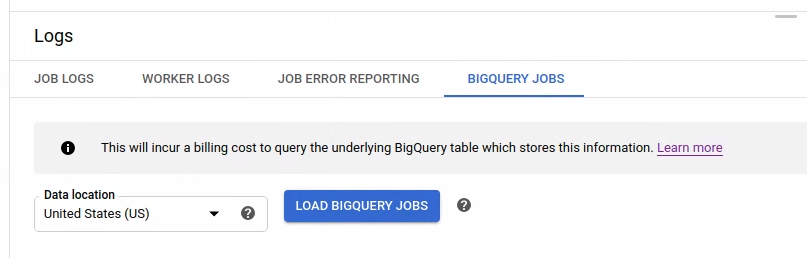
Es werden grundlegende Informationen zu jedem Job bereitgestellt, einschließlich der Job-ID, des Typs, der Dauer und anderer Details.
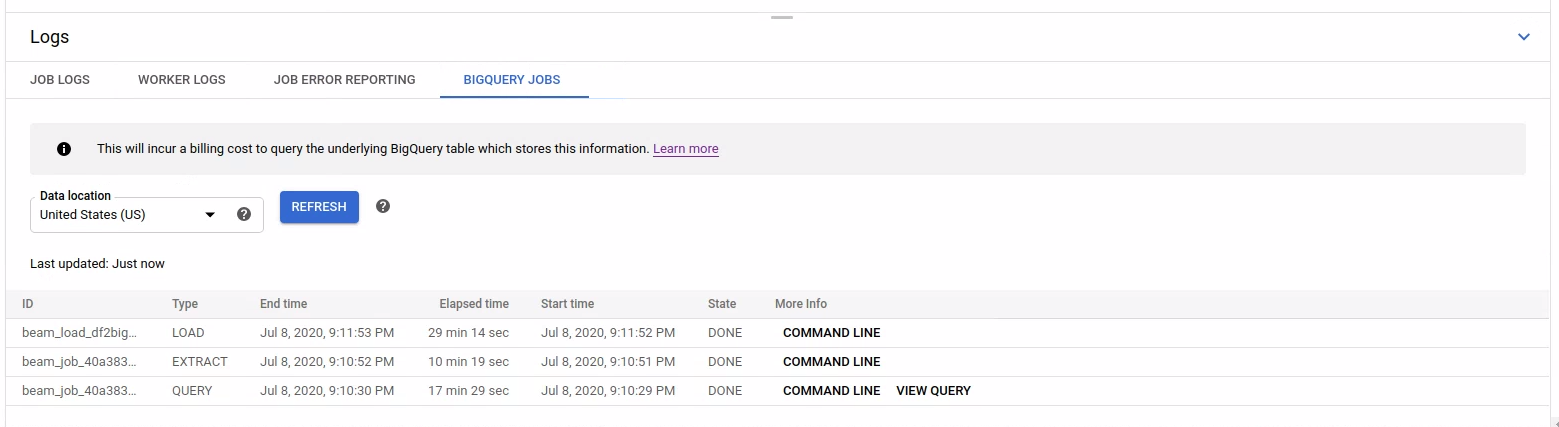
Weitere Informationen zu einem bestimmten Job erhalten Sie, wenn Sie in der Spalte Weitere Informationen auf Befehlszeile klicken.
Kopieren Sie im modalen Fenster für die Befehlszeile den Befehl bq jobs describe und führen Sie ihn lokal oder in Cloud Shell aus.
gcloud alpha bq jobs describe BIGQUERY_JOB_ID
Der bq jobs describe Befehl gibt
JobStatistics aus. Sie erhalten damit weitere Details, die bei der Diagnose eines langsamen oder hängenden BigQuery-Jobs hilfreich sind.
Wenn Sie alternativ BigQueryIO mit einer SQL-Abfrage verwenden, wird ein Abfragejob ausgegeben. Klicken Sie in der Spalte Weitere Informationen auf Suchanfrage anzeigen , um die vom Job verwendete SQL-Abfrage aufzurufen.
Diagnose einblenden
Unter Logs werden auf dem Tab Diagnose bestimmte Logeinträge, die in Ihren Pipelines generiert wurden, erfasst und angezeigt. Dazu gehören Nachrichten, die auf ein wahrscheinliches Problem mit der Pipeline hinweisen, und Fehlermeldungen mit Stacktraces. Erfasste Logeinträge werden dedupliziert und in Fehlergruppen kombiniert.
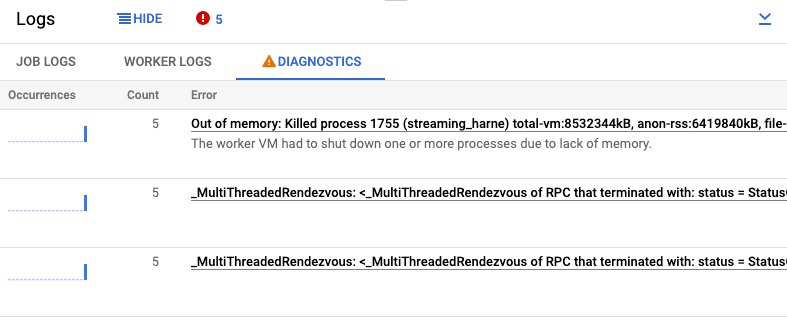
Der Fehlerbericht enthält die folgenden Informationen:
- Eine Liste von Fehlern mit Fehlermeldungen
- Die Häufigkeit, mit der jeder Fehler aufgetreten ist
- Ein Histogramm, das angibt, wann der jeweilige Fehler aufgetreten ist
- Den Zeitpunkt, zu dem der Fehler zuletzt aufgetreten ist
- Gibt an, wann der Fehler das erste Mal aufgetreten ist
- Der Status des Fehlers
Klicken Sie in der Spalte Fehler auf die Beschreibung, um den Fehlerbericht für einen bestimmten Fehler aufzurufen. Die Seite Error Reporting wird angezeigt. Handelt es sich beim Fehler um einen Dienstfehler, wird ein Link zur Anleitung zur Fehlerbehebung angezeigt.
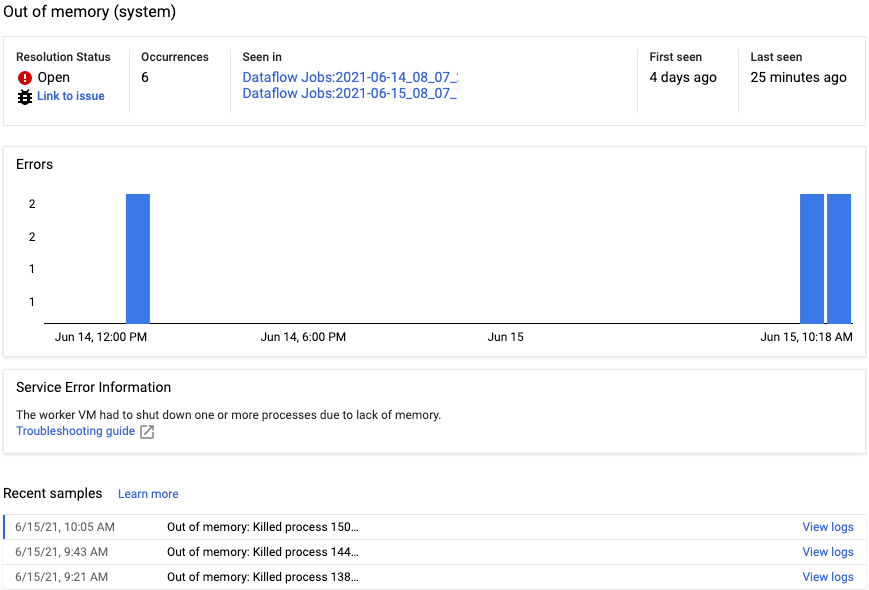
Weitere Informationen zu der Seite finden Sie unter Fehler ansehen und filtern.
Fehler ausblenden
So blenden Sie eine Fehlermeldung aus:
- Öffnen Sie den Tab Diagnose.
- Klicken Sie auf den Fehler, den Sie ausblenden möchten.
- Öffnen Sie das Menü für den Lösungsstatus. Die Status haben die folgenden Labels: Offen, Bestätigt, Behoben oder Ausgeblendet.
- Wählen Sie Ausgeblendet aus.
Anderen SLF4J-Logging-Anbieter verwenden
Standardmäßig verwendet das Apache Beam SDK for Java java.util.logging als SLF4J-Logging-Anbieter. Wenn eine Pipeline gestartet wird, fügt Dataflow automatisch die erforderlichen JAR-Dateien dem Java-Klassenpfad hinzu, um diese Logging-Umgebung zu konfigurieren.
Wenn Sie einen anderen SLF4J-Logging-Anbieter wie
Reload4J oder Logback verwenden möchten, müssen Sie verhindern, dass die Standard-JAR-Dateien dem Klassenpfad hinzugefügt werden, da
SLF4J zur Laufzeit nur einen Logging-Anbieter unterstützt. Fügen Sie den folgenden Test zu Ihren Pipelineoptionen hinzu: --experiments=use_custom_logging_libraries. Diese Option ist nur für
Pipelines verfügbar, die den Portable Runner ab dem Apache Beam
SDK 2.63.0 verwenden.
Wenn Sie diesen Test aktivieren, können Sie Ihren bevorzugten SLF4J-Logging-Anbieter mit den JAR-Dateien Ihrer Pipeline bündeln.