


היסטוגרמות עוזרות לכם להמחיש את ההתפלגות של מערך נתונים. הם מקבצים נתונים מספריים לתאים,בדרך כלל ברוחב שווה, ומציגים את התדירות של הערכים שנכללים בכל תא כעמודות. היסטוגרמות שימושיות להבנת הצורה, המרכז והפיזור של הנתונים. בעזרת ההבנה הזו אפשר להגיע לתובנות שאולי לא יתגלו בסוגים אחרים של תרשימים, כמו תרשימי עוגה ותרשימי עמודות.
תרשימי היסטוגרמה ב-Data Studio
תרשים היסטוגרמה ב-Data Studio מאפשר לכם להציג חזותית מאפיין של משבצת אחת, עם אפשרות לפירוט לפי מאפיין שני. אתם יכולים לשנות את המספר והגודל של המשבצות, וגם את התוויות של המשבצות. מערכת Data Studio יכולה ליצור משבצות ממאפיין במקור הנתונים באופן אוטומטי, או שאתם יכולים ליצור משבצות מותאמות אישית משלכם. בתרשימי היסטוגרמה ב-Data Studio נעשה שימוש במדד אחד. אם מקור הנתונים מספק את המדד מספר הרשומות, הוא ישמש כמדד. אם המדד מספר הרשומות לא מסופק, תוכלו לבחור מדד לשימוש.
דוגמה לתרשים היסטוגרמה
בדוגמה הבאה אפשר לראות איך תרשים היסטוגרמה יכול לעזור לכם להמחיש תרחיש שימוש מהעולם האמיתי: הבנת נתונים דמוגרפיים של לקוחות.
נניח שאתם אנליסטים בחברת בגדים ואתם רוצים להבין מה הגיל של הלקוחות שלכם כדי להתאים טוב יותר את מאמצי השיווק. הנתונים שלכם כוללים את הגיל של כל מי שביצע רכישה והסכים לספק את המידע הדמוגרפי שלו.
כדי להציג באופן חזותי את תדירות הלקוחות לפי טווח גילאים, צריך להשתמש בשדה המספרי גיל הלקוח כמאפיין של התא. בציר X של התרשים מוצגים טווחי הגילאים של הלקוחות (לדוגמה, 18-20, 21-25, 25-30 וכן הלאה), ובציר Y מוצג מספר הלקוחות (מספר הרשומות) בכל קבוצת גיל. הוויזואליזציה הזו תראה לכם אם בסיס הלקוחות שלכם מורכב בעיקר מבני נוער, ממבוגרים צעירים או מאנשים מבוגרים יותר, ותעזור לכם להחליט איפה כדאי למקד את מאמצי הפרסום.
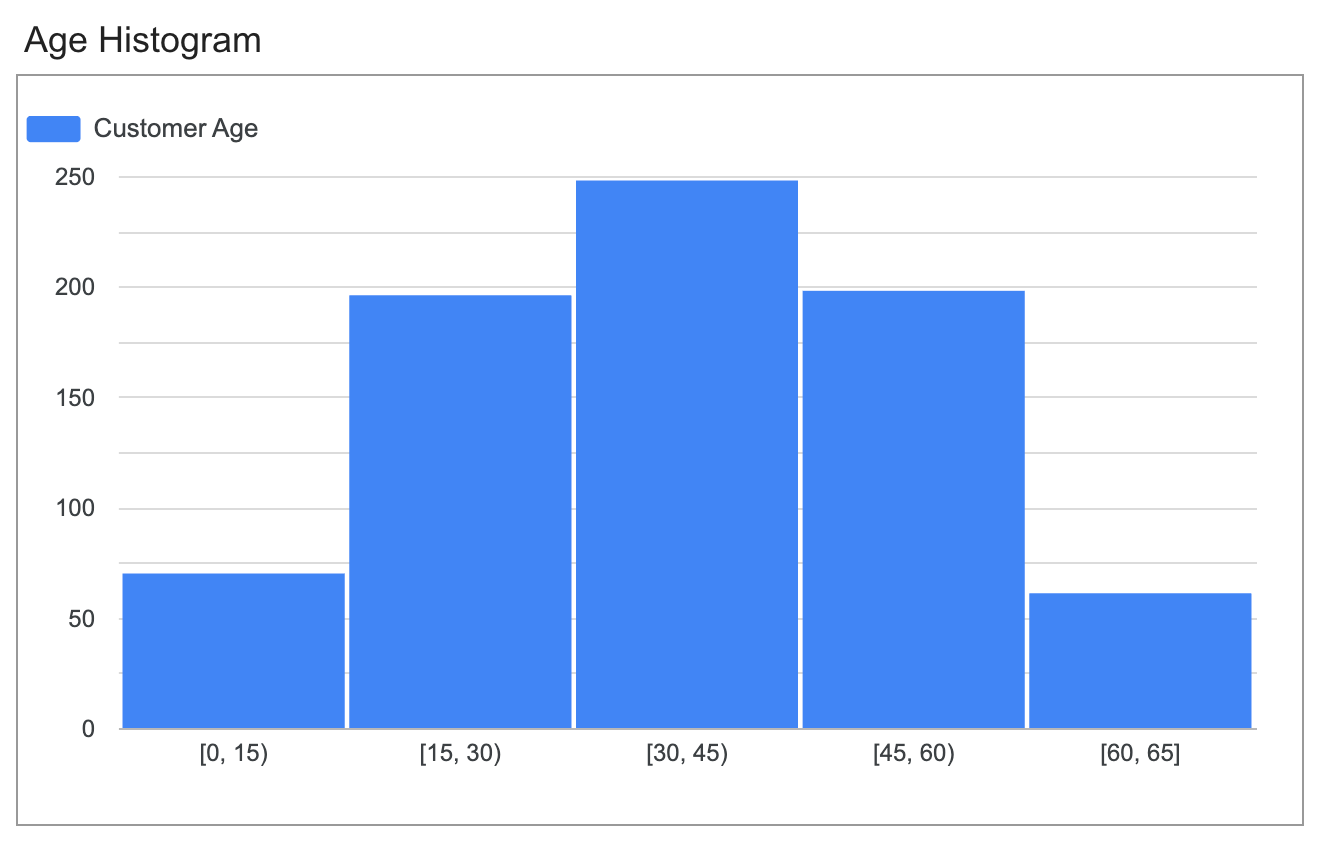
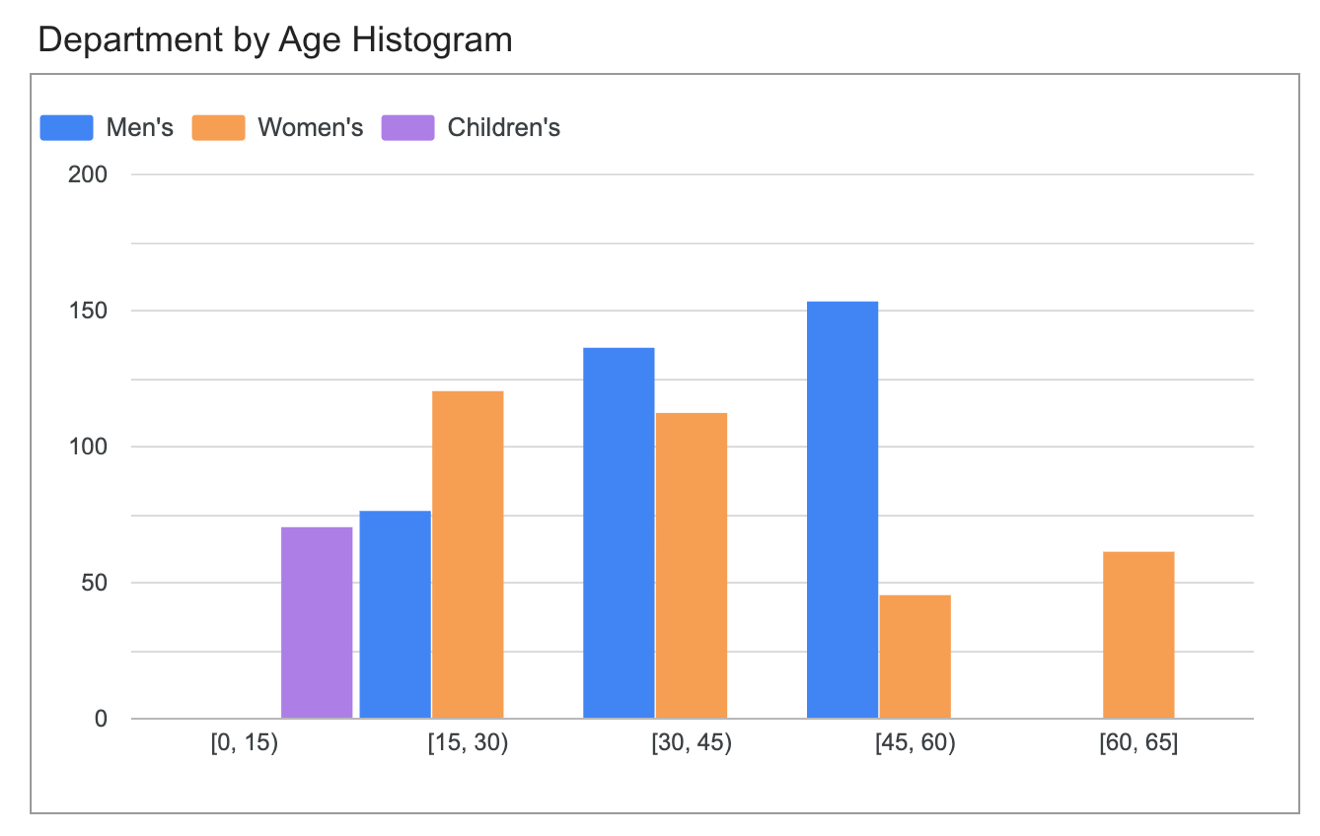
אחר כך תוכלו לפרק את התרשים לפי מחלקת בגדים כדי לראות עד כמה קו הבגדים שלכם מושך קבוצות גיל שונות.
היתרונות של שימוש בתרשים היסטוגרמה
שימוש בהיסטוגרמה להמחשת הדוגמה הזו יכול להיות יעיל יותר מסוגים אחרים של תרשימים – לדוגמה, תרשימי עמודות אופקיות או אנכיות או תרשימי עוגה – מהסיבות הבאות:
- דיוק גבוה יותר: כדי ליצור תרשימי עמודות ותרשימי עוגה, צריך להגדיר מראש את טווחי הערכים. לעומת זאת, היסטוגרמה יכולה ליצור באופן אוטומטי את התאים שמציגים בצורה הטובה ביותר את הנתונים בפועל. כך תוכלו לראות את התדירויות הספציפיות בהרבה קטגוריות קטנות יותר, כמו טווחי גילאים. לדוגמה, היסטוגרמה יכולה להראות שיש לכם שיא של לקוחות בני 22 בדיוק, נתון שלא תוכלו לראות אם תסתכלו רק על קבוצת הגיל 18-24 בתרשים עוגה.
- נתונים רציפים: הגילאים הם נתונים רציפים. העמודות הסמוכות בהיסטוגרמה מייצגות בצורה נכונה את הרציפות הזו, ומראות את זרימת הנתונים מטווח גילאים אחד לטווח הבא. בתרשימי עמודות ובתרשימי עוגה, כל קבוצת גיל מוצגת כקטגוריה נפרדת, וזה לא מייצג בצורה מדויקת את נתוני הבסיס.
- זיהוי חריגים: היסטוגרמה יכולה להראות לכם אם יש קבוצות גיל חריגות בבסיס הלקוחות שלכם, כמו מספר קטן אבל משמעותי של לקוחות מעל גיל 60, מה שיכול להיות תובנה חשובה לעסק שלכם. פרטים כאלה לרוב לא נראים או מוסתרים בפלחים הרחבים של תרשים העוגה.
הוספת היסטוגרמה לדוח
כדי להוסיף היסטוגרמה לדוח:
- מוסיפים תרשים חדש או בוחרים תרשים קיים.
- כדי להגדיר את נתוני התרשים ולשנות את הסגנון שלו, משתמשים במאפיינים של הכרטיסייה הגדרה והכרטיסייה סגנון בחלונית מאפיינים. בהמשך מוסבר בפירוט איך להגדיר את נתוני התרשים ולשנות את הסגנון שלו.
הגדרת נתוני התרשים
האפשרויות בכרטיסייה הגדרה בחלונית מאפיינים קובעות איך הנתונים בגרף מאורגנים ומוצגים.
מקור הנתונים
מקור נתונים מספק את החיבור בין הרכיב לבין מערך הנתונים הבסיסי.
- כדי לשנות את מקור הנתונים של התרשים, לוחצים על השם הנוכחי של מקור הנתונים.
- כדי לראות או לערוך את מקור הנתונים, לוחצים על הסמל
 עריכת מקור נתונים. (כדי לראות את הסמל הזה, צריך לפחות הרשאת צפייה).
 - לוחצים על מיזוג נתונים כדי לראות נתונים מכמה מקורות נתונים באותו תרשים. מידע נוסף על מיזוג נתונים
מאפיין – ציר X
האפשרות מאפיין מספקת את התאים בהיסטוגרמה. כשיוצרים היסטוגרמה חדשה, Data Studio בוחר שדה ממקור הנתונים ומשתמש בו כדי לסווג את הנתונים באופן אוטומטי. אפשר לערוך את הגדרות הסיווג או לבחור שדה אחר, כולל שדה סיווג קיים שנוצר באופן ידני, שדה מחושב או קבוצה.
כדי לערוך את ההגדרה של שדה הסיווג, מעבירים את הסמן מעל המאפיין ולוחצים על הסמל fx. איך יוצרים ועורכים שדות של פחים
מדד
אם מקור הנתונים מספק את מספר הרשומות, ההיסטוגרמות משתמשות בו באופן אוטומטי כמדד של התרשים. במקרה כזה, אי אפשר לשנות את המדד, והקטע מדד לא מופיע בחלונית מאפיינים.
אם מקור הנתונים לא מספק את המדד מספר הרשומות, Data Studio בוחר מדד ברירת מחדל, והקטע מדד מופיע בחלונית מאפיינים, ומאפשר לכם לבחור מדד אחר.
תא אחסון
האפשרות Bin מאפשרת לכם להתאים אישית את מספר התאים שמופיעים בתרשים. מזינים מספר או לוחצים על הקצאה אוטומטית של תאים  כדי להקצות את מספר התאים באופן אוטומטי.
מסנן
המסננים מגבילים את הנתונים שמוצגים ברכיב על ידי הכללה או החרגה של הערכים שאתם מציינים. מידע נוסף על מאפיין המסנן
אפשרויות הסינון כוללות:
- שם המסנן: לוחצים על מסנן קיים כדי לערוך אותו. מציבים את העכבר מעל שם המסנן ולוחצים על X כדי למחוק אותו.
- הוספת מסנן: לוחצים על האפשרות הזו כדי ליצור מסנן חדש לתרשים.
מאפיין טווח התאריכים
האפשרות הזו מופיעה אם במקור הנתונים יש מאפיין תקין של תאריך.
המאפיין של טווח התאריכים משמש כבסיס להגבלת טווח התאריכים של התרשים. לדוגמה, זה המאפיין שמשמש אם מגדירים מאפיין של טווח תאריכים לתרשים, או אם מי שצופה בדוח משתמש באמצעי בקרה של טווח תאריכים כדי להגביל את מסגרת הזמן.
מסנן ברירת המחדל של טווח התאריכים
מסנן ברירת המחדל של טווח התאריכים מאפשר להגדיר מסגרת זמן לתרשים ספציפי.
אפשרויות הסינון של טווח התאריכים שמוגדר כברירת המחדל כוללות את האפשרויות הבאות:
- אוטומטי: נעשה שימוש בטווח התאריכים שמוגדר כברירת מחדל, שנקבע לפי מקור הנתונים של התרשים.
- מותאם אישית: מאפשר לבחור טווח תאריכים מותאם אישית לתרשים באמצעות ווידג'ט היומן.
מידע נוסף על עבודה עם תאריכים ושעות
מיון
ההגדרות עולה ויורד בחלונית ההגדרה של התרשים קובעות את כיוון המיון של התאים.
אינטראקציות עם תרשימים
כשהאפשרות סינון צולב מופעלת בתרשים, התרשים הזה מתפקד כמו אמצעי בקרה לסינון. כדי לסנן את הדוח, לוחצים על התרשים או מעבירים את העכבר מעל התרשים. מידע נוסף על סינון צולב
עיצוב התרשים
האפשרויות בכרטיסייה סגנון קובעות את המראה וההצגה הכוללים של התרשים.
כותרת התרשים
מפעילים את המתג הצגת כותרת כדי להוסיף כותרת לתרשים. מערכת Data Studio יכולה ליצור כותרת באופן אוטומטי, או שאתם יכולים ליצור כותרת מותאמת אישית לתרשים. אפשר גם להתאים אישית את הסגנון והמיקום של הכותרת.
יצירה אוטומטית
האפשרות הזו מופעלת כברירת מחדל. כשהאפשרות יצירה אוטומטית מופעלת, Data Studio יוצר כותרת שמבוססת על סוג התרשים והשדות שבהם נעשה שימוש בתרשים. השם שנוצר אוטומטית יעודכן אם תשנו את סוג התרשים או תבצעו שינויים בשדות שבהם נעשה שימוש בתרשים.
כדי להוסיף שם מותאם אישית לתרשים, מזינים אותו בשדה שם. פעולה זו תשבית את ההגדרה יצירה אוטומטית.
אפשרויות של שמות פריטים
כשההגדרה הצגת שם מופעלת, אפשר להשתמש באפשרויות הבאות לשם:
- כותרת: מספק שדה טקסט שבו משתמשים בעלי הרשאת עריכה של דוחות יכולים להזין כותרת מותאמת אישית לתרשים.
- משפחת גופנים: הגדרת סוג הגופן של טקסט הכותרת.
- גודל גופן: הגדרת גודל הגופן של טקסט הכותרת.
- צבע גופן: הגדרת צבע הגופן של טקסט הכותרת.
- אפשרויות לעיצוב הגופן: החלת עיצוב מודגש, נטוי או קו תחתון על טקסט הכותרת.
- למעלה: הכותרת של התרשים מוצבת בחלק העליון של התרשים.
- למטה: הכותרת של התרשים מוצבת בתחתית התרשים.
- ימין: כותרת התרשים מיושרת לצד הימני של התרשים.
- מרכז: מרכוז אופקי של כותרת התרשים.
- ימין: מיישר את שם התרשים לצד הימני של התרשים.
היסטוגרמה
בקטע הזה אפשר לשלוט במראה ובפריסה הכלליים של התרשים.
 אנכי: הצגת סדרת הנתונים כעמודות אנכיות.
-
 Horizontal: הצגת סדרת הנתונים כעמודות אופקיות.
 רוחב העמודות בקבוצה: התאמה אישית של המרווח בין העמודות בתרשים.
עמודות אופקיות מוערמות: הצגת עמודות אופקיות או אנכיות מוערמות. שימושי להצגת היחסים בין החלקים לשלם כשמשתמשים במימד פירוט.
- הצגת כרטיס עם סה"כ: הצגת הערך הכולל של המדדים בעמודה מוערמת שנבחרה כשמעבירים את מצביע העכבר מעל העמודה (האפשרות זמינה רק כשמופעלת האפשרות עמודות מוערמות).
תווית נתונים
בקטע הזה אפשר לשלוט בהצגה של תוויות הנתונים של העמודות. כדי לראות את האפשרויות האלה, מפעילים את ההגדרה הצגת תוויות נתונים:
- סוג התווית של העמודה: האפשרות הזו זמינה רק לתרשימי היסטוגרמה מוערמים. התפריט הנפתח Bar label type כולל את האפשרויות הבאות:
- ערך המדד (ברירת מחדל): מוצג ערך מדד לכל פלח בעמודה.
- מוערם: מוצג הערך הכולל של העמודה, וגם הסכום המצטבר של הערכים של כל פלח בעמודה.
- סך הכול: מוצג רק הערך הכולל של העמודה לכל הפלחים. האפשרות סך הכול זמינה רק לסוג התרשים היסטוגרמה מוערמת.
- מספרים קומפקטיים: המספרים מעוגלים ומוצג סימן היחידה. לדוגמה, 553,939 הופך ל-553.9K.
- דיוק עשרוני: הגדרת מספר הספרות אחרי הנקודה העשרונית שיוצגו בערכי המדדים.
- משפחת גופנים: הגדרת סוג הגופן של הטקסט בתווית.
- גודל הגופן: הגדרת גודל הגופן של טקסט התווית.
- צבע הגופן: הגדרת צבע הגופן של טקסט התווית. האפשרות הזו זמינה רק אם האפשרות מיקום התווית בסרגל מוגדרת לשמאל (עבור סרגלים אופקיים) או למתחת (עבור סרגלים אנכיים).
- אפשרויות עיצוב גופן: אפשר להחיל על הטקסט של התווית עיצוב מודגש או נטוי.
- המיקום של התווית בעמודה: מגדיר את המיקום של התוויות ביחס לעמודה.
- צבע רקע: מגדיר צבע רקע לטקסט של התווית.
- שקיפות של תוויות: אם לתוויות יש צבע רקע מותאם אישית, ההגדרה הזו משנה את השקיפות של הרקע של הטקסט בתווית. אטימות של 100% הופכת את הרקע לאטום, ואטימות של 0% הופכת את הרקע לשקוף לחלוטין.
- רדיוס הגבול של התוויות: אם לתוויות יש צבע רקע מותאם אישית, ההגדרה הזו מוסיפה גבולות מעוגלים לרקע של התרשים. בוחרים ערך בין 0px (פינות של 90 מעלות) ל-20px (עיגול מקסימלי).
צבע לפי
בקטע הזה אפשר לקבוע את הצבע של הנתונים. מידע נוסף על צביעת הנתונים
האפשרויות האלה מופיעות כשיש מאפיין משני (פירוט) בתרשים:
- צבע יחיד: כשבוחרים באפשרות הזו, סדרת הנתונים מוצגת בגוונים של צבע יחיד. אחרת, התרשים יוצג בכמה צבעים, בהתאם לעיצוב הדוח. אפשר להגדיר צבעים ספציפיים באמצעות הכלי לבחירת צבעים של כל סדרת נתונים.
- סדר העמודות: שימוש בערכת הנושא הנוכחית לצביעת הנתונים בהתאם למיקום שלהם בתרשים. האפשרות הזו מדגישה את הדירוג של הנתונים על פני הזהות של הנתונים. אפשר להגדיר צבעים ספציפיים באמצעות הכלי לבחירת צבעים של כל סדרת נתונים.
- ערכי מאפיינים: האפשרות הזו צובעת כל ערך של מאפיין בתרשים בצבע שצוין במפת הצבעים של ערכי המאפיינים. האפשרות הזו מבטיחה שיוקצה לנתונים צבע באופן עקבי, בלי קשר למיקום שלהם בתרשים.
- צבע המסגרת של העמודות: האפשרות הזו מאפשרת לשנות את צבע המתאר של העמודות בתרשים. אפשר גם לציין צבע מסגרת לעמודות של כל תרשימי ההיסטוגרמה בדוח בכרטיסייה Layout בתפריט Themes.
שורות תיאור
כדי להוסיף קו או טווח לייחוס לתרשים, בוחרים באפשרות הוספת קו להשוואה או באפשרות הוספת טווח לייחוס.
מידע נוסף על קווי ייחוס ופסי ייחוס זמין במאמר הוספת קווי ייחוס ופסי ייחוס לתרשימים. אי אפשר להוסיף קווי הפניה לתרשימי שטח מוערמים ב-100%.
צירים
האפשרויות האלה קובעות את התצוגה של הכותרות והסולמות של צירי התרשים. קטע של ציר Y ימני מופיע אם יש יותר ממדד אחד בתרשים.
האפשרויות האלה קובעות את התצוגה של הכותרות והקנה מידה של הצירים בתרשים:
- הצגת הצירים: הצגה או הסתרה של הצירים בתרשים.
- צבע הציר: מגדיר את צבע הצירים.
- צבע הטקסט של הציר: מגדיר את צבע הטקסט של הציר.
- משפחת גופנים: הגדרת סוג הגופן של הטקסט בציר.
- גודל הגופן של הציר: הגדרת גודל הגופן של הטקסט בציר.
- היפוך הכיוון של ציר Y: קובע את התצוגה האנכית של ציר Y.
היפוך הכיוון של ציר X: קובע את התצוגה האופקית של ציר X.
יישור שני הצירים ל-0: שני הצירים, הימני והשמאלי, מתחילים ב-0. האפשרות הזו זמינה רק בתרשימי קו, עמודות ומשולבים קרטזיים שיש להם ציר Y שמאלי וציר Y ימני.
ציר Y שמאלי
האפשרויות האלה מופיעות כשמפעילים את ההגדרה הצגת צירים בקטע צירים. אם יש יותר ממדד אחד בתרשים, מופיע קטע ציר Y ימני עם אותן אפשרויות.
האפשרויות האלה קובעות את התצוגה של ציר ה-Y:
- הצגת כותרת הציר: הצגה או הסתרה של כותרת הציר.
- הצגת תוויות צירים: הצגה או הסתרה של תוויות הצירים.
- סיבוב (0° עד 90°): מגדיר את הסיבוב של תוויות הצירים כדי שיהיה קל לקרוא אותן. האפשרות הזו מופיעה כשמפעילים את האפשרות הצגת תוויות הצירים.
- הצגת קו הציר: הצגה או הסתרה של קו הציר.
- ערך מינימלי של הציר: הגדרת הערך המינימלי של הציר.
- ערך מקסימלי בציר: הגדרת הערך המקסימלי של הציר.
- מרווח מותאם אישית בין סימני שנתות: קובע את המרווח בין סימני השנתות בציר.
- קנה מידה לוגריתמי: הגדרת קנה מידה לוגריתמי לציר.
ציר ה-X
האפשרויות האלה קובעות את התצוגה של ציר X בתרשים. האפשרויות האלה מופיעות כשמפעילים את האפשרות הצגת הצירים בקטע צירים:
- הצגת כותרת הציר: הצגה או הסתרה של כותרת הציר.
- הצגת תוויות צירים: הצגה או הסתרה של תוויות הצירים.
- סיבוב (0° עד 90°): מגדיר את הסיבוב של תוויות הצירים כדי שיהיה קל לקרוא אותן. האפשרות הזו מופיעה כשמפעילים את האפשרות הצגת תוויות הצירים.
- הצגת קו הציר: הצגה או הסתרה של קו הציר.
רשת
האפשרויות האלה קובעות את המראה של רשת התרשים:
- רקע הרשת: מגדיר את צבע הרקע של התרשים.
- צבע גבול הרשת: מגדיר את הצבע של הגבול הפנימי של התרשים.
- הצגת קווי רשת בציר X: הצגת קו הרשת בציר X.
- סגנון קו הרשת: מגדיר את סגנון הקו של רשת ציר ה-X. האפשרות הזו זמינה רק אם מפעילים את ההגדרה הצגת קווי רשת בציר ה-X.
- צבע קו רשת: מגדיר את הצבע של קו הרשת בציר X. האפשרות הזו זמינה רק אם מפעילים את ההגדרה הצגת קווי רשת בציר ה-X.
- הצגת קווי רשת בציר Y: הצגת קו הרשת בציר Y.
- סגנון קווי הרשת: מגדיר את סגנון הקו של הרשת בציר Y. האפשרות הזו זמינה רק אם מפעילים את ההגדרה הצגת קווי רשת בציר Y.
- צבע קו רשת: מגדיר את הצבע של קו הרשת בציר Y. האפשרות הזו זמינה רק אם מפעילים את ההגדרה הצגת קווי רשת בציר Y.
מקרא
האפשרויות האלה קובעות את המיקום והמראה של מקרא התרשים:
- הצגת מקרא: אם האפשרות הזו מופעלת, מוצג מקרא התרשים.
- מיקום: הגדרת המיקום של המקרא.
- יישור: הגדרת היישור של המקרא ביחס למיקום שנבחר.
התאמת המקרא לרשת: המקרא יתיישר לפי המיקום של הרשת ולא לפי הכותרת.
מספר השורות המקסימלי: הגדרת מספר השורות שמשמשות את המקרא. אם מספר הסדרות דורש יותר שורות, אפשר ללחוץ על החצים < ו > כדי להציג פריטים שגולשים מהמסך.
משפחת גופנים: מגדירה את סוג הגופן של הגופן של המקרא.
גודל הגופן: הגדרת הגודל של הגופן של המקרא.
צבע גופן: הגדרת הצבע של הגופן של המקרא.
רקע וגבול
האפשרויות האלה קובעות את המראה של מאגר הרקע של התרשים:
- רקע: מגדיר את צבע הרקע של התרשים.
- אטימות: הגדרת האטימות של התרשים. אטימות של 100% מסתירה לחלוטין את האובייקטים שמאחורי התרשים. אטימות של 0% הופכת את התרשים לבלתי נראה.
- צבע גבול: מגדיר את צבע הגבול של התרשים.
- רדיוס הגבול: מוסיף גבולות מעוגלים לרקע של התרשים. כשהרדיוס הוא 0, לצורת הרקע יש פינות של 90 מעלות. רדיוס גבול של 100° יוצר צורה מעגלית.
- עובי הגבול: מגדיר את עובי קו הגבול של התרשים.
- סגנון הגבול: מגדיר את סגנון קו הגבול של התרשים.
- הוספת צל לגבול: מוסיף צל לגבולות התחתון והימני של התרשים.
כותרת התרשים
כותרת התרשים מאפשרת לצופים לבצע פעולות שונות בתרשים, כמו ייצוא הנתונים, הרחבת התצוגה או צמצומה ומיון התרשים. האפשרויות בכותרת התרשים כוללות את הפעולות הבאות:
- כותרת התרשים: קובעת איפה כותרת התרשים תופיע בתרשים. האפשרויות של כותרת התרשים כוללות את האפשרויות הבאות:
- לא להציג: אפשרויות הכותרת לא יופיעו אף פעם. חשוב לזכור שמשתמשים עם הרשאת צפייה בדוח תמיד יכולים לגשת לאפשרויות האלה באמצעות קליק ימני על התרשים.
- הצגה תמיד: אפשרויות הכותרת מופיעות תמיד.
- הצגה בהעברת העכבר (ברירת מחדל): שלוש נקודות אנכיות מופיעות כשמעבירים את העכבר מעל כותרת התרשים. לוחצים על הנקודות כדי לגשת לאפשרויות הכותרת.
- צבע הגופן של הכותרת: מגדיר את הצבע של אפשרויות הכותרת בתרשים.
איפוס לעיצוב הדוח
לוחצים על איפוס לעיצוב הדוח כדי לאפס את הגדרות התרשים להגדרות העיצוב של הדוח.
מגבלות של תרשימי היסטוגרמה
אלו המגבלות שחלות על היסטוגרמות ב-Data Studio:
- אם מקור הנתונים מספק את מספר הרשומות, צריך להשתמש בו כמדד של התרשים ואי אפשר לשנות אותו. (יכול להיות שבחלק ממקורות הנתונים הישנים יותר לא יופיע המדד מספר הרשומות, אלא אם קודם תרעננו את השדות של מקור הנתונים).
- היסטוגרמות לא תומכות במדדים אופציונליים.
- היסטוגרמות לא תומכות בפירוט נתונים.
- להיסטוגרמות אין משבצת Others נפרדת. כשנקודות נתונים חורגות מערכי המשבצות המינימליים והמקסימליים שצוינו, הן לא מקובצות. במקום זאת, הערכים האלה מיוצגים חזותית בצבע שונה, בדומה לאופן שבו המערכת מטפלת בערכי null.
- אי אפשר להציג היסטוגרמות של נתונים משולבים.