


In dieser Anleitung wird gezeigt, wie Sie eine wiederverwendbare Pipeline erstellen, die Daten aus Cloud Storage liest, Qualitätsprüfungen durchführt und in Cloud Storage schreibt.
Wiederverwendbare Pipelines haben eine reguläre Pipelinestruktur. Sie können jedoch die Konfiguration für jeden Pipelineknoten entsprechend den von einem HTTP-Server bereitgestellten Konfigurationen ändern. Beispielsweise kann eine statische Pipeline Daten aus Cloud Storage lesen, Transformationen anwenden und in eine BigQuery-Ausgabetabelle schreiben. Wenn sich die Transformation und die BigQuery-Ausgabetabelle je nach der Cloud Storage-Datei ändern sollen, die von der Pipeline gelesen wird, erstellen Sie eine wiederverwendbare Pipeline.
Ziele
- Verwenden Sie das Cloud Storage Argument Setter-Plug-in, damit die Pipeline bei jeder Ausführung unterschiedliche Eingaben lesen kann.
- Mit dem Cloud Storage Argument Setter-Plug-in können Sie dafür sorgen, dass in der Pipeline bei jeder Ausführung unterschiedliche Qualitätsprüfungen durchgeführt werden.
- Schreiben Sie die Ausgabedaten jeder Ausführung in Cloud Storage.
Kosten
In diesem Dokument verwenden Sie die folgenden kostenpflichtigen Komponenten von Google Cloud:
- Cloud Data Fusion
- Cloud Storage
Mit dem Preisrechner können Sie eine Kostenschätzung für Ihre voraussichtliche Nutzung vornehmen.
Hinweis
- Melden Sie sich in Ihrem Google Cloud -Konto an. Wenn Sie mit Google Cloudnoch nicht vertraut sind, erstellen Sie ein Konto, um die Leistungsfähigkeit unserer Produkte in der Praxis sehen und bewerten zu können. Neukunden erhalten außerdem ein Guthaben von 300 $, um Arbeitslasten auszuführen, zu testen und bereitzustellen.
-
In the Google Cloud console, on the project selector page, select or create a Google Cloud project.
Roles required to select or create a project
- Select a project: Selecting a project doesn't require a specific IAM role—you can select any project that you've been granted a role on.
-
Create a project: To create a project, you need the Project Creator role
(
roles/resourcemanager.projectCreator), which contains theresourcemanager.projects.createpermission. Learn how to grant roles.
-
Verify that billing is enabled for your Google Cloud project.
-
In the Google Cloud console, on the project selector page, select or create a Google Cloud project.
Roles required to select or create a project
- Select a project: Selecting a project doesn't require a specific IAM role—you can select any project that you've been granted a role on.
-
Create a project: To create a project, you need the Project Creator role
(
roles/resourcemanager.projectCreator), which contains theresourcemanager.projects.createpermission. Learn how to grant roles.
-
Verify that billing is enabled for your Google Cloud project.
Aktivieren Sie die Cloud Data Fusion API, die Cloud Storage API, die BigQuery API und die Dataproc API, falls sie noch nicht aktiviert sind.
Rollen, die zum Aktivieren von APIs erforderlich sind
Zum Aktivieren von APIs benötigen Sie die Berechtigung
serviceusage.services.enable. Wenn Sie das Projekt erstellt haben, haben Sie diese Berechtigung wahrscheinlich bereits über die Rolle „Inhaber“ (roles/owner). Andernfalls können Sie diese Berechtigung über die Rolle „Service Usage-Administrator“ (roles/serviceusage.serviceUsageAdmin) erhalten. Informationen zum Zuweisen von Rollen- Erstellen Sie eine Cloud Data Fusion-Instanz.
Weboberfläche von Cloud Data Fusion aufrufen
Wenn Sie Cloud Data Fusion verwenden, nutzen Sie sowohl die Google Cloud Console als auch die separate Weboberfläche von Cloud Data Fusion. In der Google Cloud Console können Sie ein Google Cloud Console-Projekt erstellen sowie Cloud Data Fusion-Instanzen erstellen und löschen. In der Weboberfläche von Cloud Data Fusion können Sie die verschiedenen Seiten wie Pipeline Studio oder Wrangler nutzen, um Features von Cloud Data Fusion zu nutzen.
Öffnen Sie in der Google Cloud Console die Seite Instanzen.
Klicken Sie in der Spalte Aktionen für die Instanz auf den Link Instanz aufrufen. Die Weboberfläche von Cloud Data Fusion wird in einem neuen Browsertab geöffnet.
Cloud Storage Argument Setter-Plug-in bereitstellen
Rufen Sie in der Cloud Data Fusion-Weboberfläche die Seite Studio auf.
Klicken Sie im Menü Aktionen auf GCS-Argument-Setter.
Aus Cloud Storage lesen
- Rufen Sie in der Cloud Data Fusion-Weboberfläche die Seite Studio auf.
- Klicken Sie auf arrow_drop_down Quelle und wählen Sie Cloud Storage aus. Der Knoten für eine Cloud Storage-Quelle wird in der Pipeline angezeigt.
Klicken Sie auf dem Cloud Storage-Knoten auf Attribute.
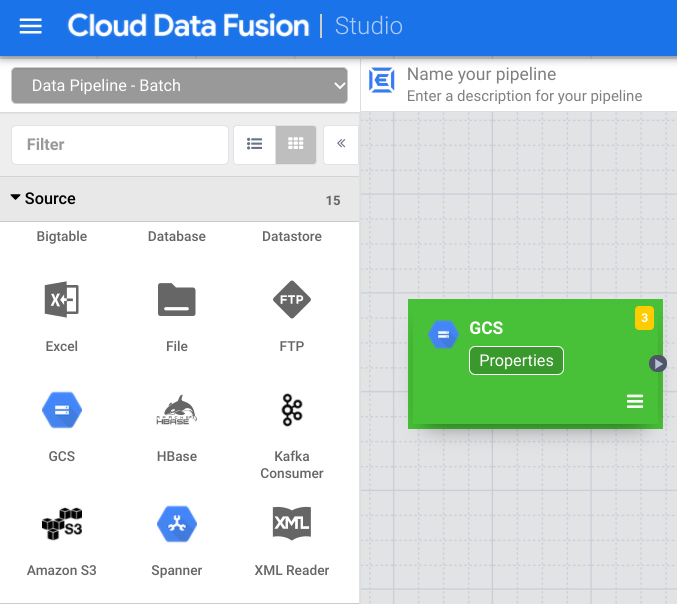
Geben Sie im Feld Referenzname einen Namen ein.
Geben Sie im Feld Pfad
${input.path}ein. Mit diesem Makro wird gesteuert, wie der Cloud Storage-Eingabepfad in den verschiedenen Pipeline-Ausführungen aussieht.Entfernen Sie im rechten Bereich „Output Schema“ (Ausgabeschema) das Feld offset aus dem Ausgabeschema, indem Sie in der Zeile des Felds „offset“ auf das Papierkorbsymbol klicken.
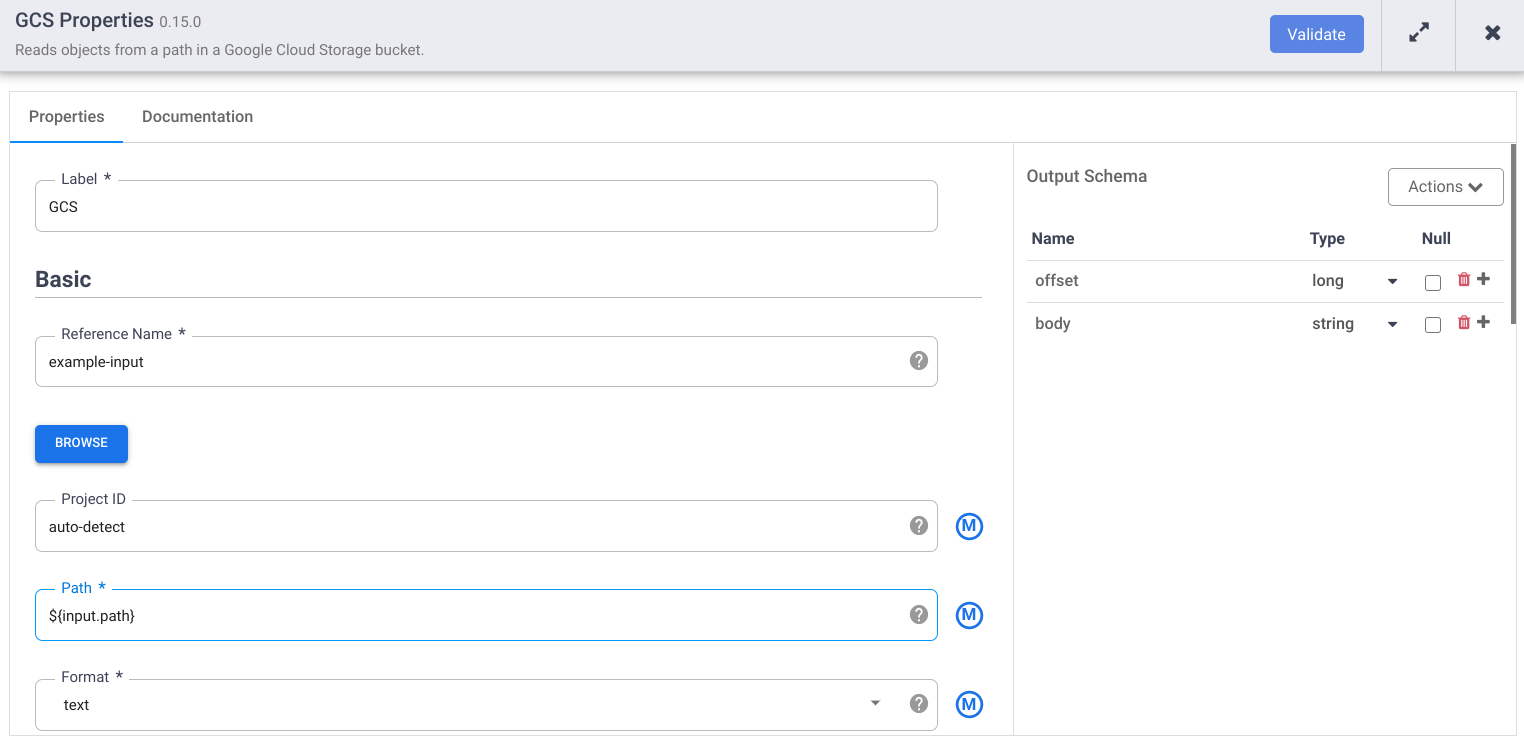
Klicken Sie auf Validate und beheben Sie alle Fehler.
Klicken Sie auf , um das Dialogfeld Attribute zu schließen.
Daten transformieren
- Rufen Sie in der Cloud Data Fusion-Weboberfläche auf der Seite Studio Ihre Datenpipeline auf.
- Wählen Sie im Drop-down-Menü Transformieren arrow_drop_down die Option Wrangler aus.
- Ziehen Sie im Pipeline Studio-Arbeitsbereich einen Pfeil vom Cloud Storage-Knoten zum Wrangler-Knoten.
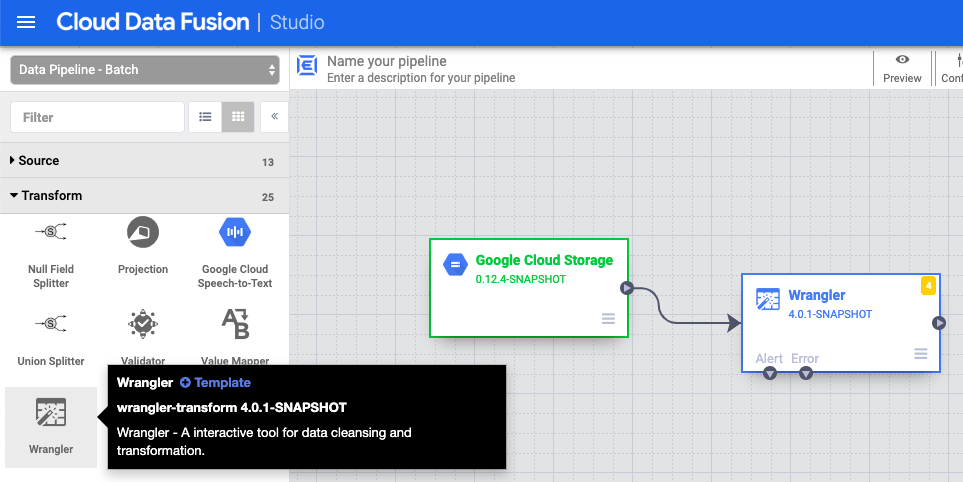
- Rufen Sie den Wrangler-Knoten in Ihrer Pipeline auf und klicken Sie auf Attribute.
- Geben Sie in das Feld Name des Eingabefelds
bodyein. - Geben Sie im Feld Schema den Wert
${directives}ein. Dieses Makro steuert, was die Transformationslogik in den verschiedenen Pipelineausführungen sein wird.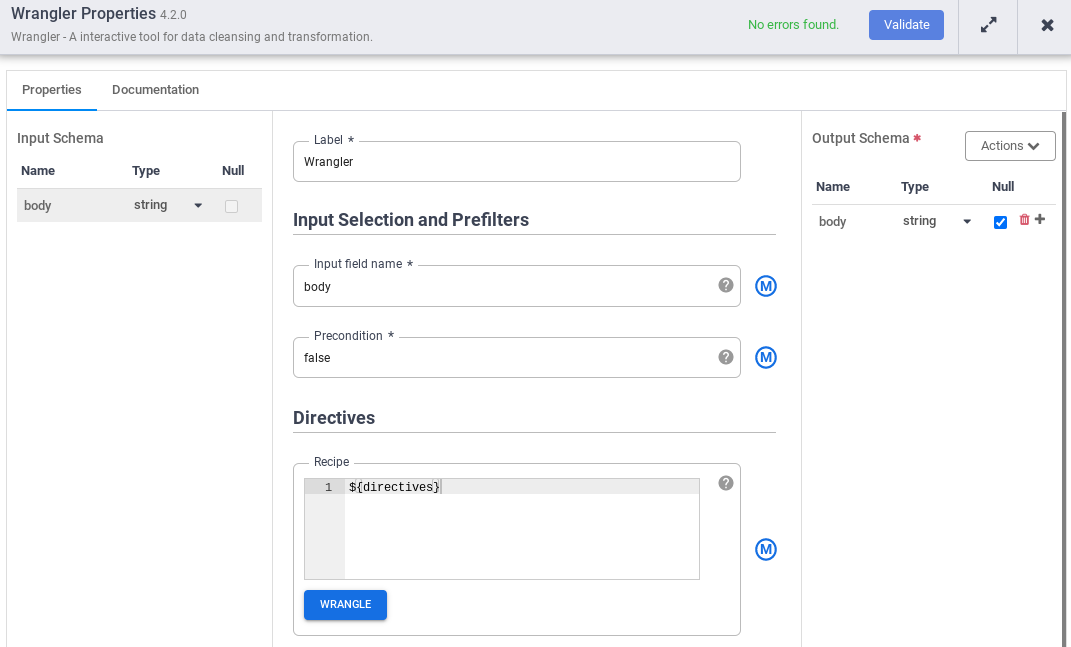
- Klicken Sie auf Validate und beheben Sie alle Fehler.
- Klicken Sie auf , um das Dialogfeld Eigenschaften zu schließen.
In Cloud Storage schreiben
- Rufen Sie in der Cloud Data Fusion-Weboberfläche auf der Seite Studio Ihre Datenpipeline auf.
- Wählen Sie im Drop-down-Menü Senke arrow_drop_down Cloud Storage aus.
- Ziehen Sie im Pipeline Studio-Canvas einen Pfeil vom Wrangler-Knoten zum Cloud Storage-Knoten, den Sie gerade hinzugefügt haben.
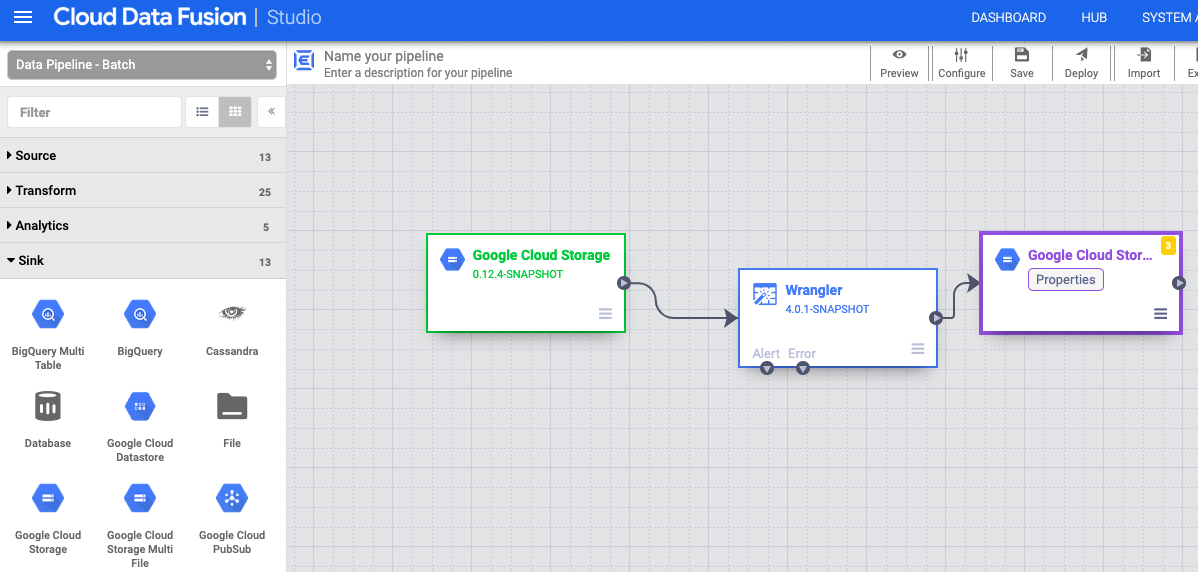
- Rufen Sie den Cloud Storage-Senkenknoten in Ihrer Pipeline auf und klicken Sie auf Attribute.
- Geben Sie im Feld Referenzname einen Namen ein.
- Geben Sie im Feld Pfad den Pfad eines Cloud Storage-Buckets in Ihrem Projekt ein, in den die Pipeline die Ausgabedateien schreiben kann. Wenn Sie keinen Cloud Storage-Bucket haben, erstellen Sie einen.
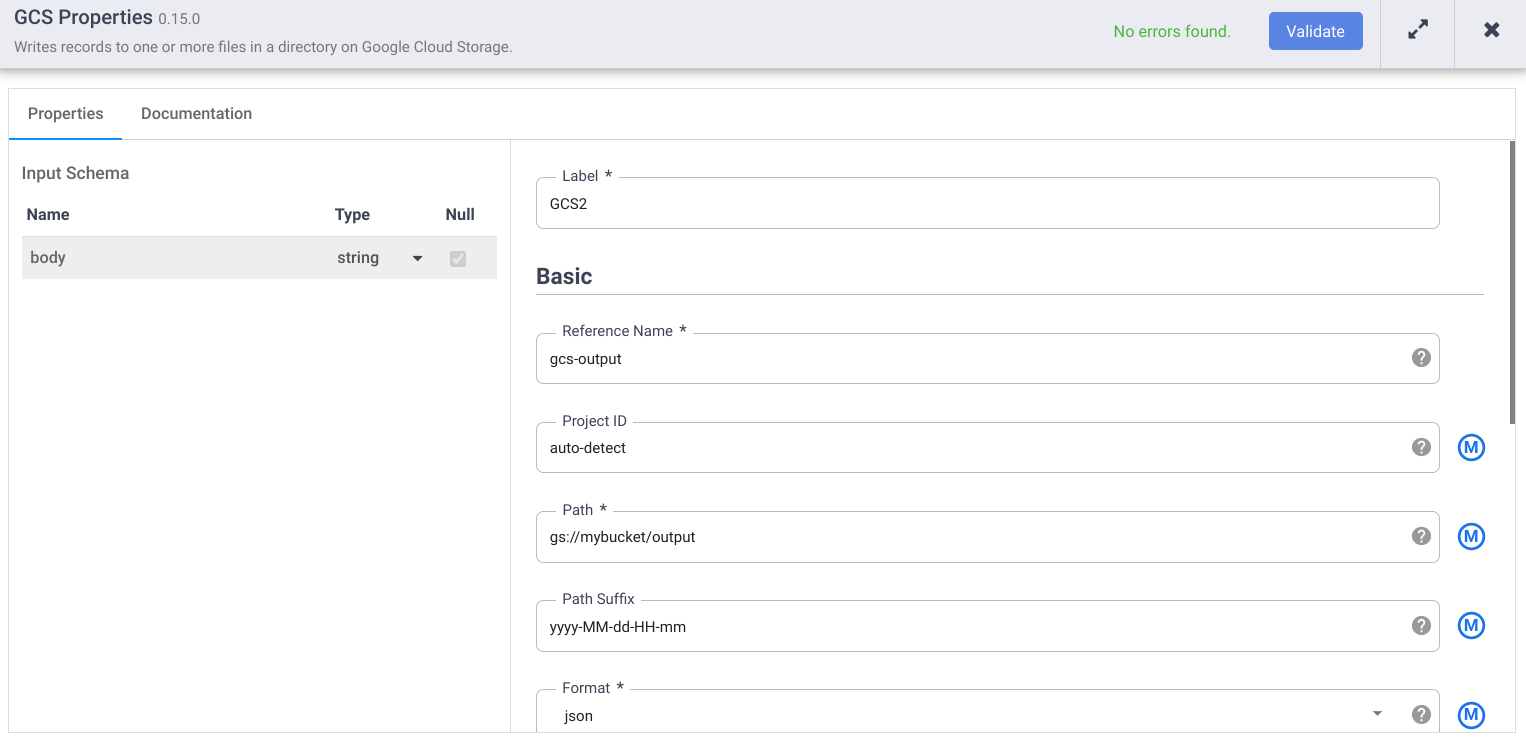
- Klicken Sie auf Validate und beheben Sie alle Fehler.
- Klicken Sie auf das , um das Dialogfeld Attribute zu schließen.
Die Makroargumente festlegen
- Rufen Sie in der Cloud Data Fusion-Weboberfläche auf der Seite Studio Ihre Datenpipeline auf.
- Klicken Sie im Drop-down-Menü arrow_drop_down Bedingungen und Aktionen auf GCS-Argument-Setter.
- Ziehen Sie im Pipeline Studio-Arbeitsbereich einen Pfeil vom Knoten „Cloud Storage Argument Setter“ zum Quellknoten „Cloud Storage“.
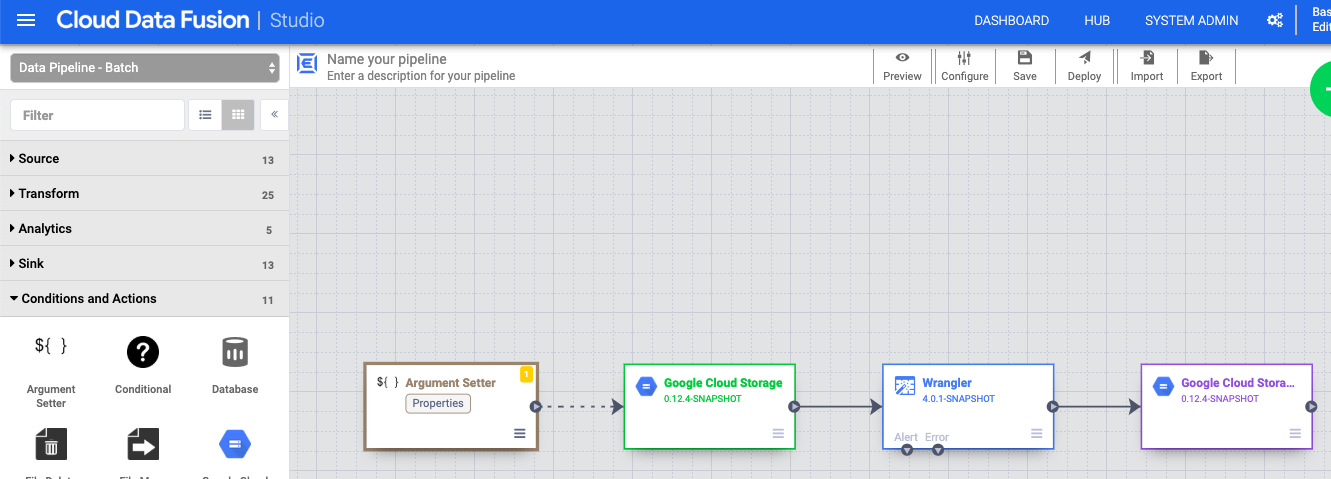
- Rufen Sie den Knoten „Cloud Storage Argument Setter“ in Ihrer Pipeline auf und klicken Sie auf Attribute.
Geben Sie im Feld URL die folgende URL ein:
gs://reusable-pipeline-tutorial/args.jsonDie URL entspricht einem öffentlich zugänglichen Objekt in Cloud Storage, das die folgenden Inhalte enthält:
{
  "arguments" : [
    {
      "name": "input.path",
      "value": "gs://reusable-pipeline-tutorial/user-emails.txt"
    },
    {
      "name": "directives",
      "value": "send-to-error !dq:isEmail(body)"
    }
  ]
}
Das erste der beiden Argumente ist der Wert für
input.path. Der Pfadgs://reusable-pipeline-tutorial/user-emails.txtist ein öffentlich zugängliches Objekt in Cloud Storage, das die folgenden Testdaten enthält:alice@example.com bob@example.com craig@invalid@example.comDas zweite Argument ist der Wert für
directives. Mit dem Wertsend-to-error !dq:isEmail(body)wird Wrangler so konfiguriert, dass alle Zeilen herausgefiltert werden, die keine gültige E-Mail-Adresse sind. Beispiel:craig@invalid@example.comwird herausgefiltert.Klicken Sie auf Validieren, um sicherzustellen, dass keine Fehler vorliegen.
Klicken Sie auf das , um das Dialogfeld Attribute zu schließen.
Ihre Pipeline bereitstellen und ausführen
Klicken Sie in der oberen Leiste der Seite Pipeline Studio auf Pipeline benennen. Benennen Sie die Pipeline und klicken Sie auf Speichern.
Klicken Sie auf Bereitstellen.
Wenn Sie das Drop-down-Menü Laufzeitargumente öffnen und die Makroargumente (Laufzeit)
input.pathunddirectivesaufrufen möchten, klicken Sie neben Ausführen auf das Drop-down-Menü arrow_drop_down.Lassen Sie die Wertfelder leer, um Cloud Data Fusion mitzuteilen, dass der Cloud Storage Argument Setter-Knoten in der Pipeline die Werte dieser Argumente zur Laufzeit festlegt.
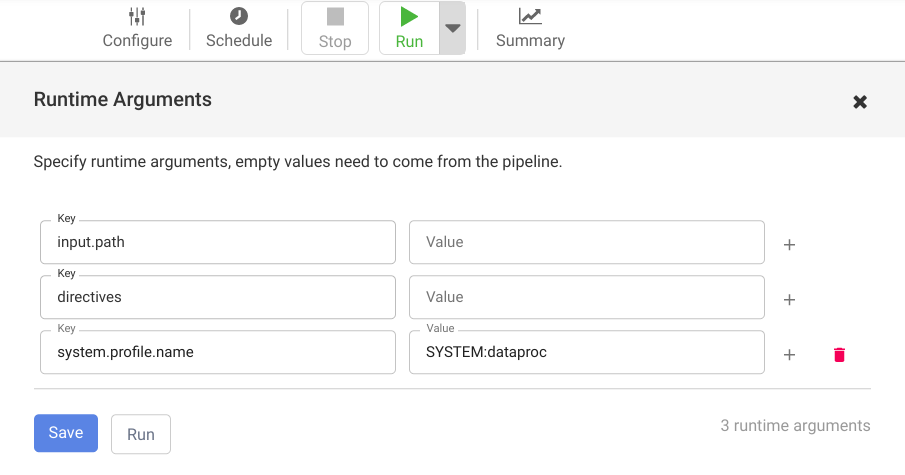
Klicken Sie auf Ausführen.
Bereinigen
Damit Ihrem Google Cloud-Konto die in dieser Anleitung verwendeten Ressourcen nicht in Rechnung gestellt werden, löschen Sie entweder das Projekt, das die Ressourcen enthält, oder Sie behalten das Projekt und löschen die einzelnen Ressourcen.
Nach Abschluss der Anleitung können Sie die von Ihnen inGoogle Cloud erstellten Ressourcen bereinigen, damit sie keine kostenpflichtigen Kontingente verbrauchen. In den folgenden Abschnitten erfahren Sie, wie Sie diese Ressourcen löschen oder deaktivieren.
Löschen Sie die Cloud Data Fusion-Instanz.
Folgen Sie der Anleitung, um Ihre Cloud Data Fusion-Instanz zu löschen.
Projekt löschen
Am einfachsten vermeiden Sie weitere Kosten durch Löschen des für die Anleitung erstellten Projekts.
So löschen Sie das Projekt:
- Wechseln Sie in der Google Cloud -Console zur Seite Ressourcen verwalten.
- Wählen Sie in der Projektliste das Projekt aus, das Sie löschen möchten, und klicken Sie dann auf Löschen.
- Geben Sie im Dialogfeld die Projekt-ID ein und klicken Sie auf Shut down (Beenden), um das Projekt zu löschen.
Nächste Schritte
- Anleitungen lesen
- Weitere Anleitung durcharbeiten