


Auf dieser Seite wird beschrieben, wie Sie die Echtzeitreplikation von Daten aus SAP-Anwendungen in Google Cloud mit SAP Landscape Transformation (SLT) aktivieren. Der Inhalt bezieht sich auf die Plug-ins SAP SLT Replication und SAP SLT No RFC Replication, die im Cloud Data Fusion Hub verfügbar sind. Es zeigt die Konfigurationen für das SAP-Quellsystem, SLT, Cloud Storage und Cloud Data Fusion für die folgenden Aufgaben:
- SAP-Metadaten und Tabellendaten mit SAP SLT in Google Cloud übertragen.
- Erstellen Sie einen Cloud Data Fusion-Replikationsjob, der die Daten aus einem Cloud Storage-Bucket liest.
Mit der SAP SLT-Replikation können Sie Daten kontinuierlich und in Echtzeit aus SAP-Quellen in BigQuery replizieren. Sie können Datenübertragungen aus SAP-Systemen ohne Programmierung konfigurieren und ausführen.
Der SLT-Replikationsprozess in Cloud Data Fusion läuft so ab:
- Die Daten stammen aus einem SAP-Quellsystem.
- SLT verfolgt und liest die Daten und überträgt sie an Cloud Storage.
- Cloud Data Fusion ruft Daten aus dem Storage-Bucket ab und schreibt sie in BigQuery.
Sie können Daten aus unterstützten SAP-Systemen übertragen, einschließlich SAP-Systemen, die in Google Cloudgehostet werden.
Weitere Informationen finden Sie in der Übersicht zu SAP auf Google Cloud und in den Supportdetails.
Hinweis
Für die Verwendung dieses Plug-ins benötigen Sie Domainkenntnisse in folgenden Bereichen:
- Pipelines in Cloud Data Fusion erstellen
- Zugriffsverwaltung mit IAM
- SAP Cloud- und lokale ERP-Systeme (Enterprise Resource Planning) konfigurieren
Administratoren und Nutzer, die die Konfigurationen vornehmen
Die Aufgaben auf dieser Seite werden von Personen mit den folgenden Rollen in Google Cloud oder in ihrem SAP-System ausgeführt:
| Nutzertyp | Beschreibung |
|---|---|
| Google Cloud-Administrator | Nutzer, denen diese Rolle zugewiesen wurde, sind Administratoren von Google Cloud-Konten. |
| Cloud Data Fusion-Nutzer | Nutzer, denen diese Rolle zugewiesen wurde, sind berechtigt, Datenpipelines zu entwerfen und auszuführen. Ihnen wird mindestens die Rolle „Data Fusion-Betrachter“ (
roles/datafusion.viewer) zugewiesen. Wenn Sie die rollenbasierte Zugriffssteuerung verwenden, benötigen Sie möglicherweise zusätzliche Rollen.
|
| SAP-Administrator | Nutzer, denen diese Rolle zugewiesen wurde, sind Administratoren des SAP-Systems. Sie haben Zugriff auf den Download von Software von der SAP-Dienstwebsite. Dies ist keine IAM-Rolle. |
| SAP-Nutzer | Nutzer, denen diese Rolle zugewiesen wurde, sind berechtigt, eine Verbindung zu einem SAP-System herzustellen. Dies ist keine IAM-Rolle. |
Unterstützte Replikationsvorgänge
Das SAP SLT Replication-Plug-in unterstützt die folgenden Vorgänge:
Datenmodellierung: Alle Datenmodellierungsvorgänge (Datensatz insert, delete und update) werden von diesem Plug-in unterstützt.
Datendefinition: Wie im SAP-Hinweis 2055599 beschrieben (SAP-Support-Login erforderlich), gibt es Einschränkungen hinsichtlich der Quellsystemtabellenstrukturänderungen, die von SLT automatisch repliziert werden. Einige Vorgänge zur Datendefinition werden im Plug-in nicht unterstützt. Sie müssen manuell weitergegeben werden.
- Unterstützt:
- Nicht-Schlüsselfeld hinzufügen (nachdem Sie Änderungen in SE11 vorgenommen haben, aktivieren Sie die Tabelle mit SE14)
- Nicht unterstützt:
- Schlüsselfeld hinzufügen/löschen
- Nicht-Schlüsselfeld löschen
- Datentypen ändern
SAP-Anforderungen
Folgende Elemente sind in Ihrem SAP-System erforderlich:
- Sie haben SLT Server Version 2011 SP17 oder höher entweder im SAP-Quellsystem (eingebettet) oder als dediziertes SLT-Hub-System installiert.
- Ihr Quell-SAP-System ist SAP ECC oder SAP S/4HANA, das DMIS 2011 SP17 oder höher unterstützt, z. B. DMIS 2018 oder DMIS 2020.
- Ihr SAP-Benutzeroberflächen-Add-on muss mit Ihrer SAP Netweaver-Version kompatibel sein.
Ihr Supportpaket unterstützt die
/UI2/CL_JSON-KlassePL 12oder höher. Andernfalls implementieren Sie den neuesten SAP-Hinweis für die Klasse/UI2/CL_JSONcorrectionsentsprechend Ihrer Version des Benutzeroberflächen-Add-ons, z. B. SAP-Hinweis 2798102 fürPL12.Folgende Sicherheitsmaßnahmen sind vorhanden:
Cloud Data Fusion-Anforderungen
- Sie benötigen eine Cloud Data Fusion-Instanz in Version 6.4.0 oder höher, unabhängig von der Edition.
- Dem Dienstkonto, das der Cloud Data Fusion-Instanz zugewiesen ist, werden die erforderlichen Rollen gewährt (siehe Dienstkonto-Nutzerberechtigung erteilen).
- Für private Cloud Data Fusion-Instanzen ist VPC-Peering erforderlich.
Google Cloud -Anforderungen
- Aktivieren Sie die Cloud Storage API in Ihrem Google Cloud Projekt.
- Dem Cloud Data Fusion-Nutzer muss die Berechtigung zum Erstellen von Ordnern im Cloud Storage-Bucket erteilt werden (siehe IAM-Rollen für Cloud Storage).
- Optional: Legen Sie bei Bedarf die Aufbewahrungsrichtlinie fest.
Storage-Bucket erstellen
Bevor Sie einen SLT-Replikationsjob erstellen, erstellen Sie den Cloud Storage-Bucket. Der Job überträgt Daten in den Bucket und aktualisiert den Staging-Bucket alle fünf Minuten. Wenn Sie den Job ausführen, liest Cloud Data Fusion die Daten im Speicher-Bucket und schreibt sie in BigQuery.
Wenn SLT auf Google Cloudinstalliert ist
Der SLT-Server muss die Berechtigung haben, Cloud Storage-Objekte im von Ihnen erstellten Bucket zu erstellen und zu ändern.
Weisen Sie dem Dienstkonto mindestens die folgenden Rollen zu:
- Ersteller von Dienstkonto-Token (
roles/iam.serviceAccountTokenCreator) - Service Usage-Nutzer (
roles/serviceusage.serviceUsageConsumer) - Storage-Objekt-Administrator (
roles/storage.objectAdmin)
Wenn SLT nicht auf Google Cloudinstalliert ist
Installieren Sie Cloud VPN oder Cloud Interconnect zwischen der SAP-VM undGoogle Cloud , um eine Verbindung zu einem internen Metadatenendpunkt zu ermöglichen (siehe Privaten Google-Zugriff für lokale Hosts konfigurieren).
Wenn interne Metadaten nicht zugeordnet werden können:
Installieren Sie die Google Cloud CLI basierend auf dem Betriebssystem der Infrastruktur, auf der SLT ausgeführt wird.
Erstellen Sie ein Dienstkonto im Google Cloud -Projekt, in dem Cloud Storage aktiviert ist.
Autorisieren Sie den Zugriff auf Google Cloud mit einem Dienstkonto.
Erstellen Sie einen API-Schlüssel für das Dienstkonto und autorisieren Sie den Cloud Storage-bezogenen Bereich.
Importieren Sie den API-Schlüssel in die zuvor installierte gcloud CLI.
Um den gcloud CLI-Befehl zu aktivieren, mit dem das Zugriffstoken ausgegeben wird, konfigurieren Sie den SAP-Betriebssystembefehl im Tool „Transaktion SM69“ im SLT-System.
Zugriffstoken ausgeben
Der SAP-Administrator konfiguriert den Betriebssystembefehl SM69, der ein Zugriffstoken von Google Cloudabruft.
Erstellen Sie ein Script, um ein Zugriffstoken auszugeben, und konfigurieren Sie einen SAP-Betriebssystembefehl, um das Script als Nutzer <sid>adm vom SAP LT Replication Server-Host aufzurufen.
Linux
So erstellen Sie einen Betriebssystembefehl:
Erstellen Sie auf dem SAP LT Replication Server-Host in einem Verzeichnis, auf das
<sid>admzugreifen kann, ein Bash-Script, das die folgenden Zeilen enthält:PATH_TO_GCLOUD_CLI/bin/gcloud auth print-access-token SERVICE_ACCOUNT_NAMEErstellen Sie über die SAP-Benutzeroberfläche einen externen Betriebssystembefehl:
- Geben Sie die Transaktion
SM69ein. - Klicken Sie auf Erstellen.
- Geben Sie im Abschnitt Befehl des Bereichs Externer Befehl den Namen des Befehls ein, z. B.
ZGOOGLE_CDF_TOKEN. Im Abschnitt Definition:
- Geben Sie im Feld Betriebssystembefehl den Wert
shfür die Scriptdateiendung ein. Geben Sie im Feld Parameter für Betriebssystembefehl Folgendes ein:
/PATH_TO_SCRIPT/FILE_NAME.sh
- Geben Sie im Feld Betriebssystembefehl den Wert
Klicken Sie auf Speichern.
Klicken Sie auf Ausführen, um das Script zu testen.
Klicken Sie noch einmal auf Ausführen.
Ein Google Cloud -Token wird zurückgegeben und unten im Bereich der SAP-Benutzeroberfläche angezeigt.
- Geben Sie die Transaktion
Windows
Erstellen Sie mit der SAP-Benutzeroberfläche einen externen Betriebssystembefehl:
- Geben Sie die Transaktion
SM69ein. - Klicken Sie auf Erstellen.
- Geben Sie im Abschnitt Befehl des Bereichs Externer Befehl den Namen des Befehls ein, z. B.
ZGOOGLE_CDF_TOKEN. Im Abschnitt Definition:
- Geben Sie im Feld Betriebssystembefehl den Wert
cmd /cein. Geben Sie im Feld Parameter für Betriebssystembefehl Folgendes ein:
gcloud auth print-access-token SERVICE_ACCOUNT_NAME
- Geben Sie im Feld Betriebssystembefehl den Wert
Klicken Sie auf Speichern.
Klicken Sie auf Ausführen, um das Script zu testen.
Klicken Sie noch einmal auf Ausführen.
Ein Google Cloud -Token wird zurückgegeben und unten im SAP-Benutzeroberflächenbereich angezeigt.
SLT-Anforderungen
Der SLT-Connector muss die folgende Einrichtung haben:
- Der Connector unterstützt SAP ECC NW 7.02, DMIS 2011 SP17 und höher.
- Konfigurieren Sie eine RFC- oder Datenbankverbindung zwischen SLT und dem Cloud Storage-System.
- SSL-Zertifikate einrichten:
- Laden Sie die folgenden CA-Zertifikate aus dem Repository von Google Trust Services herunter:
- GTS Root R1
- GTS CA 1C3
- Verwenden Sie in der SAP-Benutzeroberfläche die Transaktion
STRUST, um sowohl das Root- als auch das untergeordnete Zertifikat in den OrdnerSSL Client (Standard) PSEzu importieren.
- Laden Sie die folgenden CA-Zertifikate aus dem Repository von Google Trust Services herunter:
- Der Internet Communication Manager (ICM) muss für HTTPS eingerichtet sein. Prüfen Sie, ob die HTTP- und HTTPS-Ports im SAP SLT-System verwaltet und aktiviert sind.
Das lässt sich mit dem Transaktionscode
SMICM > Servicesprüfen. - Aktivieren Sie den Zugriff auf Google Cloud -APIs auf der VM, auf der das SAP SLT-System gehostet wird. Dies ermöglicht die private Kommunikation zwischen denGoogle Cloud -Diensten, ohne dass der Traffic über das öffentliche Internet geleitet wird.
- Achten Sie darauf, dass das Netzwerk das erforderliche Volumen und die erforderliche Geschwindigkeit der Datenübertragung zwischen der SAP-Infrastruktur und Cloud Storage unterstützt. Für eine erfolgreiche Installation werden Cloud VPN und/oder Cloud Interconnect empfohlen. Der Durchsatz der Streaming-API hängt von den Clientkontingenten ab, die Ihrem Cloud Storage-Projekt gewährt wurden.
SLT Replication Server konfigurieren
Der SAP-Nutzer führt die folgenden Schritte aus.
In den folgenden Schritten verbinden Sie den SLT-Server mit dem Quellsystem und dem Bucket in Cloud Storage. Dabei geben Sie das Quellsystem, die zu replizierenden Datentabellen und den Ziel-Bucket an.
Google ABAP SDK konfigurieren
So konfigurieren Sie SLT für die Datenreplikation (einmal pro Cloud Data Fusion-Instanz):
Zum Konfigurieren des SLT-Connectors gibt der SAP-Nutzer die folgenden Informationen auf dem Konfigurationsbildschirm (SAP-Transaktion
/GOOG/CDF_SETTINGS) zum Google Cloud Dienstkontoschlüssel für die Übertragung von Daten in Cloud Storage ein. Konfigurieren Sie die folgenden Eigenschaften in der Tabelle /GOOG/CDF_CLT_KY mit der Transaktion SE16 und notieren Sie sich diesen Schlüssel:- NAME: Der Name für Ihren Dienstkontoschlüssel (z. B.
CDFSLT) - NAME DES DIENSTKONTOS: Der Name des IAM-Dienstkontos
- BEREICH: Der Bereich des Dienstkontos.
- PROJEKT-ID: Die ID Ihres Google Cloud Projekts
- Optional: EXT OS Command (EXT-Betriebssystembefehl): Verwenden Sie dieses Feld nur, wenn SLT nicht auf Google Cloudinstalliert ist.
AUTH CLASS: Wenn der Betriebssystembefehl in Tabelle
/GOOG/CDF_CLT_KYeingerichtet ist, verwenden Sie den festen Wert:/GOOG/CDF_CL_GCP_AUTH.SEKUNDEN BIS TOKENAKTUALISIERUNG: Dauer für die Aktualisierung des Autorisierungstokens
- NAME: Der Name für Ihren Dienstkontoschlüssel (z. B.

Replikationskonfiguration erstellen
Erstellen Sie eine Replikationskonfiguration im Transaktionscode LTRC.
- Bevor Sie mit der LTRC-Konfiguration fortfahren, müssen Sie sicherstellen, dass die RFC-Verbindung zwischen SLT und dem SAP-Quellsystem hergestellt ist.
- Einer SLT-Konfiguration können mehrere SAP-Tabellen für die Replikation zugewiesen sein.
Rufen Sie den Transaktionscode
LTRCauf und klicken Sie auf Neue Konfiguration.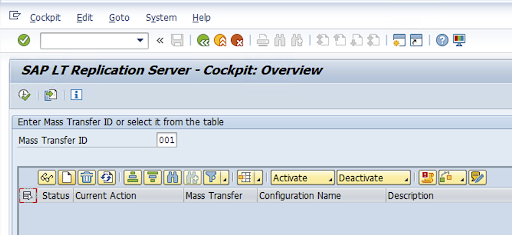
Geben Sie den Konfigurationsnamen und die Beschreibung ein und klicken Sie auf Weiter.
Geben Sie die RFC-Verbindung des SAP-Quellsystems an und klicken Sie auf Weiter.
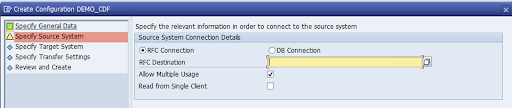
Wählen Sie in den Verbindungsdetails des Zielsystems Andere aus.
Maximieren Sie das Feld Scenario for RFC Communication (Szenario für die RFC-Kommunikation), wählen Sie SLT SDK aus und klicken Sie auf Next (Weiter).
Rufen Sie das Fenster Übertragungseinstellungen angeben auf und geben Sie den Anwendungsnamen ein:
ZGOOGLE_CDF.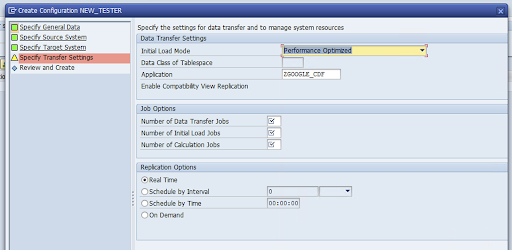
Geben Sie die Anzahl der Datenübertragungsjobs, die Anzahl der anfänglichen Ladejobs und die Anzahl der Berechnungsjobs ein. Weitere Informationen zur Leistung finden Sie im Leitfaden zur Leistungsoptimierung für SAP LT Replication Server.
Klicken Sie auf Echtzeit> Weiter.
Überprüfen Sie die Konfiguration und klicken Sie auf Speichern. Notieren Sie sich die ID für die Massenübertragung für die folgenden Schritte.
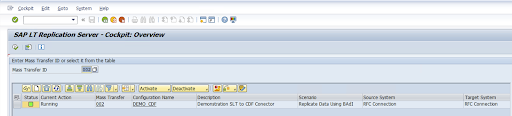
Führen Sie die SAP-Transaktion
/GOOG/CDF_SETTINGSaus, um die Massenübertragungs-ID und die SAP-Tabellendetails beizubehalten.Klicken Sie auf Ausführen oder drücken Sie
F8.Klicken Sie auf das Symbol „Zeile anhängen“, um einen neuen Eintrag zu erstellen.
Geben Sie die Massenübertragungs-ID, den Massenübertragungsschlüssel, den GCP-Schlüsselnamen und den Ziel-GCS-Bucket ein. Klicken Sie das Kästchen Aktiv an und speichern Sie die Änderungen.
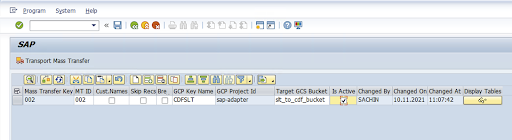
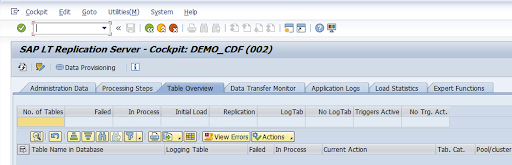
Wählen Sie die Konfiguration in der Spalte Konfigurationsname aus und klicken Sie auf Datenbereitstellung.
Optional: Passen Sie die Tabellen- und Feldnamen an.
Klicken Sie auf Benutzerdefinierte Namen und speichern Sie die Änderungen.
Klicken Sie auf Display.
Klicken Sie auf die Schaltflächen Zeile anhängen oder Erstellen, um einen neuen Eintrag zu erstellen.
Geben Sie den SAP-Tabellennamen und den Namen der externen Tabelle ein, die in BigQuery verwendet werden sollen, und speichern Sie die Änderungen.
Klicken Sie in der Spalte Anzeigefelder auf die Schaltfläche Ansehen, um die Zuordnung für Tabellenfelder beizubehalten.
Eine Seite mit vorgeschlagenen Zuordnungen wird geöffnet. Optional: Bearbeiten Sie den Namen des temporären Felds und die Feldbeschreibung und speichern Sie dann die Zuordnungen.
Rufen Sie die LTRC-Transaktion auf.
Wählen Sie den Wert in der Spalte Konfigurationsname aus und klicken Sie auf Datenbereitstellung.
Geben Sie den Tabellennamen in das Feld Tabellenname in der Datenbank ein und wählen Sie das Replikationsszenario aus.
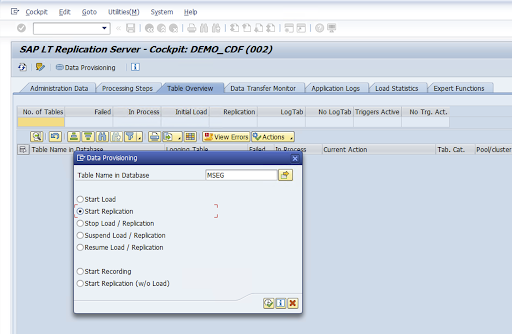
Klicken Sie auf Ausführen. Dadurch wird die SLT SDK-Implementierung ausgelöst und die Daten werden in den Ziel-Bucket in Cloud Storage übertragen.
SAP-Transportdateien installieren
Zum Entwerfen und Ausführen von Replikationsjobs in Cloud Data Fusion werden die SAP-Komponenten als SAP-Transportdateien bereitgestellt, die in einer ZIP-Datei archiviert sind. Der Download ist verfügbar, wenn Sie das Plug-in im Cloud Data Fusion Hub bereitstellen.
So installieren Sie die SAP-Transporte:
Schritt 1: Transportanfragedateien hochladen
- Melden Sie sich im Betriebssystem der SAP-Instanz an.
- Verwenden Sie den SAP-Transaktionscode
AL11, um den Pfad für den OrdnerDIR_TRANSabzurufen. Normalerweise ist der Pfad/usr/sap/trans/. - Kopieren Sie die Cofiles in den Ordner
DIR_TRANS/cofiles. - Kopieren Sie die Datendateien in den Ordner
DIR_TRANS/data. - Legen Sie für die Daten- und Cofile die Nutzer- und Gruppenzuordnung auf
<sid>admundsapsysfest.
Schritt 2: Transportanfragedateien importieren
Der SAP-Administrator kann die Transportanfragedateien mit dem SAP-Transport-Management-System oder dem Betriebssystem importieren:
SAP-Transportmanagementsystem
- Melden Sie sich im SAP-System als SAP-Administrator an.
- Geben Sie die Transaktions-STMS ein.
- Klicken Sie auf Übersicht > Importe.
- Doppelklicken Sie in der Spalte „Warteschlange” auf die aktuelle SID.
- Klicken Sie auf Extras > Sonstige Anfragen > Hinzufügen.
- Wählen Sie die Transportanfrage-ID aus und klicken Sie auf Weiter.
- Wählen Sie die Transportanfrage in der Importwarteschlange aus und klicken Sie dann auf Anfrage > Importieren.
- Geben Sie die Clientnummer ein.
Wählen Sie auf dem Tab Optionen die Optionen Originale überschreiben und Ungültige Komponentenversion ignorieren aus (falls verfügbar).
Optional: Wenn Sie die Transporte später noch einmal importieren möchten, klicken Sie auf Transportanfragen in der Warteschlange für einen späteren Import belassen und Transportanfragen noch einmal importieren. Dies ist nützlich für SAP-Systemupgrades und Sicherungswiederherstellungen.
Klicken Sie auf Weiter.
Prüfen Sie mit Transaktionen wie
SE80undPFCG, ob das Funktionsmodul und die Autorisierungsrollen erfolgreich importiert wurden.
Betriebssystem
- Melden Sie sich im SAP-System als SAP-Administrator an.
Fügen Sie dem Importpuffer Anfragen hinzu:
tp addtobuffer TRANSPORT_REQUEST_ID SIDBeispiel:
tp addtobuffer IB1K903958 DD1Importieren Sie die Transportanfragen:
tp import TRANSPORT_REQUEST_ID SID client=NNN U1238Ersetzen Sie
NNNdurch die Clientnummer. Beispiel:tp import IB1K903958 DD1 client=800 U1238Prüfen Sie mit den entsprechenden Transaktionen wie
SE80undPFCG, ob das Funktionsmodul und die Autorisierungsrollen erfolgreich importiert wurden.
Erforderliche SAP-Autorisierungen
Zum Ausführen einer Datenpipeline in Cloud Data Fusion benötigen Sie einen SAP-Nutzer. Der SAP-Nutzer muss vom Typ „Communications“ oder „Dialog“ sein. Um die Verwendung von SAP-Dialogressourcen zu vermeiden, wird der Kommunikationstyp empfohlen. Nutzer können vom SAP-Administrator mit dem SAP-Transaktionscode SU01 erstellt werden.
SAP-Autorisierungen sind erforderlich, um den Connector für SAP zu verwalten und zu konfigurieren. Dazu ist eine Kombination aus SAP-Standard- und neuen Connector-Autorisierungsobjekten erforderlich. Sie verwalten Autorisierungsobjekte basierend auf den Sicherheitsrichtlinien Ihrer Organisation. In der folgenden Liste werden einige wichtige Autorisierungen beschrieben, die für den Connector erforderlich sind:
Autorisierungsobjekt: Das Autorisierungsobjekt
ZGOOGCDFMTwird als Teil der Transport Request Role ausgeliefert.Rollenerstellung: Erstellen Sie eine Rolle mit dem Transaktionscode
PFCG.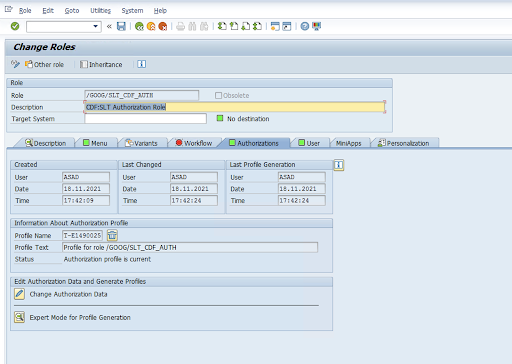
Bei Standard-SAP-Autorisierungsobjekten verwaltet Ihre Organisation Berechtigungen mit einem eigenen Sicherheitsmechanismus.
Geben Sie für benutzerdefinierte Autorisierungsobjekte Werte in den Autorisierungsfeldern für Autorisierungsobjekte
ZGOOGCDFMTan.Für die detaillierte Zugriffssteuerung bietet
ZGOOGCDFMTeine Autorisierung auf Basis von Autorisierungsgruppen. Nutzer mit vollständigem, teilweisem oder keinem Zugriff auf Autorisierungsgruppen erhalten Zugriff basierend auf der in ihrer Rolle zugewiesenen Autorisierungsgruppe./GOOG/SLT_CDF_AUTH: Rolle mit Zugriff auf alle Autorisierungsgruppen. Um den Zugriff auf eine bestimmte Autorisierungsgruppe zu beschränken, pflegen Sie die Autorisierungsgruppe FICDF in der Konfiguration.
RFC-Ziel für die Quelle erstellen
Bevor Sie mit der Konfiguration beginnen, müssen Sie sicherstellen, dass die RFC-Verbindung zwischen Quelle und Ziel hergestellt ist.
Rufen Sie den Transaktionscode
SM59auf.Klicken Sie auf Erstellen > Verbindungstyp 3 (ABAP-Verbindung).
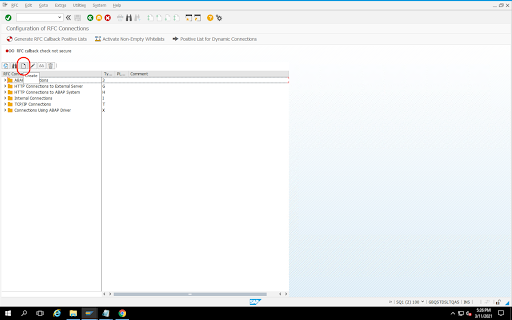
Geben Sie im Fenster Technische Einstellungen die Details zum RFC-Ziel ein.
Klicken Sie auf den Tab Anmeldung und Sicherheit, um RFC-Anmeldedaten (RFC-Nutzer und Passwort) zu verwalten.
Klicken Sie auf Speichern.
Klicken Sie auf Verbindungstest. Wenn der Test erfolgreich war, können Sie fortfahren.
Prüfen Sie, ob der RFC-Autorisierungstest erfolgreich war.
Klicken Sie auf Utilities > „Test“ > „Authorization Test“.
Plug-in konfigurieren
Um das Plug‑in zu konfigurieren, stellen Sie es über den Hub bereit, erstellen Sie einen Replikationsjob und konfigurieren Sie die Quelle und das Ziel mit den folgenden Schritten.
Plug-in in Cloud Data Fusion bereitstellen
Der Cloud Data Fusion-Nutzer führt die folgenden Schritte aus.
Bevor Sie den Cloud Data Fusion-Replikationsjob ausführen können, müssen Sie das SAP SLT Replication-Plug-in bereitstellen:
Rufen Sie Ihre Instanz auf:
Rufen Sie in der Google Cloud Console die Cloud Data Fusion-Seite Instanzen auf.
So aktivieren Sie die Replikation in einer neuen oder vorhandenen Instanz:
- Klicken Sie für eine neue Instanz auf Instanz erstellen, geben Sie einen Instanznamen ein, klicken Sie auf Beschleuniger hinzufügen, wählen Sie das Kästchen Replikation aus und klicken Sie auf Speichern.
- Informationen zum Aktivieren der Replikation für eine vorhandene Instanz finden Sie unter Replikation für eine vorhandene Instanz aktivieren.
Klicken Sie auf Instanz aufrufen, um die Instanz in der Cloud Data Fusion-Weboberfläche zu öffnen.
Klicken Sie auf Hub.
Klicken Sie auf dem Tab SAP auf SAP SLT und dann auf SAP SLT Replication Plugin oder SAP SLT No RFC Replication Plugin.
Klicken Sie auf Bereitstellen.
Replikationsjob erstellen
Das SAP SLT-Replication-Plug-in liest den Inhalt von SAP-Tabellen mithilfe eines Cloud Storage API-Staging-Buckets.
So erstellen Sie einen Replikationsjob für die Datenübertragung:
Klicken Sie in Ihrer geöffneten Cloud Data Fusion-Instanz auf Startseite > Replikation > Replikationsjob erstellen. Wenn die Option Replikation nicht angezeigt wird, aktivieren Sie die Replikation für die Instanz.
Geben Sie einen eindeutigen Namen und eine Beschreibung für den Replikationsjob ein.
Klicken Sie auf Weiter.
Quelle konfigurieren
Konfigurieren Sie die Quelle, indem Sie Werte in die folgenden Felder eingeben:
- Projekt-ID: Die ID Ihres Google Cloud Projekts (dieses Feld ist bereits ausgefüllt)
Data Replication GCS Path (GCS-Pfad für die Datenreplikation): Der Cloud Storage-Pfad, der Daten für die Replikation enthält. Es muss derselbe Pfad sein, der in den SAP SLT-Jobs konfiguriert ist. Intern wird der angegebene Pfad mit
Mass Transfer IDundSource Table Nameverkettet:Format:
gs://<base-path>/<mass-transfer-id>/<source-table-name>Beispiel:
gs://slt_bucket/012/MARAGUID: Die SLT-GUID ist eine eindeutige Kennung, die der SAP SLT-Massenübertragungs-ID zugewiesen wird.
Massenübertragungs-ID: Die SLT-Massenübertragungs-ID ist eine eindeutige Kennung, die der Konfiguration in SAP SLT zugewiesen wird.
GCS-Pfad zur SAP JCo-Bibliothek: Der Speicherpfad, der die vom Nutzer hochgeladenen SAP JCo-Bibliotheksdateien enthält. SAP JCo-Bibliotheken können aus dem SAP Support Portal heruntergeladen werden. (In Plug-in-Version 0.10.0 entfernt)
SLT Server Host: Hostname oder IP-Adresse des SLT-Servers. (In der Plugin-Version 0.10.0 entfernt)
SAP-Systemnummer: Die vom Systemadministrator bereitgestellte Installationssystemnummer (z. B.
00). (In der Plug-in-Version 0.10.0 entfernt.)SAP-Client: Der zu verwendende SAP-Client (z. B.
100). (In der Plugin-Version 0.10.0 entfernt.)SAP-Sprache: SAP-Anmeldesprache (z. B.
EN). (In der Plugin-Version 0.10.0 entfernt.)Nutzername für SAP-Anmeldung: SAP-Nutzername. (In Plug-in-Version 0.10.0 entfernt)
- Empfohlen: Wenn sich der SAP-Anmeldename regelmäßig ändert, verwenden Sie ein Makro.
SAP-Anmeldepasswort (M): SAP-Nutzerpasswort für die Nutzerauthentifizierung.
- Empfohlen: Verwenden Sie sichere Makros für sensible Werte wie Passwörter. (In der Plug-in-Version 0.10.0 entfernt)
SLT-Replikation anhalten, wenn CDF-Job beendet wird: Es wird versucht, den SLT-Replikationsjob (für die beteiligten Tabellen) zu beenden, wenn der Cloud Data Fusion-Replikationsjob beendet wird. Kann fehlschlagen, wenn der Job in Cloud Data Fusion unerwartet beendet wird.
Vorhandene Daten replizieren: Gibt an, ob vorhandene Daten aus den Quelltabellen repliziert werden sollen. Standardmäßig replizieren die Jobs die vorhandenen Daten aus den Quelltabellen. Wenn
falsefestgelegt ist, werden alle vorhandenen Daten in den Quelltabellen ignoriert und nur die Änderungen, die nach dem Start des Jobs erfolgen, werden repliziert.Dienstkontoschlüssel: Der Schlüssel, der für die Interaktion mit Cloud Storage verwendet werden soll. Das Dienstkonto muss die Berechtigung zum Schreiben in Cloud Storage haben. Wenn die Ausführung auf einer Google Cloud -VM erfolgt, sollte dieser Wert auf
auto-detectfestgelegt werden, um das mit der VM verknüpfte Dienstkonto zu verwenden.
Klicken Sie auf Weiter.
Ziel konfigurieren
Zum Schreiben von Daten in BigQuery benötigt das Plug-in Schreibzugriff auf BigQuery und einen Staging-Bucket. Änderungsereignisse werden zuerst in Batches von SLT in Cloud Storage geschrieben. Anschließend werden sie in Staging-Tabellen in BigQuery geladen. Änderungen aus der Staging-Tabelle werden mithilfe einer BigQuery-Merge-Abfrage in die endgültige Zieltabelle zusammengeführt.
Die endgültige Zieltabelle enthält alle ursprünglichen Spalten aus der Quelltabelle sowie eine zusätzliche _sequence_num-Spalte. Die Sequenznummer sorgt dafür, dass Daten bei Replikatorfehlern nicht dupliziert oder übersehen werden.
Konfigurieren Sie die Quelle, indem Sie Werte in die folgenden Felder eingeben:
- Projekt-ID: Projekt des BigQuery-Datasets. Wenn Sie den Cluster in einem Managed Service for Apache Spark-Cluster ausführen, kann dieses Feld leer gelassen werden. In diesem Fall wird das Projekt des Clusters verwendet.
- Anmeldedaten: Siehe Anmeldedaten.
- Dienstkontoschlüssel: Der Inhalt des Dienstkontoschlüssels, der für die Interaktion mit Cloud Storage und BigQuery verwendet werden soll. Wenn Sie den Code in einem Managed Service for Apache Spark-Cluster ausführen, sollte dieses Feld leer bleiben, da dann das Dienstkonto des Clusters verwendet wird.
- Dataset-Name: Name des Datasets, das in BigQuery erstellt werden soll. Das ist optional. Standardmäßig entspricht der Dataset-Name dem Namen der Quelldatenbank. Ein gültiger Name darf nur Buchstaben, Zahlen und Unterstriche enthalten und darf maximal 1.024 Zeichen lang sein. Alle ungültigen Zeichen werden im endgültigen Dataset-Namen durch Unterstriche ersetzt und alle Zeichen, die das Längenlimit überschreiten, werden abgeschnitten.
- Name des Verschlüsselungsschlüssels: Der vom Kunden verwaltete Verschlüsselungsschlüssel (CMEK), der zum Sichern der von diesem Ziel erstellten Ressourcen verwendet wird. Der Name des Verschlüsselungsschlüssels muss das Format
projects/<project-id>/locations/<key-location>/keyRings/<key-ring-name>/cryptoKeys/<key-name>haben. - Standort: Der Standort, an dem das BigQuery-Dataset und der Cloud Storage-Staging-Bucket erstellt werden. Beispiel:
us-east1für regionale Buckets,usfür multiregionale Buckets (siehe Standorte). Dieser Wert wird ignoriert, wenn ein vorhandener Bucket angegeben wird, da der Staging-Bucket und das BigQuery-Dataset am selben Speicherort wie dieser Bucket erstellt werden. Staging-Bucket: Der Bucket, in den Änderungsereignisse geschrieben werden, bevor sie in Staging-Tabellen geladen werden. Änderungen werden in ein Verzeichnis geschrieben, das den Namen und Namespace des Replikators enthält. Sie können denselben Bucket für mehrere Replikatoreinheiten in derselben Instanz verwenden. Wenn sie von Replikatorinstanzen in mehreren Instanzen gemeinsam genutzt wird, müssen Namespace und Name eindeutig sein. Andernfalls ist das Verhalten nicht definiert. Der Bucket muss sich am selben Standort wie das BigQuery-Dataset befinden. Wenn kein Bucket angegeben ist, wird für jeden Job ein neuer Bucket mit dem Namen
df-rbq-<namespace-name>-<job-name>-<deployment-timestamp>erstellt.Ladeintervall (Sekunden): Anzahl der Sekunden, die gewartet werden soll, bevor ein Batch mit Daten in BigQuery geladen wird.
Staging Table Prefix (Präfix für Staging-Tabelle): Änderungen werden zuerst in eine Staging-Tabelle geschrieben, bevor sie in die endgültige Tabelle zusammengeführt werden. Staging-Tabellennamen werden generiert, indem dem Namen der Zieltabelle dieses Präfix vorangestellt wird.
Manuelle Drop-Intervention erforderlich: Gibt an, ob bei einem Ereignis zum Löschen einer Tabelle oder Datenbank eine manuelle administrative Aktion zum Löschen von Tabellen und Datasets erforderlich ist. Wenn dieser Wert auf „true“ gesetzt ist, löscht der Replikator keine Tabelle oder kein Dataset. Stattdessen schlägt der Vorgang fehl und wird wiederholt, bis die Tabelle oder das Dataset nicht mehr vorhanden ist. Wenn das Dataset oder die Tabelle nicht vorhanden ist, ist kein manuelles Eingreifen erforderlich. Das Ereignis wird wie gewohnt übersprungen.
Soft Deletes aktivieren: Wenn diese Option auf „true“ gesetzt ist, wird beim Empfang eines Löschereignisses durch das Ziel die Spalte
_is_deletedfür den Datensatz auftruegesetzt. Andernfalls wird der Datensatz aus der BigQuery-Tabelle gelöscht. Diese Konfiguration ist für eine Quelle, die Ereignisse in falscher Reihenfolge generiert, ein No-Op. Datensätze werden immer vorläufig aus der BigQuery-Tabelle gelöscht.
Klicken Sie auf Weiter.
Anmeldedaten
Wenn das Plug-in in einem Managed Service for Apache Spark-Cluster ausgeführt wird, sollte der Dienstkontoschlüssel auf „auto-detect“ (automatische Erkennung) festgelegt werden. Anmeldedaten werden automatisch aus der Clusterumgebung gelesen.
Wenn das Plug-in nicht in einem Managed Service for Apache Spark-Cluster ausgeführt wird, muss der Pfad zu einem Dienstkontoschlüssel angegeben werden. Der Dienstkontoschlüssel befindet sich in der Google Cloud Console auf der Seite „IAM“. Der Kontoschlüssel muss Zugriff auf BigQuery haben. Die Dienstkontoschlüsseldatei muss auf jedem Knoten in Ihrem Cluster verfügbar sein und von allen Nutzern, die den Job ausführen, gelesen werden können.
Beschränkungen
- Tabellen müssen einen Primärschlüssel haben, damit sie repliziert werden können.
- Das Umbenennen von Tabellen wird nicht unterstützt.
- Tabellenänderungen werden teilweise unterstützt.
- Eine vorhandene Spalte ohne Null-Zulässigkeit kann in eine Spalte mit Null-Zulässigkeit geändert werden.
- Einer vorhandenen Tabelle können neue Spalten hinzugefügt werden, die Nullwerte zulassen.
- Alle anderen Arten von Änderungen am Tabellenschema schlagen fehl.
- Änderungen am Primärschlüssel schlagen nicht fehl, aber vorhandene Daten werden nicht neu geschrieben, um die Eindeutigkeit des neuen Primärschlüssels zu gewährleisten.
Tabellen und Transformationen auswählen
Im Schritt Tabellen und Transformationen auswählen wird eine Liste der Tabellen angezeigt, die für die Replikation im SLT-System ausgewählt wurden.
- Wählen Sie die Tabellen aus, die repliziert werden sollen.
- Optional: Wählen Sie zusätzliche Schemaoperationen wie Inserts (Einfügungen), Updates (Aktualisierungen) oder Deletes (Löschungen) aus.
- Klicken Sie für eine Tabelle auf Zu replizierende Spalten, um das Schema aufzurufen.
Optional: So benennen Sie Spalten im Schema um:
- Klicken Sie beim Anzeigen des Schemas auf Transformieren > Umbenennen.
- Geben Sie im Feld Umbenennen einen neuen Namen ein und klicken Sie auf Übernehmen.
- Klicken Sie auf Aktualisieren und Speichern, um den neuen Namen zu speichern.
Klicken Sie auf Weiter.
Optional: Erweiterte Attribute konfigurieren
Wenn Sie wissen, wie viele Daten Sie pro Stunde replizieren, können Sie die entsprechende Option auswählen.
Bewertung überprüfen
Im Schritt Bewertung prüfen wird nach Schemaproblemen, fehlenden Funktionen oder Verbindungsproblemen gesucht, die während der Replikation auftreten.
Klicken Sie auf der Seite Bewertung überprüfen auf Zuordnungen ansehen.
Wenn Probleme auftreten, müssen diese behoben werden, um fortfahren können.
Optional: Wenn Sie Spalten umbenannt haben, als Sie die Tabellen und Transformationen ausgewählt haben, prüfen Sie in diesem Schritt, ob die neuen Namen korrekt sind.
Klicken Sie auf Weiter.
Zusammenfassung ansehen und Replikationsjob bereitstellen
Prüfen Sie auf der Seite Replikationsjobdetails prüfen die Einstellungen und klicken Sie auf Replikationsjob bereitstellen.
Compute Engine-Profil auswählen
Klicken Sie nach der Bereitstellung des Replikationsjobs auf einer beliebigen Seite der Cloud Data Fusion-Weboberfläche auf Konfigurieren.
Wählen Sie das Compute Engine-Profil aus, das Sie zum Ausführen dieses Replikationsjobs verwenden möchten.
Klicken Sie auf Speichern.

Replikationsjob starten
- Klicken Sie auf Starten, um den Replikationsjob auszuführen.
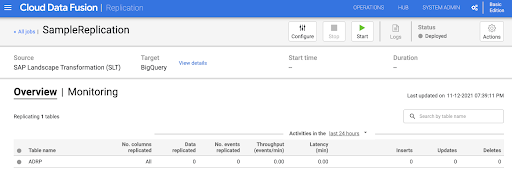
Optional: Leistung optimieren
Standardmäßig ist das Plug-in für optimale Leistung konfiguriert. Weitere Optimierungen finden Sie unter Laufzeitargumente.
Die Leistung der SLT- und Cloud Data Fusion-Kommunikation hängt von den folgenden Faktoren ab:
- SLT im Quellsystem im Vergleich zu einem dedizierten zentralen SLT-System (bevorzugte Option)
- Verarbeitung von Hintergrundjobs auf dem SLT-System
- Dialogarbeitsprozesse im SAP-Quellsystem
- Die Anzahl der Hintergrundjobprozesse, die jeder Massenübertragungs-ID auf dem Tab LTRC-Administration zugeordnet sind.
- Einstellungen für LTRS
- Hardware (CPU und Arbeitsspeicher) des SLT-Systems
- Die verwendete Datenbank (z. B. HANA, Sybase oder DB2)
- Die Internetbandbreite (Verbindung zwischen dem SAP-System undGoogle Cloud über das Internet)
- Vorhandene Auslastung (Last) des Systems
- Die Anzahl der Spalten in der Tabelle. Bei mehr Spalten wird die Replikation langsam und die Latenz kann zunehmen.
Die folgenden Lesetypen in LTRS-Einstellungen werden für das erste Laden empfohlen:
| SLT-System | Quellsystem | Tabellentyp | Empfohlener Lesetyp [initial load] |
|---|---|---|---|
| SLT 3.0 (Standalone) [DMIS 2018_1_752 SP2] |
S/4 HANA 1909 | Transparent (klein/mittel) Transparent (groß) Clustertabelle |
1 Bereichsberechnung 1 Bereichsberechnung 4 Absenderwarteschlangen |
| SLT embedded [S4CORE 104 HANA 1909] |
– | Transparent (klein/mittel) Transparent (groß) Clustertabelle |
1 Bereichsberechnung 1 Bereichsberechnung 4 Absenderwarteschlange |
| SLT 2.0 (Standalone) [DMIS 2011_1_731 SP 17] |
ECC NW 7.02 | Transparent (klein/mittel) Transparent (groß) Clustertabelle |
5 Senderwarteschlange 5 Senderwarteschlange 4 Senderwarteschlange |
| SLT embedded [DMIS 2011_1_700 SP 17] |
– | Transparent (klein/mittel) Transparent (groß) Clustertabelle |
5 Senderwarteschlange 5 Senderwarteschlange 4 Senderwarteschlange |
- Verwenden Sie für die Replikation „No Ranges“, um die Leistung zu verbessern:
- Bereiche sollten nur verwendet werden, wenn Backlogs in einer Logging-Tabelle mit hoher Latenz generiert werden.
- Verwendung einer Bereichsberechnung: Der Lesetyp für den ersten Ladevorgang wird bei SLT 2.0- und Non-HANA-Systemen nicht empfohlen.
- Verwendung einer Bereichsberechnung: Der Lesetyp für den ersten Ladevorgang kann zu doppelten Datensätzen in BigQuery führen.
- Die Leistung ist immer besser, wenn ein eigenständiges SLT-System verwendet wird.
- Ein eigenständiges SLT-System ist immer dann empfehlenswert, wenn die Ressourcennutzung des Quellsystems bereits hoch ist.
Laufzeitargumente
snapshot.thread.count: Übergibt die Anzahl der Threads, die zum parallelen Ausführen desSNAPSHOT/INITIAL-Datenloads gestartet werden sollen. Standardmäßig wird die Anzahl der vCPUs verwendet, die im Managed Service for Apache Spark-Cluster verfügbar sind, in dem der Replikationsjob ausgeführt wird.Empfehlung: Legen Sie diesen Parameter nur fest, wenn Sie die Anzahl der parallelen Threads genau steuern müssen, z. B. um die Nutzung in einem Cluster zu verringern.
poll.file.count: Übergibt die Anzahl der Dateien, die vom Cloud Storage-Pfad abgefragt werden sollen, der im Feld Data Replication GCS Path (GCS-Pfad für die Datenreplikation) in der Weboberfläche angegeben ist. Der Standardwert ist500pro Abruf. Er kann jedoch je nach Clusterkonfiguration erhöht oder verringert werden.Empfehlung: Legen Sie diesen Parameter nur fest, wenn Sie strenge Anforderungen an die Replikationsverzögerung haben. Niedrigere Werte können die Verzögerung verringern. Sie können damit den Durchsatz verbessern. Wenn keine Reaktion erfolgt, verwenden Sie Werte, die höher als der Standardwert sind.
bad.files.base.path: Übergibt den Cloud Storage-Basispfad, in den alle Fehler- oder fehlerhaften Datendateien kopiert werden, die während der Replikation gefunden wurden. Das ist nützlich, wenn strenge Anforderungen an die Datenprüfung gelten und ein bestimmter Speicherort zum Aufzeichnen fehlgeschlagener Übertragungen verwendet werden muss.Standardmäßig werden alle fehlerhaften Dateien aus dem Cloud Storage-Pfad kopiert, der im Feld Data Replication Cloud Storage Path (Cloud Storage-Pfad für die Datenreplikation) in der Weboberfläche angegeben ist.
Fehlerhaftes Muster für den endgültigen Pfad der Datendateien:
gs://BASE_FILE_PATH/MASS_TRANSFER_ID/SOURCE_TABLE_NAME/bad_files/REPLICATION_JOB_NAME/REPLICATION_JOB_ID/BAD_FILE_NAME
Beispiel:
gs://slt_to_cdf_bucket/001/MARA/bad_files/MaraRepl/05f97349-7398-11ec-9443-8
ac0640fc83c/20220205_1901205168830_DATA_INIT.xml
Eine Datei gilt als fehlerhaft, wenn sie eine beschädigte oder ungültige XML-Datei, fehlende PK-Werte oder ein Problem mit dem Felddatentyp enthält.
Supportdetails
Unterstützte SAP-Produkte und ‑Versionen
- SAP_BASIS 702, SP-Level 0016 und höher.
- SAP_ABA 702, SP-Level 0016 und höher.
- DMIS 2011_1_700, SP-Level 0017 und höher.
Unterstützte SLT-Versionen
SLT-Versionen 2 und 3 werden unterstützt.
Unterstützte SAP-Bereitstellungsmodelle
SLT als eigenständiges System oder eingebettet im Quellsystem.
SAP-Hinweise, die implementiert werden müssen, bevor Sie mit der Verwendung von SLT beginnen
Wenn Ihr Support Package keine /UI2/CL_JSON-Korrekturen für PL12 oder höher enthält, implementieren Sie den neuesten SAP-Hinweis für /UI2/CL_JSON-Korrekturen, z. B. SAP-Hinweis 2798102 für PL12.
Empfohlen: Implementieren Sie die von Bericht CNV_NOTE_ANALYZER_SLT empfohlenen SAP-Hinweise basierend auf der Bedingung „Zentrales System“ oder „Quellsystem“. Weitere Informationen finden Sie im SAP-Hinweis 3016862 (SAP-Anmeldung erforderlich).
Wenn SAP bereits eingerichtet ist, muss kein zusätzlicher Hinweis implementiert werden. Informationen zu bestimmten Fehlern oder Problemen finden Sie im zentralen SAP-Hinweis für Ihre SLT-Version.
Beschränkungen für das Datenvolumen oder die Datensatzbreite
Es gibt kein definiertes Limit für das extrahierte Datenvolumen und die Datensatzbreite.
Erwarteter Durchsatz für das SAP SLT Replication-Plug-in
Für eine Umgebung, die gemäß den Richtlinien unter Leistung optimieren konfiguriert ist, kann das Plug-in ca. 13 GB pro Stunde für den ersten Ladevorgang und 3 GB pro Stunde für die Replikation (CDC) extrahieren. Die tatsächliche Leistung kann je nach Cloud Data Fusion- und SAP-Systemlast oder Netzwerkverkehr variieren.
Unterstützung für die SAP-Deltaextraktion (geänderte Daten)
Die SAP-Deltaextraktion wird unterstützt.
Erforderlich: Tenant-Peering für Cloud Data Fusion-Instanzen
Tenant-Peering ist erforderlich, wenn die Cloud Data Fusion-Instanz mit einer internen IP-Adresse erstellt wird. Weitere Informationen zum Tenant-Peering finden Sie unter Private Instanz erstellen.
Fehlerbehebung
Replikationsjob wird immer wieder neu gestartet
Wenn der Replikationsjob immer wieder automatisch neu gestartet wird, erhöhen Sie den Arbeitsspeicher des Replikationsjob-Clusters und führen Sie den Replikationsjob noch einmal aus.
Duplikate in der BigQuery-Senke
Wenn Sie die Anzahl der parallelen Jobs in den erweiterten Einstellungen des SAP SLT Replication-Plug-ins definieren und Ihre Tabellen groß sind, tritt ein Fehler auf, der zu doppelten Spalten in der BigQuery-Senke führt.
Um das Problem zu vermeiden, sollten Sie beim Laden von Daten die parallelen Jobs entfernen.
Fehlerszenarien
In der folgenden Tabelle sind einige häufig auftretende Fehlermeldungen aufgeführt (der Text in Anführungszeichen wird durch tatsächliche Werte zur Laufzeit ersetzt):
| Nachrichten-ID | Nachricht | Empfohlene Maßnahmen |
|---|---|---|
CDF_SAP_SLT_01402 |
Service account type is not defined for
SERVICE_ACCT_NAME_FROM_UI. |
Prüfen Sie, ob der angegebene Cloud Storage-Pfad korrekt ist. |
CDF_SAP_SLT_01403 |
Service account key provided is not valid due to error:
     ROOT_CAUSE. Please provide a valid service account key for
service account type : SERVICE_ACCT_NAME_FROM_UI. |
Untersuchen Sie die in der Nachricht angezeigte Ursache und ergreifen Sie entsprechende Maßnahmen. |
CDF_SAP_SLT_01404 |
Mass Transfer ID could not be found. Please ensure that it exists
in given GCS Bucket. |
Prüfen Sie, ob die angegebene Massenübertragungs-ID das richtige Format hat. |
CDF_SAP_SLT_01502 |
The specified data replication GCS path 'slt_to_cdf_bucket_1' or
     Mass Transfer ID '05C' could not be found. Please ensure that it exists in
GCS. |
Prüfen Sie, ob der angegebene Cloud Storage-Pfad korrekt ist. |
CDF_SAP_SLT_01400 |
Metadata file not found. The META_INIT.json file is not present or
file is present with invalid format. |
Untersuchen Sie die in der Nachricht angezeigte Ursache und ergreifen Sie entsprechende Maßnahmen. |
CDF_SAP_SLT_03408 |
Failed to start the event reader. |
Untersuchen Sie die in der Nachricht angezeigte Ursache und ergreifen Sie entsprechende Maßnahmen. |
CDF_SAP_SLT_03409 |
Error while processing TABLE_NAME file for source table
     gs://CLOUD_STORAGE_BUCKET_NAME/MT_ID/TABLE_NAME
/FILE_NAME. Root cause: ROOT_CAUSE. |
Untersuchen Sie die in der Nachricht angezeigte Ursache und ergreifen Sie entsprechende Maßnahmen. |
CDF_SAP_SLT_03410 |
Failed to replicate data for source table TABLE_NAME
     from file: gs://CLOUD_STORAGE_BUCKET_NAME/MT_ID/
     TABLE_NAME/FILE_NAME. Root cause:
ROOT_CAUSE. |
Untersuchen Sie die in der Nachricht angezeigte Ursache und ergreifen Sie entsprechende Maßnahmen. |
CDF_SAP_SLT_03411 |
Failed data replication for source table TABLE_NAME.
Root cause: ROOT_CAUSE. |
Untersuchen Sie die in der Nachricht angezeigte Ursache und ergreifen Sie entsprechende Maßnahmen. |
CDF_SAP_SLT_03412 |
Failed to create target table for source table
TABLE_NAME. Root cause: ROOT_CAUSE. |
Untersuchen Sie die in der Nachricht angezeigte Ursache und ergreifen Sie entsprechende Maßnahmen. |
Datentypzuordnung
In der folgenden Tabelle sehen Sie die Zuordnung zwischen Datentypen, die in SAP-Anwendungen und Cloud Data Fusion verwendet werden.
| SAP-Datentyp | ABAP-Typ | Beschreibung (SAP) | Cloud Data Fusion-Datentyp |
|---|---|---|---|
| Numerisch | |||
| INT1 | b | 1-Byte-Ganzzahl | int |
| INT2 | s | 2-Byte-Ganzzahl | int |
| INT4 | i | 4-Byte-Ganzzahl | int |
| INT8 | 8 | 8-Byte-Ganzzahl | long |
| DEZ | p | Nummer des Pakets im BCD-Format (DEC) | decimal |
| DF16_DEC DF16_RAW |
a | Dezimales Gleitkomma 8 Byte IEEE 754r | decimal |
| DF34_DEC DF34_RAW |
e | Dezimales Gleitkomma 16 Byte IEEE 754r | decimal |
| FLTP | f | Binäre Gleitkommazahl | double |
| Zeichen | |||
| CHAR LCHR |
c | Zeichenstring | string |
| SSTRING GEOM_EWKB |
String | Zeichenstring | string |
| STRING GEOM_EWKB |
String | Zeichenstring CLOB | bytes |
| NUMC ACCP |
n | Numerischer Text | string |
| Byte | |||
| RAW LRAW |
x | Binärdaten | bytes |
| Rohstring | xstring | Bytestring BLOB | bytes |
| Datum/Uhrzeit | |||
| DATS | d | Datum | date |
| Tims | t | Zeit | time |
| TIMESTAMP | utcl | ( Utclong ) TimeStamp |
timestamp |
Nächste Schritte
- Weitere Informationen zu Cloud Data Fusion
- Weitere Informationen zu SAP auf Google Cloud