

En esta página, se describe cómo leer varias tablas de una base de datos de Microsoft SQL Server con la fuente Multi Table. Usa la fuente de tablas múltiples cuando desees que tu canalización lea desde varias tablas. Si deseas que tu canalización lea desde una sola tabla, consulta Lee desde una tabla de SQL Server.
La fuente Multi Table genera datos con varios esquemas y contiene un campo de nombre de tabla que indica la tabla de la que provienen los datos. Cuando uses la fuente Multi Table, usa uno de los receptores de varias tablas, BigQuery Multi Table o GCS Multi File.
Antes de comenzar
- Accede a tu cuenta de Google Cloud . Si eres nuevo en Google Cloud, crea una cuenta para evaluar el rendimiento de nuestros productos en situaciones reales. Los clientes nuevos también obtienen $300 en créditos gratuitos para ejecutar, probar y, además, implementar cargas de trabajo.
-
In the Google Cloud console, on the project selector page, select or create a Google Cloud project.
Roles required to select or create a project
- Select a project: Selecting a project doesn't require a specific IAM role—you can select any project that you've been granted a role on.
-
Create a project: To create a project, you need the Project Creator role
(
roles/resourcemanager.projectCreator), which contains theresourcemanager.projects.createpermission. Learn how to grant roles.
-
Verify that billing is enabled for your Google Cloud project.
-
In the Google Cloud console, on the project selector page, select or create a Google Cloud project.
Roles required to select or create a project
- Select a project: Selecting a project doesn't require a specific IAM role—you can select any project that you've been granted a role on.
-
Create a project: To create a project, you need the Project Creator role
(
roles/resourcemanager.projectCreator), which contains theresourcemanager.projects.createpermission. Learn how to grant roles.
-
Verify that billing is enabled for your Google Cloud project.
Habilita las APIs de Cloud Data Fusion, Cloud Storage, BigQuery y Dataproc si alguna aún no está habilitada.
Roles necesarios para habilitar las APIs
Para habilitar APIs, necesitas el permiso
serviceusage.services.enable. Si creaste el proyecto, es probable que ya tengas este permiso a través del rol de propietario (roles/owner). De lo contrario, puedes obtener este permiso a través del rol de administrador de Service Usage (roles/serviceusage.serviceUsageAdmin). Obtén más información para otorgar roles.- Crea una instancia de Cloud Data Fusion.
- Asegúrate de que tu base de datos de SQL Server pueda aceptar conexiones desde Cloud Data Fusion. Para hacerlo de forma segura, te recomendamos crear una instancia privada de Cloud Data Fusion.
Visualiza tu instancia de Cloud Data Fusion
Cuando usas Cloud Data Fusion, usas la consola de Google Cloud y la IU de Cloud Data Fusion, que está separada. En la consola de Google Cloud , puedes crear un proyecto Google Cloud , y crear y borrar instancias de Cloud Data Fusion. En la IU de Cloud Data Fusion, puedes usar las distintas páginas, como Studio o Wrangler, para usar las funciones de Cloud Data Fusion.
En la Google Cloud consola, ve a la página de Cloud Data Fusion.
Para abrir la instancia en Cloud Data Fusion Studio, haz clic en Instancias y, luego, en Ver instancia.
Almacena tu contraseña de SQL Server como una clave segura
Agrega tu contraseña de SQL Server como una clave segura para encriptar en tu instancia de Cloud Data Fusion. Más adelante en esta guía, te asegurarás de que tu contraseña se recupere con Cloud KMS.
En la esquina superior derecha de cualquier página de Cloud Data Fusion, haz clic en Administrador del sistema.
Haz clic en la pestaña Configuración.
Haz clic en Realizar llamadas HTTP.

En el menú desplegable, selecciona PUT.
En el campo Ruta de acceso, ingresa
namespaces/NAMESPACE_ID/securekeys/PASSWORD.En el campo Cuerpo (Body), ingresa
{"data":"SQL_SERVER_PASSWORD"}.Haz clic en Enviar.
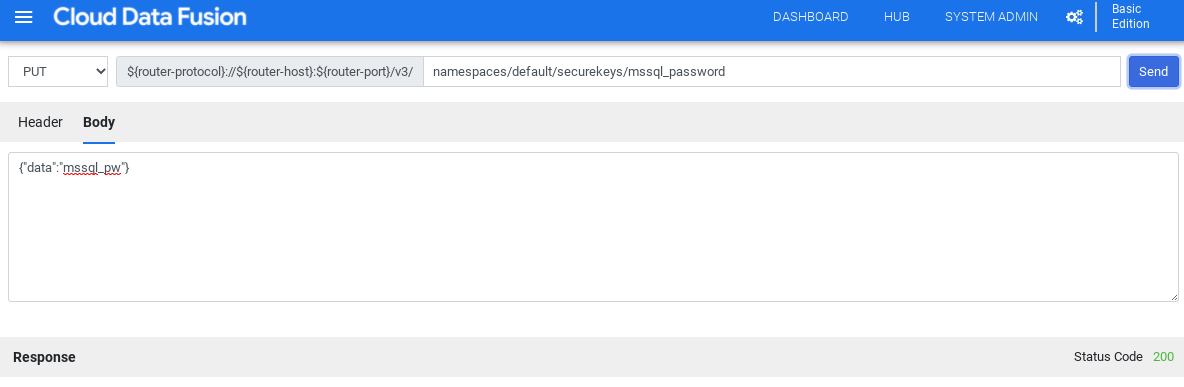
Asegúrate de que la Respuesta (Response) que recibes sea el código de estado 200.
Obtén el controlador JDBC para SQL Server
Cómo usar el centro
En la IU de Cloud Data Fusion, haz clic en Hub.
En la barra de búsqueda, ingresa
Microsoft SQL Server JDBC Driver.Haz clic en Microsoft SQL Server JDBC Driver.
Haz clic en Descargar. Sigue los pasos de descarga que se muestran.
Haz clic en Implementar. Sube el archivo JAR del paso anterior.
Haz clic en Finalizar.
Cómo usar Studio
Visita Microsoft.com.
Elige la descarga y haz clic en Descargar.
En la IU de Cloud Data Fusion, haz clic en Menú y navega a la página Studio.
Haga clic en Agregar.
En Driver, haz clic en Upload.
Sube el archivo JAR que descargaste en el paso 2.
Haz clic en Siguiente.
Configura el controlador ingresando un Nombre.
En el campo Nombre de la clase, ingresa
com.microsoft.sqlserver.jdbc.SQLServerDriver.Haz clic en Finalizar.
Implementa los complementos de múltiples tablas
En la IU web de Cloud Data Fusion, haz clic en Centro de noticias.
En la barra de búsqueda, ingresa
Multiple table plugins.Haz clic en Multiple Table Plugins.
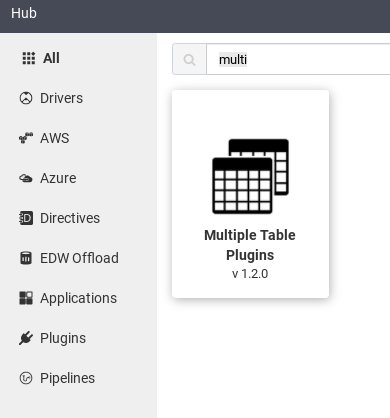
Haz clic en Implementar.
Haz clic en Finalizar.
Haz clic en Create a pipeline.
Conéctate a SQL Server
En la IU de Cloud Data Fusion, haz clic en Menú y navega a la página Studio.
En Studio, expande el menú Source.
Haz clic en Multiple Database Tables.
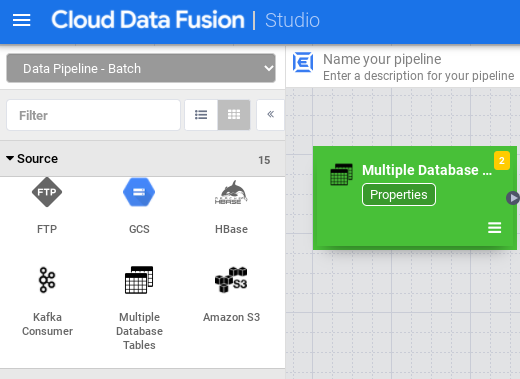
Mantén el puntero sobre el nodo Multiple Database Tables y haz clic en Properties.
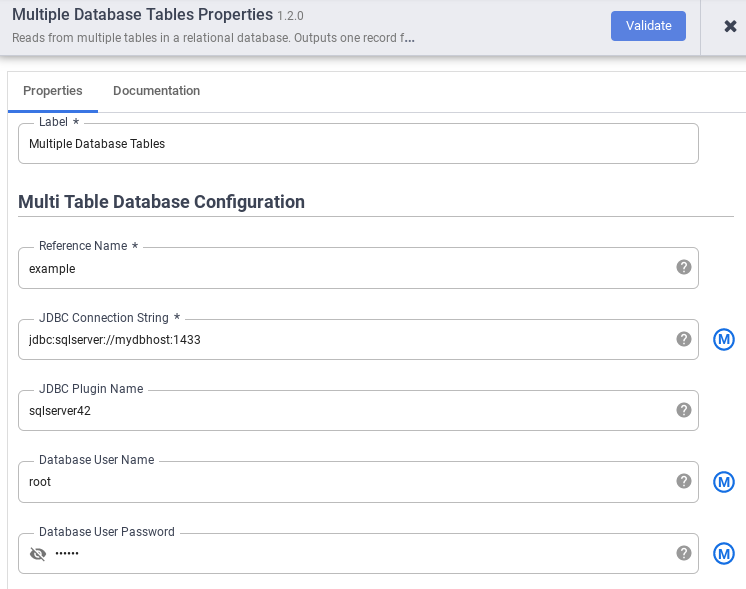
En el campo Reference name, especifica un nombre de referencia que se usará para identificar tu origen de SQL Server.
En el campo JDBC Connection String, ingresa la cadena de conexión JDBC. Por ejemplo,
jdbc:sqlserver://mydbhost:1433. Para obtener más información, consulta Compila la URL de conexión.Ingresa el Nombre del complemento JDBC, el Nombre de usuario de la base de datos y la Contraseña de usuario de la base de datos.
Haz clic en Validar.
Haz clic en Cerrar.
Conéctate a BigQuery o Cloud Storage
En la IU de Cloud Data Fusion, haz clic en Menú y navega a la página Studio.
Expande Sink.
Haz clic en BigQuery Multi Table o GCS Multi File.
Conecta el nodo Multiple Database Tables con BigQuery Multi Table o GCS Multi File.
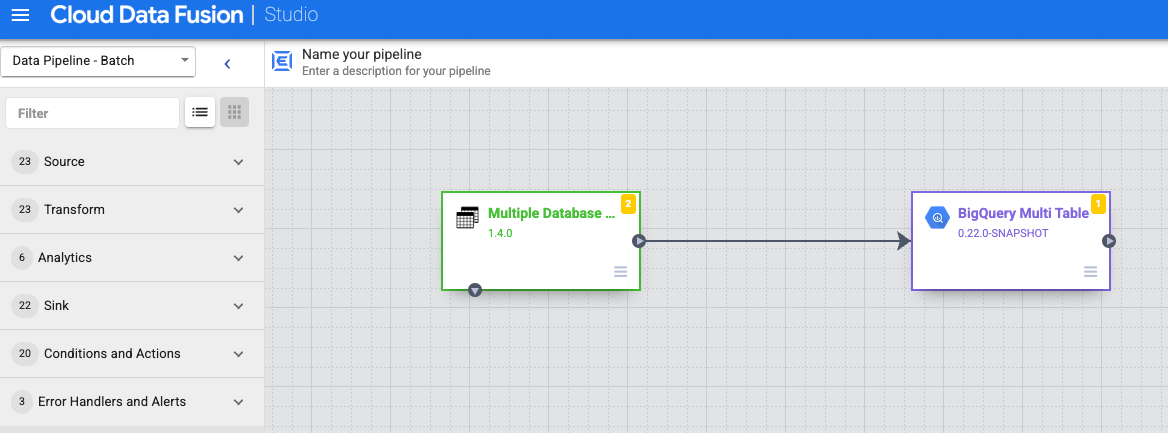
Mantén el puntero sobre el nodo BigQuery Multi Table o GCS Multi File, haz clic en Properties y configura el receptor.
Para obtener más información, consulta Google BigQuery Multi Table Sink y Google Cloud Storage Multi File Sink.
Haz clic en Validar.
Haz clic en Cerrar.
Ejecuta la vista previa de la canalización
En la IU de Cloud Data Fusion, haz clic en Menú y navega a la página Studio.
Haz clic en Vista previa.
Haz clic en Ejecutar. Espera a que finalice la vista previa correctamente.
Implementa la canalización
En la IU de Cloud Data Fusion, haz clic en Menú y navega a la página Studio.
Haz clic en Implementar.
Ejecuta la canalización
En la IU de Cloud Data Fusion, haz clic en Menú.
Haz clic en Lista.
Haz clic en la canalización.
En la página de detalles de la canalización, haz clic en Ejecutar.
¿Qué sigue?
- Obtén más información sobre Cloud Data Fusion.
- Sigue uno de los instructivos.