


Questa pagina descrive come iniziare a utilizzare il controllo dell'accesso basato sui ruoli (RBAC) nelle istanze Cloud Data Fusion. RBAC è disponibile nelle istanze di Cloud Data Fusion che eseguono le versioni 6.5 e successive.
Per saperne di più, consulta la panoramica controllo dell'accesso basato sui ruoli (RBAC).
Consigliato:a meno che non sia necessario per scopi di automazione, utilizza la console Google Cloud per eseguire le attività RBAC.
Abilitare RBAC per un'istanza esistente
Puoi abilitare RBAC per un'istanza Cloud Data Fusion esistente che esegue la versione 6.5 o successive.
Console
Per abilitare RBAC su un'istanza Cloud Data Fusion esistente:
- Vai ai dettagli dell'istanza:
Nella Google Cloud console, vai alla pagina Cloud Data Fusion.
Fai clic su Istanze, quindi sul nome dell'istanza per andare alla pagina Dettagli istanza.
- Assicurati che l'istanza sia stata aggiornata alla versione 6.5 o successive. Se la versione dell'istanza è precedente alla 6.5, esegui l'upgrade alla versione 6.5 o successiva.
- Fai clic su Abilita RBAC.
- Fai clic su Salva.
- Attendi il completamento dell'operazione di aggiornamento dell'istanza.
gcloud
Per abilitare RBAC su un'istanza Cloud Data Fusion esistente, esegui il seguente comando:
gcloud beta data-fusion instances update --enable_rbac --location=REGION INSTANCE_ID
API REST
Abilita RBAC per un'istanza esistente con l'API Cloud Data Fusion patch. Imposta il flag enableRbac su true e utilizza il parametro di query updateMask utilizzando il seguente comando di esempio:
export PROJECT=PROJECT_ID
export LOCATION=REGION
export INSTANCE=INSTANCE_ID
export DATA_FUSION_API_NAME=datafusion.googleapis.com
alias gcurl='curl --header "Authorization: Bearer $(gcloud auth print-access-token)" -H "Content-Type: application/json"'
gcurl https://$DATA_FUSION_API_NAME/v1beta1/projects/$PROJECT/locations/$LOCATION/instances/$INSTANCE?updateMask=enable_rbac -X PATCH -d '{"enable_rbac": "true"}'
Disabilita RBAC per un'istanza esistente
Se hai un'istanza esistente con RBAC abilitato, puoi disabilitare RBAC, se necessario. La disabilitazione di RBAC non influisce sulle pipeline o sulle configurazioni esistenti nell'istanza. Disabilita l'isolamento della sicurezza tra gli spazi dei nomi.
Console
Per disattivare RBAC su un'istanza Cloud Data Fusion esistente:
Vai ai dettagli dell'istanza:
Nella Google Cloud console, vai alla pagina Cloud Data Fusion.
Fai clic su Istanze, quindi sul nome dell'istanza per andare alla pagina Dettagli istanza.
Fai clic su Disabilita RBAC.
Fai clic su Salva.
Attendi il completamento dell'operazione di aggiornamento dell'istanza.
gcloud
Per disattivare RBAC per un'istanza esistente, utilizza l'argomento --no-enable_rbac anziché --enable-rbac.
gcloud beta data-fusion instances update --no-enable_rbac --location=REGION INSTANCE_ID
Esempio di utilizzo:
gcloud beta data-fusion instances update --no-enable_rbac --location=us-east1 cdf-test-instance
API REST
Disattiva RBAC per un'istanza esistente con l'API
patch di Cloud Data Fusion. Imposta il flag enableRbac su false e utilizza il parametro di query updateMask utilizzando il seguente comando di esempio:
export PROJECT=PROJECT_ID
export LOCATION=REGION
export INSTANCE=INSTANCE_ID
export DATA_FUSION_API_NAME=datafusion.googleapis.com
alias gcurl='curl --header "Authorization: Bearer $(gcloud auth print-access-token)" -H "Content-Type: application/json"'
gcurl https://$DATA_FUSION_API_NAME/v1beta1/projects/$PROJECT/locations/$LOCATION/instances/$INSTANCE?updateMask=enable_rbac -X PATCH -d '{"enable_rbac": "false"}'
Crea una nuova istanza abilitata al controllo dell'accesso basato sui ruoli
Console
Per creare una nuova istanza Cloud Data Fusion con RBAC abilitato:
Vai alla pagina Istanze di Cloud Data Fusion.
Fai clic su Istanze.
Fai clic su Crea un'istanza e inserisci i dettagli dell'istanza.
Seleziona la versione Enterprise. Il controllo dell'accesso basato sui ruoli è supportato solo nella versione Enterprise.
In Opzioni avanzate, seleziona Abilita controllo dell'accesso granulare basato sui ruoli.
Questa funzionalità è disponibile solo nelle istanze che utilizzano Cloud Data Fusion versione 6.5 e successive.
Fai clic su Crea.
gcloud
Per creare una nuova istanza abilitata al controllo dell'accesso basato sui ruoli, esegui questo comando:
gcloud beta data-fusion instances create --edition=enterprise \
--enable_rbac \
--location=REGION INSTANCE_ID \
--version=6.5.0
Esempio di utilizzo:
gcloud beta data-fusion instances create --edition=enterprise \
--enable_rbac \
--location=us-east1 \
--version=6.5.0
API REST
Per creare un'istanza abilitata al controllo dell'accesso basato sui ruoli utilizzando l'API REST, passa
il flag enableRbac impostato su true nelle opzioni dell'istanza, come mostrato nei
seguenti comandi:
export PROJECT=PROJECT_ID
export LOCATION=REGION
export INSTANCE=INSTANCE_ID
export DATA_FUSION_API_NAME=datafusion.googleapis.com
curl -H "Authorization: Bearer $(gcloud auth print-access-token)" -H "Content-Type: application/json" https://$DATA_FUSION_API_NAME/v1beta1/projects/$PROJECT/locations/$LOCATION/instances?instanceId=$INSTANCE -X POST -d '{"description": "RBAC CDF instance created through REST", "type": "ENTERPRISE", "enableRbac": "true"}'
Concedi ruoli Cloud Data Fusion predefiniti agli utenti (obbligatorio)
Una volta attivato RBAC, concedi i ruoli alle entità per consentire loro di eseguire azioni specifiche in un'istanza o in uno spazio dei nomi. Per decidere quali ruoli soddisfano al meglio i tuoi requisiti, consulta i ruoli predefiniti di Cloud Data Fusion e i consigli per la sicurezza.
Console
Per concedere ruoli Cloud Data Fusion predefiniti alle entità:
Vai alla pagina Autorizzazioni di Cloud Data Fusion.
Fai clic su Aggiungi .
Si apre la finestra di dialogo Aggiungi l'accesso degli utenti.
Nel campo Nuovi membri, inserisci un elenco di entità (utenti, gruppi o indirizzi email diaccount di serviziot) a cui concedere i ruoli.
Seleziona la casella accanto a ogni istanza per cui vuoi concedere queste autorizzazioni.
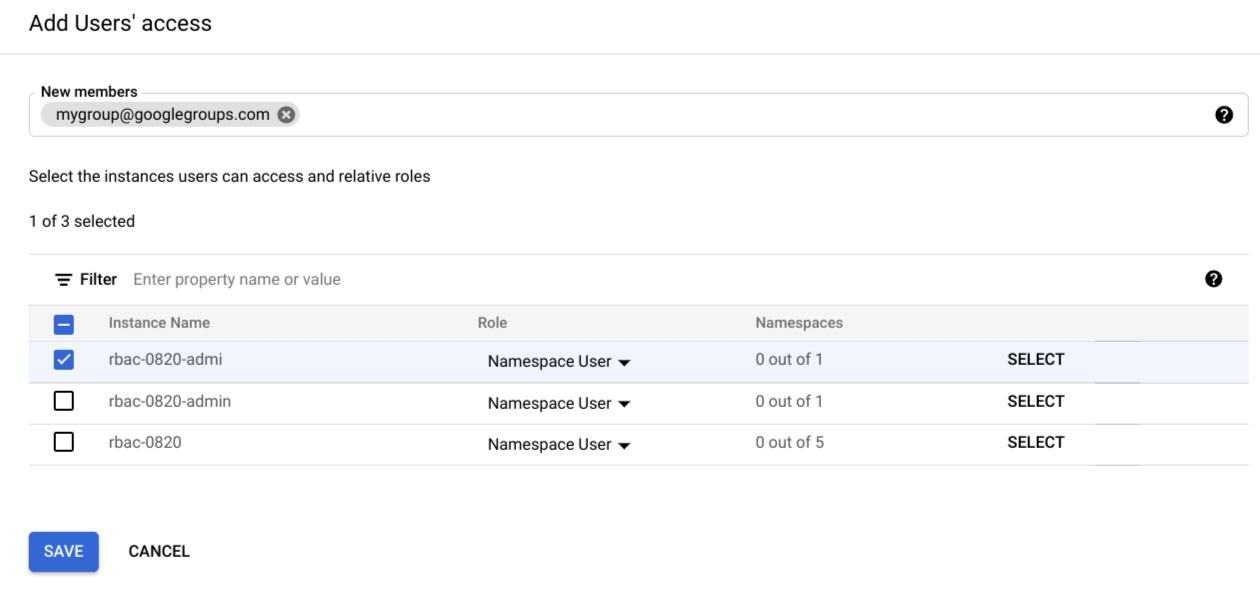
Vai alla colonna Ruolo e seleziona il menu a discesa accanto alle istanze scelte.
Per concedere le autorizzazioni di amministratore di istanza, seleziona Amministratore istanza.
Per concedere le autorizzazioni a livello di spazio dei nomi, seleziona Utente spazio dei nomi.
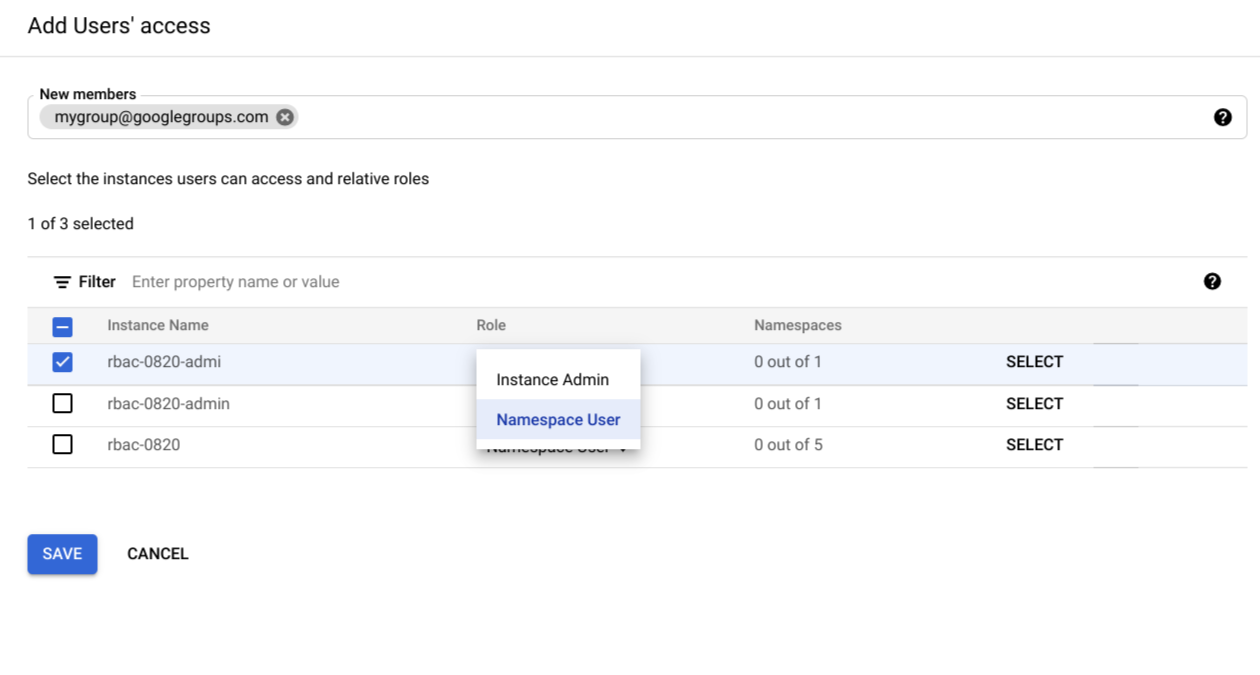
Se concedi autorizzazioni a livello di spazio dei nomi, fai clic su Seleziona.
Si apre la finestra di dialogo Aggiungi diritti di accesso.
Seleziona uno spazio dei nomi e il ruolo Cloud Data Fusion predefinito che vuoi concedere per lo spazio dei nomi.
Fai clic su Seleziona per salvare le nuove impostazioni.
(Facoltativo) Per concedere le autorizzazioni dello spazio dei nomi per altre istanze, ripeti il passaggio 5.
Fai clic su Salva.
Per verificare i ruoli concessi, consulta Verificare i ruoli nella console Google Cloud .
gcloud
Puoi utilizzare Google Cloud CLI per controllare l'accesso in modo programmatico.
Per concedere un ruolo utilizzando gcloud CLI, utilizza un elenco delimitato da virgole di identificatori utente nel seguente formato:
[user|group|serviceAccount][email_address]
Fornisci i seguenti valori:
user:useremail@example.comgroup:groupemail@example.comserviceAccount:serviceaccount@project.iam.gserviceaccount.com
Per altri esempi, consulta Concedi un ruolo.
Concedi il ruolo Instance Accessor (obbligatorio)
Devi prima concedere a un utente l'accesso all'istanza assegnandogli il ruolo Accessor su un'istanza:
Esporta le seguenti variabili con il comando seguente, sostituendo le variabili con i tuoi valori:
export PROJECT=PROJECT_ID
export INSTANCE=INSTANCE_ID
export REGION=REGION
export USER_ID=EMAIL
export USER_TYPE=USER_TYPE
Sostituisci le seguenti variabili con i tuoi valori:
- PROJECT_ID: il nome del progetto.
- INSTANCE_ID: il nome dell'istanza.
- REGION: La regione a cui appartiene il progetto.
- EMAIL: l'indirizzo email del soggetto.
- USER_TYPE: il tipo di utente può essere user, group o serviceAccount.
Esegui questo comando per assegnare il ruolo:
gcloud beta data-fusion add-iam-policy-binding ${INSTANCE} --project ${PROJECT} --location=${REGION} --member="${USER_TYPE}:${USER_ID}" --role="roles/datafusion.accessor"
Concedi ruoli a uno spazio dei nomi (a seconda del caso d'uso)
A seconda del caso d'uso, assegna i ruoli con i seguenti comandi:
Esporta le seguenti variabili con il comando seguente, sostituendo le variabili con i tuoi valori:
export PROJECT=PROJECT_ID
export INSTANCE=INSTANCE_ID
export REGION=REGION
export NAMESPACE=NAMESPACE
export USER_ID=EMAIL
export USER_TYPE=USER_TYPE
Sostituisci le seguenti variabili con i tuoi valori:
- PROJECT_ID: il nome del progetto.
- INSTANCE_ID: il nome dell'istanza.
- REGION: La regione a cui appartiene il progetto.
- NAMESPACE: il nome dello spazio dei nomi.
- EMAIL: l'indirizzo email del soggetto.
- USER_TYPE: il tipo di utente può essere user, group o serviceAccount.
Esegui questo comando per assegnare un ruolo a un'entità in un determinato spazio dei nomi:
gcloud beta data-fusion add-iam-policy-binding ${INSTANCE} --project ${PROJECT} --location=${REGION} --namespace=${NAMESPACE} --member="${USER_TYPE}:${USER_ID}" --role="roles/ROLE_NAME"Sostituisci ROLE_NAME con uno dei seguenti valori:
- Per il ruolo Editor per uno spazio dei nomi, utilizza
datafusion.editor - Per il ruolo Operatore per uno spazio dei nomi, utilizza
datafusion.operator - Per il ruolo Sviluppatore per uno spazio dei nomi, utilizza
datafusion.developer - Per il ruolo di visualizzatore per uno spazio dei nomi, utilizza
datafusion.viewer
- Per il ruolo Editor per uno spazio dei nomi, utilizza
(Facoltativo) Revoca i ruoli dello spazio dei nomi
Per revocare il ruolo concesso a un utente per un determinato spazio dei nomi, utilizza il seguente comando:
export PROJECT=PROJECT_ID
export INSTANCE=INSTANCE_ID
export REGION=REGION
export NAMESPACE=NAMESPACE
export USER_ID=EMAIL
# User type can be one of: user, group, or serviceAccount.
export USER_TYPE=USER_TYPE
export ROLE=ROLE_NAME
gcloud beta data-fusion remove-iam-policy-binding ${INSTANCE} --project ${PROJECT} --location=${REGION} --namespace=${NAMESPACE} --member="${USER_TYPE}:${USER_ID}" --role="${ROLE}"
(Facoltativo) Elenca i ruoli concessi in uno spazio dei nomi specifico
Per elencare tutti i ruoli concessi in uno spazio dei nomi specifico, utilizza il seguente comando per recuperare la policy IAM:
export PROJECT=PROJECT_ID
export INSTANCE=INSTANCE_ID
export REGION=REGION
export NAMESPACE=NAMESPACE
gcloud beta data-fusion get-iam-policy ${INSTANCE} --project ${PROJECT} --location=${REGION} --namespace=${NAMESPACE}
API REST
Concedi il ruolo Instance Accessor (obbligatorio)
Devi prima concedere a un utente l'accesso all'istanza assegnandogli il ruolo Accessor su un'istanza.
Consigliato vivamente: utilizza gcloud CLI per concedere il ruolo Accessor.
Concedi il ruolo di accesso su un'istanza:
export PROJECT=PROJECT_ID
export INSTANCE=INSTANCE_ID
export REGION=REGION
export USER_ID=EMAIL
# User type can be one of: user, group, or serviceAccount.
export USER_TYPE=USER_TYPE
alias gcurl='curl --header "Authorization: Bearer $(gcloud auth print-access-token)" -H "Content-Type: application/json"'
Recupera il criterio IAM corrente e salvalo in un file:
gcurl https://datafusion.googleapis.com/v1beta1/projects/${PROJECT}/locations/${REGION}/instances/${INSTANCE}:getIamPolicy > iam_policy.jsonAggiungi un'associazione per il ruolo e l'utente nella policy. Ad esempio:
{
  "policy": {
    "bindings": [
      {
        "role": "roles/datafusion.accessor",
        "members": [
          "${USER_TYPE}:${USER_ID}"
        ]
      }
    ]
  }
}
Aggiorna il criterio IAM dell'istanza:
gcurl \
  -d @iam_policy.json \
  https://datafusion.googleapis.com/v1beta1/projects/${PROJECT}/locations/${REGION}/instances/${INSTANCE}:setIamPolicy
Concedi ruoli a uno spazio dei nomi (a seconda del caso d'uso)
A seconda del caso d'uso, assegna i ruoli con i seguenti comandi:
Esporta le seguenti variabili con il comando seguente, sostituendo le variabili con i tuoi valori:
export PROJECT=PROJECT_ID
export INSTANCE=INSTANCE_ID
export REGION=REGION
export NAMESPACE=NAMESPACE
export USER_ID=EMAIL
export USER_TYPE=USER_TYPE
alias gcurl='curl --header "Authorization: Bearer $(gcloud auth print-access-token)" -H "Content-Type: application/json"'
Sostituisci le seguenti variabili con i tuoi valori:
- PROJECT_ID: il nome del progetto.
- INSTANCE_ID: il nome dell'istanza.
- REGION: La regione a cui appartiene il progetto.
- NAMESPACE: il nome dello spazio dei nomi.
- EMAIL: l'indirizzo email del soggetto.
- USER_TYPE: il tipo di utente può essere user, group o serviceAccount.
Recupera il criterio IAM corrente e salvalo in un file:
gcurl https://datafusion.googleapis.com/v1beta1/projects/${PROJECT}/locations/${REGION}/instances/${INSTANCE}/namespaces/{NAMESPACE}:getIamPolicy > iam_policy.jsonSostituisci iam_policy.json con il nome del tuo file.
Aggiungi un'associazione per il ruolo e l'utente nel file della policy. Ad esempio, il file dei criteri potrebbe avere il seguente aspetto:
{
  "policy": {
    "bindings": [
      {
        "role": "roles/ROLE_NAME",
          "members": [
          "${USER_TYPE}:${USER_ID}"
        ]
      }
    ]
  }
}
Per una determinata policy possono essere specificate più associazioni di ruoli e più entità possono essere specificate nell'elenco members per una determinata associazione di ruoli. Per un determinato principal, sostituisci ROLE_NAME con uno dei seguenti valori:
- Per il ruolo Editor per uno spazio dei nomi, utilizza
datafusion.editor - Per il ruolo Operatore per uno spazio dei nomi, utilizza
datafusion.operator - Per il ruolo Sviluppatore per uno spazio dei nomi, utilizza
datafusion.developer - Per il ruolo di visualizzatore per uno spazio dei nomi, utilizza
datafusion.viewer
- Per il ruolo Editor per uno spazio dei nomi, utilizza
Esegui il comando seguente per aggiornare il file delle policy:
gcurl -d @iam_policy.json \
https://datafusion.googleapis.com/v1beta1/projects/${PROJECT}/locations/${REGION}/instances/${INSTANCE}/namespaces/{NAMESPACE}:setIamPolicy
Sostituisci iam_policy.json con il nome del tuo file.
Verifica i ruoli nella console Google Cloud
Esamina e modifica i ruoli esistenti nella pagina Autorizzazioni di Cloud Data Fusion.
Verificare i ruoli con il file Policy
Verifica che i ruoli siano concessi agli utenti corretti nel file Policy IAM utilizzando gcloud CLI o l'API REST.
Nel seguente esempio di file di criteri IAM, l'utente
alice@example.com ha il ruolo Sviluppatore Data Fusion:
bindings:
- members:
  - user:alice@example.com
  role: roles/datafusion.developer
- members:
  - user:bob@example.com
  - serviceAccount:myserviceaccount@myproject.iam.gserviceaccount.com
  role: roles/datafusion.operator
- members:
  - user:james@example.com
  - user:mike@example.com
  - group:mygroup@googlegroups.com
  role: roles/datafusion.editor
etag: BwXA8BAHYmw=
Recupera il criterio IAM per un'istanza
gcloud
export PROJECT=PROJECT_ID
export INSTANCE=INSTANCE_ID
export REGION=REGION
gcloud beta data-fusion get-iam-policy ${INSTANCE} --project ${PROJECT} --location=${REGION}
cURL
export PROJECT=PROJECT_ID
export INSTANCE=INSTANCE_ID
export REGION=REGION
curl -H "Authorization: Bearer "$(gcloud auth print-access-token) \
https://datafusion.googleapis.com/v1beta1/projects/${PROJECT}/locations/${REGION}/instances/${INSTANCE}:getIamPolicy
Recupero del criterio IAM per uno spazio dei nomi
gcloud
export PROJECT=PROJECT_ID
export INSTANCE=INSTANCE_ID
export REGION=REGION
export NAMESPACE=NAMESPACE
gcloud beta data-fusion get-iam-policy ${INSTANCE} --project ${PROJECT} --location=${REGION} --namespace=${NAMESPACE}
cURL
export PROJECT=PROJECT_ID
export INSTANCE=INSTANCE_ID
export NAMESPACE=NAMESPACE
export REGION=REGION
curl -H "Authorization: Bearer "$(gcloud auth print-access-token) \
https://datafusion.googleapis.com/v1beta1/projects/${PROJECT}/locations/${REGION}/instances/${INSTANCE}/namespaces/${NAMESPACE}:getIamPolicy
Passaggi successivi
- Scopri di più sul controllo dell'controllo dell'accesso basato sui ruoli in Cloud Data Fusion.