

En esta página, se describe cómo configurar Private Service Connect en Cloud Data Fusion.
Acerca de Private Service Connect en Cloud Data Fusion
Es posible que las instancias de Cloud Data Fusion deban conectarse a recursos ubicados de forma local, en Google Cloudo en otros proveedores de servicios en la nube. Cuando usas Cloud Data Fusion con direcciones IP internas, las conexiones a recursos externos se establecen a través de una red de nube privada virtual (VPC) en tu proyecto deGoogle Cloud . El tráfico en la red no pasa por la Internet pública. Cuando se le otorga acceso a Cloud Data Fusion a tu red de VPC a través del intercambio de tráfico entre VPC, existen limitaciones que se hacen evidentes cuando usas redes a gran escala.
Con las interfaces de Private Service Connect, Cloud Data Fusion se conecta a tu VPC sin usar el intercambio de tráfico de VPC. La interfaz de Private Service Connect es un tipo de Private Service Connect que proporciona una forma para que Cloud Data Fusion inicie conexiones privadas y seguras a redes de VPC del consumidor. Esto no solo proporciona la flexibilidad y la facilidad de acceso (como el intercambio de tráfico de VPC), sino que también brinda la autorización explícita y el control del cliente que ofrece Private Service Connect.
En el siguiente diagrama, se muestra cómo se implementa la interfaz de Private Service Connect en Cloud Data Fusion:
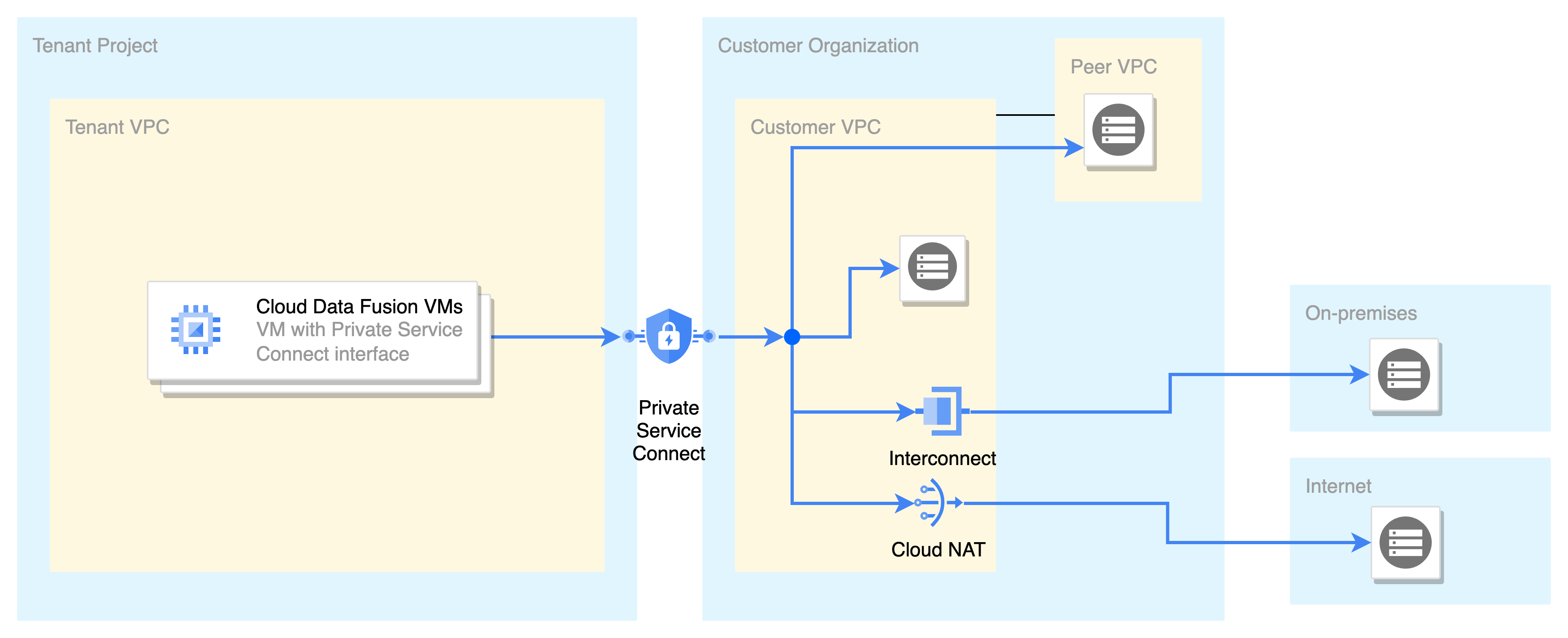
Figura 1. Deployment de la interfaz de Private Service Connect
Descripción de la figura 1:
Las máquinas virtuales (VM) que ejecutan Cloud Data Fusion se alojan en un proyecto de usuario propiedad de Google. Para acceder a los recursos en la VPC del cliente, las VMs de Cloud Data Fusion usan la dirección IP asignada por la interfaz de red de Private Service Connect, desde la subred del cliente. Esta subred se agrega al adjunto de red que usa Cloud Data Fusion.
Los paquetes IP que se originan en la interfaz de Private Service Connect se tratan de manera similar a los de una VM en la misma subred. Esta configuración permite que Cloud Data Fusion acceda directamente a los recursos en la VPC del cliente o en una VPC de intercambio sin necesidad de un proxy.
Se puede acceder a los recursos de Internet cuando Cloud NAT está habilitado en la VPC del cliente, mientras que se puede acceder a los recursos locales a través de una interconexión.
Para administrar el tráfico de entrada o salida de Private Service Connect, puedes implementar reglas de firewall.
Ventajas clave
A continuación, se indican los principales beneficios de usar Cloud Data Fusion con Private Service Connect:
Mejor control del espacio de IP Tú controlas las direcciones IP que usa Cloud Data Fusion para conectarse a tu red. Tú eliges las subredes desde las que se asignan las direcciones IP a Cloud Data Fusion. Todo el tráfico de Cloud Data Fusion tiene una dirección IP de origen de la subred configurada.
Private Service Connect elimina la necesidad de reservar direcciones IP de una VPC del cliente. El intercambio de tráfico entre VPC requiere un bloque CIDR /22 (1,024 direcciones IP) por instancia de Cloud Data Fusion.
Mejor aislamiento y seguridad Cuando configuras una conexión de red, controlas qué servicios pueden acceder a tu red.
Configuración simplificada de la instancia de Cloud Data Fusion. Crea una conexión de red por VPC del cliente solo una vez. No es necesario usar VMs de proxy para conectarse a recursos en Internet, VPCs con intercambio de tráfico o recursos locales.
Conceptos clave
En esta sección, se explican los conceptos relacionados con Private Service Connect en Cloud Data Fusion.
Adjunto de red
El adjunto de red es un recurso regional que se usa para autorizar a Cloud Data Fusion a usar y establecer conexiones de red de forma privada para acceder a los recursos en tu VPC. Para obtener más información, consulta Acerca de los adjuntos de red.
VPC compartida
A continuación, se muestra un caso de uso de las interfaces de Private Service Connect con la VPC compartida:
El equipo de red o de infraestructura es propietario de las subredes en un proyecto host. Permiten que los equipos de aplicaciones usen estas subredes desde su proyecto de servicio.
Los equipos de aplicaciones son propietarios de los archivos adjuntos de red en un proyecto de servicio. La conexión de red define qué proyectos de usuario de Cloud Data Fusion pueden conectarse a las subredes vinculadas a la conexión de red.
Puedes crear un adjunto de red en un proyecto de servicio. Las subredes que se usan en un adjunto de red solo pueden estar en el proyecto host.
En el siguiente diagrama, se ilustra este caso de uso:
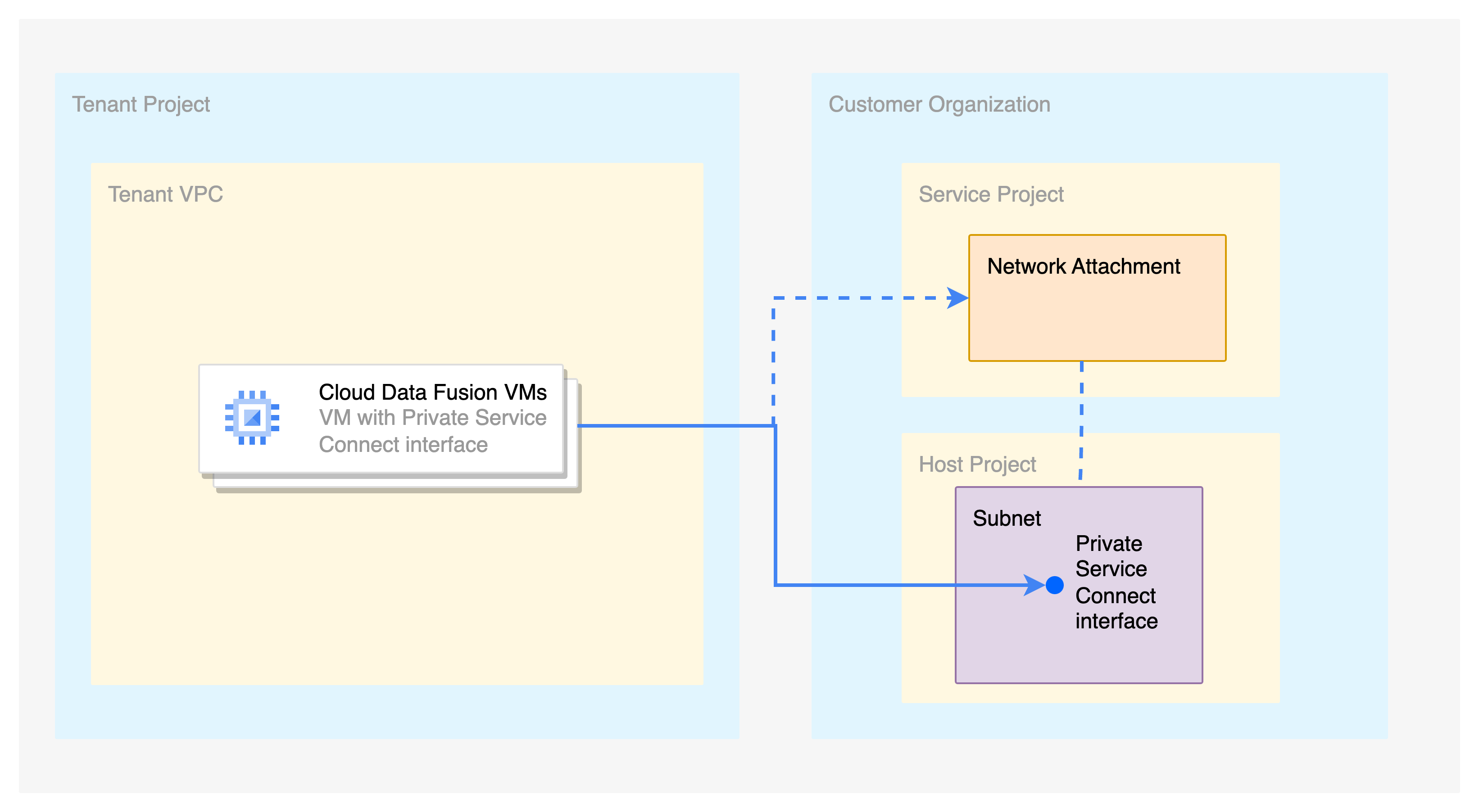
Figura 2. Caso de uso de interfaces de Private Service Connect con VPC compartida
Descripción de la figura 2:
El adjunto de red está presente en el proyecto de servicio. La vinculación de red usa una subred que pertenece a una VPC compartida en el proyecto host.
La instancia de Cloud Data Fusion está presente en el proyecto de servicio y usa la conexión de red del proyecto de servicio para establecer la conectividad privada.
A la instancia de Cloud Data Fusion se le asignan direcciones IP de la subred en la VPC compartida.
Antes de comenzar
Private Service Connect solo está disponible en Cloud Data Fusion 6.10.0 y versiones posteriores.
Solo puedes habilitar Private Service Connect cuando creas una instancia nueva de Cloud Data Fusion. No puedes migrar las instancias existentes para usar Private Service Connect.
Precios
Se cobran los datos que ingresan y salen a través de Private Service Connect. Para obtener más información, consulta los precios de Private Service Connect.
Roles y permisos requeridos
Para obtener los permisos que necesitas para crear una instancia de Cloud Data Fusion y un adjunto de red, pídele a tu administrador que te otorgue los siguientes roles de Identity and Access Management (IAM) en tu proyecto:
- Crea una instancia de Cloud Data Fusion:
Administrador de Cloud Data Fusion (
roles/datafusion.admin) - Crear, ver y borrar adjuntos de red: Administrador de red de Compute (
roles/compute.networkAdmin)
Para asegurarte de que Cloud Data Fusion tenga los permisos necesarios para validar la configuración de red, pídele a tu administrador que otorgue al agente de servicio de Cloud Data Fusion (con el formato service-CUSTOMER_PROJECT_NUMBER@gcp-sa-datafusion.iam.gserviceaccount.com) los siguientes roles de IAM en tu proyecto:
Para la VPC asociada con la conexión de red, Visualizador de la red de Compute (
roles/compute.networkViewer)Para que Cloud Data Fusion agregue su proyecto de usuario a la lista de aceptación del productor del adjunto de red, haz lo siguiente:
compute.networkAttachments.getcompute.networkAttachments.updatecompute.networkAttachments.list
El rol más restrictivo con estos permisos es el rol de Administrador de red de Compute (
roles/compute.networkAdmin). Estos permisos forman parte del rol Agente de servicio de la API de Cloud Data Fusion (roles/datafusion.serviceAgent), que se otorga automáticamente al agente de servicio de Cloud Data Fusion. Por lo tanto, no es necesario realizar ninguna acción, a menos que se haya quitado explícitamente el otorgamiento del rol de agente de servicio.
Para obtener más información sobre cómo otorgar roles, consulta Administra el acceso.
También puedes obtener los permisos necesarios a través de roles personalizados o cualquier otro rol predefinido.
Para obtener más información sobre las opciones de control de acceso en Cloud Data Fusion, consulta Control de acceso con IAM.
Crea una red de VPC o de VPC compartida
Asegúrate de haber creado una red de VPC o una red de VPC compartida.
Configura Private Service Connect
Para configurar Private Service Connect en Cloud Data Fusion, primero debes crear un adjunto de red y, luego, crear una instancia de Cloud Data Fusion con Private Service Connect.
Crea un adjunto de red
El adjunto de red proporciona un conjunto de subredes. Para crear una conexión de red, sigue estos pasos:
Console
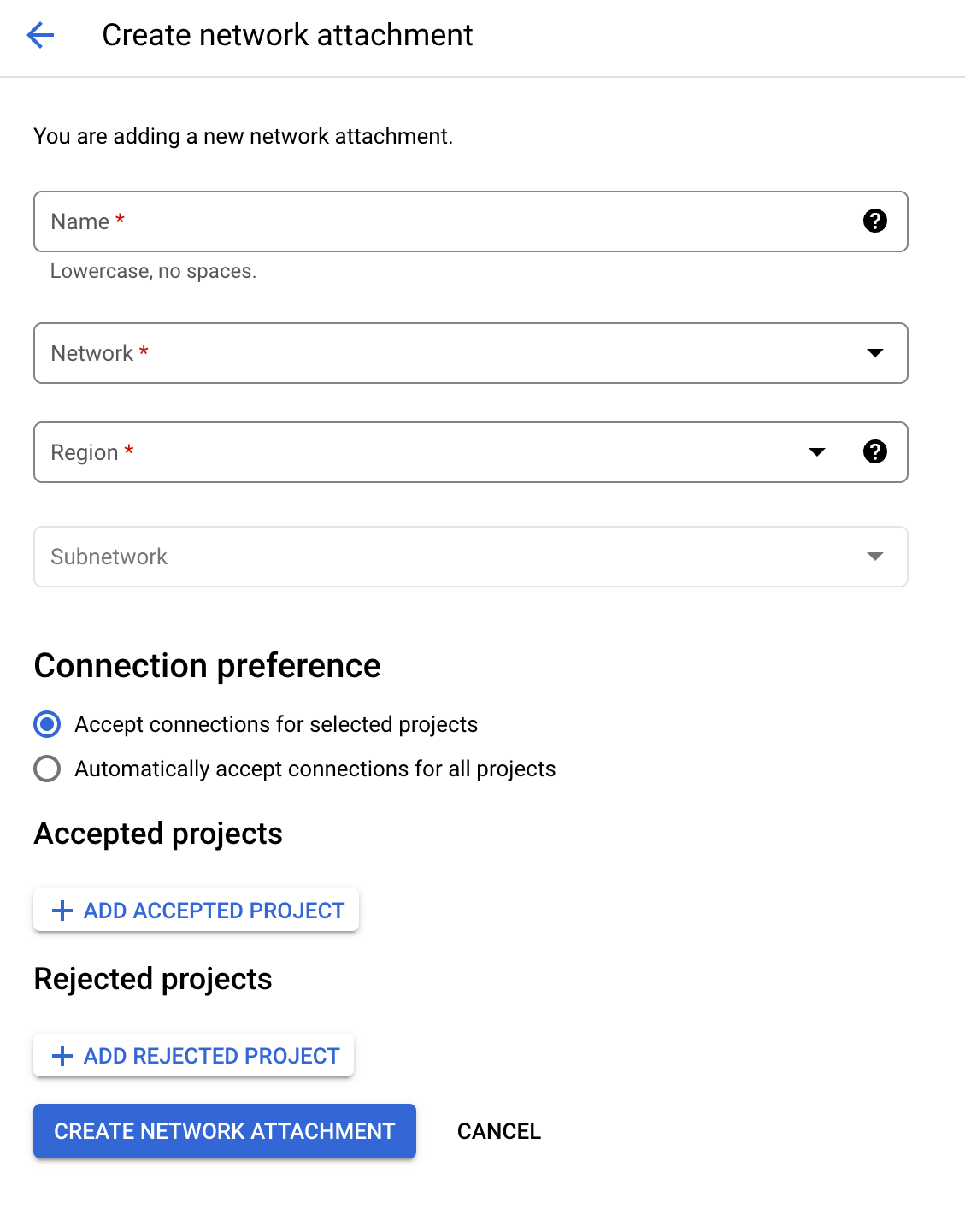
En la consola de Google Cloud , ve a la página Adjuntos de red:
Haz clic en Create network attachment.
En el campo Name, ingresa el nombre de tu red.
En la lista Red, selecciona una red de VPC o una red de VPC compartida.
En la lista Región, selecciona una Google Cloud región. Esta región debe ser la misma que la de la instancia de Cloud Data Fusion.
En la lista Subred, selecciona un rango de subred.
En Preferencia de conexión, selecciona Aceptar conexiones para los proyectos seleccionados.
Cloud Data Fusion agrega automáticamente el proyecto de usuario de Cloud Data Fusion a la lista Proyectos aceptados cuando creas la instancia de Cloud Data Fusion.
No agregues Proyectos aceptados ni Proyectos rechazados.
Haz clic en Create network attachment.
gcloud
Crea una o más subredes. Por ejemplo:
gcloud compute networks subnets create subnet-1 --network=network-0 --range=10.10.1.0/24 --region=REGIONLa conexión de red usa estas subredes en los pasos posteriores.
Crea un recurso de adjunto de red en la misma región que la instancia de Cloud Data Fusion, con la propiedad
connection-preferenceestablecida enACCEPT_MANUAL:gcloud compute network-attachments create NAME --region=REGION --connection-preference=ACCEPT_MANUAL --subnets=SUBNETReemplaza lo siguiente:
NAME: Es el nombre del adjunto de red.REGION: Es el nombre de la región de Google Cloud . Esta región debe ser la misma que la de la instancia de Cloud Data Fusion.SUBNET: Es el nombre de la subred.
El resultado de este comando es una URL de adjuntos de red con el siguiente formato:
projects/PROJECT/locations/REGION/network-attachments/NETWORK_ATTACHMENT_IDToma nota de esta URL, ya que Cloud Data Fusion la necesita para la conectividad.
API de REST
Crea un adjunto de red:
alias authtoken="gcloud auth print-access-token"
NETWORK_ATTACHMENT_NAME=NETWORK_ATTACHMENT_NAME
REGION=REGION
SUBNET=SUBNET
PROJECT_ID=PROJECT_ID

read -r -d '' BODY << EOM
{
  "name": "$NETWORK_ATTACHMENT_NAME",
  "description": "Network attachment for private Cloud Data Fusion",
  "connectionPreference": "ACCEPT_MANUAL",
  "subnetworks": [
    "projects/$PROJECT_ID/regions/$REGION/subnetworks/$SUBNET"
  ]
}
EOM

curl -H "Authorization: Bearer $(authtoken)" \
-H "Content-Type: application/json" \
-X POST   -d "$BODY" "https://compute.googleapis.com/compute/v1/projects/$PROJECT_ID/regions/$REGION/networkAttachments"
Reemplaza lo siguiente:
NETWORK_ATTACHMENT_NAME: Es el nombre de tu adjunto de red.REGION: Es el nombre de la región de Google Cloud . Esta región debe ser la misma que la de la instancia de Cloud Data Fusion.SUBNET: Es el nombre de la subred.PROJECT_ID: el ID de tu proyecto.
Cree una instancia de Cloud Data Fusion
Cloud Data Fusion usa un bloque CIDR /25 (128 IPs) para los recursos en el proyecto de usuario. Esto se denomina rango no alcanzable o reservado. Puedes usar las mismas direcciones IP en las VPC, pero las VMs de Cloud Data Fusion no podrán conectarse con tus recursos usando este rango.
En la mayoría de los casos, esto no es un problema, ya que el bloque CIDR inaccesible se encuentra en un rango que no es RFC 1918 (240.0.0.0/8) de forma predeterminada. Si deseas controlar el rango no alcanzable, consulta Configuración avanzada.
Para crear una instancia de Cloud Data Fusion con Private Service Connect habilitado, sigue estos pasos:
Console
En la Google Cloud consola, ve a la página Instancias de Cloud Data Fusion y haz clic en Crear instancia.
En el campo Nombre de la instancia, ingresa un nombre para tu nueva instancia.
En el campo Description, ingresa una descripción para la instancia.
En la lista Región, selecciona la Google Cloud región en la que deseas crear la instancia.
En la lista Versión, selecciona
6.10o una versión posterior.Selecciona una edición. Para obtener más información sobre los precios de las diferentes ediciones, consulta la descripción general de los precios de Cloud Data Fusion.
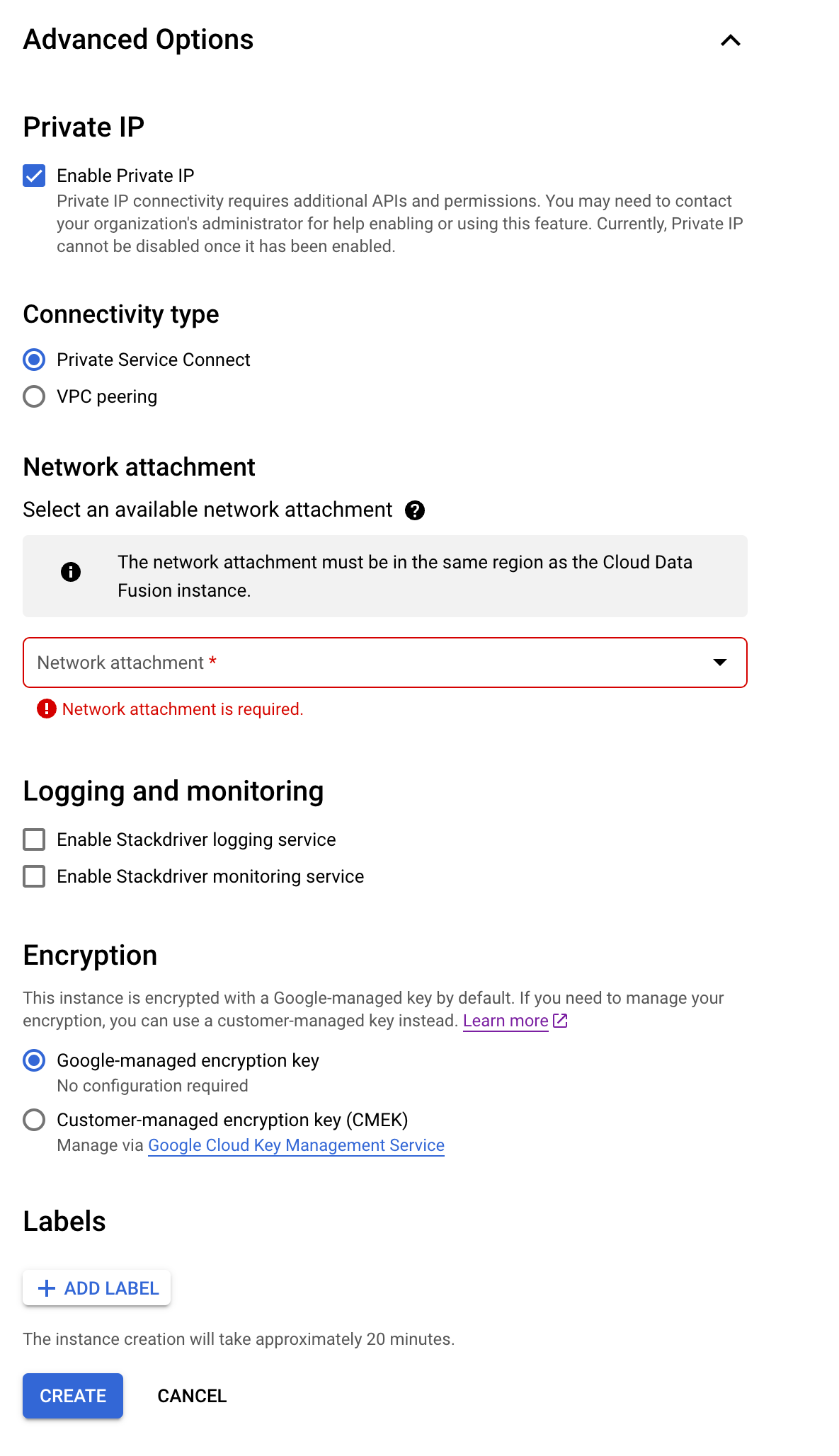
Expande Advanced options y haz lo siguiente:
Selecciona Enable private IP.
Selecciona Private Service Connect como el Tipo de conectividad.
En la sección Adjunto de red, selecciona el adjunto de red que creaste en Crea un adjunto de red.
Haz clic en Crear. El proceso de creación de la instancia toma hasta 30 minutos en completarse.
API de REST
Ejecuta el comando siguiente:
alias authtoken="gcloud auth print-access-token"

EDITION=EDITION
PROJECT_ID=PROJECT_ID
REGION=REGION
CDF_ID=INSTANCE_ID
NETWORK_ATTACHMENT_ID=NETWORK_ATTACHMENT_ID

read -r -d '' BODY << EOM
{
  "description": "PSC enabled instance",
  "version": "6.10",
  "type": "$EDITION",
  "privateInstance": "true",
  "networkConfig": {
    "connectionType": "PRIVATE_SERVICE_CONNECT_INTERFACES",
    "privateServiceConnectConfig": {
      "networkAttachment": "$NETWORK_ATTACHMENT_ID"
    }
  }
}
EOM

curl -H "Authorization: Bearer $(authtoken)" \
-H "Content-Type: application/json" \
-X POST   -d "$BODY" "https://datafusion.googleapis.com/v1/projects/$PROJECT_ID/locations/$REGION/instances/?instanceId=$CDF_ID"
Reemplaza lo siguiente:
EDITION: Es la edición de Cloud Data Fusion:BASIC,DEVELOPERoENTERPRISE.PROJECT_ID: el ID de tu proyecto.REGION: Es el nombre de la región de Google Cloud . Esta región debe ser la misma que la de la instancia de Cloud Data Fusion.INSTANCE_ID: Es el ID de tu instancia.NETWORK_ATTACHMENT_ID: Es el ID de tu adjunto de red.
Configuración avanzada
Para habilitar el uso compartido de subredes, puedes proporcionar el mismo adjunto de red a varias instancias de Cloud Data Fusion. Por el contrario, si deseas dedicar una subred a una instancia específica de Cloud Data Fusion, debes proporcionar un adjunto de red específico para que lo use la instancia de Cloud Data Fusion.
Recomendación: Para aplicar una política de firewall uniforme a todas las instancias de Cloud Data Fusion, usa la misma vinculación de red.
Si deseas controlar el bloque CIDR /25 al que no se puede acceder desde Cloud Data Fusion, especifica la propiedad unreachableCidrBlock cuando crees la instancia. Por ejemplo:
alias authtoken="gcloud auth print-access-token"

EDITION=EDITION
PROJECT_ID=PROJECT_ID
REGION=REGION
CDF_ID=INSTANCE_ID
NETWORK_ATTACHMENT_ID=NETWORK_ATTACHMENT_ID
UNREACHABLE_RANGE=UNREACHABLE_RANGE

read -r -d '' BODY << EOM
{
  "description": "PSC enabled instance",
  "version": "6.10",
  "type": "$EDITION",
  "privateInstance": "true",
  "networkConfig": {
    "connectionType": "PRIVATE_SERVICE_CONNECT_INTERFACES",
    "privateServiceConnectConfig": {
      "unreachableCidrBlock": "$UNREACHABLE_RANGE",
      "networkAttachment": "projects/$PROJECT_ID/regions/$REGION/networkAttachments/$NETWORK_ATTACHMENT_ID"
    }
  }
}
EOM

curl -H "Authorization: Bearer $(authtoken)" \
-H "Content-Type: application/json" \
-X POST -d "$BODY" "https://datafusion.googleapis.com/v1/projects/$PROJECT_ID/locations/$REGION/instances/?instanceId=$CDF_ID"
Reemplaza lo siguiente:
EDITION: Es la edición de Cloud Data Fusion:BASIC,DEVELOPERoENTERPRISE.PROJECT_ID: el ID de tu proyecto.REGION: Es el nombre de la región de Google Cloud . Esta región debe ser la misma que la de la instancia de Cloud Data Fusion.INSTANCE_ID: Es el ID de tu instancia.NETWORK_ATTACHMENT_ID: Es el ID de tu adjunto de red.UNREACHABLE_RANGE: Es el rango no alcanzable, por ejemplo,10.0.0.0/25.
Seguridad
En esta sección, se describe la seguridad entre Cloud Data Fusion y los consumidores.
Seguridad de Cloud Data Fusion para el consumidor
Las interfaces de Private Service Connect admiten reglas de firewall de salida para controlar a qué puede acceder Cloud Data Fusion dentro de tu VPC. Para obtener más información, consulta Limita el ingreso de productor a consumidor.
Seguridad de Consumer a Cloud Data Fusion
Las VMs de Cloud Data Fusion con interfaz de Private Service Connect bloquean todo el tráfico que se origina en tu VPC y no es un paquete de respuesta.
Pasos para casos de uso de conexión
En las siguientes secciones, se describen los casos de uso relacionados con la conexión para las instancias privadas.
Habilita el Acceso privado a Google
Para acceder a los recursos a través de direcciones IP internas, Cloud Data Fusion debe crear los clústeres de Dataproc y ejecutar las canalizaciones de datos en una subred que tenga acceso privado a Google. Debes habilitar el Acceso privado a Google para la subred que contiene los clústeres de Dataproc.
- Si solo hay una subred en la región en la que se inician los clústeres de Dataproc, el clúster se inicia en esa subred.
Si hay varias subredes en una región, debes configurar Cloud Data Fusion para que seleccione la subred con acceso privado a Google para iniciar clústeres de Dataproc.
Para habilitar el Acceso privado a Google para la subred, consulta Configuración del Acceso privado a Google.
Opcional: Habilita el intercambio de tráfico de DNS
Habilita el intercambio de tráfico de DNS en los siguientes casos:
- Cuando Cloud Data Fusion se conecta a los sistemas a través de nombres de host y no de direcciones IP
- Cuando el sistema de destino se implementa detrás de un balanceador de cargas, como sucede en algunas implementaciones de SAP