


Insights conectados de mídia cruzada e produtos
Esta página descreve as configurações necessárias para usar o acelerador de insights conectados de mídia cruzada e produtos (mídia cruzada) da Data Foundation do Cortex Framework.
Com esse acelerador de mídia cruzada, a Data Foundation do Cortex Framework é enriquecida com um conjunto inicial de KPIs para entender a eficácia das campanhas de marketing veiculadas em plataformas de mídia, como Google Ads, YouTube (com o DV360), Meta e TikTok, para o desempenho de vendas de produtos e categorias de produtos.
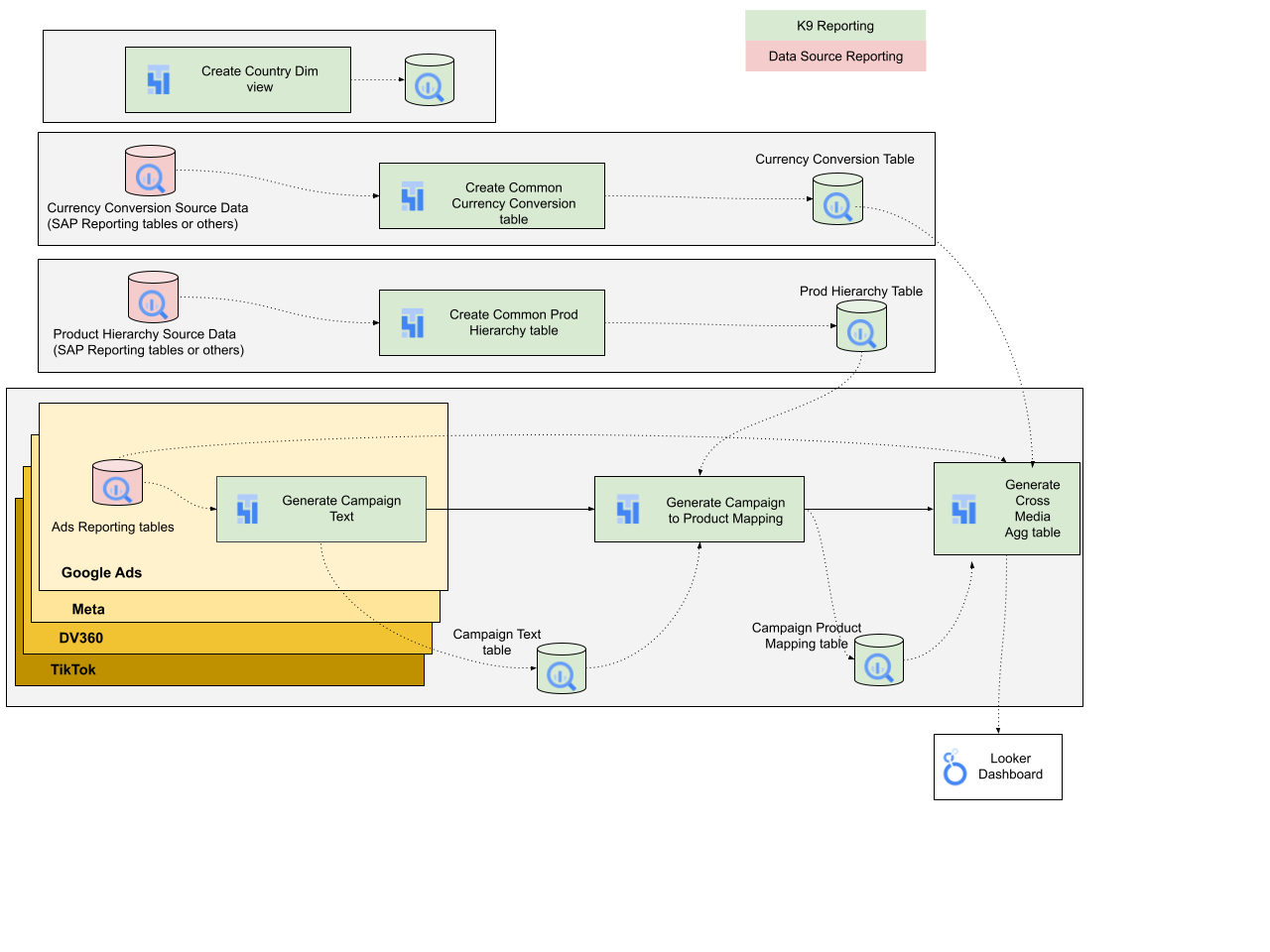
O diagrama a seguir descreve como os insights de mídia cruzada estão disponíveis nas cargas de trabalho de marketing da Data Foundation do Cortex Framework:
Arquivo de configuração
O arquivo config.json configura as definições necessárias para se conectar a fontes de dados e transferir dados de várias cargas de trabalho. Esse arquivo contém os seguintes parâmetros para mídia cruzada:
  "k9": {
    "datasets": {... },
    "crossMedia": {
      "productHierarchyType": "",
      "maxProductHierarchyMatchLevel": 9,
      "targetCurrencies": ["USD"],
      "additionalPrompt": "",
      "lookbackWindowDays": 7
    }
  },
  "VertexAI": {
    "region": "us-central1",
    "processingDataset": "CORTEX_VERTEX_AI_PROCESSING"
  },
...
A tabela a seguir descreve o valor de cada parâmetro:
| Parâmetro | Significado | Valor padrão |
k9.deployCrossMedia
|
Indica se a mídia cruzada será implantada. Observação: é necessário que pelo menos um dos seguintes itens seja implantado: Google Ads, YouTube (com o DV360), Meta ou TikTok. Caso contrário, a implantação vai falhar. | False
|
k9.CrossMedia.productHierarchyType
|
Qual das hierarquias de produtos usar na dimensão do produto. Depende
dos dados reais. Defina esse valor como o mesmo valor de
productHierarchyType para a dimensão da hierarquia de produtos.
|
SAP
|
k9.CrossMedia.maxProductHierarchyMatchLevel
|
Limita o nível da hierarquia de produtos para correspondência. Empresas com muitos SKUs podem ter hierarquias muito profundas com detalhes de embalagem (por exemplo, Coca-Cola em vidro ou latas, embaladas individualmente ou em lotes). Alguns sistemas, como o SAP, têm um limite próprio de profundidade | 9 |
k9.CrossMedia.targetCurrencies
|
Moedas de destino usadas para fins de relatórios e BI. Todas as moedas de origem serão convertidas para essas moedas. | ["USD"]
|
k9.CrossMedia.additionalPrompt
|
Opcional: transmita prompts adicionais para o modelo LLM. | |
k9.CrossMedia.lookbackWindowDays
|
Número de dias a serem considerados ao fazer a atualização incremental | 7 |
VertexAI.region
|
Região da Vertex AI (considerando o projeto de origem para API Vertex AI). Ela precisa estar no mesmo local que o BigQuery e não pode ser uma multirregião. Se o BigQuery estiver em uma multirregião, qualquer região da mesma multirregião será aceitável. | us-central1 (que corresponde ao local padrão do BigQuery
location us)
|
VertexAI.processingDataset
|
O conjunto de dados do BigQuery para jobs da Vertex AI precisa estar
em VertexAI.region local e não em uma multirregião.
|
CORTEX_VERTEX_AI_PROCESSING
|
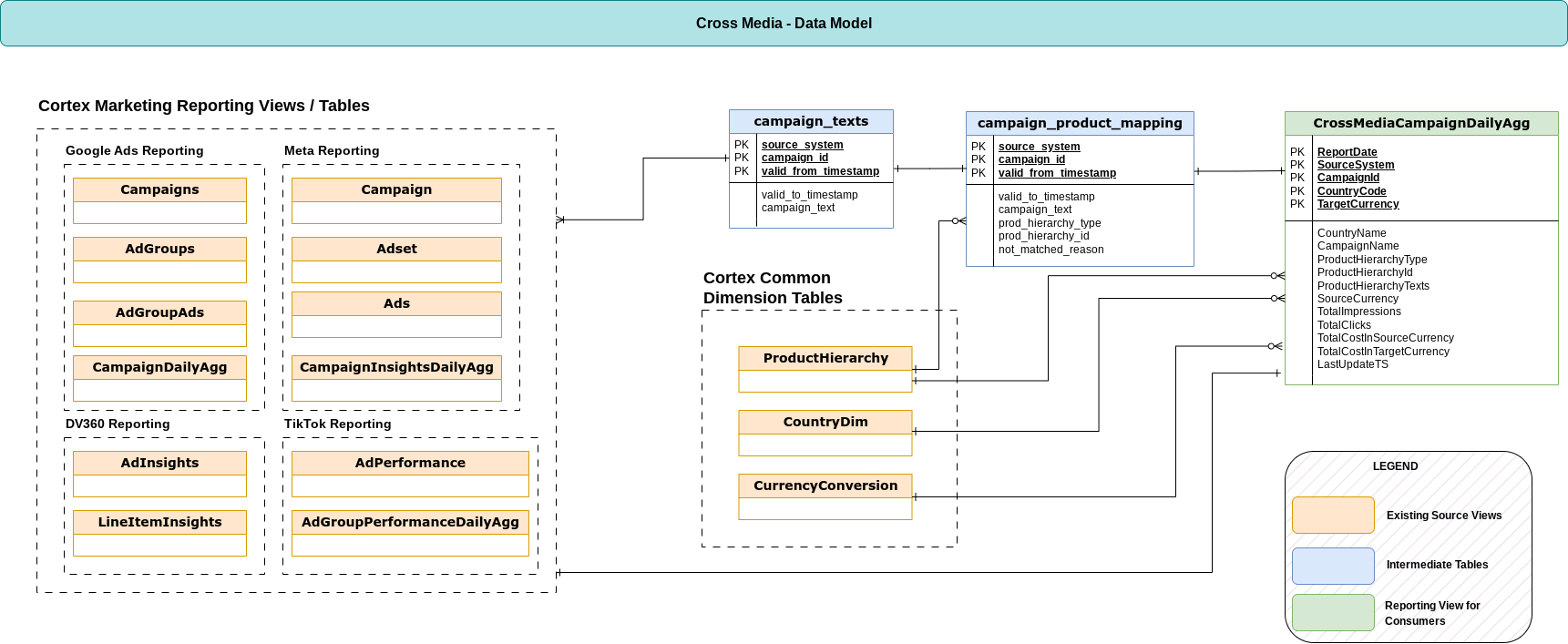
Modelo de dados
Esta seção descreve o modelo de dados de insights conectados de mídia cruzada e produtos usando o diagrama de entidade-relacionamento (DER).
Como implantar a mídia cruzada
Crie um conjunto de dados do BigQuery no projeto de origem para o processamento da Vertex AI.
Configure uma ou mais das seguintes fontes de dados de marketing para implantação, seguindo os próprios guias:
Ative e configure as dimensões comuns necessárias :
- Dimensão do país
- Dimensão do produto
- Conversão de moeda
Configure as definições de mídia cruzada:
- Defina
k9.deployCrossMediacomoTrue. - Defina
k9.CrossMedia.productHierarchyTypecom o mesmo valor dedataSourceTypena etapa anterior. - Na seção
VertexAI, defina o conjunto de dados como o que você criou na etapa 1 eregionprecisa corresponder ao local do conjunto de dados de processamento de IA da Vertex AI.
- Defina
Ajuste outras configurações conforme necessário. Em seguida, você estará pronto para iniciar a implantação.
Como executar os DAGs
- Configure o ambiente do Serviço Gerenciado para Apache Airflow
conforme necessário. Verifique se a conexão
k9_reportingestá configurada corretamente. - Carregue dados nas tabelas de conversão de moeda e hierarquia de produtos.
- Execute os DAGs
cross_media. Há duas opções: "Atualização completa" ou "Atualização incremental". Use a que melhor se adapta ao seu caso de uso.
Problemas conhecidos
Se a tabela de conversão de moeda não for preenchida, a coluna TotalCostInTargetCurrency da tabela de saída final ficará vazia para todas as linhas. Nesse caso, ainda é possível usar a coluna TotalCostInSourceCurrency para gerar relatórios sobre os custos na moeda de origem.
A seguir
- Para mais informações sobre outras fontes de dados e cargas de trabalho, consulte Fontes de dados e cargas de trabalho.
- Para mais informações sobre as etapas de implantação em ambientes de produção, consulte Pré-requisitos de implantação da Data Foundation do Cortex Framework.