


如要從「查看」或「探索」建立資訊主頁,請按照下列步驟操作:
開啟 Look 或「探索」。
按一下資訊主頁內容導覽列中的齒輪。系統會開啟選單。
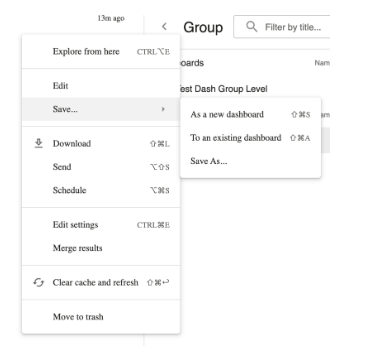
從選單中選取「儲存」。
從子選單中選取「另存為新資訊主頁」。
系統會開啟「另存為新的資訊主頁」視窗。
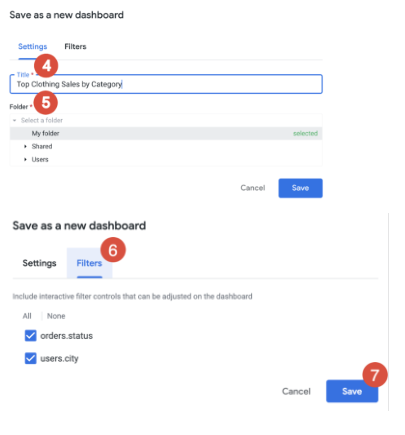
在「設定」分頁的「標題」欄位中,輸入新資訊主頁的名稱。
輸入的名稱會同時套用至動態磚和資訊主頁。你隨時可以修改名稱。如要變更查詢圖塊的名稱,請參閱「編輯查詢圖塊」標題下方的小節,位於「編輯使用者定義的資訊主頁」說明文件頁面。如要變更資訊主頁名稱,請在資訊主頁上進入編輯模式。
選取要儲存資訊主頁的資料夾。你必須具備資料夾的「管理存取權」和「編輯」存取層級。
在「篩選器」分頁中,選取要使用 Look 或探索的篩選器做為資訊主頁篩選器。自訂篩選器無法成為資訊主頁篩選器,但仍會保留為圖塊篩選器。
按一下 [儲存]。
Look 或探索會儲存為資訊主頁上的查詢圖塊。
在資訊主頁中新增動態磚和文字
建立資訊主頁後,下一步就是將圖塊和文字新增至資訊主頁。
新增至資訊主頁的第一個圖塊會佔用整個資訊主頁的寬度。新增的其他動態磚會調整為資訊主頁寬度的三分之一,並新增在第一個動態磚下方。系統會視需要新增其他列的動態磚。你可以隨意移動及調整動態磚大小,建立動態磚後,你也可以編輯動態磚,調整動態磚名稱、視覺化效果,或是基礎查詢或 Look。
如果新增至資訊主頁的任何新動態磚,是從與資訊主頁篩選器相同的「探索」建立,系統會自動將資訊主頁篩選器套用至該動態磚。
資訊主頁動態磚類型
您可以將兩種動態磚新增至資訊主頁:
連結至 Look 的圖塊
文字圖塊
連結至 Look 的資訊方塊
從 Look 將連結 Look 的圖塊新增至資訊主頁。
連結至 Look 的圖塊會將圖塊的基礎查詢連結至 Look。建立動態磚時和每次重新整理資訊主頁時,系統都會使用該外觀。Look 和資訊主頁必須位於同一資料夾。如要新增其他資料夾中的 Look,請先將 Look 複製到與資訊主頁相同的資料夾。
如果您想在一個地方建立、變更及測試查詢,但要在多個資訊主頁中使用,建議選擇連結至 Look 的動態磚。如果 Look 變更,連結至該 Look 的所有動態磚都會變更。如果刪除 Look,資訊主頁的動態磚會顯示錯誤。
文字圖塊
文字圖塊是直接在資訊主頁中建立。
您可以使用文字方塊定義資訊主頁上的視覺區塊,並新增說明。資訊主頁中的文字資訊方塊可彈性設定格式,預設外觀也比較像標題和說明,而非資訊方塊。
文字動態磚分為兩種,編輯體驗各不相同,但結果都是相同的動態磚:
文字:提供視覺化編輯體驗的資訊主頁文字圖塊
Markdown:我們原有的文字圖塊選項,可讓您使用部分 HTML 和 Markdown 標記語言的子集,設定圖塊輸出內容的樣式