


本文說明 Google Cloud 控制台「Patch」(修補程式) 資訊主頁中的修補程式摘要資訊。您可以在這個資訊主頁執行下列操作:
- 查看專案、組織或資料夾中 VM 的修補程式摘要資訊。
- 查看專案中的修補工作狀態。
- 查看排定修補程式部署作業的狀態。
事前準備
- 查看 OS Config 配額。
-
如果尚未設定驗證,請先完成設定。驗證程序會確認您的身分,以便授予 Google Cloud 服務和 API 的存取權。如要從本機開發環境執行程式碼或範例,您可以選取下列其中一個選項,向 Compute Engine 進行驗證:
請根據您打算如何使用本頁範例,選取對應的分頁標籤:
控制台
使用 Google Cloud 控制台存取 Google Cloud 服務和 API 時,不需要設定驗證機制。
gcloud
-
安裝 Google Cloud CLI。 安裝完成後, 請執行下列指令,初始化 Google Cloud CLI:
gcloud init如果採用外部識別資訊提供者 (IdP),必須先 使用聯合身分登入 gcloud CLI。
-
- 設定預設區域和可用區。
REST
如要在本機開發環境中使用本頁的 REST API 範例,請使用您提供給 gcloud CLI 的憑證。
安裝 Google Cloud CLI。
如果採用外部識別資訊提供者 (IdP),必須先 使用聯合身分登入 gcloud CLI。
詳情請參閱 Google Cloud 驗證說明文件中的「使用 REST 進行驗證」一節。
必要角色和權限
如要取得查看修補程式摘要所需的權限,請要求管理員授予您下列 IAM 角色:
-
查看組織或資料夾中 VM 的修補程式摘要:組織或資料夾的 OS Config 升級報表檢視者 (
roles/osconfig.upgradeReportViewer) -
查看專案中 VM 的修補程式摘要:專案的 OS Config 安全漏洞報表檢視者 (
roles/osconfig.vulnerabilityReportViewer)
如要進一步瞭解如何授予角色,請參閱「管理專案、資料夾和組織的存取權」。
這些預先定義的角色具備查看修補程式摘要所需的權限。如要查看確切的必要權限,請展開「Required permissions」(必要權限) 部分:
所需權限
必須具備下列權限,才能查看修補程式摘要:
-
查看組織或資料夾中 VM 的修補程式摘要:
-
osconfig.upgradeReports.getSummary -
resourcemanager.projects.get -
resourcemanager.projects.list
-
-
查看專案中 VM 的修補程式摘要 (「專案」分頁):
-
osconfig.upgradeReports.searchSummaries -
resourcemanager.projects.get -
resourcemanager.projects.list
-
查看組織或資料夾中 VM 的修補程式摘要
您可以將檢視範圍設為組織或資料夾,並查看該組織或資料夾中所有專案的 VM 修補摘要。
只有符合下列任一條件的組織或資料夾專案,才會列在修補程式摘要表中:
- 包含一或多個已啟用並執行 VM 管理員的 VM。
- 包含一或多個 VM,這些 VM 在過去 7 天內執行 VM 管理員,且有修補程式資料。
如要查看組織或資料夾中 VM 的修補程式摘要,請按照下列步驟操作:
- 在 Google Cloud 控制台中,依序前往「Compute Engine」 >「VM 管理員」 >「Patch」(修補程式) 頁面。
- 在 Google Cloud 控制台的專案下拉式選單中,選取要查看修補程式摘要資訊的組織或資料夾。
- 按一下「專案」分頁標籤。
- 選用:使用查詢建立工具,指定修補摘要計算條件。
在修補程式摘要表格中查看修補程式摘要資訊。表格中每個專案都有一列,如下圖所示:
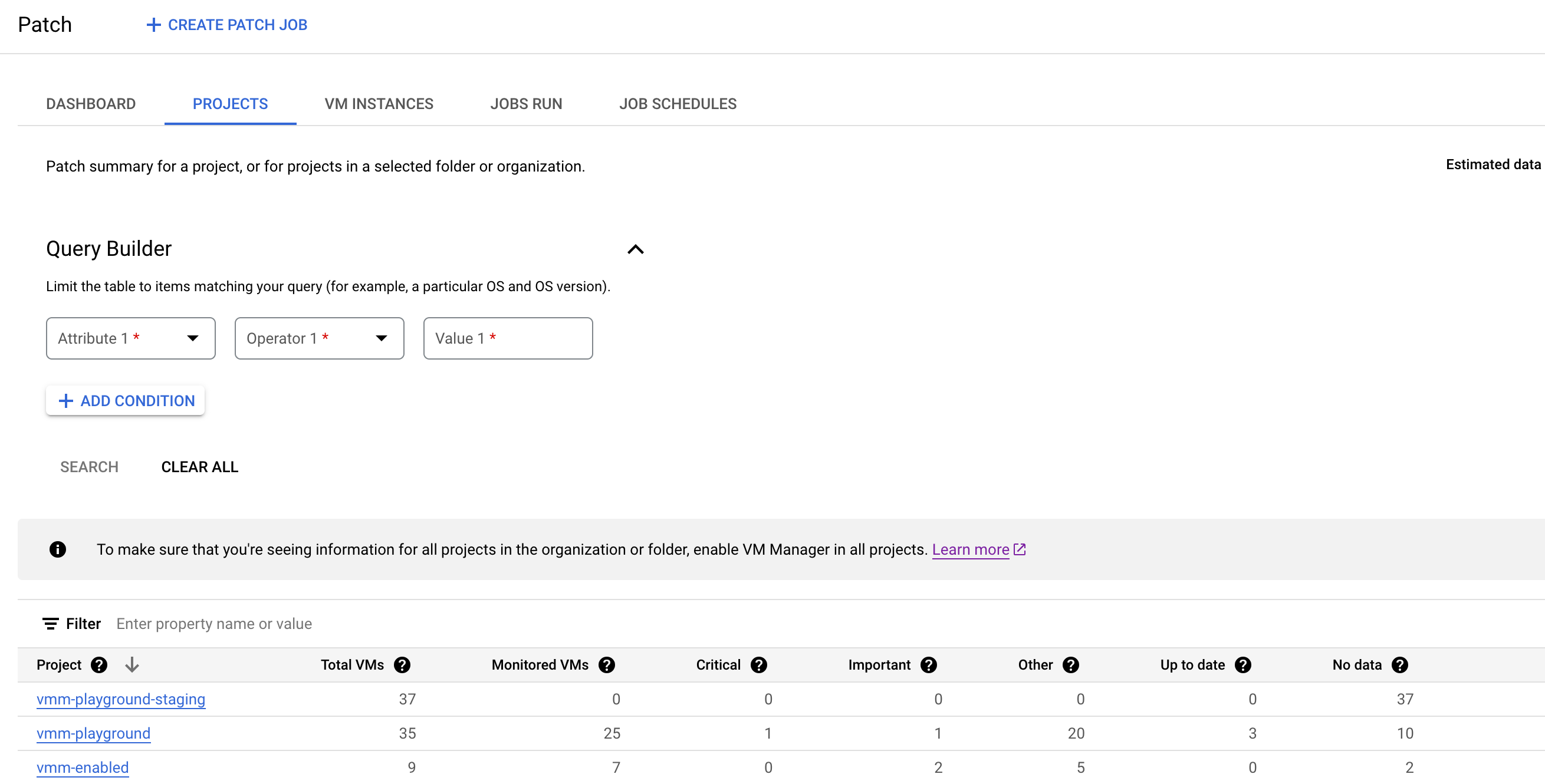
修補程式摘要表格會列出符合查詢建立工具中指定條件的下列資訊:
專案:機構中至少含有一個 VM,並已啟用 VM 管理員的專案名稱。
按一下專案名稱,即可開啟「VM instances」(VM 執行個體) 分頁,其中會列出專案中個別 VM 的修補狀態。
VM 總數:各專案中的 VM 總數。
受監控的 VM:專案中已啟用 VM 管理員代理程式,且正在掃描修補程式的 VM 數量。
重大:至少有一個
CRITICAL修補程式的 VM 數量。重要:有一或多個
IMPORTANT修補程式的 VM 數量。其他:有可用修補程式,且嚴重性評分低於
CRITICAL或IMPORTANT的 VM 數量。最新:沒有任何可用修補程式的 VM 數量。
沒有資料:沒有任何修補程式資料的 VM 數量。如果 VM 未啟用 VM Manager、作業系統不受支援,或是 Google 代管的 VM 預設停用 VM Manager,就不會顯示修補資料。這類 Google 代管 VM 的例子包括 App Engine 彈性環境、無伺服器 VPC 存取連接器,以及 Managed Service for Apache Spark 執行個體。對於這些 Google 代管的 VM,這是預期狀態,您不必採取任何行動。詳情請參閱「Google 代管 VM 的修補狀態」。
選用:如要查看修補程式摘要表格中的特定資料列,請套用表格篩選器:

舉例來說,如要查看 VM 數量超過 10 個的專案修補程式摘要,請將篩選器選項「Total VMs」(VM 總數) 設為
>= 10。
使用查詢建立工具篩選修補程式摘要資訊
VM 管理員會根據您使用查詢建立工具指定的條件,計算並顯示組織或資料夾中專案的 VM 修補摘要。接著,您可以使用修補摘要表格中的表格篩選器,篩選顯示的資料。
舉例來說,在查詢建立工具中將 OS 屬性設為 Debian 時,VM 管理員會顯示所有 Debian OS VM 的修補程式資訊。如要查看特定專案中 VM 的修補摘要,請使用篩選器指定專案 ID。
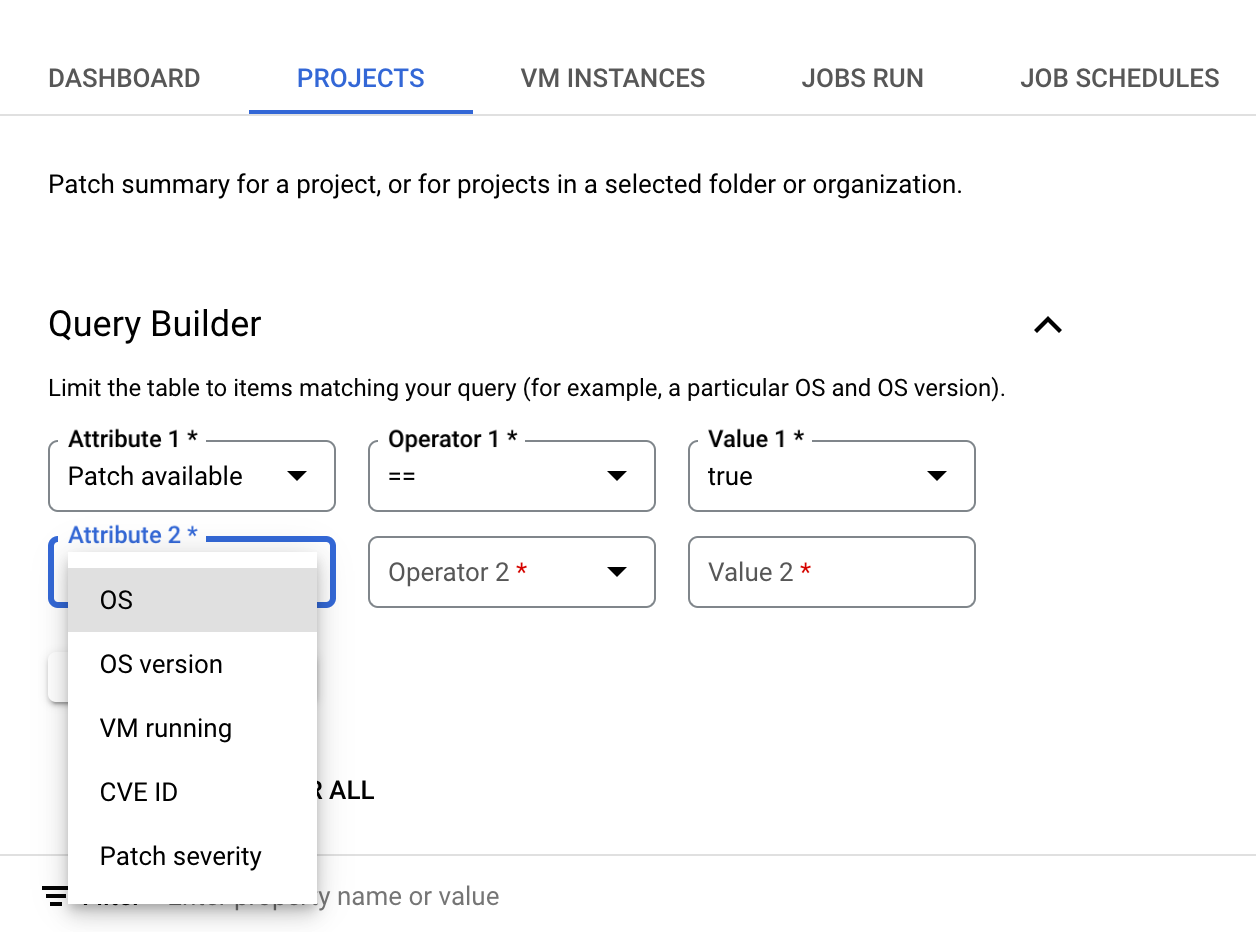
如要在查詢建立工具中設定查詢,請按照下列步驟操作:
選取「屬性」。查詢建立工具支援下列屬性:
- OS:指定作業系統的簡稱,例如
Windows或Debian。 - OS 版本:指定作業系統版本。例如:
21.04或10.0.22000。您可以在 OS 版本字串結尾指定單一星號 (*),表示部分相符,例如10*。 - VM 執行中:指定是否要查看處於
RUNNING狀態的 VM 修補程式摘要。 - CVE ID:特定修補程式修正的 CVE ID,格式為
CVE-2023-12345。如果設定這個屬性,系統只會考量與指定 CVE ID 相關的修補程式,計算修補程式摘要資訊。 - 有可用的修補程式:將這個屬性設為
true,即可只針對至少有一個可用修補程式的 VM 計算修補程式摘要資訊。 - 修補程式嚴重性:指定適用於 VM 的修補程式嚴重性。
- OS:指定作業系統的簡稱,例如
選擇其中一個屬性,並指定屬性值。 舉例來說,如要查看特定作業系統 VM 的修補程式摘要,請選取「OS」。接著,系統會列出比較運算子供您選擇。
- 選取「運算子」,例如
==。 - 在「值」欄位中指定比較值。例如
Debian。
- 選取「運算子」,例如
如要新增其他屬性,請按一下「新增條件」。
按一下 [搜尋]。