


במאמר הזה מוסבר על סיכום המידע לגבי תיקונים במרכז הבקרה Patch במסוף Google Cloud . ממרכז הבקרה הזה אפשר לבצע את הפעולות הבאות:
- לצפות בסיכום המידע על תיקוני באגים של המכונות הווירטואליות בפרויקט, בארגון או בתיקיות.
- צפייה בסטטוס של משימות התיקונים בפרויקט.
- לראות את הסטטוס של פריסות תיקונים מתוזמנות.
לפני שמתחילים
- בודקים את המכסות של OS Config.
-
אם עדיין לא עשיתם את זה, תצטרכו להגדיר אימות.
אימות הוא התהליך שבו מאמתים את הזהות שלכם כדי לקבל גישה לממשקי API ולשירותים של Google Cloud . כדי להריץ קוד או דוגמאות מסביבת פיתוח מקומית, אפשר לבצע אימות ל-Compute Engine באחת מהדרכים האלה:
צריך לבחור את הכרטיסייה הרלוונטית לאופן שבו תכננתם להשתמש בדוגמאות בדף הזה:
המסוף
כשמשתמשים במסוף Google Cloud כדי לגשת לשירותים ולממשקי ה-API של Google Cloud , לא צריך להגדיר אימות.
gcloud
-
התקינו את ה-CLI של Google Cloud. אחר כך, אתחלו את ה-CLI של Google Cloud באמצעות הפקודה הבאה:
gcloud initאם אתם משתמשים בספק זהויות חיצוני (IdP), קודם אתם צריכים להיכנס ל-CLI של gcloud באמצעות המאגר המאוחד לניהול זהויות.
-
- הגדרת אזור ותחום כברירת מחדל.
REST
כדי להשתמש בסביבת פיתוח מקומית בדוגמאות של API בארכיטקטורת REST שבדף הזה, צריך להשתמש בפרטי הכניסה שאתם נותנים ל-CLI של gcloud.
התקינו את ה-CLI של Google Cloud.
אם אתם משתמשים בספק זהויות חיצוני (IdP), קודם אתם צריכים להיכנס ל-CLI של gcloud באמצעות המאגר המאוחד לניהול זהויות.
מידע נוסף מופיע במאמר אימות לשימוש ב-REST במסמכי האימות של Google Cloud .
תפקידים והרשאות נדרשים
כדי לקבל את ההרשאות שדרושות לצפייה בסיכום התיקונים, בקשו מהאדמין לתת לכם את התפקידים הבאים ב-IAM:
-
צפייה בסיכום התיקונים של מכונות וירטואליות בארגון או בתיקייה:
צפייה בדוחות של שדרוג OS Config (
roles/osconfig.upgradeReportViewer) בארגון או בתיקייה -
צפייה בסיכום התיקונים של מכונות וירטואליות בפרויקט:
צפייה בדוחות של נקודות חולשה ב-OS Config (
roles/osconfig.vulnerabilityReportViewer) בפרויקט
להסבר על מתן תפקידים, ראו איך מנהלים את הגישה ברמת הפרויקט, התיקייה והארגון.
התפקידים המוגדרים מראש האלה כוללים את ההרשאות שנדרשות כדי לצפות בסיכום התיקונים. כדי לראות בדיוק אילו הרשאות נדרשות, אפשר להרחיב את הקטע ההרשאות הנדרשות:
ההרשאות הנדרשות
כדי לראות את סיכום התיקונים, צריך את ההרשאות הבאות:
-
הצגת סיכום התיקונים של מכונות וירטואליות בארגון או בתיקייה:
-
osconfig.upgradeReports.getSummary -
resourcemanager.projects.get -
resourcemanager.projects.list
-
-
הצגת סיכום של תיקונים למכונות וירטואליות בפרויקט (הכרטיסייה Projects):
-
osconfig.upgradeReports.searchSummaries -
resourcemanager.projects.get -
resourcemanager.projects.list
-
יכול להיות שתקבלו את ההרשאות האלה באמצעות תפקידים בהתאמה אישית או תפקידים מוגדרים מראש אחרים.
הצגת סיכום של תיקונים למכונות וירטואליות בארגון או בתיקייה
אתם יכולים להגדיר את היקף התצוגה לארגון או לתיקייה, ולראות את סיכום התיקונים של מכונות וירטואליות בכל הפרויקטים באותו ארגון או באותה תיקייה.
בטבלת הסיכום של התיקונים מופיעים רק הפרויקטים בארגון או בתיקייה שעומדים באחת מהדרישות הבאות:
- מכיל מכונה וירטואלית אחת או יותר שבהן VM Manager מופעל ופועל.
- מכיל מכונה וירטואלית אחת או יותר שבהן VM Manager פעל ב-7 הימים האחרונים ונתוני התיקונים זמינים.
כדי לראות את סיכום התיקונים של מכונות וירטואליות בארגון או בתיקייה:
- במסוף Google Cloud , נכנסים לדף Compute Engine > VM Manager > Patch.
- ברשימה הנפתחת של הפרויקט במסוף Google Cloud , בוחרים את הארגון או התיקייה שרוצים לראות את סיכום המידע על התיקונים שלהם.
- לוחצים על הכרטיסייה פרויקטים.
- אופציונלי: מציינים את הקריטריונים לחישוב סיכום התיקונים באמצעות הכלי ליצירת שאילתות.
בודקים את פרטי סיכום התיקונים בטבלה Patch summary. בטבלה יש שורה לכל פרויקט, כמו שמוצג בתמונה הבאה:
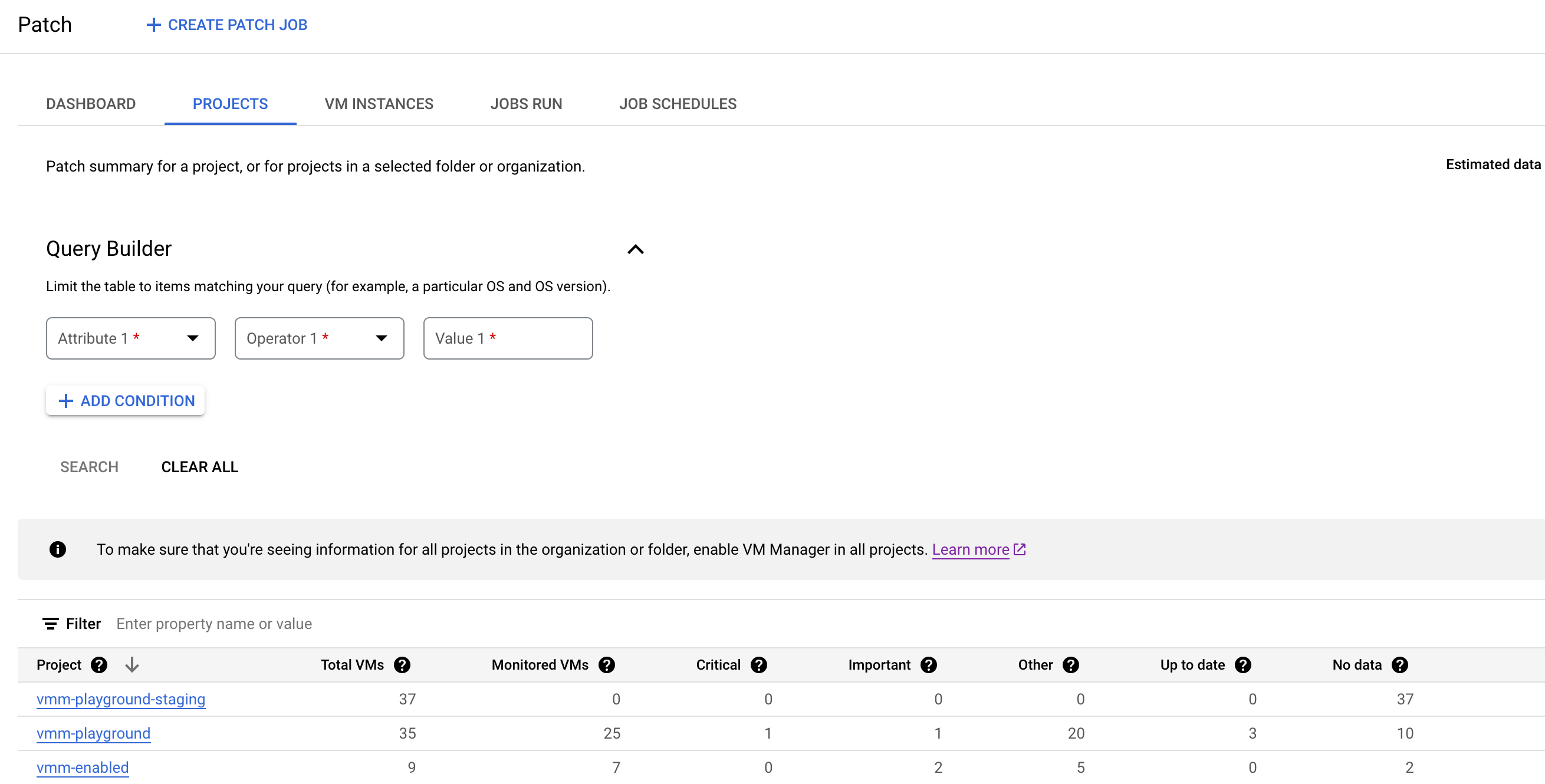
בטבלת הסיכום של התיקונים מופיע המידע הבא, שעומד בקריטריונים שצוינו בכלי ליצירת שאילתות:
Project: שם הפרויקטים בארגון שמכילים לפחות מכונה וירטואלית אחת, ושהכלי VM Manager מופעל בהם.
לחיצה על שם הפרויקט פותחת את הכרטיסייה VM instances, שבה מופיע סטטוס התיקון של כל מכונה וירטואלית בפרויקט.
Total VMs: המספר הכולל של המכונות הווירטואליות בכל פרויקט.
Monitored VMs: מספר המכונות הווירטואליות בפרויקט שבהן מופעל הסוכן של VM Manager, ושנסרקות כדי לאתר תיקונים.
קריטי: מספר המכונות הווירטואליות שיש להן לפחות תיקון אחד זמין ברמת
CRITICAL.חשוב: מספר המכונות הווירטואליות עם תיקון אחד או יותר מסוג
IMPORTANTשזמינים.Other: מספר המכונות הווירטואליות שיש להן תיקונים זמינים עם דירוג חומרה נמוך מ-
CRITICALאו מ-IMPORTANT.עדכני: מספר המכונות הווירטואליות שאין להן תיקונים זמינים.
אין נתונים: מספר המכונות הווירטואליות שאין להן נתוני תיקונים. אם לא מופיעים נתוני תיקונים במכונה וירטואלית, יכול להיות ש-VM Manager לא מופעל בה, שמערכת ההפעלה שלה לא נתמכת או שהיא מנוהלת על ידי Google ו-VM Manager מושבת בה כברירת מחדל. דוגמאות למכונות וירטואליות בניהול Google: סביבה גמישה ב-App Engine, חיבור לרשת VPC ומכונות של Managed Service for Apache Spark. במכונות הווירטואליות האלה שמנוהלות על ידי Google, הסטטוס הזה צפוי ולא נדרשת פעולה. מידע נוסף זמין במאמר סטטוס התיקונים של מכונות וירטואליות בניהול Google.
אופציונלי: אפשר להפעיל מסננים על הטבלה כדי להציג שורות ספציפיות בטבלת הסיכום של התיקונים:

לדוגמה, אם רוצים לראות סיכום של תיקונים לפרויקטים שיש בהם יותר מ-10 מכונות וירטואליות, מגדירים את אפשרות הסינון Total VMs לערך
>= 10.
שימוש בכלי ליצירת שאילתות כדי לסנן את המידע בסיכום התיקונים
בהתאם לקריטריונים שאתם מציינים באמצעות הכלי ליצירת שאילתות, VM Manager מחשב ומציג את סיכום התיקונים של המכונות הווירטואליות בפרויקטים שבארגון או בתיקייה שלכם. אחר כך אפשר להשתמש במסנני הטבלה בטבלת הסיכום של התיקונים כדי לסנן את הנתונים שמוצגים.
לדוגמה, אם מגדירים את המאפיין OS בכלי ליצירת שאילתות כ-Debian, VM Manager מציג מידע על תיקונים לכל המכונות הווירטואליות עם מערכת ההפעלה Debian.
אם רוצים לראות את סיכום התיקונים של מכונות וירטואליות בפרויקט ספציפי, צריך להשתמש במסנן כדי לציין את מזהה הפרויקט.
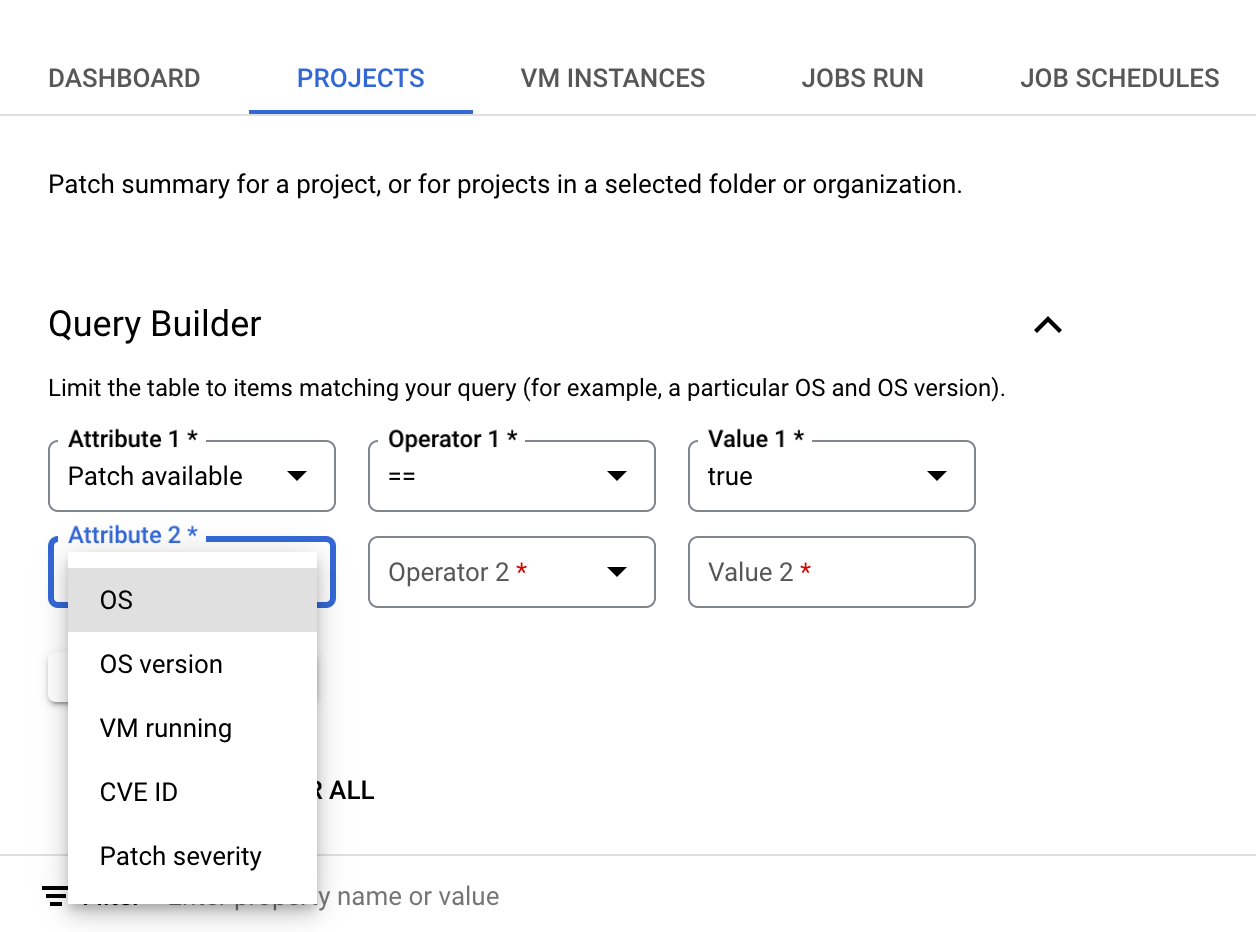
כדי להגדיר שאילתה בכלי ליצירת שאילתות:
בוחרים מאפיין. הכלי ליצירת שאילתות תומך במאפיינים הבאים:
- OS: מציינים את השמות המקוצרים של מערכות ההפעלה, כמו
WindowsאוDebian. - גרסת מערכת ההפעלה: מציינים את הגרסה של מערכת ההפעלה. לדוגמה,
21.04או10.0.22000. אפשר לציין כוכבית אחת (*) בסוף המחרוזת של גרסת מערכת ההפעלה כדי לציין התאמה חלקית, לדוגמה10*. - VM running: מציינים אם רוצים לראות את סיכום התיקונים של מכונות וירטואליות במצב
RUNNING. - CVE ID: המזהה של ה-CVE שתוקן על ידי תיקון מסוים, בפורמט
CVE-2023-12345. אם המאפיין הזה מוגדר, רק התיקונים שקשורים למזהה ה-CVE הנתון נלקחים בחשבון בחישוב של פרטי סיכום התיקונים. - Patch available: מגדירים את המאפיין הזה לערך
trueכדי לחשב את פרטי סיכום התיקונים רק למכונות הווירטואליות שיש להן לפחות תיקון אחד זמין. - Patch severity: מציינים את חומרת התיקונים שרלוונטיים למכונות הווירטואליות.
- OS: מציינים את השמות המקוצרים של מערכות ההפעלה, כמו
בוחרים אחד מהמאפיינים ומציינים ערך למאפיין. לדוגמה, כדי לראות סיכום של תיקונים למכונות וירטואליות עם מערכת הפעלה ספציפית, בוחרים באפשרות OS. לאחר מכן תופיע רשימה של אופרטורים להשוואה שתוכלו לבחור מתוכה.
- בוחרים אופרטור, לדוגמה
==. - בשדה ערך, מציינים את הערך להשוואה. לדוגמה
Debian.
- בוחרים אופרטור, לדוגמה
כדי להוסיף עוד מאפיין, לוחצים על הוספת תנאי.
לוחצים על חיפוש.