


Managed Airflow (Gen 3) | Managed Airflow (Gen 2) | Managed Airflow (Legacy Gen 1)
Halaman ini memberikan langkah-langkah dan informasi pemecahan masalah untuk masalah alur kerja umum.
Banyak masalah eksekusi DAG disebabkan oleh performa lingkungan yang tidak optimal. Anda dapat mengoptimalkan lingkungan dengan mengikuti panduan Mengoptimalkan performa dan biaya lingkungan.
Beberapa masalah eksekusi DAG mungkin disebabkan oleh penjadwal Airflow yang tidak berfungsi dengan benar atau optimal. Ikuti petunjuk pemecahan masalah Penjadwal untuk menyelesaikan masalah ini.
Alur kerja pemecahan masalah
Untuk mulai memecahkan masalah:
Periksa log Airflow.
Anda dapat meningkatkan tingkat logging Airflow dengan mengganti opsi konfigurasi Airflow berikut.
Bagian Kunci Nilai logginglogging_levelNilai defaultnya adalah INFO. Setel keDEBUGuntuk mendapatkan lebih banyak informasi dalam pesan log.Periksa Dasbor Monitoring.
Tinjau Cloud Monitoring.
Di konsol Google Cloud , periksa apakah ada error di halaman untuk komponen lingkungan Anda.
Di antarmuka web Airflow, periksa Tampilan Grafik DAG untuk instance tugas yang gagal.
Bagian Kunci Nilai webserverdag_orientationLR,TB,RL, atauBT
Menyelidiki kegagalan tugas Airflow dengan Gemini Cloud Assist
Penyelidikan Gemini Cloud Assist adalah alat analisis akar masalah (RCA) untuk memecahkan masalah infrastruktur dan aplikasi Anda di lingkungan cloud yang kompleks dan terdistribusi. Investigasi dapat membantu Anda memahami, mendiagnosis, dan menyelesaikan masalah di Google Cloud. Dengan investigasi, Anda dapat menyederhanakan respons insiden dengan mengurangi waktu penyelesaian dan meningkatkan ketersediaan secara keseluruhan, semuanya dengan lebih sedikit upaya.
Di Managed Airflow, Anda dapat memulai penyelidikan Gemini Cloud Assist untuk tugas Airflow yang gagal dari UI DAG. Managed Airflow secara otomatis mengisi detail seperti deskripsi masalah dan rentang waktu, serta mencakup lingkungan Anda sebagai resource yang relevan.
Memulai dan melihat penyelidikan
Untuk memulai investigasi Gemini Cloud Assist baru untuk tugas Airflow yang gagal, atau untuk melihat investigasi yang ada:
Di konsol Google Cloud , buka halaman Environments.
Pilih lingkungan untuk melihat detailnya.
Di halaman Environment details, buka tab DAGs.
Klik nama DAG.
Di halaman DAG details, buka tab Run history, lalu klik eksekusi DAG yang memiliki tugas yang gagal.
Di kolom State tugas Airflow yang gagal, klik Investigate:
- Untuk tugas yang baru diselidiki, klik Selidiki.
- Jika tugas sudah memiliki penyelidikan, klik Lihat penyelidikan untuk meninjau penyelidikan yang ada. Sebagai alternatif, Anda dapat memulai investigasi lain dengan mengklik Investigasi baru.
Lanjutkan ke membuat, menjalankan, dan meninjau investigasi dengan Gemini Cloud Assist.
Contoh penyelidikan
Contoh ini menunjukkan proses menyelidiki tugas yang gagal.
Di dasbor Monitoring > DAG Statistics, amati operasi DAG yang gagal:

Gambar 1. Grafik operasi DAG yang diselesaikan (klik untuk memperbesar) Buka DAG. Kolom Failed runs (1h) menunjukkan bahwa DAG
create_large_txt_file_print_logsmengalami beberapa operasi yang gagal dalam satu jam terakhir. Klik nama DAG.
Gambar 2. Daftar DAG dengan statistik pengoperasian DAG (klik untuk memperbesar) Klik salah satu proses DAG yang gagal, lalu klik Selidiki di samping entri tugas Airflow yang gagal dan mulai penyelidikan.

Gambar 3. Daftar tugas di DAG yang gagal (klik untuk memperbesar) Tunggu hingga penyelidikan selesai.
Daftar pengamatan yang relevan menjelaskan proses penyelidikan. Dalam contoh khusus ini, tugas gagal tanpa menghasilkan log, tetapi Gemini Cloud Assist dapat menemukan penyebab kegagalan di log penjadwal Airflow, tempat tugas dihentikan sebagai zombie.

Gambar 4. Pengamatan Terdeteksi Tugas Zombi (klik untuk memperbesar) Terakhir, Gemini Cloud Assist meringkas temuan dan memberikan hipotesis beserta rekomendasi untuk memperbaiki masalah. Dalam contoh ini, tugas gagal karena pekerja Airflow tidak memiliki cukup resource untuk memprosesnya. Hal ini didukung oleh pengamatan Pod pekerja yang dimulai ulang beberapa kali dengan error OOM, dan tugas yang kemudian dihentikan oleh penjadwal sebagai tugas zombie.

Gambar 5. Hipotesis Kehabisan Resource Pod Pekerja Airflow (klik untuk memperbesar)
Men-debug kegagalan operator
Untuk men-debug kegagalan operator:
- Periksa error khusus tugas.
- Periksa log Airflow.
- Tinjau Cloud Monitoring.
- Periksa log khusus operator.
- Perbaiki error.
- Upload DAG ke folder
/dags. - Di antarmuka web Airflow, hapus status sebelumnya untuk DAG.
- Lanjutkan atau jalankan DAG.
Memecahkan masalah eksekusi tugas
Airflow adalah sistem terdistribusi dengan banyak entitas seperti scheduler, executor, dan pekerja yang berkomunikasi satu sama lain melalui antrean tugas dan database Airflow serta mengirim sinyal (seperti SIGTERM). Diagram berikut menunjukkan ringkasan interkoneksi antara komponen Airflow.
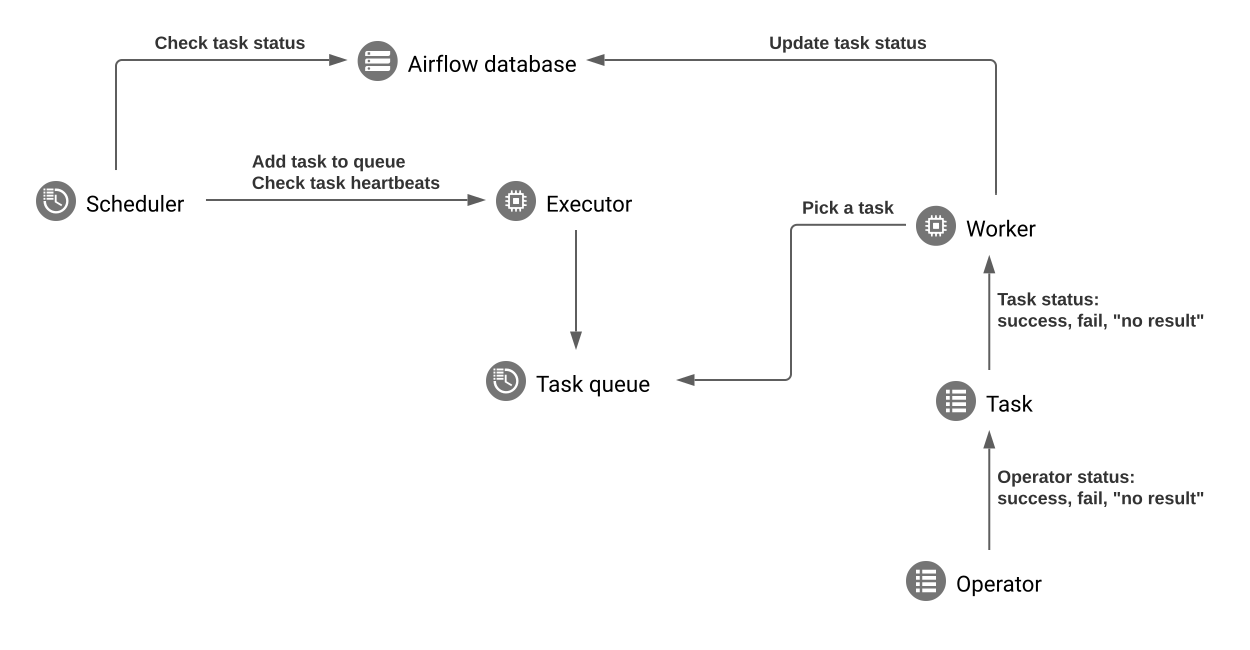
Dalam sistem terdistribusi seperti Airflow, mungkin ada beberapa masalah konektivitas jaringan, atau infrastruktur yang mendasarinya mungkin mengalami masalah sesekali; hal ini dapat menyebabkan situasi ketika tugas dapat gagal dan dijadwalkan ulang untuk dieksekusi, atau tugas mungkin tidak berhasil diselesaikan (misalnya, tugas Zombie, atau tugas yang macet dalam eksekusi). Airflow memiliki mekanisme untuk mengatasi situasi tersebut dan otomatis melanjutkan fungsi normal. Bagian berikut menjelaskan masalah umum yang terjadi selama eksekusi tugas oleh Airflow.
Memecahkan masalah tugas KubernetesExecutor
CeleryKubernetesExecutor adalah jenis executor di Managed Airflow (Gen 3) yang dapat menggunakan CeleryExecutor dan KubernetesExecutor secara bersamaan.
Lihat halaman Menggunakan CeleryKubernetesExecutor untuk mengetahui informasi selengkapnya tentang cara memecahkan masalah tugas yang dijalankan dengan KubernetesExecutor.
Tugas gagal tanpa mengeluarkan log apa pun
Instance tugas dapat gagal tanpa mengeluarkan log karena beberapa alasan. Misalnya, hal ini dapat terjadi karena error parsing DAG, penundaan sinkronisasi DAG, atau jika pod pekerja Airflow dikeluarkan selama eksekusi tugas (lihat Tugas gagal karena pengusiran Pod).
Waktu tunggu atau error penguraian DAG
Jika file DAG memiliki error pemrograman, atau jika penguraian file DAG membutuhkan waktu terlalu
lama, hal ini dapat menyebabkan situasi di mana scheduler Airflow dapat menjadwalkan
tugas, tetapi pekerja Airflow tidak dapat mengeksekusinya. Jika hal ini terjadi, tugas dapat ditandai sebagai Failed tanpa log apa pun dari eksekusinya.
Gejala
Log pekerja Airflow di Cloud Logging berisi pesan seperti:
airflow.exceptions.AirflowException: Dag "example-dag" could not be
found; either it does not exist or it failed to parse.
airflow.exceptions.AirflowTaskTimeout: Timeout, PID: 12345(pesan ini mungkin tidak berisi nama DAG atau jalur file).ERROR - Failed to import: /home/airflow/gcs/dags/example-dag.py(tanpa traceback terperinci).
Jika ada error impor DAG, Anda mungkin melihatnya di UI Airflow, atau pesan
Broken DAGdi halaman Detail lingkungan di konsolGoogle Cloud .
Solusi
Periksa log pekerja Airflow untuk mengetahui error terkait parsing DAG. Jika Anda melihat error
AirflowTaskTimeout, penguraian DAG mungkin mengalami waktu tunggu. Waktu tunggu penguraian pada pekerja Airflow dikontrol olehdagbag_import_timeout.Jika waktu parsing DAG lama, periksa pertentangan CPU di cluster lingkungan Anda. Jika pekerja tidak memiliki CPU yang memadai: Tingkatkan CPU untuk pekerja Airflow. Sebagai alternatif, kurangi worker_concurrency, seperti yang dijelaskan dalam Mengoptimalkan lingkungan Anda.
Jika penggunaan CPU rendah, optimalkan definisi DAG Anda untuk mengurangi waktu parsing, misalnya, dengan menghindari kode tingkat teratas.
Jika Anda melihat error
Failed to import, atau error di UI Airflow atau konsolGoogle Cloud , periksa log pemroses DAG untuk melihat traceback mendetail seperti yang dijelaskan dalam Memecahkan masalah Pemroses DAG, atau lihat error impor DAG dengan menjalankan perintah gcloud CLI berikut:gcloud composer environments run ENVIRONMENT_NAME \ --location LOCATION \ dags list-import-errorsJika DAG Anda melakukan panggilan ke layanan eksternal selama parsing, pertimbangkan untuk menambahkan blok
try...exceptdi sekitar panggilan ini untuk menangani error sementara.Jika pengoptimalan parsing DAG tidak memungkinkan, tingkatkan
dagbag_import_timeout. Ganti opsi konfigurasi Airflow ini ke nilai yang lebih tinggi daripada 30 detik default, misalnya, menjadi 120 detik.
Penundaan sinkronisasi file DAG
Saat Anda mengupload atau memperbarui file DAG di bucket lingkungan, diperlukan waktu agar file ini disinkronkan ke pekerja dan penjadwal Airflow.
Sinkronisasi ini terjadi secara independen di semua penjadwal dan pekerja. Jika
Anda memicu eksekusi DAG segera setelah mengupload atau memperbarui file DAG, dan
file DAG belum disinkronkan ke pekerja yang mengambil tugas, tugas akan gagal tanpa log dan Anda mungkin melihat
airflow.exceptions.AirflowException: Dag "example-dag" could not be
found...
di log pekerja.
Sinkronisasi ini biasanya memerlukan waktu 1-2 menit, tetapi bisa lebih lama jika Anda memiliki banyak file atau file berukuran besar di folder dags/ atau plugins/ dalam bucket.
Solusi
Tunggu setidaknya 2 menit setelah mengupload atau mengupdate DAG atau plugin sebelum memicu atau mengaktifkan DAG.
Tugas macet dalam status antrean
Pada versi Airflow sebelum 2.6.3, tugas terkadang menjadi
macet secara permanen dalam status queued. Hal ini dapat terjadi jika tugas ditandai sebagai dalam antrean di database Airflow, tetapi sebenarnya tidak ada di Celery.
Situasi ini dapat menyebabkan pekerja Airflow gagal dalam pemeriksaan keaktifan dan memulai ulang,
yang pada gilirannya dapat menyebabkan tugas gagal dengan error "File log tidak ditemukan".
Masalah ini telah diselesaikan di Airflow 2.6.3 dan versi yang lebih baru. Jika menggunakan versi Airflow yang lebih lama, Anda dapat mengupgrade lingkungan ke versi image yang menggunakan Airflow 2.6.3 atau yang lebih baru.
Sebagai solusi, Anda dapat menghapus tugas yang macet dalam status dalam antrean secara manual. Di UI Airflow, buka Browse > Task Instances,
temukan instance tugas yang macet dalam status queued, dan tetapkan statusnya
ke failed.
Tugas dihentikan secara tiba-tiba
Selama eksekusi tugas, pekerja Airflow dapat berhenti secara tiba-tiba karena masalah yang tidak secara khusus terkait dengan tugas itu sendiri. Lihat Penyebab utama umum untuk mengetahui daftar skenario tersebut dan kemungkinan solusinya. Bagian berikut mencakup beberapa gejala tambahan yang dapat berasal dari akar penyebab tersebut:
Tugas zombie
Airflow mendeteksi dua jenis ketidakcocokan antara tugas dan proses yang menjalankan tugas:
Tugas zombie adalah tugas yang seharusnya berjalan, tetapi tidak berjalan. Hal ini dapat terjadi jika proses tugas dihentikan atau tidak merespons, jika pekerja Airflow tidak melaporkan status tugas tepat waktu karena kelebihan beban, atau jika VM tempat tugas dijalankan dimatikan. Airflow menemukan tugas tersebut secara berkala, dan gagal atau mencoba ulang tugas, bergantung pada setelan tugas.
Menemukan tugas zombie
resource.type="cloud_composer_environment" resource.labels.environment_name="ENVIRONMENT_NAME" log_id("airflow-scheduler") textPayload:"Detected zombie job"Tugas yang tidak aktif adalah tugas yang seharusnya tidak berjalan. Airflow menemukan tugas tersebut secara berkala dan menghentikannya.
Lihat Penyebab utama umum untuk mengetahui informasi tambahan tentang cara memecahkan masalah tugas Zombie.
Sinyal SIGTERM
Sinyal SIGTERM digunakan oleh Linux, Kubernetes, penjadwal Airflow, dan Celery untuk menghentikan proses yang bertanggung jawab untuk menjalankan pekerja Airflow atau tugas Airflow.
Ada beberapa alasan mengapa sinyal SIGTERM dikirim di suatu lingkungan:
Tugas menjadi tugas Zombie dan harus dihentikan.
Scheduler menemukan duplikat tugas dan mengirimkan sinyal Terminating instance dan SIGTERM ke tugas untuk menghentikannya.
Dalam penskalaan otomatis Pod horizontal, Bidang Kontrol GKE mengirimkan sinyal SIGTERM untuk menghapus Pod yang tidak lagi diperlukan.
Scheduler dapat mengirim sinyal SIGTERM ke proses DagFileProcessorManager. Sinyal SIGTERM tersebut digunakan oleh Penjadwal untuk mengelola siklus proses DagFileProcessorManager dan dapat diabaikan dengan aman.
Contoh:
Launched DagFileProcessorManager with pid: 353002
Sending Signals.SIGTERM to group 353002. PIDs of all processes in the group: []
Sending the signal Signals.SIGTERM to group 353002
Sending the signal Signals.SIGTERM to process 353002 as process group is missing.
Kondisi race antara callback heartbeat dan callback keluar di local_task_job, yang memantau eksekusi tugas. Jika detak jantung mendeteksi bahwa tugas ditandai sebagai berhasil, detak jantung tidak dapat membedakan apakah tugas itu sendiri berhasil atau Airflow diberi tahu untuk menganggap tugas tersebut berhasil. Namun, perintah ini akan menghentikan pelari tugas, tanpa menunggu hingga keluar.
Sinyal SIGTERM tersebut dapat diabaikan dengan aman. Tugas sudah dalam status berhasil dan eksekusi DAG run secara keseluruhan tidak akan terpengaruh.
Entri log
Received SIGTERM.adalah satu-satunya perbedaan antara keluar reguler dan penghentian tugas dalam status berhasil.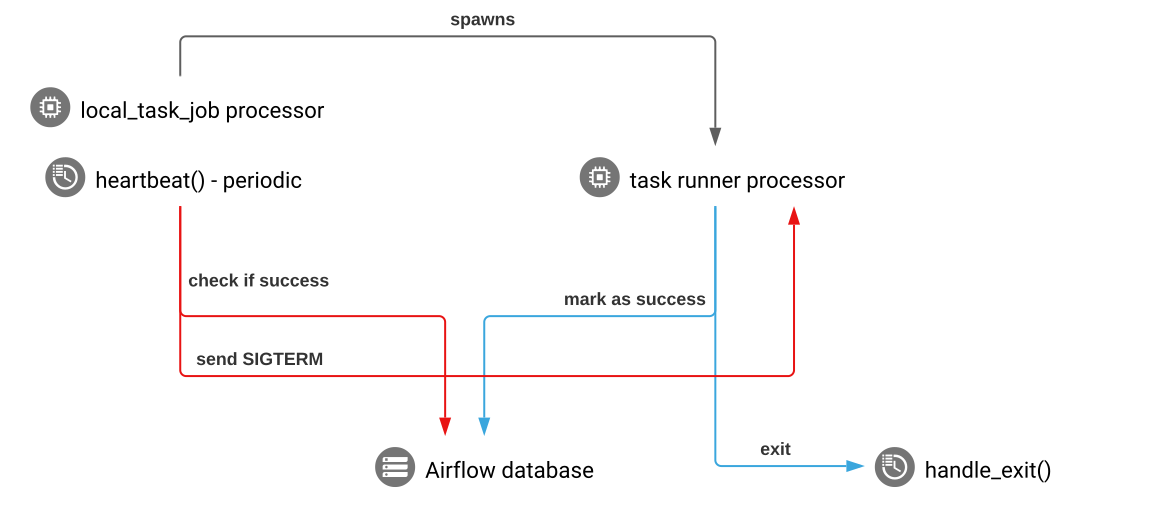
Gambar 7. Kondisi race antara heartbeat dan callback keluar (klik untuk memperbesar) Komponen Airflow menggunakan lebih banyak resource (CPU, memori) daripada yang diizinkan oleh node cluster.
Layanan GKE melakukan operasi pemeliharaan dan mengirim sinyal SIGTERM ke Pod yang berjalan di node yang akan diupgrade.
Saat instance tugas dihentikan dengan SIGTERM, Anda dapat melihat entri log berikut dalam log worker Airflow yang menjalankan tugas:
{local_task_job.py:211} WARNING - State of this instance has been externally
set to queued. Terminating instance. {taskinstance.py:1411} ERROR - Received
SIGTERM. Terminating subprocesses. {taskinstance.py:1703} ERROR - Task failed
with exception
Kemungkinan solusi:
Masalah ini terjadi saat VM yang menjalankan tugas kehabisan memori. Hal ini tidak terkait dengan konfigurasi Airflow, tetapi dengan jumlah memori yang tersedia untuk VM.
Di Managed Airflow (Gen 3), Anda dapat menetapkan lebih banyak resource CPU dan memori ke pekerja Airflow.
Anda dapat menurunkan nilai opsi konfigurasi Airflow serentak
[celery]worker_concurrency. Opsi ini menentukan jumlah tugas yang dijalankan secara serentak oleh worker Airflow tertentu.
Untuk mengetahui informasi selengkapnya tentang cara mengoptimalkan lingkungan Anda, lihat Mengoptimalkan performa dan biaya lingkungan.
Tugas Airflow terganggu oleh Negsignal.SIGKILL
Terkadang, tugas Anda mungkin menggunakan lebih banyak memori daripada yang dialokasikan untuk worker Airflow.
Dalam situasi seperti itu, operasi dapat terganggu oleh Negsignal.SIGKILL. Sistem mengirimkan sinyal ini untuk menghindari konsumsi memori lebih lanjut yang dapat memengaruhi eksekusi tugas Airflow lainnya. Di log pekerja Airflow, Anda mungkin melihat
entri log berikut:
{local_task_job.py:102} INFO - Task exited with return code Negsignal.SIGKILL
Negsignal.SIGKILL juga dapat muncul sebagai kode -9.
Kemungkinan solusi:
worker_concurrencypekerja Airflow yang lebih rendah.Tingkatkan jumlah memori yang tersedia untuk worker Airflow.
Kelola tugas yang menggunakan banyak resource di Managed Airflow menggunakan KubernetesPodOperator atau GKEStartPodOperator untuk pemisahan tugas dan alokasi resource yang disesuaikan.
Optimalkan tugas Anda agar menggunakan lebih sedikit memori.
Tugas gagal karena tekanan resource
Gejala: selama eksekusi tugas, subproses pekerja Airflow yang bertanggung jawab untuk eksekusi tugas Airflow terganggu secara tiba-tiba. Error yang terlihat di log pekerja Airflow mungkin terlihat mirip dengan yang di bawah ini:
...
File "/opt/python3.8/lib/python3.8/site-packages/celery/app/trace.py", line 412, in trace_task    R = retval = fun(*args, **kwargs)  File "/opt/python3.8/lib/python3.8/site-packages/celery/app/trace.py", line 704, in __protected_call__    return self.run(*args, **kwargs)  File "/opt/python3.8/lib/python3.8/site-packages/airflow/executors/celery_executor.py", line 88, in execute_command    _execute_in_fork(command_to_exec)  File "/opt/python3.8/lib/python3.8/site-packages/airflow/executors/celery_executor.py", line 99, in _execute_in_fork
raise AirflowException('Celery command failed on host: ' + get_hostname())airflow.exceptions.AirflowException: Celery command failed on host: airflow-worker-9qg9x
...
Solusi:
Di Managed Airflow (Gen 3), tingkatkan batas memori untuk worker Airflow.
Jika lingkungan Anda juga menghasilkan tugas zombie, lihat Memecahkan masalah tugas Zombie.
Untuk melihat tutorial tentang cara men-debug masalah kehabisan memori, lihat Men-debug masalah DAG kehabisan memori dan kehabisan penyimpanan.
Tugas gagal karena pengusiran Pod
Pod Google Kubernetes Engine tunduk pada Siklus Proses Pod Kubernetes dan pengusiran Pod. Lonjakan tugas adalah penyebab paling umum untuk pengusiran Pod di Managed Airflow.
Pengusiran Pod dapat terjadi saat Pod tertentu menggunakan resource node secara berlebihan, dibandingkan dengan ekspektasi konsumsi resource yang dikonfigurasi untuk node. Misalnya, pengusiran dapat terjadi saat beberapa tugas yang menggunakan banyak memori berjalan di Pod, dan beban gabungannya menyebabkan node tempat Pod ini berjalan melebihi batas penggunaan memori.
Jika Pod worker Airflow dikeluarkan, semua instance tugas yang berjalan di Pod tersebut akan terganggu, dan kemudian ditandai sebagai gagal oleh Airflow.
Log di-buffer. Jika Pod pekerja dikeluarkan sebelum buffer dikosongkan, log tidak akan dikeluarkan. Kegagalan tugas tanpa log menunjukkan bahwa worker Airflow dimulai ulang karena kehabisan memori (OOM). Beberapa log mungkin ada di Cloud Logging meskipun log Airflow tidak dipancarkan.
Untuk melihat log:
Di konsol Google Cloud , buka halaman Environments.
Dalam daftar lingkungan, klik nama lingkungan Anda. Halaman Environment details akan terbuka.
Buka tab Log.
Lihat log setiap pekerja Airflow di bagian Semua log > Log Airflow > Pekerja.
Solusi:
Meningkatkan batas memori untuk worker Airflow.
Pastikan tugas dalam DAG bersifat idempoten dan dapat dicoba ulang.
Hindari mendownload file yang tidak perlu ke sistem file lokal pekerja Airflow.
Worker Airflow memiliki kapasitas sistem file lokal yang terbatas. Pekerja Airflow dapat memiliki penyimpanan dari 1 GB hingga 10 GB. Jika ruang penyimpanan habis, Pod pekerja Airflow akan dikeluarkan oleh Bidang Kontrol GKE. Tindakan ini akan membuat semua tugas yang sedang dijalankan oleh pekerja yang dikeluarkan gagal.
Contoh operasi yang bermasalah:
- Mendownload file atau objek dan menyimpannya secara lokal di pekerja Airflow. Sebagai gantinya, simpan objek ini secara langsung di layanan yang sesuai seperti bucket Cloud Storage.
- Mengakses objek besar di folder
/datadari pekerja Airflow. Pekerja Airflow mendownload objek ke sistem file lokalnya. Sebagai gantinya, terapkan DAG Anda sehingga file besar diproses di luar Pod pekerja Airflow.
Penyebab utama yang umum
Worker Airflow kehabisan memori
Setiap pekerja Airflow dapat menjalankan hingga [celery]worker_concurrency instance tugas
secara bersamaan. Jika konsumsi memori kumulatif instance tugas tersebut melebihi batas memori untuk worker Airflow, proses acak di instance tugas tersebut akan dihentikan untuk membebaskan resource.
Terkadang, kekurangan memori pada pekerja Airflow dapat menyebabkan paket yang salah bentuk dikirim selama sesi SQL Alchemy ke database, ke server DNS, atau ke layanan lain yang dipanggil oleh DAG. Dalam hal ini, ujung koneksi lainnya mungkin menolak atau menghentikan koneksi dari pekerja Airflow. Contoh:
"UNKNOWN:Error received from peer
{created_time:"2024-11-31T10:09:52.217738071+00:00", grpc_status:14,
grpc_message:"failed to connect to all addresses; last error: UNKNOWN:
ipv4:<ip address>:443: handshaker shutdown"}"
Solusi:
Optimalkan tugas agar menggunakan lebih sedikit memori, misalnya, dengan menghindari kode tingkat teratas.
Decrease
[celery]worker_concurrency.Tingkatkan memori untuk worker Airflow guna mengakomodasi perubahan
[celery]worker_concurrency.
Pekerja Airflow dikeluarkan
Penghapusan pod adalah bagian yang normal saat menjalankan workload di Kubernetes. GKE mengeluarkan pod jika kehabisan penyimpanan atau untuk membebaskan resource bagi workload dengan prioritas yang lebih tinggi.
Solusi:
- Jika pengusiran disebabkan oleh kurangnya penyimpanan, Anda dapat mengurangi penggunaan penyimpanan atau menghapus file sementara segera setelah tidak diperlukan.
Sebagai alternatif, Anda dapat
meningkatkan penyimpanan yang tersedia atau menjalankan
workload di pod khusus dengan
KubernetesPodOperator.
Worker Airflow dihentikan
Worker Airflow mungkin dihapus secara eksternal. Jika tugas yang sedang berjalan tidak selesai selama periode penghentian tuntas, tugas tersebut akan terganggu dan mungkin terdeteksi sebagai zombie.
Kemungkinan skenario dan solusi:
Worker Airflow dimulai ulang selama modifikasi lingkungan, seperti upgrade atau penginstalan paket:
Menemukan modifikasi lingkungan Composer
resource.type="cloud_composer_environment"
resource.labels.environment_name="ENVIRONMENT_NAME"
log_id("cloudaudit.googleapis.com%2Factivity")
Anda dapat melakukan operasi tersebut saat tidak ada tugas penting yang sedang berjalan atau mengaktifkan percobaan ulang tugas.
Berbagai komponen mungkin tidak tersedia untuk sementara selama operasi pemeliharaan.
Anda dapat menentukan masa pemeliharaan untuk meminimalkantumpang-tindih dengan pelaksanaan tugas penting.
Worker Airflow mengalami beban berat
Jumlah resource CPU dan memori yang tersedia untuk pekerja Airflow dibatasi oleh konfigurasi lingkungan. Jika pemanfaatan resource mendekati batas, hal ini dapat menyebabkan persaingan resource dan penundaan yang tidak perlu selama eksekusi tugas. Dalam situasi ekstrem, jika kekurangan sumber daya selama jangka waktu yang lebih lama, hal ini dapat menyebabkan tugas zombie.
Solusi:
- Pantau penggunaan CPU dan memori pekerja dan sesuaikan untuk menghindari melebihi 80%.
Database Airflow mengalami beban berat
Database digunakan oleh berbagai komponen Airflow untuk berkomunikasi satu sama lain dan, khususnya, untuk menyimpan detak jantung instance tugas. Kekurangan resource di database menyebabkan waktu kueri yang lebih lama dan dapat memengaruhi eksekusi tugas.
Terkadang, error berikut ada di log pekerja Airflow:
(psycopg2.OperationalError) connection to server at <IP address>,
port 3306 failed: server closed the connection unexpectedly

This probably means the server terminated abnormally before or while
processing the request.
Solusi:
- Hindari penggunaan banyak petunjuk
Variables.getdalam kode DAG tingkat teratas. Sebagai gantinya, gunakan template Jinja untuk mengambil nilai variabel Airflow. Hindari penggunaan CloudLoggingHandler untuk menangani logging. Handler logging ini menyebabkan kelebihan beban database lingkungan dan kegagalan DAG berikutnya dengan error "server menutup koneksi secara tidak terduga".
Mengoptimalkan (mengurangi) penggunaan petunjuk xcom_push dan xcom_pull dalam Template Jinja di kode DAG tingkat teratas.
Pertimbangkan untuk mengupgrade ke ukuran lingkungan yang lebih besar (Sedang atau Besar).
Database Airflow tidak tersedia untuk sementara
Worker Airflow mungkin memerlukan waktu untuk mendeteksi dan menangani error sesekali dengan baik, seperti masalah konektivitas sementara. Mungkin melebihi nilai minimum deteksi zombie default.
Menemukan waktu tunggu heartbeat Airflow
resource.type="cloud_composer_environment"
resource.labels.environment_name="ENVIRONMENT_NAME"
log_id("airflow-worker")
textPayload:"Heartbeat time limit exceeded"Solusi:
Tingkatkan waktu tunggu untuk tugas zombie dan ganti nilai opsi konfigurasi Airflow
[scheduler]scheduler_zombie_task_threshold:Bagian Kunci Nilai Catatan schedulerscheduler_zombie_task_thresholdNew timeout (in seconds) Nilai defaultnya adalah 300
Tugas gagal karena terjadi error selama eksekusi
Menghentikan instance
Airflow menggunakan mekanisme menghentikan instance untuk menghentikan tugas Airflow. Mekanisme ini digunakan dalam situasi berikut:
- Saat penjadwal menghentikan tugas yang tidak selesai tepat waktu.
- Saat tugas kehabisan waktu atau dieksekusi terlalu lama.
Saat Airflow menghentikan instance tugas, Anda dapat melihat entri log berikut dalam log worker Airflow yang menjalankan tugas:
  INFO - Subtask ... WARNING - State of this instance has been externally set
  to success. Terminating instance.
  INFO - Subtask ... INFO - Sending Signals.SIGTERM to GPID <X>
  INFO - Subtask ... ERROR - Received SIGTERM. Terminating subprocesses.
Kemungkinan solusi:
Periksa kode tugas untuk mengetahui apakah ada error yang dapat menyebabkan tugas berjalan terlalu lama.
Tingkatkan CPU dan memori untuk pekerja Airflow, sehingga tugas dapat dieksekusi lebih cepat.
Tingkatkan nilai opsi konfigurasi Airflow
[celery_broker_transport_options]visibility_timeout.Akibatnya, penjadwal menunggu lebih lama hingga tugas selesai, sebelum menganggap tugas tersebut sebagai tugas Zombie. Opsi ini sangat berguna untuk tugas yang memakan waktu berjam-jam. Jika nilainya terlalu rendah (misalnya, 3 jam), penjadwal akan menganggap tugas yang berjalan selama 5 atau 6 jam sebagai "tergantung" (tugas Zombie).
Tingkatkan nilai opsi konfigurasi Airflow
[core]killed_task_cleanup_time.Nilai yang lebih panjang memberi pekerja Airflow lebih banyak waktu untuk menyelesaikan tugas mereka dengan baik. Jika nilainya terlalu rendah, tugas Airflow dapat terganggu secara tiba-tiba, tanpa cukup waktu untuk menyelesaikan tugasnya dengan baik.
Eksekusi DAG tidak berakhir dalam waktu yang diharapkan
Gejala:
Terkadang, eksekusi DAG tidak berakhir karena tugas Airflow macet dan eksekusi DAG berlangsung lebih lama dari yang diharapkan. Dalam kondisi normal, tugas Airflow tidak akan terus-menerus berada dalam status antrean atau berjalan, karena Airflow memiliki prosedur waktu tunggu dan pembersihan yang membantu menghindari situasi ini.
Solusi:
Gunakan parameter
dagrun_timeoutuntuk DAG. Misalnya:dagrun_timeout=timedelta(minutes=120)Akibatnya, setiap eksekusi DAG harus diselesaikan dalam waktu tunggu eksekusi DAG. Untuk mengetahui informasi selengkapnya tentang status tugas Airflow, lihat dokumentasi Apache Airflow.Gunakan parameter task execution timeout untuk menentukan waktu tunggu default bagi tugas yang berjalan berdasarkan operator Apache Airflow.
Koneksi ke server Postgres terputus selama pengecualian kueri terjadi selama eksekusi tugas atau tepat setelahnya
Lost connection to Postgres server during query pengecualian
sering terjadi jika kondisi berikut terpenuhi:
- DAG Anda menggunakan
PythonOperatoratau operator kustom. - DAG Anda membuat kueri ke database Airflow.
Jika beberapa kueri dibuat dari fungsi yang dapat dipanggil, traceback mungkin
secara keliru menunjuk ke baris self.refresh_from_db(lock_for_update=True) dalam
kode Airflow; ini adalah kueri database pertama setelah eksekusi tugas. Penyebab sebenarnya pengecualian terjadi sebelum ini, saat sesi SQLAlchemy tidak ditutup dengan benar.
Sesi SQLAlchemy dicakup ke thread dan dibuat dalam fungsi yang dapat dipanggil. Sesi dapat dilanjutkan nanti di dalam kode Airflow. Jika ada penundaan yang signifikan antara kueri dalam satu sesi, koneksi mungkin sudah ditutup oleh server Postgres. Waktu tunggu koneksi di lingkungan Managed Airflow ditetapkan ke sekitar 10 menit.
Solusi:
- Gunakan dekorator
airflow.utils.db.provide_session. Decorator ini memberikan sesi yang valid ke database Airflow dalam parametersessiondan menutup sesi dengan benar di akhir fungsi. - Jangan gunakan satu fungsi yang berjalan lama. Sebagai gantinya, pindahkan semua kueri
database ke fungsi terpisah, sehingga ada beberapa fungsi dengan
dekorator
airflow.utils.db.provide_session. Dalam hal ini, sesi ditutup secara otomatis setelah mengambil hasil kueri.
Gangguan sementara saat menghubungkan ke DB Metadata Airflow
Managed Airflow berjalan di atas infrastruktur terdistribusi. Artinya, dari waktu ke waktu, beberapa masalah sementara dapat muncul dan dapat mengganggu eksekusi tugas Airflow Anda.
Dalam situasi seperti itu, Anda mungkin melihat pesan error berikut di log pekerja Airflow:
"Can't connect to Postgres server on 'airflow-sqlproxy-service.default.svc.cluster.local' (111)"
atau
"Can't connect to Postgres server on 'airflow-sqlproxy-service.default.svc.cluster.local' (104)"
Masalah terputus-putus seperti ini juga dapat disebabkan oleh operasi pemeliharaan yang dilakukan untuk lingkungan Managed Airflow Anda.
Biasanya, error semacam itu bersifat sementara dan jika tugas Airflow Anda bersifat idempoten dan Anda telah mengonfigurasi percobaan ulang, error tersebut tidak akan memengaruhi Anda. Anda juga dapat mempertimbangkan menentukan masa pemeliharaan.
Salah satu alasan tambahan untuk error tersebut mungkin adalah kurangnya resource di cluster lingkungan Anda. Dalam kasus seperti ini, Anda dapat melakukan peningkatan skala atau mengoptimalkan lingkungan seperti yang dijelaskan dalam petunjuk Menskalakan lingkungan atau Mengoptimalkan lingkungan.
Operasi DAG ditandai sebagai berhasil, tetapi tidak memiliki tugas yang dijalankan
Jika eksekusi DAG execution_date lebih awal dari start_date DAG, Anda mungkin melihat eksekusi DAG yang tidak memiliki eksekusi tugas, tetapi masih ditandai sebagai berhasil.
Penyebab
Situasi ini mungkin terjadi dalam salah satu kasus berikut:
Ketidakcocokan disebabkan oleh perbedaan zona waktu antara
execution_datedanstart_dateDAG. Misalnya, hal ini dapat terjadi saat menggunakanpendulum.parse(...)untuk menyetelstart_date.start_dateDAG ditetapkan ke nilai dinamis, misalnyaairflow.utils.dates.days_ago(1)
Solusi
Pastikan
execution_datedanstart_datemenggunakan zona waktu yang sama.Tentukan
start_datestatis dan gabungkan dengancatchup=Falseuntuk menghindari DAG yang berjalan dengan tanggal mulai di masa lalu.
Praktik Terbaik
Dampak operasi update atau upgrade pada eksekusi tugas Airflow
Operasi update atau upgrade mengganggu tugas Airflow yang sedang dijalankan, kecuali jika tugas dijalankan dalam mode yang dapat ditangguhkan.
Sebaiknya lakukan operasi ini saat Anda memperkirakan dampak minimal pada eksekusi tugas Airflow dan siapkan mekanisme percobaan ulang yang sesuai di DAG dan tugas Anda.
Jangan menjadwalkan DAG yang dibuat secara terprogram pada waktu yang sama
Membuat objek DAG secara terprogram dari file DAG adalah metode yang efisien untuk membuat banyak DAG serupa yang hanya memiliki sedikit perbedaan.
Penting untuk tidak segera menjadwalkan semua DAG tersebut untuk dieksekusi. Kemungkinan besar pekerja Airflow tidak memiliki resource CPU dan memori yang cukup untuk menjalankan semua tugas yang dijadwalkan pada waktu yang sama.
Untuk menghindari masalah saat menjadwalkan DAG terprogram:
- Tingkatkan konkurensi pekerja dan tingkatkan skala lingkungan Anda, sehingga lingkungan tersebut dapat mengeksekusi lebih banyak tugas secara bersamaan.
- Buat DAG dengan cara mendistribusikan jadwalnya secara merata dari waktu ke waktu, untuk menghindari penjadwalan ratusan tugas secara bersamaan, sehingga pekerja Airflow memiliki waktu untuk menjalankan semua tugas terjadwal.
Mengontrol waktu eksekusi DAG, tugas, dan eksekusi paralel DAG yang sama
Jika ingin mengontrol durasi eksekusi DAG tunggal untuk DAG tertentu, Anda dapat menggunakan parameter DAG dagrun_timeout untuk melakukannya. Misalnya, jika Anda memperkirakan bahwa satu kali eksekusi DAG (terlepas dari apakah eksekusi selesai dengan berhasil atau gagal) tidak boleh berlangsung lebih dari 1 jam, tetapkan parameter ini ke 3.600 detik.
Anda juga dapat mengontrol durasi yang diizinkan untuk satu tugas Airflow. Untuk melakukannya, Anda dapat menggunakan execution_timeout.
Jika ingin mengontrol jumlah run DAG aktif yang Anda inginkan untuk DAG tertentu, Anda dapat menggunakan opsi konfigurasi Airflow [core]max-active-runs-per-dag untuk melakukannya.
Jika Anda hanya ingin menjalankan satu instance DAG dalam satu waktu, tetapkan
parameter max-active-runs-per-dag ke 1.
Menghindari peningkatan traffic jaringan ke dan dari database Airflow
Jumlah jaringan traffic antara cluster GKE lingkungan Anda dan database Airflow bergantung pada jumlah DAG, jumlah tugas dalam DAG, dan cara DAG mengakses data dalam database Airflow. Faktor-faktor berikut dapat memengaruhi penggunaan jaringan:
Kueri ke database Airflow. Jika DAG Anda melakukan banyak kueri, DAG tersebut akan menghasilkan traffic dalam jumlah besar. Contoh: memeriksa status tugas sebelum melanjutkan tugas lain, membuat kueri tabel XCom, membuang konten database Airflow.
Jumlah tugas yang besar. Makin banyak tugas yang dijadwalkan, makin banyak traffic jaringan yang dihasilkan. Pertimbangan ini berlaku untuk jumlah total tugas dalam DAG dan frekuensi penjadwalan. Saat menjadwalkan eksekusi DAG, penjadwal Airflow membuat kueri ke database Airflow dan menghasilkan traffic.
Antarmuka web Airflow menghasilkan traffic jaringan karena membuat kueri ke database Airflow. Penggunaan halaman dengan grafik, tugas, dan diagram secara intensif dapat menghasilkan volume traffic jaringan yang besar.