


Menjalankan DAG Apache Airflow di Managed Airflow (Gen 2)
Managed Airflow (Gen 3) | Managed Airflow (Gen 2) | Managed Airflow (Legacy Gen 1)
Panduan memulai ini menunjukkan cara membuat lingkungan Managed Service untuk Apache Airflow dan menjalankan DAG Apache Airflow di Managed Airflow (Gen 2).
Jika Anda baru menggunakan Airflow, lihat tutorial konsep Airflow dalam dokumentasi Apache Airflow untuk mengetahui informasi selengkapnya tentang konsep, objek, dan penggunaan Airflow.
Jika Anda ingin menggunakan Google Cloud CLI, lihat Menjalankan DAG Apache Airflow di Managed Service untuk Apache Airflow (Google Cloud CLI).
Jika Anda ingin membuat lingkungan menggunakan Terraform, lihat Membuat lingkungan (Terraform).
Sebelum memulai
- Login ke akun Google Cloud Anda. Jika Anda baru menggunakan Google Cloud, buat akun untuk mengevaluasi performa produk kami dalam skenario dunia nyata. Pelanggan baru juga mendapatkan kredit gratis senilai $300 untuk menjalankan, menguji, dan men-deploy workload.
-
In the Google Cloud console, on the project selector page, select or create a Google Cloud project.
Roles required to select or create a project
- Select a project: Selecting a project doesn't require a specific IAM role—you can select any project that you've been granted a role on.
-
Create a project: To create a project, you need the Project Creator role
(
roles/resourcemanager.projectCreator), which contains theresourcemanager.projects.createpermission. Learn how to grant roles.
-
Verify that billing is enabled for your Google Cloud project.
-
In the Google Cloud console, on the project selector page, select or create a Google Cloud project.
Roles required to select or create a project
- Select a project: Selecting a project doesn't require a specific IAM role—you can select any project that you've been granted a role on.
-
Create a project: To create a project, you need the Project Creator role
(
roles/resourcemanager.projectCreator), which contains theresourcemanager.projects.createpermission. Learn how to grant roles.
-
Verify that billing is enabled for your Google Cloud project.
-
Aktifkan Managed Airflow API, jika belum diaktifkan.
Peran yang diperlukan untuk mengaktifkan API
Untuk mengaktifkan API, Anda memerlukan izin
serviceusage.services.enable. Jika Anda membuat project, kemungkinan Anda sudah memiliki izin ini melalui peran Pemilik (roles/owner). Jika tidak, Anda bisa mendapatkan izin ini melalui peran Service Usage Admin (roles/serviceusage.serviceUsageAdmin). Pelajari cara memberikan peran. -
Untuk mendapatkan izin yang Anda perlukan untuk menyelesaikan panduan memulai ini, minta administrator untuk memberi Anda peran IAM berikut di project Anda:
-
Untuk menetapkan peran dan izin IAM:
Project IAM Admin (
roles/resourcemanager.projectIamAdmin) -
Untuk membuat akun layanan bagi lingkungan Managed Airflow:
Create Service Accounts (
roles/iam.serviceAccountCreator) -
Untuk melihat, membuat, dan mengelola lingkungan Managed Airflow:
- Environment and Storage Object Administrator (
roles/composer.environmentAndStorageObjectAdmin) - Service Account User (
roles/iam.serviceAccountUser)
- Environment and Storage Object Administrator (
-
Untuk melihat log:
Logs Viewer (
roles/logging.viewer)
Untuk mengetahui informasi selengkapnya tentang pemberian peran, lihat Mengelola akses ke project, folder, dan organisasi.
Anda mungkin juga bisa mendapatkan izin yang diperlukan melalui peran khusus atau peran bawaan lainnya.
-
Untuk menetapkan peran dan izin IAM:
Project IAM Admin (
Membuat akun layanan lingkungan
Saat membuat lingkungan, Anda menentukan akun layanan. Akun layanan ini disebut akun layanan lingkungan. Lingkungan Anda menggunakan akun layanan ini untuk melakukan sebagian besar operasi.
Akun layanan untuk lingkungan Anda bukan akun pengguna. Akun layanan adalah jenis akun khusus yang digunakan oleh aplikasi atau instance virtual machine (VM), bukan orang.
Untuk membuat akun layanan bagi lingkungan Anda:
Buat akun layanan baru, seperti yang dijelaskan dalam dokumentasi Identity and Access Management.
Berikan peran ke akun layanan tersebut, seperti yang dijelaskan dalam dokumentasi Identity and Access Management. Peran yang diperlukan adalah Composer Worker (
composer.worker).
Membuat lingkungan
Di konsol Google Cloud , buka halaman Create environment.
Jika ini adalah lingkungan pertama dalam project Anda, bagian Grant required permissions to Cloud Composer service account akan muncul.
Anda menambahkan akun Agen Layanan Airflow Terkelola sebagai akun utama baru di akun layanan lingkungan Anda dan memberinya peran Ekstensi Agen Layanan Cloud Composer v2 API.
Konfirmasi bahwa Anda menggunakan akun layanan yang diinginkan untuk lingkungan Anda, lalu klik Grant.
Di kolom Name, masukkan
example-environment.Di menu drop-down Location, pilih region untuk lingkungan Managed Airflow. Panduan ini menggunakan region
us-central1.Untuk opsi konfigurasi lingkungan lainnya, gunakan default yang disediakan.
Klik Create dan tunggu hingga lingkungan dibuat.
Setelah selesai, tanda centang hijau akan ditampilkan di samping nama lingkungan.
Membuat file DAG
DAG Airflow adalah kumpulan tugas terorganisir yang ingin Anda jadwalkan dan jalankan. DAG ditentukan dalam file Python standar.
Panduan ini menggunakan contoh DAG Airflow yang ditentukan dalam file quickstart.py.
Kode Python dalam file ini melakukan hal berikut:
- Membuat DAG,
composer_sample_dag. DAG ini berjalan setiap hari. - Menjalankan satu tugas,
print_dag_run_conf. Tugas ini mencetak konfigurasi eksekusi DAG menggunakan operator bash.
Simpan salinan file quickstart.py di komputer lokal Anda:
Mengupload file DAG ke bucket lingkungan Anda
Setiap lingkungan Managed Airflow memiliki bucket Cloud Storage yang terkait dengannya. Airflow di Managed Airflow hanya menjadwalkan DAG yang berada di folder /dags dalam bucket ini.
Untuk menjadwalkan DAG, upload quickstart.py dari komputer lokal ke folder /dags lingkungan Anda:
Di konsol Google Cloud , buka halaman Environments.
Dalam daftar lingkungan, klik nama lingkungan Anda,
example-environment. Halaman Environment details akan terbuka.Klik Open DAGs folder. Halaman Bucket details akan terbuka.
Klik Upload file, lalu pilih salinan
quickstart.pyAnda.Untuk mengupload file, klik Buka.
Melihat DAG
Setelah Anda mengupload file DAG, Airflow akan melakukan hal berikut:
- Mengurai file DAG yang Anda upload. Mungkin perlu waktu beberapa menit hingga DAG tersedia untuk Airflow.
- Menambahkan DAG ke daftar DAG yang tersedia.
- Menjalankan DAG sesuai dengan jadwal yang Anda berikan dalam file DAG.
Pastikan DAG Anda diproses tanpa error dan tersedia di Airflow dengan melihatnya di UI DAG. UI DAG adalah antarmuka Managed Airflow untuk melihat informasi DAG di konsol Google Cloud . Managed Airflow juga menyediakan akses ke UI Airflow, yang merupakan antarmuka web Airflow native.
Tunggu sekitar lima menit agar Airflow dapat memproses file DAG yang Anda upload sebelumnya, dan untuk menyelesaikan eksekusi DAG pertama (akan dijelaskan nanti).
Di konsol Google Cloud , buka halaman Environments.
Dalam daftar lingkungan, klik nama lingkungan Anda,
example-environment. Halaman Environment details akan terbuka.Buka tab DAG.
Pastikan DAG
composer_quickstartada dalam daftar DAG.
Gambar 1. The list of DAGs displays the composer_quickstart DAG (click to enlarge)
Melihat detail eksekusi DAG
Satu eksekusi DAG disebut eksekusi DAG. Airflow segera mengeksekusi DAG untuk contoh DAG karena tanggal mulai dalam file DAG ditetapkan ke kemarin. Dengan cara ini, Airflow akan mengejar jadwal DAG yang ditentukan.
DAG contoh berisi satu tugas, print_dag_run_conf, yang menjalankan perintah echo di konsol. Output perintah ini menghasilkan informasi meta tentang DAG
(ID numerik eksekusi DAG).
Di tab DAGs, klik
composer_quickstart. Tab Runs untuk DAG akan terbuka.Dalam daftar eksekusi DAG, klik entri pertama.
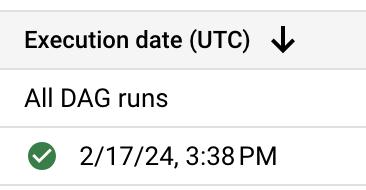
Gambar 2. Daftar eksekusi DAG untuk DAG composer_quickstart (klik untuk memperbesar) Detail eksekusi DAG ditampilkan, yang menjelaskan informasi tentang setiap tugas DAG contoh.

Gambar 3. Daftar tugas yang dijalankan dalam eksekusi DAG (klik untuk memperbesar) Bagian Logs for DAG run mencantumkan log untuk semua tugas dalam eksekusi DAG. Anda dapat melihat output perintah
echodi log.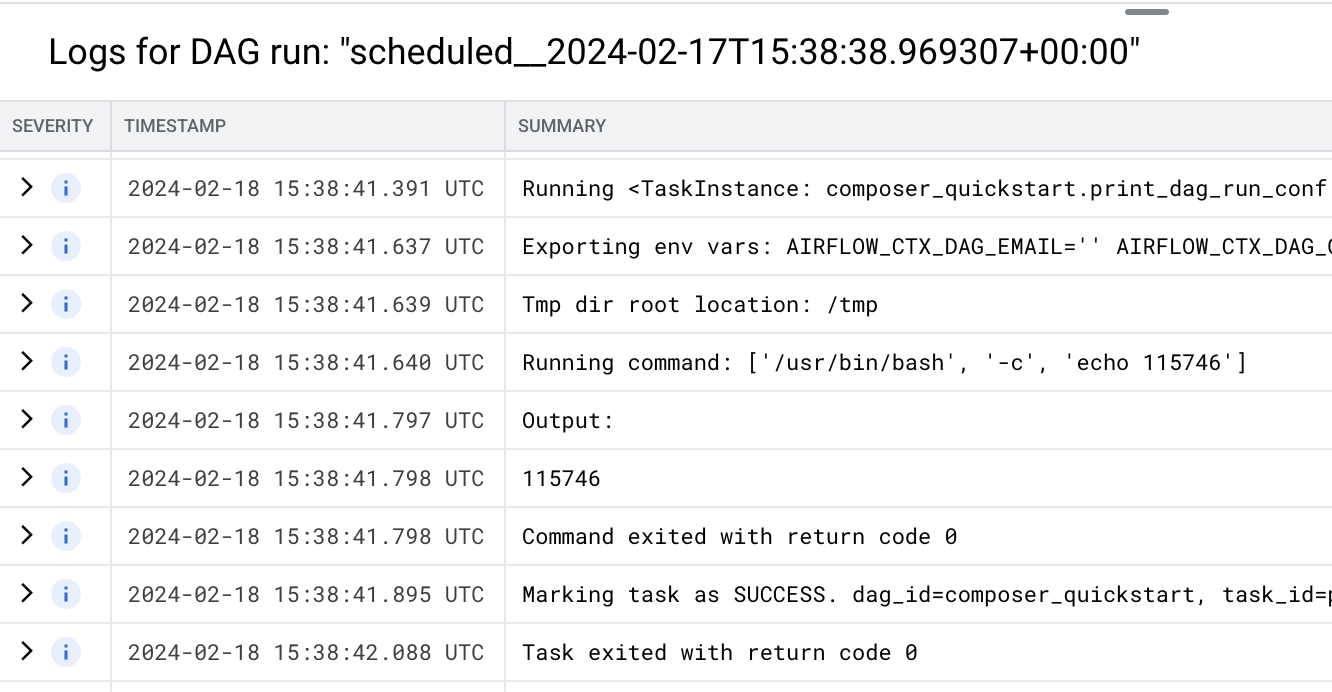
Gambar 4. Log tugas print_dag_run_conf (klik untuk memperbesar)
Pembersihan
Agar akun Google Cloud Anda tidak dikenai biaya untuk resource yang digunakan pada halaman ini, ikuti langkah-langkah berikut.
Hapus resource yang digunakan dalam tutorial ini:
Hapus lingkungan Managed Airflow:
Di konsol Google Cloud , buka halaman Environments.
Pilih
example-environment, lalu klik Hapus.Tunggu hingga lingkungan dihapus.
Hapus bucket lingkungan Anda. Menghapus lingkungan Managed Airflow tidak akan menghapus bucket-nya.
Di konsol Google Cloud , buka halaman Storage > Browser.
Pilih bucket lingkungan, lalu klik Delete. Misalnya, bucket ini dapat diberi nama
us-central1-example-environ-c1616fe8-bucket.
Langkah berikutnya