


Mengakses Google Cloud layanan dan API
Halaman ini menjelaskan cara mengakses Google Cloud layanan dan API melalui notebook Colab Enterprise.
Ringkasan
Saat menjalankan kode di notebook Colab Enterprise, Anda dapat mengakses Google Cloud layanan dan API menggunakan kredensial yang terkait dengan Akun Google Anda, yang juga disebut kredensial pengguna. Artinya, runtime yang Anda gunakan memiliki tingkat akses yang sama dengan Google Cloud pengguna. Hal ini memudahkan penulisan dan menjalankan kode yang berinteraksi dengan Google Cloud layanan dan API.
Colab Enterprise dapat menggunakan Kredensial Default Aplikasi (ADC) untuk mengautentikasi kredensial pengguna Anda ke Google Cloud layanan dan API. Halaman ini menjelaskan cara berikut untuk memberikan kredensial pengguna Anda ke ADC:
Menggunakan runtime yang memiliki kredensial pengguna akhir diaktifkan.
Memberikan kredensial pengguna Anda ke ADC dengan menjalankan kode di notebook Anda.
Sebelum memulai
- Login keakun Anda. Google Cloud Jika Anda baru menggunakan Google Cloud, buat akun untuk mengevaluasi performa produk kami dalam skenario dunia nyata. Pelanggan baru juga mendapatkan kredit gratis senilai $300 untuk menjalankan, menguji, dan men-deploy workload.
-
In the Google Cloud console, on the project selector page, select or create a Google Cloud project.
Roles required to select or create a project
- Select a project: Selecting a project doesn't require a specific IAM role—you can select any project that you've been granted a role on.
-
Create a project: To create a project, you need the Project Creator role
(
roles/resourcemanager.projectCreator), which contains theresourcemanager.projects.createpermission. Learn how to grant roles.
-
Verify that billing is enabled for your Google Cloud project.
Enable the Agent Platform, Dataform, and Compute Engine APIs.
Roles required to enable APIs
To enable APIs, you need the
serviceusage.services.enablepermission. If you created the project, then you likely already have this permission through the Owner role (roles/owner). Otherwise, you can get this permission through the Service Usage Admin role (roles/serviceusage.serviceUsageAdmin). Learn how to grant roles.-
In the Google Cloud console, on the project selector page, select or create a Google Cloud project.
Roles required to select or create a project
- Select a project: Selecting a project doesn't require a specific IAM role—you can select any project that you've been granted a role on.
-
Create a project: To create a project, you need the Project Creator role
(
roles/resourcemanager.projectCreator), which contains theresourcemanager.projects.createpermission. Learn how to grant roles.
-
Verify that billing is enabled for your Google Cloud project.
Enable the Agent Platform, Dataform, and Compute Engine APIs.
Roles required to enable APIs
To enable APIs, you need the
serviceusage.services.enablepermission. If you created the project, then you likely already have this permission through the Owner role (roles/owner). Otherwise, you can get this permission through the Service Usage Admin role (roles/serviceusage.serviceUsageAdmin). Learn how to grant roles.
Peran yang diperlukan
Untuk mendapatkan izin yang
diperlukan untuk mengakses Google Cloud layanan dan API di notebook Colab Enterprise,
minta administrator untuk memberi Anda
peran IAM Colab Enterprise Admin (roles/aiplatform.colabEnterpriseAdmin)
di project.
Untuk mengetahui informasi selengkapnya tentang pemberian peran, lihat Mengelola akses ke project, folder, dan organisasi.
Anda mungkin juga bisa mendapatkan izin yang diperlukan melalui peran khusus atau peran bawaan lainnya.
Menggunakan runtime dengan kredensial pengguna akhir yang diaktifkan
Anda dapat menggunakan runtime default, yang memiliki kredensial pengguna akhir yang diaktifkan, atau runtime apa pun yang dibuat dari template runtime yang memiliki kredensial pengguna akhir yang diaktifkan.
Jika Anda tidak memiliki template runtime yang memadai dengan kredensial pengguna akhir yang diaktifkan, Anda harus membuatnya. Anda harus mengaktifkan atau menonaktifkan kredensial pengguna akhir saat membuat template runtime. Setelan ini tidak dapat diubah nanti.
Menghubungkan ke runtime dengan kredensial pengguna akhir yang diaktifkan
Untuk terhubung ke runtime dengan kredensial pengguna akhir yang diaktifkan:
-
Di Google Cloud konsol, buka halaman Colab Enterprise Notebook saya.
-
Di menu Region, pilih region yang berisi notebook Anda.
-
Klik notebook yang ingin Anda buka. Jika Anda belum membuat notebook, buat notebook.
-
Di notebook Anda, klik panah untuk meluaskan Additional connection options, lalu pilih Connect to a runtime.
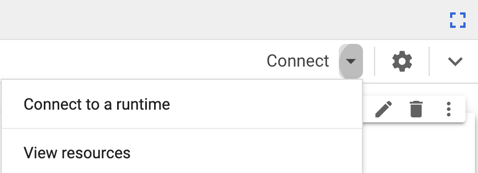
Dialog Connect to Agent Platform runtime akan terbuka.
-
Pada Select a runtime, pilih Connect to an existing runtime.
-
Pada Select an existing runtime option, pilih runtime ke mana Anda ingin terhubung. Jika tidak ada runtime dalam daftar, buat runtime atau terhubunglah ke runtime default.
-
Di tabel Runtime details, pastikan Personal credentials adalah
Enabled. -
Klik Connect.
-
Jika ini adalah kali pertama Anda terhubung ke runtime dengan kredensial pengguna akhir yang diaktifkan, dialog Sign in akan muncul.
Untuk memberi Colab Enterprise akses ke kredensial pengguna Anda, lakukan langkah-langkah berikut:
-
Dalam dialog Sign in, klik akun pengguna Anda.
-
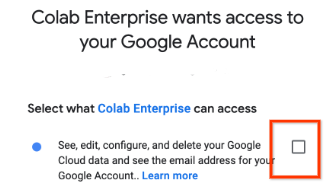
Pilih See, edit, configure, and delete your Google Cloud data... untuk memberi Colab Enterprise akses ke kredensial pengguna Anda.
-
Klik Continue.
-
Saat Anda mengakses Google Cloud layanan dan API menggunakan kredensial pengguna akhir, perhatikan bahwa jika Akun Google Anda tidak memiliki izin Identity and Access Management (IAM) yang diperlukan dalam project Anda, kode Anda mungkin tidak dapat mengakses beberapa resource. Jika hal ini terjadi, minta administrator untuk memberi Anda izin yang diperlukan.
Memberikan kredensial pengguna Anda ke ADC dengan menjalankan kode di notebook Anda
Jika runtime Anda tidak memiliki kredensial pengguna akhir yang diaktifkan, Anda tetap dapat menggunakan kredensial pengguna Anda untuk mengakses Google Cloud layanan dan API. Untuk melakukannya, berikan kredensial pengguna Anda ke ADC menggunakan Google Cloud CLI.
-
Gunakan perintah berikut untuk membuat file kredensial:
!gcloud auth application-default login
Dialog Sign in akan muncul.
-
Selesaikan dialog untuk memberikan akses Colab Enterprise.
Setelah Anda login, kredensial Anda akan disimpan dalam file kredensial lokal yang digunakan oleh ADC. File ini disimpan di VM runtime Anda.
Saat memberikan kredensial pengguna untuk membuat file ADC lokal, Anda harus mengetahui hal berikut:
Kredensial pengguna mungkin tidak berfungsi untuk beberapa metode dan API, seperti Cloud Translation API atau Cloud Vision API, tanpa parameter atau konfigurasi tambahan. Jika Anda melihat pesan error tentang API yang tidak diaktifkan dalam project, atau bahwa tidak ada project kuota yang tersedia, lihat Memecahkan masalah penyiapan ADC.
ADC lokal berisi token akses dan refresh Anda. Setiap pengguna yang memiliki akses ke sistem file Anda dapat menggunakan kredensial tersebut. Jika tidak lagi memerlukan kredensial lokal ini, Anda dapat mencabutnya menggunakan
gcloud auth application-default revokeperintah.Jika Akun Google Anda tidak memiliki peran Identity and Access Management (IAM) yang diperlukan dalam project, kode Anda mungkin tidak dapat mengakses beberapa resource. Jika ini terjadi, seseorang harus memberi Anda peran yang diperlukan.
Akses ADC terbatas untuk Google Cloud. Jika Anda memiliki akses ke layanan lain melalui Akun Google Anda, ADC tidak akan otomatis memberikan akses notebook Colab Enterprise Anda, tetapi Anda dapat memberikan akses tambahan ke beberapa layanan. Misalnya, untuk memberikan akses ke Google Drive, jalankan perintah berikut di sel kode notebook Anda:
!gcloud auth application-default login \
    --scopes="https://www.googleapis.com/auth/drive,https://www.googleapis.com/auth/cloud-platform"
Memecahkan masalah
Bagian ini menunjukkan cara mengatasi masalah saat menjalankan kode yang berinteraksi dengan Google Cloud layanan dan API.
Kredensial pengguna tidak ditemukan saat menjalankan kode
Masalah ini terjadi saat Anda mencoba menjalankan kode di notebook yang berinteraksi dengan Google Cloud layanan dan API, tetapi Anda belum memberikan akses Colab Enterprise ke kredensial pengguna Anda.
Pesan error mungkin terlihat seperti salah satu hal berikut:
Request had invalid authentication credentials.
Expected OAuth 2 access token, login cookie or other valid authentication credential
DefaultCredentialsError: Your default credentials were not found.
Lihat alasan umum berikut untuk masalah ini dan solusinya:
-
Anda tidak menyelesaikan dialog Sign in yang muncul saat Anda pertama kali terhubung ke runtime yang memiliki kredensial pengguna akhir yang diaktifkan. Dengan menyelesaikan dialog ini, Anda memberikan akses Colab Enterprise ke kredensial pengguna Anda.
Untuk mengatasi masalah ini, coba hubungkan kembali ke runtime dan berikan akses.
Untuk memvalidasi bahwa akses telah diberikan:
-
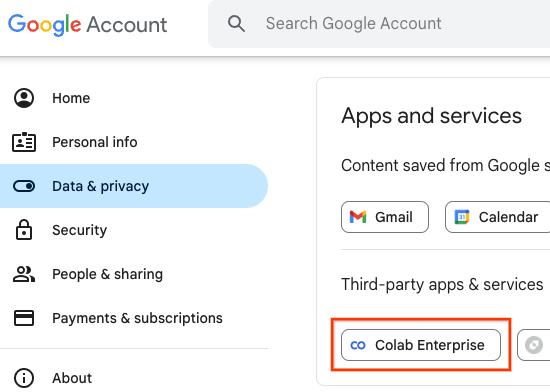
Klik Account > Akun Google terkelola > Data and Privacy > Third-party Apps & Services.
-
Pastikan Colab Enterprise tercantum.
-
-
Dalam dialog Sign in (layar izin) yang muncul saat pertama kali Anda terhubung ke runtime yang memiliki kredensial pengguna akhir yang diaktifkan, Anda tidak memilih akun pengguna Anda untuk memberikan akses Colab Enterprise ke kredensial pengguna Anda.
Untuk mengatasi masalah ini:
-
Di Google Cloud konsol, klik gambar profil akun Anda, lalu klik Akun Google.
-
Klik Data &privacy.
-
Di Data from apps and services you use, klik Third-party apps & services.
-
Klik Colab Enterprise.
-
Di Colab Enterprise has some access to your Akun Google, klik See details.
-
Klik Remove access.
-
Klik Confirm.
Tindakan ini akan menghapus setelan akses Anda saat ini.
-
Saat Anda terhubung ke runtime yang memiliki kredensial pengguna akhir yang diaktifkan, pastikan untuk memilih akun pengguna yang benar saat Anda menyelesaikan dialog Sign in.
-
-
Pemblokir pop-up mungkin mencegah dialog Colab Enterprise Sign in (layar izin) muncul.
Untuk mengatasi masalah ini, aktifkan pop-up untuk sementara di browser Anda dan coba hubungkan kembali ke runtime.
-
Pembatasan layanan enterprise mungkin memblokir akses ke Colab Enterprise.
Untuk mengisolasi masalah ini, pastikan pembatasan layanan organisasi Anda tidak memblokir akses ke layanan Google.
Status Layanan harus AKTIF untuk semua orang.
-
Anda tidak menggunakan runtime dengan kredensial pengguna akhir yang diaktifkan, dan Anda belum memberikan kredensial pengguna Anda ke Kredensial Default Aplikasi (ADC) menggunakan Google Cloud CLI.
Untuk mengatasi masalah ini, lihat Memberikan kredensial pengguna Anda ke ADC dengan menjalankan kode di notebook Anda.
Langkah berikutnya
Pelajari lebih lanjut cara kerja Kredensial Default Aplikasi.
Buat template runtime dengan kredensial pengguna akhir yang diaktifkan.
Anda dapat berinteraksi dengan Platform Agen menggunakan panel samping Colab Enterprise. Untuk mempelajari lebih lanjut, lihat:
Untuk menemukan notebook yang dapat membantu Anda memulai project dengan cepat, lihat galeri notebook.