


Attivare i runtime predefiniti con GPU
Per assistenza durante l'anteprima, invia un'email all'indirizzo vertex-notebooks-previews-external@google.com.
Questo documento descrive come attivare un runtime predefinito con GPU per gli utenti di Colab Enterprise in un progetto. Dopo aver attivato un runtime predefinito con GPU, gli utenti possono passare da un runtime predefinito normale a un runtime predefinito con GPU facendo clic su un pulsante nel notebook.
Questo documento è destinato agli amministratori di Colab Enterprise che vogliono attivare i runtime predefiniti con GPU per altri utenti della loro organizzazione. Presuppone che tu abbia familiarità con quanto segue:
- Come gestire i runtime e i modelli di runtime di Colab Enterprise.
- Come utilizzare Identity and Access Management (IAM) per controllare l'accesso.
Panoramica
Per consentire agli utenti di passare a un runtime predefinito con GPU, un amministratore
(roles/aiplatform.colabEnterpriseAdmin)
o un account utente con l'autorizzazione aiplatform.notebookRuntimeTemplates.create
deve prima creare un runtime predefinito con GPU.
La prima volta che crei un runtime predefinito con GPU,
Colab Enterprise crea un nuovo modello di runtime predefinito che
include le GPU nelle sue specifiche. Il runtime predefinito originale non
è interessato ed esiste fino alla scadenza o all'eliminazione. Dopo la
creazione del nuovo template di runtime predefinito con GPU, qualsiasi utente con
l'autorizzazione aiplatform.notebookRuntimes.assign per il progetto
e l'autorizzazione aiplatform.notebookRuntimeTemplates.apply per il
template di runtime può creare e utilizzare un runtime predefinito con GPU. Queste
autorizzazioni sono incluse nel ruolo Utente Colab Enterprise
(roles/aiplatform.colabEnterpriseUser).
Specifiche
Il runtime predefinito con GPU ha specifiche diverse rispetto al runtime predefinito originale. I tipi di macchina, le GPU e i tipi di dischi di dati disponibili variano in base alla regione, pertanto alcune specifiche possono essere diverse dal runtime predefinito originale.
La tabella seguente descrive le specifiche di un runtime predefinito con GPU in base alla regione del runtime predefinito.
| Descrizione della regione | Specifiche di runtime predefinite |
|---|---|
| Regioni che supportano le GPU L4 |
|
| Regioni che non supportano le GPU L4, ma supportano le GPU T4 |
|
| Regioni che non supportano le GPU L4 o T4 | I runtime predefiniti con GPU non sono supportati. |
Disponibilità dell'acceleratore
Colab Enterprise supporta i runtime predefiniti con i seguenti tipi di acceleratore:
- L4
- T4
Per informazioni sulla disponibilità regionale di questi acceleratori, consulta la sezione Utilizzo degli acceleratori.
Prima di iniziare
- Accedi al tuo account Google Cloud . Se non conosci Google Cloud, crea un account per valutare le prestazioni dei nostri prodotti in scenari reali. I nuovi clienti ricevono anche 300 $di crediti senza costi per l'esecuzione, il test e il deployment dei workload.
-
In the Google Cloud console, on the project selector page, select or create a Google Cloud project.
Roles required to select or create a project
- Select a project: Selecting a project doesn't require a specific IAM role—you can select any project that you've been granted a role on.
-
Create a project: To create a project, you need the Project Creator role
(
roles/resourcemanager.projectCreator), which contains theresourcemanager.projects.createpermission. Learn how to grant roles.
-
Verify that billing is enabled for your Google Cloud project.
Enable the Agent Platform, Dataform, and Compute Engine APIs, if any are not already enabled.
Roles required to enable APIs
To enable APIs, you need the
serviceusage.services.enablepermission. If you created the project, then you likely already have this permission through the Owner role (roles/owner). Otherwise, you can get this permission through the Service Usage Admin role (roles/serviceusage.serviceUsageAdmin). Learn how to grant roles.-
In the Google Cloud console, on the project selector page, select or create a Google Cloud project.
Roles required to select or create a project
- Select a project: Selecting a project doesn't require a specific IAM role—you can select any project that you've been granted a role on.
-
Create a project: To create a project, you need the Project Creator role
(
roles/resourcemanager.projectCreator), which contains theresourcemanager.projects.createpermission. Learn how to grant roles.
-
Verify that billing is enabled for your Google Cloud project.
Enable the Agent Platform, Dataform, and Compute Engine APIs, if any are not already enabled.
Roles required to enable APIs
To enable APIs, you need the
serviceusage.services.enablepermission. If you created the project, then you likely already have this permission through the Owner role (roles/owner). Otherwise, you can get this permission through the Service Usage Admin role (roles/serviceusage.serviceUsageAdmin). Learn how to grant roles.
Ruoli obbligatori
Per assicurarti che il tuo account utente disponga delle autorizzazioni necessarie per abilitare i runtime predefiniti con GPU in Colab Enterprise,
chiedi all'amministratore di concedere al tuo account utente il ruolo IAM Colab Enterprise Admin (roles/aiplatform.colabEnterpriseAdmin) sul progetto.
L'amministratore potrebbe anche essere in grado di concedere al tuo account utente le autorizzazioni richieste tramite ruoli personalizzati o altri ruoli predefiniti.
Attivare le GPU per i runtime predefiniti
Per abilitare le GPU per i runtime predefiniti:
-
Nella console Google Cloud , vai alla pagina I miei notebook di Colab Enterprise.
-
Nel menu Regione, seleziona la regione che contiene il notebook.
-
Fai clic sul notebook che vuoi aprire. Se non hai ancora creato un blocco note, creane uno.
-
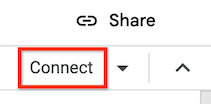
Nel notebook, fai clic su Connetti.
-
Dopo che Colab Enterprise si è connesso al runtime predefinito, fai clic sul pulsante nell'angolo in alto a destra del notebook per passare a un runtime predefinito con GPU. Ad esempio, se il tuo notebook si trova in una regione che supporta gli acceleratori L4, fai clic su Passa a L4.
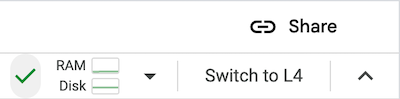
Colab Enterprise crea un nuovo runtime predefinito con GPU e poi si connette al runtime. La possibilità di passare a un runtime predefinito con GPU è attivata per gli altri utenti del progetto.
Disattivare le GPU per i runtime predefiniti
Per disattivare la possibilità di passare a un runtime predefinito con GPU, devi
eliminare il modello di runtime denominato Default with GPU.
Consulta Eliminare un modello di runtime.
Limitazioni
I runtime predefiniti con GPU sono disponibili solo nelle regioni che supportano la disponibilità di acceleratori specifici. Consulta Disponibilità degli acceleratori.
Per poter passare a un runtime predefinito con GPU, devi prima connettere un notebook a un runtime predefinito.
Passaggi successivi
- Per gestire il runtime, vedi Gestisci runtime.
- Scopri di più su runtime e modelli di runtime.