


Cloud Shell עם Cloud Code משולב, החל מהגרסה האחרונה, כפוף למגבלות הבאות.
מכסות שימוש
מכסת ברירת המחדל השבועית של Cloud Code היא 50 שעות.
איך רואים את המכסה השבועית של Cloud Code
אם תגיעו למכסה, תצטרכו לחכות עד לתאריך ולשעה שצוינו לפני שתוכלו להשתמש שוב ב-Cloud Code או לשדרג ל-Cloud Workstations.
כדי לראות את המכסה השבועית:
- לוחצים על
 פרטי סשן ואז על מכסת שימוש.
יופיע דו-שיח עם מספר השעות שנותרו במכסה, מספר השעות הכולל במכסה והתאריך והשעה שבהם המכסה מתאפסת.
פרטי סשן ואז על מכסת שימוש.
יופיע דו-שיח עם מספר השעות שנותרו במכסה, מספר השעות הכולל במכסה והתאריך והשעה שבהם המכסה מתאפסת.
אם אתם צריכים מכסה גדולה יותר, מומלץ מאוד לשדרג ל-Cloud Workstations, שאין בה מגבלות שימוש שבועיות. Cloud Workstations מאפשרת לכם להתאים אישית את סביבת הפיתוח, להגדיר את הגודל שלה בצורה נכונה ולאבטח אותה. כדאי לשדרג ל-Cloud Workstations כדי לקבל סביבות פיתוח מנוהלות ומאובטחות שמוקצות ב-VPC שלכם ללא מגבלות שימוש.
חוסר פעילות ב-Cloud Code
כדי למנוע את מחיקת ספריית $HOME בגלל חוסר פעילות במשך 120 ימים, צריך להתחיל סשן. לגבי מידע רגיש שרוצים לאחסן לטווח ארוך, כדאי לשקול פתרון אחר ב-Cloud Storage.
שימוש לא אינטראקטיבי
Cloud Code מיועד לשימוש אינטראקטיבי בלבד. סשנים לא אינטראקטיביים מסתיימים אוטומטית אחרי 40 דקות. הסשנים ב-Cloud Code מוגבלים ל-12 שעות, ואחרי כן הם מסתיימים אוטומטית. אפשר להתחיל סשן חדש מיד לאחר מכן.
שחזור סשן אחרי חריגה ממגבלת שירות
אם הסשן מסתיים או שלא ניתן ליצור אותו כי חרגתם ממגבלת שירות, ב-Cloud Code מוצגת שגיאה עם קישור לטופס שמאפשר לכם לערער על הפרת המגבלה. לוחצים על הקישור למשוב ושולחים את הטופס עם מידע נוסף על המשימות שביצעתם לפני שהסשן הסתיים.
מגבלות
חבילות תוכנה בהתאמה אישית והתמדה
המכונה הווירטואלית שמגבה את הסשן של Cloud Code for Cloud Shell לא מוקצה באופן קבוע לסשן של Cloud Code, והיא מסתיימת אם הסשן לא פעיל במשך 40 דקות. אחרי שהמופע מסתיים, כל השינויים שביצעתם מחוץ לספריית $HOME שלכם נמחקים.
כדי שההגדרות האישיות יישמרו בין סשנים, כדאי להתאים אישית את הסביבה.
משתמשים מתחת לגיל 18 או שהגיל שלהם לא ידוע
Cloud Code לא זמין למשתמשים מתחת לגיל 18 או למשתמשים שהגיל שלהם לא ידוע. כברירת מחדל, Google Workspace for Education חוסם את הגישה ל-Cloud Code לכל המשתמשים. אם במוסד שלכם יש תלמידים מעל גיל 18 שאתם רוצים שתהיה להם גישה לשירותים עם הגבלת גיל, כולל Cloud Code, כדאי לעיין במאמר בנושא שליטה בגישה לשירותי Google לפי גיל כדי לקבל הוראות לזיהוי משתמשים בגיל 18 ומעלה.
תוספים ל-Cloud Shell Editor
ב-Cloud Shell Editor אין תמיכה בהתקנה של תוספים מותאמים אישית לעורך. עם זאת, בעורך Cloud Shell מותקנים מראש תוספים חיוניים, והם מתעדכנים באופן שוטף.
תוכן ב.bashrc
יכול להיות ש-Cloud Code יציג שגיאות אם הקובץ .bashrc ישונה או יימחק. קובץ .bashrc צריך להכיל את השורות הבאות:
  if [ -f "/google/devshell/bashrc.google" ]; then
    source "/google/devshell/bashrc.google"
  fi
gcloud עיצוב הפלט
כברירת מחדל, Cloud Code מפעיל gcloud תכונות נגישות.
אם מפעילים את תכונות הנגישות, הפלט של הטבלה gcloud מוצג כרשימה של פריטים בטקסט פשוט ללא היררכיה.
כדי לשחזר את התנהגות ברירת המחדל של טבלאות עם תאים עבור הרבה פקודות, מוסיפים את הפקודה הבאה לסוף קובץ $HOME/.bashrc:
gcloud config set accessibility/screen_reader false
ביצועי חיבור איטיים
כשמתחברים ל-Cloud Code בפעם הראשונה, המערכת יוצרת את דיסק הבית, והתהליך הזה יכול להימשך כרגע עד 25 שניות. חיבורים עוקבים למכונות וירטואליות קיימות נמשכים כחמש שניות. עם זאת, אם לא השתמשתם ב-Cloud Code במשך שבוע, ביצועי החיבור יהיו איטיים יותר כי ספריית הבית משוחזרת מארכיון.
בנוסף, Cloud Code מציע מצב זמני, שבו אפשר להשתמש ב-Cloud Code בלי אחסון בדיסק קשיח קבוע. פרופיל זמני מציע ביצועים מהירים יותר של החיבור, אבל כל הקבצים שיוצרים במהלך הסשן נמחקים בסוף הסשן.
תמיכה בדפדפן
Cloud Code תומך בגרסאות העדכניות של Google Chrome, Mozilla Firefox, Microsoft Edge, Microsoft Internet Explorer 11 ומעלה ו-Apple Safari 8 ומעלה. אין תמיכה ב-Safari במצב גלישה פרטית.
גלישה פרטית וקובצי Cookie של צד שלישי מושבתים
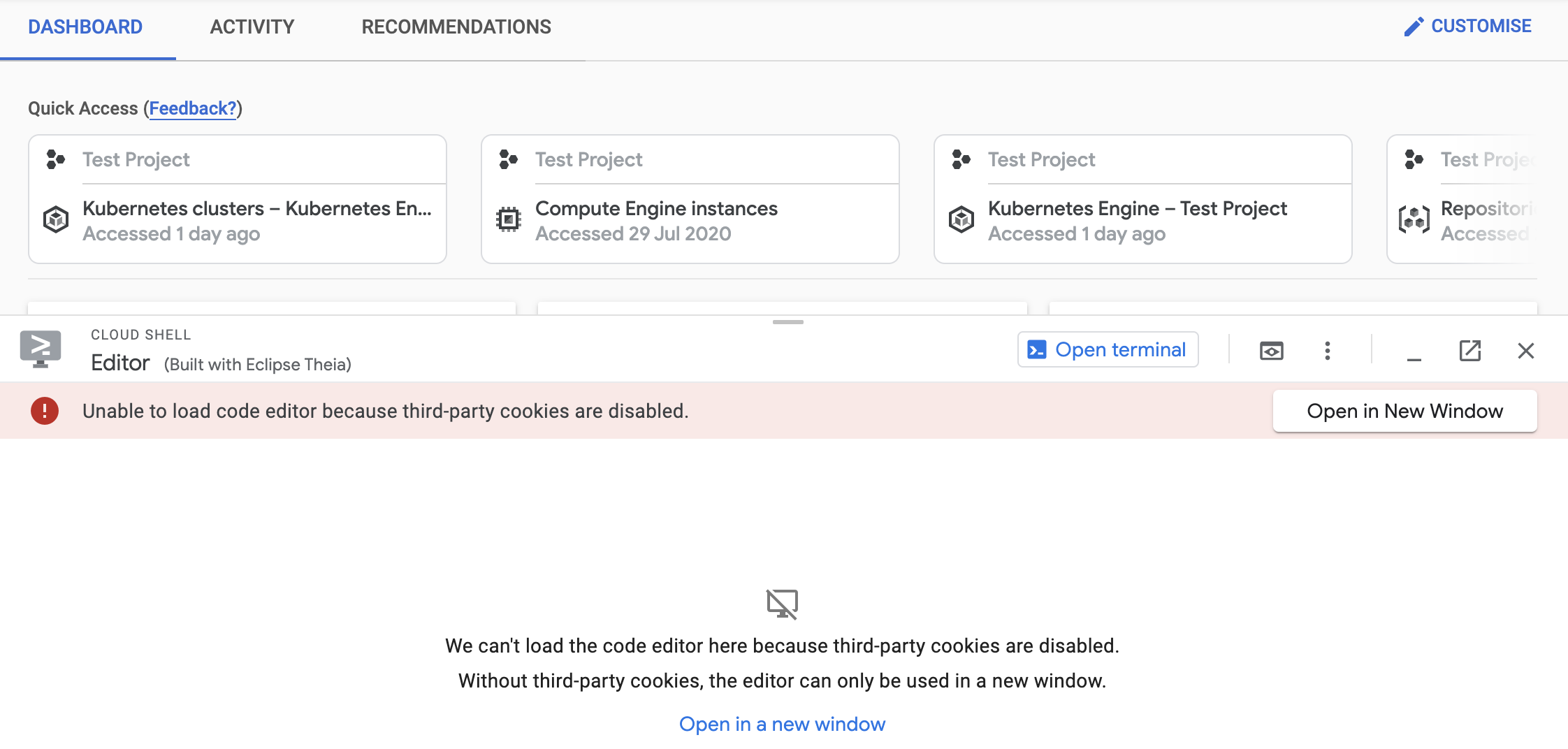
אם קובצי Cookie של צד שלישי מושבתים, אי אפשר לטעון את Cloud Shell Editor ב-Cloud Code. בדפדפנים מסוימים קובצי Cookie של צד שלישי מושבתים כברירת מחדל, וברוב הדפדפנים, מצב גלישה בסתר או גלישה פרטית חוסם גם את קובצי ה-Cookie האלה.
גם אם קובצי Cookie של צד שלישי מושבתים, אתם יכולים להשתמש ב-Cloud Shell Editor בחלון נפרד. לשם כך, אתם צריכים ללחוץ על הלחצן Open in New Window (פתיחה בחלון חדש) שמופיע כשפותחים סשן של עורך  .
.
לחלופין, אפשר לנווט ליציאה 970 באמצעות התצוגה המקדימה באינטרנט  .
.
טיפ: אם אתם משתמשים ב-Google Chrome, אתם יכולים להפעיל קובצי Cookie של צד שלישי. כדי לעשות את זה, לוחצים על סמל החסימה של קובצי Cookie של צד שלישי בסרגל הכתובות  , בוחרים באפשרות האתר לא פועל?, לוחצים על אישור קובצי Cookie וטוענים מחדש את הדף.
נפח אחסון בדיסק
Cloud Code מקצה 5GB של אחסון בדיסק מתמיד בחינם, שמוטמע כספרייה $HOME במכונה הווירטואלית. נפח האחסון הזה הוא לכל משתמש, והוא זמין בכל הפרויקטים. כל הקבצים שמאוחסנים בספריית הבית, כולל תוכנות מותקנות, סקריפטים וקבצים של הגדרות משתמש כמו .bashrc ו-.vimrc, נשמרים בין סשנים ונכללים במגבלה של 5GB.
פינוי נפח דיסק
אם נתקלתם בשגיאה no space left on device, צריך לפנות מקום על ידי הסרת קבצים מספריית הבית באמצעות הטרמינל של Cloud Code. כדי לראות את הנפח שכל קובץ תופס בכל אחת מתתי-הספריות, משתמשים בפקודה du -hs $(ls -A). כדאי להסיר את הקבצים שכבר לא צריך או את הקבצים שתופסים חלק גדול מנפח האחסון.