


Cloud Shell 適用的 Cloud Code 提供工具,可在瀏覽器中開發雲端應用程式。Cloud Code 已內建於 Cloud Shell 編輯器中,不需要任何設定。Cloud Shell 編輯器是基於 Theia 的程式碼編輯器,可在每個 Cloud Shell 執行個體中使用。
啟動 Cloud Shell 編輯器
如要啟動 Cloud Shell 編輯器工作階段,請開啟 ide.cloud.google.com。
在 Cloud Shell 和 Cloud Shell 編輯器之間切換
如要在 Cloud Shell 與 Cloud Shell 編輯器之間切換,請按一下 Cloud Shell 視窗工具列中的  「Open Editor」(開啟編輯器) 或「Close Editor」(關閉編輯器)。
Cloud Code 檢視畫面
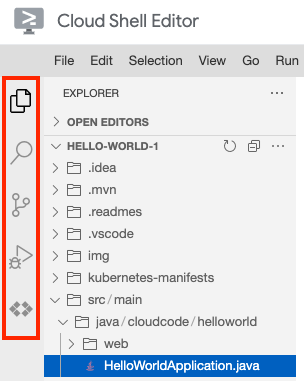
在左側的活動列中,您可以找到「Source Control」和「Debugging」檢視畫面,以及「Cloud Code」,後者可導向特定檢視畫面,例如 Cloud APIs Manager、Cloud Run Explorer 和 Kubernetes Explorer。
在底部的狀態列中,您可以找到 Cloud Code 狀態列。點選 Cloud Code 狀態列後,系統會顯示「快速挑選」選單,當中列出可用的 Cloud Code 動作供您選擇。您也可以選取「Control minikube」,以便執行 minikube 動作。
如要使用指令面板執行 Cloud Code 指令,請按下 Ctrl/Cmd+Shift+P 鍵,或依序點選「View」(檢視) >「Command Palette」(指令面板)。
變更有效 Google Cloud 專案
在 Cloud Code 狀態列中,按一下目前專案名稱。

在隨即顯示的「Quick Pick」選單中,選取「
 」「Switch Project」。
選取專案,或在搜尋列中輸入關鍵字,即可篩選專案。