


Cloud Code for Cloud Shell 提供多項工具,可讓您在瀏覽器中開發雲端式應用程式。Cloud Code 內建於 Cloud Shell 編輯器,不需任何設定。Cloud Shell 編輯器是以 Code OSS 為基礎的程式碼編輯器,適用於所有 Cloud Shell 執行個體。
啟動 Cloud Shell 編輯器
如要啟動 Cloud Shell 編輯器工作階段,請開啟 ide.cloud.google.com。
在 Cloud Shell 和 Cloud Shell 編輯器之間切換
如要在 Cloud Shell 和 Cloud Shell 編輯器之間切換,請按一下 Cloud Shell 視窗工具列中的  「Open Editor」(開啟編輯器) 或「Close Editor」(關閉編輯器)。
Cloud Code 程式碼檢視
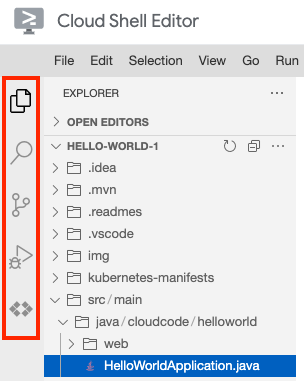
在左側的活動列中,您可以找到「Source Control」(原始碼控制) 和「Debugging」(偵錯) 檢視畫面,以及 Cloud Code,後者會引導您前往特定檢視畫面,例如 Cloud APIs Manager、Cloud Run Explorer 和 Kubernetes Explorer。
在底部的狀態列中,您可以找到 Cloud Code 狀態列。按一下 Cloud Code 狀態列,就會顯示「Quick Pick」(快速挑選) 選單,其中包含可選擇的 Cloud Code 動作。您也可以選取「Control minikube」來執行 minikube 動作。
如要使用指令面板執行 Cloud Code 指令,請按下 Ctrl/Cmd+Shift+P 鍵,或依序點選「View」(檢視) >「Command Palette」(指令面板)。
變更使用中的 Google Cloud 專案
在 Cloud Code 狀態列中,按一下使用中的專案名稱。

在隨即顯示的「Quick Pick」選單中,選取
 「Switch Project」(切換專案)。
選取專案,或在搜尋列中輸入關鍵字來篩選專案。