


Criar uma autoridade certificadora subordinada
Nesta página, descrevemos como criar autoridades certificadoras (ACs) subordinadas em um pool de ACs.
As ACs subordinadas são responsáveis por emitir certificados diretamente para entidades finais, como usuários, computadores e dispositivos. As ACs subordinadas são assinadas criptograficamente por uma AC mãe, que geralmente é a AC raiz. Como resultado, os sistemas que confiam na AC raiz confiam automaticamente nas ACs subordinadas e nos certificados de entidade final que as ACs subordinadas emitem.
Antes de começar
- Verifique se você tem o papel do IAM de Gerente de operações do serviço de AC (
roles/privateca.caManager) ou de Administrador do serviço de AC (roles/privateca.admin). Para mais informações, consulte Configurar políticas do IAM. - Criar um pool de CA.
- Selecione sua AC raiz.
Criar uma AC subordinada
As ACs subordinadas são mais fáceis de revogar e girar do que as ACs raiz. Se você tiver vários cenários de emissão de certificados, poderá criar uma AC subordinada para cada um deles. Adicionar várias ACs subordinadas a um pool de ACs ajuda você a conseguir um melhor balanceamento de carga das solicitações de certificado e um QPS efetivo total mais alto.
Para criar uma AC subordinada, faça o seguinte:
Console
Acesse a página Certificate Authority Service no Google Cloud console.
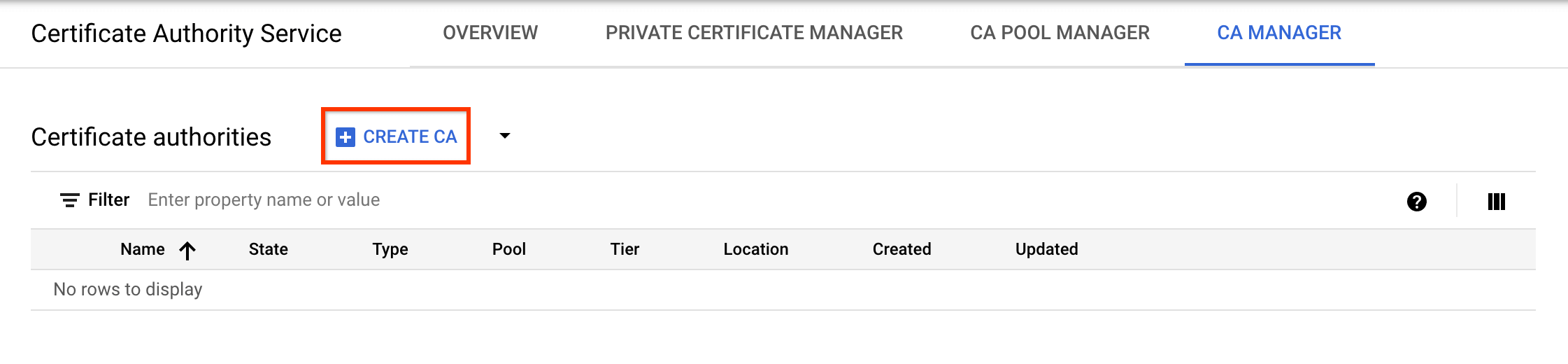
Clique na guia Gerenciador de AC.
Clique em Criar AC.
Selecionar o tipo de AC
- Clique em AC subordinada.
- Clique em A AC raiz está no Google Cloud.
- No campo Válido por, insira a duração da validade do certificado da AC.
- Opcional: escolha o nível da AC. O nível padrão é Enterprise. Para mais informações, consulte Selecionar os níveis de operação.
- Clique em Região para selecionar um local para a AC. Para mais informações, consulte Locais.
- Opcional: em Estado inicializado, selecione o estado operacional para criar a AC.
- Opcional: em Configurar um cenário de emissão, clique em Perfil de certificado e selecione o perfil de certificado que melhor atende aos seus requisitos na lista. Para mais informações, consulte Perfis de certificado.
- Clique em Próxima.
- Opcional: no campo Organização (O), insira o nome da sua empresa.
- Opcional: no campo Unidade organizacional (OU), insira a subdivisão da empresa ou a unidade de negócios.
- Opcional: no campo Nome do país (C), insira um código de país de duas letras.
- Opcional: no campo Nome do estado ou província, insira o nome do seu estado.
- Opcional: no campo Nome da localidade, insira o nome da sua cidade.
- No campo Nome comum da AC (CN), insira o nome da AC.
- Clique em Continuar.
- Escolha o algoritmo de chave que melhor atende às suas necessidades. Para mais detalhes sobre as opções de chave de assinatura, consulte Configurar chaves de assinatura de AC.
- Para usar uma chave de assinatura gerenciada pelo cliente, selecione Chave gerenciada pelo cliente e forneça a versão da chave criptográfica do Cloud Key Management Service.
- Clique em Continuar.
- Escolha se você quer usar um bucket do Cloud Storage gerenciado pelo Google ou pelo cliente.
- Para um bucket do Cloud Storage gerenciado pelo Google, o serviço de AC cria um bucket gerenciado pelo Google no mesmo local da AC.
- Para um bucket do Cloud Storage gerenciado pelo cliente, clique em "Procurar" e selecione um dos buckets do Cloud Storage atuais.
- Clique em Continuar.
As etapas a seguir são opcionais.
Se você quiser adicionar rótulos à AC, faça o seguinte:
- Clique em Adicionar item.
- No campo Chave 1, insira a chave do rótulo.
- No campo Valor 1, insira o valor do rótulo.
- Se você quiser adicionar outro rótulo, clique em Adicionar item. Em seguida, adicione a chave e o valor do rótulo, conforme mencionado nas etapas 2 e 3.
- Clique em Continuar.
Analise todas as configurações com atenção e clique em Concluído para criar a AC.
gcloud
Crie um pool de ACs para a AC subordinada:
gcloud privateca pools create SUBORDINATE_POOL_ID --location=LOCATIONSubstitua:
- SUBORDINATE_POOL_ID: o nome do pool de ACs
- LOCATION: o local em que você quer criar o pool de ACs. Para a lista completa de locais, consulte Locais.
Para mais informações sobre como criar pools de ACs, consulte Criar um pool de ACs.
Para mais informações sobre o comando
gcloud privateca pools create, consulte gcloud privateca pools create.Crie uma AC subordinada no pool de ACs criado.
gcloud privateca subordinates create SUBORDINATE_CA_ID \
    --pool=SUBORDINATE_POOL_ID \
    --location=LOCATION \
    --issuer-pool=ISSUER_POOL_ID \
    --issuer-location=ISSUER_LOCATION \
    --key-algorithm="ec-p256-sha256" \
    --subject="CN=Example Server TLS CA, O=Example LLC"
Substitua:
- SUBORDINATE_CA_ID: o identificador exclusivo da AC subordinada
- SUBORDINATE_POOL_ID: o nome do pool de ACs
- LOCATION: o local do pool de ACs
- ISSUER_POOL_ID: o nome do pool de ACs que contém a AC emissora
ISSUER_LOCATION: o local do pool de ACs que contém a AC emissora
A flag
--key-algorithmespecifica o algoritmo criptográfico que você quer usar para criar uma chave gerenciada do Cloud HSM para a AC.A flag
--subjectespecifica o nome X.501 do assunto do certificado.
Para criar uma AC subordinada usando uma chave de assinatura gerenciada pelo cliente, execute o seguinte comando:
gcloud privateca subordinates create SUBORDINATE_CA_ID \
    --pool=SUBORDINATE_POOL_ID \
    --location=LOCATION \
    --issuer-pool=ISSUER_POOL_ID \
    --issuer-location=ISSUER_LOCATION \
    --kms-key-version=KMS_KEY_VERSION \
    --subject="CN=Example Server TLS CA, O=Example LLC"
Substitua:
- SUBORDINATE_POOL_ID: o nome do pool de ACs
- LOCATION: o local do pool de ACs
- ISSUER_POOL_ID: o nome do pool de ACs que contém a AC emissora
- ISSUER_LOCATION: o local do pool de ACs que contém a AC emissora
- KMS_KEY_VERSION: o ID do recurso completo de uma versão de chave criptográfica do Cloud KMS gerenciada pelo cliente a ser usada como chave de assinatura
Para mais detalhes sobre as opções de chave de assinatura e como preparar uma chave de assinatura gerenciada pelo cliente, consulte Configurar chaves de assinatura de AC.
A instrução a seguir é retornada quando a AC subordinada é criada.
Created Certificate Authority [projects/my-project-pki/locations/us-west1/caPools/SUBORDINATE_POOL_ID/certificateAuthorities/SUBORDINATE_CA_ID].
Para especificar URLs de acesso de Autoridade de Informações de Acesso (AIA, na sigla em inglês) e Ponto de Distribuição de CRL (CDP, na sigla em inglês) personalizados, use as flags
--custom-aia-urlse--custom-cdp-urls. Se especificados, esses URLs serão incluídos em todos os certificados emitidos pela AC e substituirão os URLs de acesso padrão do bucket do Cloud Storage.Para conferir uma lista exaustiva de configurações, execute o seguinte comando
gcloud:gcloud privateca subordinates create --helpO comando retorna exemplos para criar uma AC subordinada cujo emissor está localizado no serviço de AC ou em outro lugar.
Terraform
Java
Para autenticar o serviço de AC, configure o Application Default Credentials. Se quiser mais informações, consulte Configurar a autenticação para um ambiente de desenvolvimento local.
Python
Para autenticar o serviço de AC, configure o Application Default Credentials. Se quiser mais informações, consulte Configurar a autenticação para um ambiente de desenvolvimento local.
Ativar uma AC subordinada
Para ativar uma AC subordinada, faça o seguinte:
Console
Acesse a página Certificate Authority Service no Google Cloud console.
Clique na guia Gerenciador de AC.
Em Autoridades certificadoras, selecione a AC que você quer ativar.
Clique em play_circleAtivar.
gcloud
Para ativar uma AC subordinada recém-criada, execute o seguinte comando:
gcloud privateca subordinates enable SUBORDINATE_CA_ID \
--pool=SUBORDINATE_POOL_ID \
--location=LOCATION
Substitua:
- SUBORDINATE_CA_ID: o identificador exclusivo da AC subordinada
- SUBORDINATE_POOL_ID: o nome do pool de ACs que contém a AC subordinada
- LOCATION: o local do pool de ACs. Para a lista completa de locais, consulte Locais.
Para mais informações sobre o gcloud privateca subordinates enable
comando, consulte gcloud privateca subordinates
enable.
Terraform
Defina o campo desired_state como ENABLED na AC subordinada e execute terraform apply.
Java
Para ativar a AC subordinada usando um certificado assinado, chame o RPC ActivateCertificateAuthority:
Para ativar a AC subordinada para que ela possa emitir certificados, chame o RPC EnableCertificateAuthority:
Python
Para ativar a AC subordinada usando um certificado assinado, chame o RPC ActivateCertificateAuthority:
Para ativar a AC subordinada para que ela possa emitir certificados, chame o RPC EnableCertificateAuthority:
A seguir
- Saiba como solicitar certificados.
- Saiba como enviar uma solicitação de certificado usando uma CSR.
- Saiba mais sobre modelos e políticas de emissão.