


Creazione di un'autorità di certificazione subordinata
Questa pagina descrive come creare autorità di certificazione (CA) subordinate in un pool di CA.
Le CA subordinate sono responsabili dell'emissione di certificati direttamente alle entità finali, come utenti, computer e dispositivi. Le CA subordinate sono firmate crittograficamente da una CA principale, che spesso è la CA radice. Di conseguenza, i sistemi che si fidano della CA radice si fidano automaticamente delle CA subordinate e dei certificati dell'entità finale emessi dalle CA subordinate.
Prima di iniziare
- Assicurati di avere il ruolo IAM di Responsabile operativo servizio CA (
roles/privateca.caManager) o Amministratore di servizio CA (roles/privateca.admin). Per informazioni, consulta Configurare le policy IAM. - Crea un pool di CA.
- Seleziona la CA radice.
Creare una CA subordinata
Le CA subordinate sono più facili da revocare e ruotare rispetto alle CA radice. Se hai più scenari di emissione di certificati, puoi creare una CA subordinata per ognuno di questi scenari. L'aggiunta di più CA subordinate in un pool di CA consente di ottenere un migliore bilanciamento del carico delle richieste di certificato e un valore QPS effettivo totale più elevato.
Per creare una CA subordinata:
Console
Vai alla pagina Certificate Authority Service nella Google Cloud console.
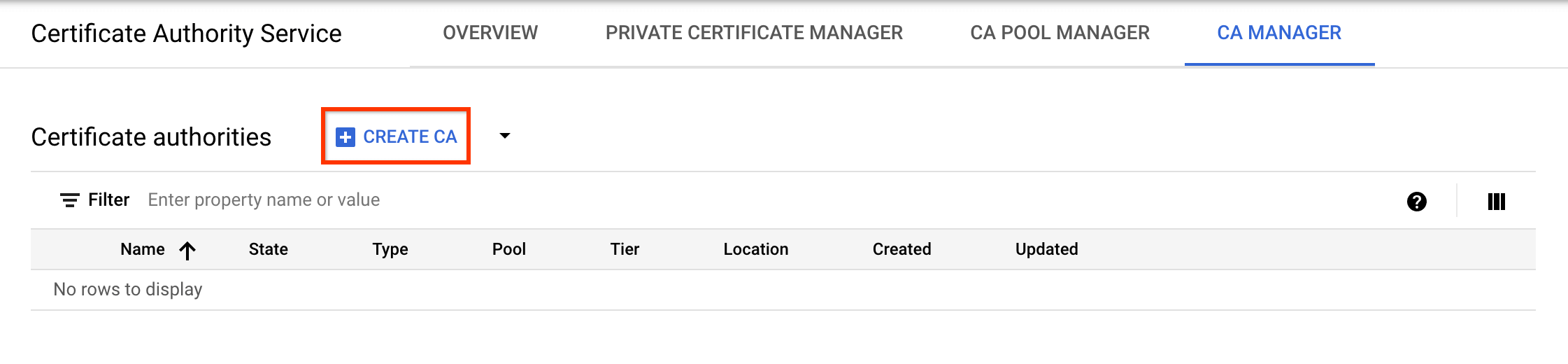
Fai clic sulla scheda Gestore CA.
Fai clic su Crea CA.
Seleziona il tipo di CA
- Fai clic su CA subordinata.
- Fai clic su La CA radice si trova in Google Cloud.
- Nel campo Valido per, inserisci la durata di validità del certificato CA.
- (Facoltativo) Scegli il livello per la CA. Il livello predefinito è Enterprise. Per saperne di più, consulta Selezionare i livelli operativi.
- Fai clic su Regione per selezionare una località per la CA. Per saperne di più, consulta Località.
- (Facoltativo) In Stato inizializzato, seleziona lo stato operativo in cui creare la CA.
- (Facoltativo) In Configura uno scenario di emissione, fai clic su Profilo certificato e seleziona dall'elenco il profilo certificato più adatto alle tue esigenze. Per saperne di più, consulta Profili certificato.
- Fai clic su Avanti.
- (Facoltativo) Nel campo Organizzazione (O), inserisci il nome della tua azienda.
- (Facoltativo) Nel campo Unità organizzativa (UO), inserisci la suddivisione dell'azienda o l'unità aziendale.
- (Facoltativo) Nel campo Nome paese (C), inserisci un codice paese di due lettere.
- (Facoltativo) Nel campo Nome stato o provincia, inserisci il nome del tuo stato.
- (Facoltativo) Nel campo Nome località, inserisci il nome della tua città.
- Nel campo Nome comune CA (NC), inserisci il nome della CA.
- Fai clic su Continua.
- Scegli l'algoritmo della chiave più adatto alle tue esigenze. Per maggiori dettagli sulle opzioni della chiave di firma, consulta Configurare le chiavi di firma della CA.
- Per utilizzare una chiave di firma gestita dal cliente, seleziona Chiave gestita dal cliente e fornisci la versione della chiave di crittografia di Cloud Key Management Service.
- Fai clic su Continua.
- Scegli se utilizzare un bucket Cloud Storage gestito da Google o gestito dal cliente.
- Per un bucket Cloud Storage gestito da Google, CA Service crea un bucket gestito da Google nella stessa località della CA.
- Per un bucket Cloud Storage gestito dal cliente, fai clic su Sfoglia e seleziona uno dei bucket Cloud Storage esistenti.
- Fai clic su Continua.
I passaggi seguenti sono facoltativi.
Se vuoi aggiungere etichette alla CA:
- Fai clic su Aggiungi elemento.
- Nel campo Chiave 1, inserisci la chiave di etichetta.
- Nel campo Valore 1, inserisci il valore dell'etichetta.
- Se vuoi aggiungere un'altra etichetta, fai clic su Aggiungi elemento. Quindi, aggiungi la chiave di etichetta e il valore come indicato nei passaggi 2 e 3.
- Fai clic su Continua.
Esamina attentamente tutte le impostazioni, quindi fai clic su Fine per creare la CA.
gcloud
Crea un pool di CA per la CA subordinata:
gcloud privateca pools create SUBORDINATE_POOL_ID --location=LOCATIONSostituisci quanto segue:
- SUBORDINATE_POOL_ID: il nome del pool di CA
- LOCATION: la località in cui vuoi creare il pool di CA. Per l'elenco completo delle località, consulta Località.
Per saperne di più sulla creazione di pool di CA, consulta Creare un pool di CA.
Per saperne di più sul comando
gcloud privateca pools create, consulta gcloud privateca pools create.Crea una CA subordinata nel pool di CA creato.
gcloud privateca subordinates create SUBORDINATE_CA_ID \
    --pool=SUBORDINATE_POOL_ID \
    --location=LOCATION \
    --issuer-pool=ISSUER_POOL_ID \
    --issuer-location=ISSUER_LOCATION \
    --key-algorithm="ec-p256-sha256" \
    --subject="CN=Example Server TLS CA, O=Example LLC"
Sostituisci quanto segue:
- SUBORDINATE_CA_ID: l'identificatore univoco della CA subordinata
- SUBORDINATE_POOL_ID: il nome del pool di CA
- LOCATION: la località del pool di CA
- ISSUER_POOL_ID: il nome del pool di CA contenente la CA emittente
ISSUER_LOCATION: la località del pool di CA contenente la CA emittente
Il flag
--key-algorithmspecifica l'algoritmo di crittografia che vuoi utilizzare per creare una chiave Cloud HSM gestita per la CA.Il flag
--subjectspecifica il nome X.501 dell'oggetto del certificato.
Per creare una CA subordinata utilizzando una chiave di firma gestita dal cliente, esegui il seguente comando:
gcloud privateca subordinates create SUBORDINATE_CA_ID \
    --pool=SUBORDINATE_POOL_ID \
    --location=LOCATION \
    --issuer-pool=ISSUER_POOL_ID \
    --issuer-location=ISSUER_LOCATION \
    --kms-key-version=KMS_KEY_VERSION \
    --subject="CN=Example Server TLS CA, O=Example LLC"
Sostituisci quanto segue:
- SUBORDINATE_POOL_ID: il nome del pool di CA
- LOCATION: la località del pool di CA
- ISSUER_POOL_ID: il nome del pool di CA contenente la CA emittente
- ISSUER_LOCATION: la località del pool di CA contenente la CA emittente
- KMS_KEY_VERSION: l'ID risorsa completo di una versione della chiave di crittografia Cloud KMS gestita dal cliente da utilizzare come chiave di firma
Per maggiori dettagli sulle opzioni della chiave di firma e sulla preparazione di una chiave di firma gestita dal cliente, consulta Configurare le chiavi di firma della CA.
Viene restituita la seguente istruzione quando viene creata la CA subordinata.
Created Certificate Authority [projects/my-project-pki/locations/us-west1/caPools/SUBORDINATE_POOL_ID/certificateAuthorities/SUBORDINATE_CA_ID].
Per specificare gli URL di accesso personalizzati di Authority Information Access (AIA) e CRL Distribution Point (CDP), utilizza i flag
--custom-aia-urlse--custom-cdp-urls. Se specificati, questi URL vengono inclusi in tutti i certificati emessi dalla CA e sostituiscono gli URL di accesso predefiniti del bucket Cloud Storage.Per visualizzare un elenco esaustivo delle impostazioni, esegui il seguente comando
gcloud:gcloud privateca subordinates create --helpIl comando restituisce esempi per creare una CA subordinata il cui emittente si trova in CA Service o altrove.
Terraform
Java
Per eseguire l'autenticazione in CA Service, configura le credenziali predefinite dell'applicazione. Per saperne di più, consulta Configura l'autenticazione per un ambiente di sviluppo locale.
Python
Per eseguire l'autenticazione in CA Service, configura le credenziali predefinite dell'applicazione. Per saperne di più, consulta Configura l'autenticazione per un ambiente di sviluppo locale.
Abilitare una CA subordinata
Per abilitare una CA subordinata:
Console
Vai alla pagina Certificate Authority Service nella Google Cloud console.
Fai clic sulla scheda Gestore CA.
In Autorità di certificazione, seleziona la CA che vuoi abilitare.
Fai clic su play_circleAbilita.
gcloud
Per abilitare una CA subordinata appena creata, esegui il seguente comando:
gcloud privateca subordinates enable SUBORDINATE_CA_ID \
--pool=SUBORDINATE_POOL_ID \
--location=LOCATION
Sostituisci quanto segue:
- SUBORDINATE_CA_ID: l'identificatore univoco della CA subordinata
- SUBORDINATE_POOL_ID: il nome del pool di CA che contiene la CA subordinata
- LOCATION: la località del pool di CA. Per l' elenco completo delle località, consulta Località.
Per saperne di più sul gcloud privateca subordinates enable
comando, consulta gcloud privateca subordinates
enable.
Terraform
Imposta il campo desired_state su ENABLED nella CA subordinata ed esegui terraform apply.
Java
Per attivare la CA subordinata utilizzando un certificato firmato, chiama l'RPC ActivateCertificateAuthority:
Per abilitare la CA subordinata in modo che possa emettere certificati, chiama l'RPC EnableCertificateAuthority:
Python
Per attivare la CA subordinata utilizzando un certificato firmato, chiama l'RPC ActivateCertificateAuthority:
Per abilitare la CA subordinata in modo che possa emettere certificati, chiama l'RPC EnableCertificateAuthority:
Passaggi successivi
- Scopri come richiedere i certificati.
- Scopri come inviare una richiesta di certificato utilizzando un CSR.
- Scopri di più sui modelli e sulle policy di emissione.