


יצירת רשות אישורים משנית
בדף הזה מוסבר איך ליצור רשויות אישורים (CA) משניות במאגר CA.
רשויות אישורים משניות אחראיות להנפקת אישורים ישירות לישויות קצה כמו משתמשים, מחשבים ומכשירים. רשויות אישורים משניות (subordinate) נחתמות באופן מוצפן על ידי רשות אישורים ראשית (parent), שלרוב היא רשות האישורים הבסיסית (root). כתוצאה מכך, מערכות שסומכות על ה-CA הבסיסי, סומכות באופן אוטומטי על ה-CA המשני ועל האישורים של ישויות הקצה שה-CA המשני מנפיק.
לפני שמתחילים
- מוודאים שיש לכם את תפקיד ה-IAM CA Service Operation Manager (
roles/privateca.caManager) או CA Service Admin (roles/privateca.admin). למידע נוסף, ראו הגדרת מדיניות IAM. - יצירת מאגר של רשויות אישורים
- בוחרים את רשות האישורים (CA) העליונה.
יצירת רשות אישורים משנית
קל יותר לבטל ולשנות רשויות אישורים משניות מאשר רשויות אישורים ראשיות. אם יש לכם כמה תרחישים להנפקת אישורים, אתם יכולים ליצור רשות אישורים משנית לכל אחד מהתרחישים האלה. הוספה של כמה רשויות אישורים משניות למאגר רשויות אישורים עוזרת לכם להשיג איזון עומסים טוב יותר של בקשות לאישורים ומספר כולל גבוה יותר של שאילתות יעילות לשנייה.
כדי ליצור רשות אישורים משנית:
המסוף
נכנסים לדף Certificate Authority Service במסוףGoogle Cloud .
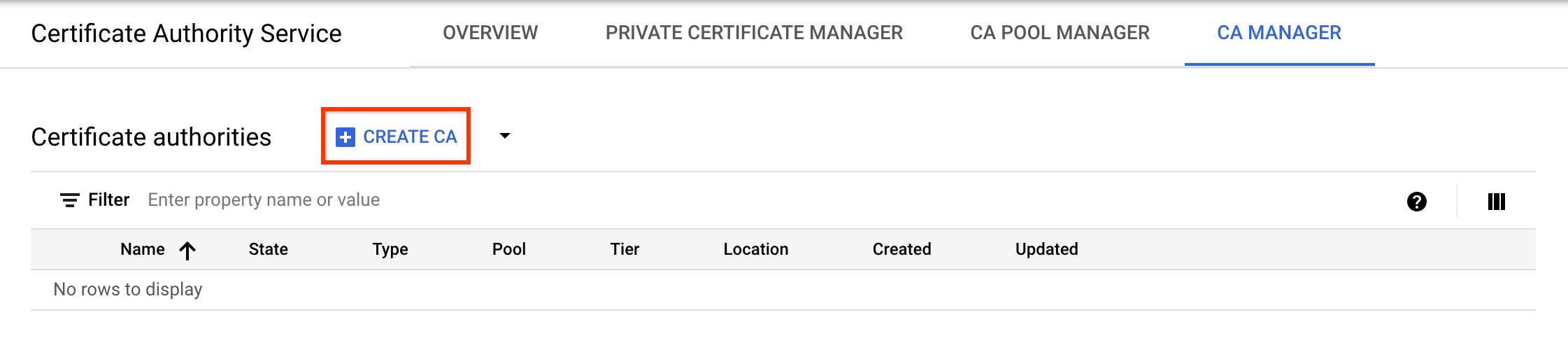
לוחצים על הכרטיסייה מנהל רשויות אישורים.
לוחצים על יצירת רשות אישורים.
בחירת סוג ה-CA
- לוחצים על רשות אישורים משנית.
- לוחצים על Root CA is in Google Cloud (רשות אישורי הבסיס נמצאת ב-Google Cloud).
- בשדה Valid for (תוקף עד), מזינים את משך הזמן שבו רוצים שהאישור של רשות האישורים יהיה בתוקף.
- אופציונלי: בוחרים את הרמה של רשות האישורים. רמת ברירת המחדל היא Enterprise. מידע נוסף זמין במאמר בנושא בחירת רמות הפעולה.
- לוחצים על אזור כדי לבחור מיקום עבור הרשות המנפיקה. מידע נוסף זמין במאמר מיקומים.
- אופציונלי: בקטע סטטוס התחלתי, בוחרים את הסטטוס התפעולי שבו רוצים ליצור את רשות האישורים.
- אופציונלי: בקטע הגדרת תרחיש הנפקה, לוחצים על פרופיל אישור ובוחרים מהרשימה את פרופיל האישור שהכי מתאים לדרישות שלכם. מידע נוסף זמין במאמר בנושא פרופילים של אישורים.
- לוחצים על הבא.
- אופציונלי: בשדה ארגון (O), מזינים את שם החברה.
- אופציונלי: בשדה יחידה ארגונית (OU), מזינים את החלוקה המשנית של החברה או את היחידה העסקית.
- אופציונלי: בשדה שם המדינה (C), מזינים קוד מדינה בן שתי אותיות.
- אופציונלי: בשדה State or province name (שם המדינה או הפרובינציה), מזינים את שם המדינה.
- אופציונלי: בשדה שם היישוב, מזינים את שם העיר.
- בשדה שם נפוץ (CN) של רשות האישורים, מזינים את שם רשות האישורים.
- לוחצים על Continue.
- בוחרים את אלגוריתם המפתח שהכי מתאים לצרכים שלכם. פרטים נוספים על אפשרויות מפתחות החתימה זמינים במאמר הגדרת מפתחות חתימה של רשות אישורים.
- כדי להשתמש במפתח חתימה בניהול הלקוח, בוחרים באפשרות מפתח בניהול הלקוח ומזינים את הגרסה של המפתח הקריפטוגרפי ב-Cloud Key Management Service.
- לוחצים על Continue.
- בוחרים אם רוצים להשתמש בקטגוריה של Cloud Storage שמנוהלת על ידי Google או בקטגוריה שמנוהלת על ידי הלקוח.
- בקטגוריה של Cloud Storage בניהול Google, שירות CA יוצר קטגוריה בניהול Google באותו מיקום שבו נמצא ה-CA.
- כדי לבחור קטגוריה של Cloud Storage בניהול הלקוח, לוחצים על Browse (עיון) ובוחרים אחת מהקטגוריות הקיימות של Cloud Storage.
- לוחצים על Continue.
השלבים הבאים הם אופציונליים.
כדי להוסיף תוויות לקהל המקור:
- לוחצים על הוספת פריט.
- בשדה מפתח 1, מזינים את מפתח התווית.
- בשדה ערך 1, מזינים את ערך התווית.
- אם רוצים להוסיף עוד תווית, לוחצים על הוספת פריט. לאחר מכן, מוסיפים את המפתח והערך של התווית כמו שצוין בשלבים 2 ו-3.
- לוחצים על Continue.
בודקים בקפידה את כל ההגדרות ולוחצים על סיום כדי ליצור את רשות האישורים.
gcloud
יוצרים מאגר של רשויות אישורים בשביל רשות האישורים המשנית:
gcloud privateca pools create SUBORDINATE_POOL_ID --location=LOCATIONמחליפים את מה שכתוב בשדות הבאים:
- SUBORDINATE_POOL_ID: השם של מאגר הרשות שמנפיקה את האישורים (CA)
- LOCATION: המיקום שבו רוצים ליצור את מאגר רשויות האישורים. רשימה מלאה של המיקומים זמינה במאמר בנושא מיקומים.
מידע נוסף על יצירת מאגרי רשויות אישורים זמין במאמר בנושא יצירת מאגר רשויות אישורים.
מידע נוסף על הפקודה
gcloud privateca pools createזמין במאמר בנושא gcloud privateca pools create.יוצרים רשות אישורים משנית במאגר רשויות האישורים שנוצר.
gcloud privateca subordinates create SUBORDINATE_CA_ID \
    --pool=SUBORDINATE_POOL_ID \
    --location=LOCATION \
    --issuer-pool=ISSUER_POOL_ID \
    --issuer-location=ISSUER_LOCATION \
    --key-algorithm="ec-p256-sha256" \
    --subject="CN=Example Server TLS CA, O=Example LLC"
מחליפים את מה שכתוב בשדות הבאים:
- SUBORDINATE_CA_ID: המזהה הייחודי של רשות האישורים המשנית
- SUBORDINATE_POOL_ID: השם של מאגר הרשות שמנפיקה את האישורים (CA)
- LOCATION: המיקום של מאגר הרשות שמנפיקה את האישורים (CA)
- ISSUER_POOL_ID: שם מאגר ה-CA שמכיל את ה-CA המנפיק
ISSUER_LOCATION: המיקום של מאגר הרשות שמנפיקה את האישורים (CA) שמכיל את הרשות שמנפיקה את האישורים
הדגל
--key-algorithmמציין את האלגוריתם הקריפטוגרפי שבו רוצים להשתמש כדי ליצור מפתח מנוהל של Cloud HSM עבור רשות האישורים.הדגל
--subjectמציין את שם הנושא של האישור לפי X.501.
כדי ליצור CA משני באמצעות מפתח חתימה בניהול הלקוח, מריצים את הפקודה הבאה:
gcloud privateca subordinates create SUBORDINATE_CA_ID \
    --pool=SUBORDINATE_POOL_ID \
    --location=LOCATION \
    --issuer-pool=ISSUER_POOL_ID \
    --issuer-location=ISSUER_LOCATION \
    --kms-key-version=KMS_KEY_VERSION \
    --subject="CN=Example Server TLS CA, O=Example LLC"
מחליפים את מה שכתוב בשדות הבאים:
- SUBORDINATE_POOL_ID: השם של מאגר הרשות שמנפיקה את האישורים (CA)
- LOCATION: המיקום של מאגר הרשות שמנפיקה את האישורים (CA)
- ISSUER_POOL_ID: שם מאגר ה-CA שמכיל את ה-CA המנפיק
- ISSUER_LOCATION: המיקום של מאגר הרשות שמנפיקה את האישורים (CA) שמכיל את הרשות שמנפיקה את האישורים
- KMS_KEY_VERSION: מזהה המשאב המלא של גרסה של מפתח קריפטוגרפי ב-Cloud KMS בניהול הלקוח, לשימוש כמפתח חתימה
פרטים נוספים על אפשרויות של מפתחות חתימה ועל הכנת מפתח חתימה בניהול הלקוח מופיעים במאמר בנושא הגדרת מפתחות חתימה של רשות אישורים.
ההצהרה הבאה מוחזרת כשיוצרים רשות אישורים משנית.
Created Certificate Authority [projects/my-project-pki/locations/us-west1/caPools/SUBORDINATE_POOL_ID/certificateAuthorities/SUBORDINATE_CA_ID].
כדי לציין כתובות URL מותאמות אישית לגישה למידע על רשות (AIA) ולנקודת הפצה של רשימת אישורים שנפסלו (CRL) (CDP), משתמשים בדגלים
--custom-aia-urlsו---custom-cdp-urls. אם מציינים כתובות URL כאלה, הן נכללות בכל האישורים שהונפקו על ידי CA ומחליפות את כתובות ה-URL של הגישה לקטגוריות של Cloud Storage שמוגדרות כברירת מחדל.כדי לראות רשימה מלאה של ההגדרות, מריצים את הפקודה הבאה של
gcloud:gcloud privateca subordinates create --helpהפקודה מחזירה דוגמאות ליצירת רשות אישורים משנית שהמוסד המנפיק שלה נמצא בשירות CA או במקום אחר.
Terraform
Java
כדי לבצע אימות ב-CA Service, צריך להגדיר את Application Default Credentials. מידע נוסף זמין במאמר הגדרת אימות לסביבת פיתוח מקומית.
Python
כדי לבצע אימות ב-CA Service, צריך להגדיר את Application Default Credentials. מידע נוסף זמין במאמר הגדרת אימות לסביבת פיתוח מקומית.
הפעלה של רשות אישורים משנית
כדי להפעיל רשות אישורים משנית:
המסוף
נכנסים לדף Certificate Authority Service במסוףGoogle Cloud .
לוחצים על הכרטיסייה מנהל רשויות אישורים.
בקטע רשויות אישורים, בוחרים את רשות האישורים שרוצים להפעיל.
לוחצים על play_circleהפעלה.
gcloud
כדי להפעיל CA משני שנוצר לאחרונה, מריצים את הפקודה הבאה:
gcloud privateca subordinates enable SUBORDINATE_CA_ID \
--pool=SUBORDINATE_POOL_ID \
--location=LOCATION
מחליפים את מה שכתוב בשדות הבאים:
- SUBORDINATE_CA_ID: המזהה הייחודי של רשות האישורים המשנית
- SUBORDINATE_POOL_ID: השם של מאגר רשויות האישורים שמכיל את רשות האישורים המשנית
- LOCATION: המיקום של מאגר הרשות שמנפיקה את האישורים. כאן מפורטת רשימת המיקומים המלאה.
מידע נוסף על הפקודה gcloud privateca subordinates enable
זמין במאמר gcloud privateca subordinates
enable.
Terraform
מגדירים את השדה desired_state לערך ENABLED ב-CA המשני ומריצים את הפקודה
terraform apply.
Java
כדי להפעיל את ה-CA המשני באמצעות אישור חתום, קוראים ל-ActivateCertificateAuthority RPC:
כדי להפעיל את ה-CA המשני כך שיוכל להנפיק אישורים, קוראים ל-EnableCertificateAuthority RPC:
Python
כדי להפעיל את ה-CA המשני באמצעות אישור חתום, קוראים ל-ActivateCertificateAuthority RPC:
כדי להפעיל את ה-CA המשני כך שיוכל להנפיק אישורים, קוראים ל-EnableCertificateAuthority RPC: