


אתם יכולים ליצור מאזן עומסים חיצוני של אפליקציות (ALB) כדי לנתב בקשות חיצוניות לקצה עורפי בלי שרת (serverless). במדריך הזה, המונח 'בלי שרת (serverless)' מתייחס למוצרי משאבי המחשוב הבאים:
- App Engine
- פונקציות Cloud Run
- Cloud Run
קבוצות של נקודות קצה ברשת (NEGs) בלי שרת מאפשרות לאדמינים ולמפתחים בענן להשתמש בGoogle Cloud אפליקציות בלי שרת עם מאזני עומסים של אפליקציות. אחרי שמגדירים את מאזן העומסים עם בק-אנד של NEG בלי שרת (serverless), הוא מספק לאפליקציות בלי שרת (serverless) כתובת IP חיצונית יחידה, תמיכה בדומיין מותאם אישית, ניהול אישורי SSL ומדיניות אבטחה, וגם מאפשר ל-Cloud CDN לשמור תגובות במטמון בקצה הרשת.
מידע נוסף על NEGs בלי שרת (serverless) זמין במאמר סקירה כללית של NEGs בלי שרת (serverless).
לפני שמתחילים
- פריסת פונקציות של App Engine או Cloud Run, או שירות של Cloud Run.
- אם עדיין לא עשיתם זאת, מתקינים את Google Cloud CLI.
- הגדרת ההרשאות.
- הוספת משאב של אישור SSL
פריסת שירות של App Engine, פונקציות Cloud Run או שירות Cloud Run
ההוראות בדף הזה מניחות שכבר יש לכם שירות פעיל של Cloud Run, פונקציות Cloud Run או App Engine.
בדוגמה שבדף הזה, השתמשנו בהפעלה מהירה של Cloud Run Python כדי לפרוס שירות Cloud Run באזור us-central1. בהמשך הדף מוסבר איך להגדיר מאזן עומסים חיצוני של אפליקציות (ALB) שמשתמש בקצה עורפי של NEG בלי שרת (serverless) כדי לנתב בקשות לשירות הזה.
אם עדיין לא פרסתם אפליקציה בלי שרת (serverless), או אם אתם רוצים לנסות NEG בלי שרת (serverless) עם אפליקציה לדוגמה, תוכלו להשתמש באחד מהמדריכים למתחילים הבאים. אפשר ליצור אפליקציה בלי שרת בכל אזור, אבל בהמשך צריך להשתמש באותו אזור כדי ליצור את ה-NEG בלי שרת ואת מאזן העומסים.
Cloud Run
כדי ליצור אפליקציית Hello World פשוטה, לארוז אותה בקובץ אימג' של קונטיינר ואז לפרוס את קובץ האימג' של הקונטיינר ב-Cloud Run, אפשר לעיין במאמר מדריך למתחילים: בנייה ופריסה.
אם כבר העליתם קונטיינר לדוגמה ל-Container Registry, תוכלו לעיין במאמר מדריך למתחילים: פריסת קונטיינר לדוגמה שנוצר מראש.
פונקציות Cloud Run
מדריך למתחילים: פונקציות Cloud Run ב-Python
App Engine
כדאי לעיין במדריכים למתחילים הבאים בנושא App Engine ל-Python 3:
התקנת Google Cloud CLI
מתקינים את Google Cloud CLI. במאמר סקירה כללית של gcloud מוסבר על הכלי ואיך מתקינים אותו.
אם לא הפעלתם את ה-CLI של gcloud בעבר, קודם מריצים את הפקודה gcloud init כדי לאתחל את ספריית gcloud.
הגדרת ההרשאות
כדי לפעול לפי המדריך הזה, צריך ליצור NEG בלי שרת (serverless) וליצור מאזן עומסים (LB) חיצוני של HTTP(S) בפרויקט. צריכה להיות לכם הרשאת בעלים או עריכה בפרויקט, או תפקידי ה-IAM הבאים ב-Compute Engine:
| משימה | תפקיד נדרש |
|---|---|
| יצירת מאזן עומסים ורכיבי רשת | אדמין רשתות |
| יצירה ושינוי של קבוצות NEG | Compute Instance Admin |
| יצירה ושינוי של אישורי SSL | Security Admin |
אופציונלי: שימוש בכתובות BYOIP
באמצעות העברת כתובות IP משלכם (BYOIP), אתם יכולים לייבא כתובות ציבוריות משלכם אלGoogle Cloud כדי להשתמש בכתובות עם משאבי Google Cloud . לדוגמה, אם מייבאים כתובות IPv4 משלכם, אפשר להקצות אחת מהן לכלל ההעברה כשמגדירים את מאזן העומסים. כשפועלים לפי ההוראות במסמך הזה כדי ליצור את מאזן העומסים, צריך לספק את כתובת ה-IP של BYOIP בתור כתובת ה-IP.
מידע נוסף על השימוש ב-BYOIP זמין במאמר בנושא העברת כתובות IP משלכם.
שמירת כתובת IP חיצונית
אחרי שהשירותים שלכם יפעלו, תצטרכו להגדיר כתובת IP חיצונית סטטית גלובלית שהלקוחות שלכם יוכלו להשתמש בה כדי להגיע למאזן העומסים.
המסוף
נכנסים לדף IP addresses במסוף Google Cloud .
לוחצים על הזמנה חיצונית.
בדף Reserve external static IP address, בשדה Name, מזינים
example-ip.בקטע Network service tier, בוחרים באפשרות Premium.
בשביל IP version, בוחרים IPv4.
בשדה Type (סוג), בוחרים באפשרות Global (גלובלי).
לוחצים על Reserve.
gcloud
gcloud compute addresses create EXAMPLE_IP \
    --network-tier=PREMIUM \
    --ip-version=IPV4 \
    --global
שימו לב לכתובת ה-IPv4 שהוקצתה:
gcloud compute addresses describe EXAMPLE_IP \
    --format="get(address)" \
    --global
מחליפים את EXAMPLE_IP בשם של כתובת ה-IP.
יצירת משאב של אישור SSL
כדי ליצור את מאזן העומסים, צריך משאב של אישור SSL שאפשר לצרף לפרוקסי היעד. משאב אישור ה-SSL יכול להיות מפת אישורים או אישור SSL של Compute Engine (אישור קלאסי).
מפת אישורים
אפשר ליצור מפת אישורים כמו שמתואר באחד מהמסמכים הבאים:
- פריסת אישור גלובלי שמנוהל על ידי Google עם הרשאה למאזן עומסים
- פריסת אישור גלובלי שמנוהל על ידי Google באמצעות הרשאת DNS
- פריסת אישור גלובלי שמנוהל על ידי Google באמצעות Certificate Authority Service
- פריסת אישור גלובלי בניהול עצמי
אישור SSL ב-Compute Engine
כדי ליצור מאזן עומסים ב-HTTPS, צריך ליצור משאב של אישור SSL ב-Compute Engine, כמו שמתואר באחד מהמסמכים הבאים:
מומלץ להשתמש באישור שמנוהל על ידי Google.
יצירת מאזן העומסים
בתרשים הבא, מאזן העומסים משתמש בקצה עורפי מסוג NEG ללא שרת כדי להפנות בקשות לשירות Cloud Run ללא שרת. בדוגמה הזו, השתמשנו בהפעלה מהירה של Cloud Run Python כדי לפרוס שירות Cloud Run.
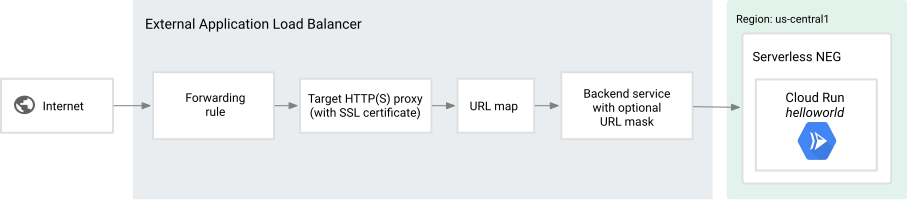
בדיקות תקינות לא נתמכות בשירותים לקצה העורפי עם קצה עורפי של NEG בלי שרת (serverless), ולכן לא צריך ליצור כלל חומת אש שמאפשר בדיקות תקינות אם למאזן העומסים (LB) יש רק קצה עורפי של NEG בלי שרתים.
המסוף
בחירת סוג מאזן העומסים
נכנסים לדף Load balancing במסוף Google Cloud .
- לוחצים על Create load balancer (יצירת מאזן עומסים).
- בקטע Type of load balancer, בוחרים באפשרות Application Load Balancer (HTTP/HTTPS) ולוחצים על Next.
- בקטע Public facing or internal (פנימי או גלוי לכולם), בוחרים באפשרות Public facing (external) (גלוי לכולם – חיצוני) ולוחצים על Next (הבא).
- בקטע פריסה גלובלית או פריסה באזור יחיד, בוחרים באפשרות הכי מתאים לעומסי עבודה גלובליים ולוחצים על הבא.
- בקטע Load balancer generation (דור מאזן העומסים), בוחרים באפשרות Classic Application Load Balancer (מאזן עומסים קלאסי לאפליקציות) ולוחצים על Next (הבא).
- לוחצים על Configure (הגדרה).
הגדרה בסיסית
- בשדה של שם מאזן העומסים, מזינים
serverless-lb. - כדי להמשיך, צריך להשאיר את החלון פתוח.
הגדרת הקצה הקדמי
- לוחצים על Frontend configuration.
- בשדה Name (שם), מזינים שם.
-
כדי ליצור מאזן עומסים ב-HTTPS, צריך שיהיה לכם אישור SSL (
gcloud compute ssl-certificates list).מומלץ להשתמש באישור שמנוהל על ידי Google, כפי שמתואר קודם.
- לוחצים על סיום.
כדי להגדיר מאזן עומסים חיצוני של אפליקציות (ALB), ממלאים את השדות באופן הבא.
מוודאים שהאפשרויות הבאות מוגדרות עם הערכים האלה:
| מאפיין (property) | ערך (מקלידים ערך או בוחרים אפשרות כמפורט) |
|---|---|
| פרוטוקול | HTTPS |
| Network Service Tier | Premium |
| גרסת ה-IP | IPv4 |
| כתובת IP | example-ip |
| יציאה | 443 |
| אישור | בקטע בחירת מאגר אישורים, בוחרים באפשרות שימוש במיפוי אישורים או שימוש באישורים קלאסיים. בהתאם לבחירה שלכם, בוחרים מפת אישורים או אישור קלאסי. |
| אופציונלי: הפעלת הפניה אוטומטית מ-HTTP ל-HTTPS |
משתמשים בתיבת הסימון הזו כדי להפעיל הפניות אוטומטיות מ-HTTP ל-HTTPS.
אם מסמנים את תיבת הסימון הזו, נוצר מאזן עומסים חלקי נוסף של HTTP שמשתמש באותה כתובת IP כמו מאזן העומסים של HTTPS, ומפנה בקשות HTTP לחלק הקדמי של מאזן העומסים של HTTPS. אפשר לסמן את התיבה הזו רק אם בוחרים בפרוטוקול HTTPS ומשתמשים בכתובת IP שמורה. |
הגדרת הקצה העורפי
- לוחצים על Backend configuration.
- ברשימה Backend services & backend buckets לוחצים על Create a backend service.
- בשדה Name (שם), מזינים שם.
- בקטע סוג הבק-אנד, בוחרים באפשרות קבוצה של נקודות קצה ברשת ללא שרת.
- משאירים את Protocol ללא שינוי. המערכת מתעלמת מהפרמטר הזה.
- בקטע Backends, בשדה New backend, בוחרים באפשרות Create Serverless network endpoint group.
- בשדה Name (שם), מזינים שם.
- לוחצים על יצירה.
- בקטע New backend (שרת קצה עורפי חדש), לוחצים על Done (סיום).
- בוחרים באפשרות הפעלת Cloud CDN.
- אופציונלי: משנים את ההגדרות של מצב מטמון ושל TTL.
- לוחצים על יצירה.
כללי ניתוב
כללי הניתוב קובעים לאן התנועה מופנית. כדי להגדיר ניתוב, צריך להגדיר כללי מארח ורכיבי התאמה של נתיבים, שהם רכיבי הגדרה של מפת URL של מאזן עומסים חיצוני של אפליקציות (ALB).
-
לוחצים על Host and path rules (כללי מארח ונתיב).
- משאירים את המארחים והנתיבים שמוגדרים כברירת מחדל. בדוגמה הזו, כל הבקשות מועברות לשירות הקצה העורפי שנוצר בשלב הקודם.
בדיקת ההגדרות
- לוחצים על Review and finalize.
- בודקים את כל ההגדרות.
- אופציונלי: לוחצים על Equivalent Code (קוד מקביל) כדי לראות את בקשת ה-API בארכיטקטורת REST שתשמש ליצירת מאזן העומסים.
- לוחצים על יצירה.
- ממתינים ליצירת מאזן העומסים.
- לוחצים על השם של מאזן העומסים (serverless-lb).
- שימו לב לכתובת ה-IP של מאזן העומסים לקראת המשימה הבאה. זה נקרא
IP_ADDRESS.
gcloud
- יוצרים NEG בלי שרת עבור האפליקציה בלי שרת.
אפשרויות נוספות מפורטות במדריך העזר בנושא
gcloudgcloud compute network-endpoint-groups create. - יוצרים שירות לקצה העורפי.
gcloud compute backend-services create BACKEND_SERVICE_NAME \ --load-balancing-scheme=LOAD_BALANCING_SCHEME \ --global \ --enable-cdn \ --cache-mode=CACHE_MODE \ --custom-response-header='Cache-Status: {cdn_cache_status}' \ --custom-response-header='Cache-ID: {cdn_cache_id}'כדי להגדיר את מצב מטמון, מחליפים את CACHE_MODE באחד מהערכים הבאים:
-
CACHE_All_STATIC(ברירת מחדל): שמירה אוטומטית במטמון של תוכן סטטי. -
USE_ORIGIN_HEADERS: המקור צריך להגדיר כותרות תקפות של שמירה במטמון כדי לשמור תוכן במטמון. -
FORCE_CACHE_ALL: שומר במטמון את כל התוכן, בלי להתייחס להנחיותprivate,no-storeאוno-cacheבכותרות התגובה שלCache-Control.
מידע על הנחיות המטמון ש-Cloud CDN מבין ועל התוכן שלא נשמר במטמון על ידי Cloud CDN מופיע במאמרים תוכן שאפשר לשמור במטמון ותוכן שלא ניתן לשמור במטמון.
-
- מוסיפים את ה-NEG בלי שרת (serverless) כקצה עורפי לשירות לקצה העורפי:
gcloud compute backend-services add-backend BACKEND_SERVICE_NAME \ --global \ --network-endpoint-group=SERVERLESS_NEG_NAME \ --network-endpoint-group-region=us-central1 - יוצרים מפת URL כדי לנתב בקשות נכנסות לשירות הקצה העורפי:
gcloud compute url-maps create URL_MAP_NAME \ --default-service BACKEND_SERVICE_NAMEמפת ה-URL בדוגמה הזו מכוונת רק לשירות לקצה העורפי אחד שמייצג אפליקציה אחת בלי שרת (serverless), ולכן לא צריך להגדיר כללי מארח או התאמות נתיבים. אם יש לכם יותר משירות קצה עורפי אחד, אתם יכולים להשתמש בכללי מארח כדי להפנות בקשות לשירותים שונים על סמך שם המארח, ולהגדיר התאמות נתיבים כדי להפנות בקשות לשירותים שונים על סמך נתיב הבקשה.
-
כדי ליצור מאזן עומסים ב-HTTPS, צריך משאב של אישור SSL לשימוש בשרת proxy לחלוקת העומס של יעד HTTPS.
אפשר ליצור משאב של אישור SSL באמצעות אישור SSL בניהול Google או אישור SSL בניהול עצמי. מומלץ להשתמש באישורים שמנוהלים על ידי Google כי Google Cloud היא משיגה, מנהלת ומחדשת את האישורים האלה באופן אוטומטי.
כדי ליצור אישור בניהול Google, צריך דומיין. אם אין לכם דומיין, אתם יכולים להשתמש באישור SSL בחתימה עצמית לצורך בדיקה.
כדי ליצור משאב של אישור SSL בניהול Google:gcloud compute ssl-certificates create SSL_CERTIFICATE_NAME \ --domains DOMAINgcloud compute ssl-certificates create SSL_CERTIFICATE_NAME \ --certificate CRT_FILE_PATH \ --private-key KEY_FILE_PATH -
יוצרים שרת proxy של HTTP(S) ליעד כדי להפנות בקשות למפת כתובות ה-URL.
למאזן עומסים מסוג HTTPS, יוצרים שרת proxy לחלוקת העומס מסוג HTTPS. ה-proxy הוא החלק במאזן העומסים שמכיל את אישור ה-SSL לאיזון עומסים של HTTPS, ולכן בשלב הזה צריך גם לטעון את האישור.
gcloud compute target-https-proxies create TARGET_HTTPS_PROXY_NAME \ --ssl-certificates=SSL_CERTIFICATE_NAME \ --url-map=URL_MAP_NAME - יוצרים כלל העברה כדי לנתב בקשות נכנסות לשרת ה-proxy.
במאזן עומסים מסוג HTTPS:
gcloud compute forwarding-rules create HTTPS_FORWARDING_RULE_NAME \ --load-balancing-scheme=EXTERNAL \ --network-tier=PREMIUM \ --address=EXAMPLE_IP \ --target-https-proxy=TARGET_HTTPS_PROXY_NAME \ --global \ --ports=443
חיבור הדומיין למאזן העומסים
אחרי שיוצרים את מאזן העומסים, רושמים את כתובת ה-IP שמשויכת למאזן העומסים – לדוגמה, 30.90.80.100. כדי להפנות את הדומיין למאזן העומסים, צריך ליצור רשומת A באמצעות שירות הרישום של הדומיין. אם הוספתם מספר דומיינים לאישור ה-SSL, צריך להוסיף רשומת A לכל אחד מהם, כשכולם מפנים לכתובת ה-IP של מאזן העומסים. לדוגמה, כדי ליצור רשומות A בשביל www.example.com ובשביל example.com, משתמשים בפקודה הבאה:
NAME TYPE DATA www A 30.90.80.100 @ A 30.90.80.100
אם אתם משתמשים ב-Cloud DNS כספק ה-DNS, תוכלו לעיין במאמר בנושא הוספה, שינוי ומחיקה של רשומות.
בדיקת מאזן העומסים
אחרי שמגדירים את מאזן העומסים, אפשר להתחיל לשלוח תנועה לכתובת ה-IP של מאזן העומסים. אם הגדרתם דומיין, אתם יכולים גם לשלוח תנועה לשם הדומיין. עם זאת, יכול להיות שיעבור זמן עד שהפצת ה-DNS תושלם, לכן אפשר להתחיל להשתמש בכתובת ה-IP לבדיקה.
נכנסים לדף Load balancing במסוף Google Cloud .
לוחצים על מאזן העומסים שיצרתם.
שימו לב לכתובת ה-IP של מאזן העומסים.
במקרה של מאזן עומסים ב-HTTPS, אפשר לבדוק את מאזן העומסים באמצעות דפדפן אינטרנט. לשם כך, עוברים אל
https://IP_ADDRESS. מחליפים אתIP_ADDRESSבכתובת ה-IP של מאזן העומסים. המערכת אמורה להפנות אתכם לדף הבית של שירותhelloworld.
אם זה לא עובד ואתם משתמשים באישור שמנוהל על ידי Google, צריך לוודא שהסטטוס של משאב האישור הוא ACTIVE. מידע נוסף זמין במאמר סטטוס של משאב אישור SSL בניהול Google.
אם השתמשתם באישור בחתימה עצמית לצורך בדיקה, בדפדפן תוצג אזהרה. צריך להורות לדפדפן באופן מפורש לקבל אישור בחתימה עצמית. כדי לראות את הדף בפועל, לוחצים על האזהרה.כדי לאמת תשובות של מטמון, משתמשים ב-curl משורת הפקודה של המכונה המקומית. מחליפים את IP_ADDRESS בכתובת ה-IPv4 של מאזן העומסים.
אם אתם משתמשים באישור שמנוהל על ידי Google, בדקו שהדומיין מפנה לכתובת ה-IP של מאזן העומסים. לדוגמה:
curl -v -o/dev/null https://IP_ADDRESS
אם אתם משתמשים באישור בחתימה עצמית, אתם צריכים לציין גם את הדגל
-k. לדוגמה:curl -v -o/dev/null -k -s 'https://DOMAIN:443' --connect-to DOMAIN:443:IP_ADDRESS:443
האפשרות curl
-kמאפשרת ל-curl לפעול אם יש לכם אישור בחתימה עצמית. מומלץ להשתמש בפרמטר-kרק כדי לבדוק את האתר שלכם. בנסיבות רגילות, אישור תקף הוא אמצעי אבטחה חשוב, ואסור להתעלם מאזהרות לגבי אישורים.הפלט צריך לכלול את הכותרות המותאמות אישית
Cache-IDו-Cache-Statusשהגדרתם כדי לציין אם התגובה הוגשה מהמטמון:HTTP/2 200 cache-status: hit cache-id: SEA-b9fa975e
הפלט מכיל את כותרות התגובה שמציינות שהייתה מציאה במטמון (cache hit), כלומר הנכס הסטטי באפליקציה בלי שרת (serverless) הוגש למשתמש ממטמון קצה של Cloud CDN.
הערך של הכותרת
cache-statusהואdisabledבתגובות שלא נשמרו במטמון ב-Cloud CDN. בתגובות שנשמרו במטמון, ערך הכותרתcache-statusהואhit,missאוrevalidated.
הגבלת תעבורה נכנסת בנקודת קצה (endpoint) שמוגדרת כברירת מחדל
בלי הגדרות הכניסה המתאימות, משתמשים יכולים להשתמש בכתובת ה-URL שמוגדרת כברירת מחדל לאפליקציה חסרת השרתים כדי לעקוף את איזון העומסים, את מדיניות האבטחה של Cloud Armor, את אישורי ה-SSL ואת המפתחות הפרטיים שמועברים דרך איזון העומסים.
כדי לוודא שתעבורת נתונים חיצונית מגיעה לאפליקציה בלי שרת רק ממאזן העומסים, צריך להגדיר את תעבורת הנתונים הנכנסת (ingress) לערך Internal and Cloud Load Balancing (איזון עומסים פנימי ובענן).
- הגדרת תעבורת כניסה לרשת כ'איזון עומסים פנימי ו-Cloud Load Balancing' ב-App Engine
- הגדרת כניסה לרשת לערך 'פנימית ו-Cloud Load Balancing' עבור פונקציות Cloud Run
- הגדרת תעבורת כניסה לרשת לערך 'פנימית ו-Cloud Load Balancing' ב-Cloud Run
בנוסף, אפשר להשבית את כתובת ה-URL שמוגדרת כברירת מחדל ב-Cloud Run.
השבתת Cloud CDN
המסוף
השבתה של Cloud CDN לשירות קצה עורפי יחיד
נכנסים לדף Cloud CDN במסוף Google Cloud .
בצד שמאל של שורת המקור, לוחצים על תפריט ואז בוחרים באפשרות עריכה.
מבטלים את הסימון בתיבות של כל השירותים לקצה העורפי שרוצים להפסיק להשתמש ב-Cloud CDN.
לוחצים על עדכון.
הסרת Cloud CDN מכל שירותי ה-Backend של מקור
נכנסים לדף Cloud CDN במסוף Google Cloud .
בצד שמאל של שורת המקור, לוחצים על תפריט ואז בוחרים באפשרות הסרה.
כדי לאשר, לוחצים על הסרה.
gcloud
gcloud compute backend-services update BACKEND_SERVICE_NAME
--no-enable-cdn
השבתה של Cloud CDN לא מבטלת את התוקף של מטמונים ולא מוחקת אותם. אם משביתים את Cloud CDN ומפעילים אותו מחדש, יכול להיות שרוב התוכן במטמון או כולו עדיין יישאר במטמון. כדי למנוע שימוש בתוכן על ידי מטמונים, צריך להפוך את התוכן הזה ללא תקף.
המאמרים הבאים
- במאמרים בנושא Cloud CDN מוסבר על מצבי מטמון ועל אפשרות השמירה במטמון של התשובות.