


Neste documento, ensinamos como acessar os relatórios de faturamento do Cloud Billing no console doGoogle Cloud e como configurar relatórios, fornecendo detalhes sobre como usar as várias configurações, filtros e recursos de relatório para monitorar e entender seus custos de uso do Google Cloud .
Ver relatórios de faturamento e tendências de custo
Use a página "Relatórios" para acessar e analisar as tendências de custo e custo de uso do Google Cloud usando uma variedade de configurações e filtros configuráveis. A página "Relatórios" exibe um gráfico que representa os custos de uso de uma conta do Cloud Billing, incluindo os custos de todos os projetos vinculados a ela. Para visualizar as tendências de custo que são importantes para você, especifique um período, configure os filtros do relatório e agrupe seus dados por várias opções, como por projeto, serviço, SKU ou local. Confira os cenários comuns de configuração de relatórios.
Os relatórios de faturamento do Cloud Billing ajudam a responder a perguntas como estas:
- Qual é a tendência dos meus gastos com o Google Cloud no mês atual?
- Quanto estou gastando com IA no geral e em uma análise detalhada?
- Qual projeto do Google Cloud custou mais no mês passado?
- Qual serviço do Google Cloud (por exemplo, Compute Engine ou Cloud Storage) me custou mais?
- Qual é a comparação entre meus custos diários por serviço do Google Cloud ao longo do tempo?
- Quais são os custos futuros previstos com base em tendências históricas?
- Quanto estou gastando por região?
- Qual foi o custo dos recursos com o rótulo X?
Confira os cenários comuns de configuração de relatórios.
Permissões necessárias para acessar relatórios
Dependendo do seu nível de acesso ao Cloud Billing, é possível ver relatórios de custo de uma conta do Cloud Billing (incluindo os custos de todos os projetos vinculados a ela) ou visualizar os relatórios de custos limitados aos projetos doGoogle Cloud para os quais você tem acesso de visualização de custos.
Permissões completas da conta de faturamento
Para visualizar todos os custos de uma conta do Cloud Billing, é preciso ter permissões nessa conta.
As permissões da conta do Cloud Billing são concedidas usando papéis na conta de faturamento. Para visualizar os relatórios de custo relacionados à sua conta do Cloud Billing, incluindo as informações de custo de todos os projetos do Google Cloud vinculados à conta de faturamento, você precisa de um papel na sua conta do Cloud Billing que inclua as seguintes permissões:
billing.accounts.getbilling.accounts.getIamPolicybilling.accounts.getSpendingInformation
Para receber essas permissões usando um papel predefinido, peça ao administrador para conceder a você um dos seguintes papéis do Cloud Billing IAM na sua conta do Cloud Billing:
- Leitor da conta de faturamento
- Gerente de custos da conta de faturamento
- Admin da conta de faturamento
Permissões de faturamento com escopo de projeto
Dependendo do seu nível de acesso ao Cloud Billing para custos de projeto, é possível acessar as ferramentas no Cloud Billing para ver custos agregados e outros dados de faturamento de vários projetos vinculados a uma conta do Cloud Billing ou ver informações de faturamento de projetos individuais, um projeto por vez.
Para mais informações sobre as permissões limitadas ao projeto para visualizar custos em contas do Cloud Billing, consulte acesso com escopo de projeto a contas do Cloud Billing.
| Acessar uma conta de faturamento para vários Google Cloud projetos | Acessar o faturamento de um projeto individual Google Cloud |
|---|---|
|
Para ver os dados de faturamento agregados de todos os seus projetos autorizados do Google Cloud , você precisa de uma combinação de permissões de projeto e de conta de faturamento:
Saiba mais sobre as permissões necessárias para acesso com escopo de vários projetos às contas do Cloud Billing. |
Para acessar o Cloud Billing e conferir os custos de um projeto individual do Google Cloud , um projeto por vez, você só precisa de permissões específicas de faturamento no projeto doGoogle Cloud .
Saiba mais sobre as permissões de projeto necessárias para o acesso com escopo de projeto único às contas do Cloud Billing. |
|
Para mais informações sobre as permissões do Cloud Billing, consulte: |
Para mais informações sobre as permissões do projeto do Google Cloud , consulte: |
Acessar a página de relatórios
Para visualizar os relatórios de custo da sua conta ou dos seus projetos do Cloud Billing, siga o procedimento adequado ao seu nível de acesso às contas do Cloud Billing. Os relatórios de custos de uma conta do Cloud Billing podem ser acessados na seção "Faturamento" do console do Google Cloud .
Permissões completas da conta de faturamento
Se você tiver permissões completas da conta do Cloud Billing, selecione uma opção na lista de contas de faturamento que você tem permissão para acessar.
No console do Google Cloud , acesse sua conta do Cloud Billing.
Acesse a conta do Cloud Billing- No prompt, escolha a conta do Cloud Billing
que tem os relatórios de custo que você quer visualizar.
A página Relatórios de faturamento é aberta para a conta de faturamento selecionada usando as configurações padrão, exibindo todos os custos do mês atual, agrupados por serviço.
Ao acessar relatórios com permissões completas no nível da conta de faturamento, é possível ver os custos de todos os projetos vinculados à conta do Cloud Billing e usar os recursos do Gemini Cloud Assist no Cloud Billing na página Relatórios.
Permissões de visualização de custos no escopo do projeto
Dependendo do seu nível de acesso do Cloud Billing para custos de projeto, é possível acessar as ferramentas no Cloud Billing para ver custos agregados e outros dados de faturamento de vários projetos vinculados a uma conta do Cloud Billing ou ver informações de faturamento de projetos individuais, um projeto por vez.
| Ver os custos em uma conta de faturamento para vários projetos do Google Cloud | Conferir os custos de um projeto individual do Google Cloud |
|---|---|
|
Quando você recebe permissões de visualização de custos em cada projeto do Google Cloud e tem o papel de Gerente de custos de faturamento do projeto na conta do Cloud Billing vinculada aos seus projetos, é possível ver os dados de faturamento agregados de todos os projetos autorizados.
Quando você tem acesso a relatórios de faturamento com escopo de vários projetos, pode configurar o filtro de projetos para visualizar os custos de um ou vários projetos e usar os recursos do Gemini Cloud Assist no Cloud Billing na página **Relatórios**. |
Importante: se você tiver apenas permissões de projeto, mas não tiver permissões na conta do Cloud Billing do seu projeto, selecione seu projeto antes de acessar a seção "Faturamento".
Como usuário do projeto que acessa a conta do Cloud Billing usando somente permissões para envolvidos no projeto, é possível ver os custos de um único projeto: o projeto que você selecionou no console do Google Cloud antes de acessar a seção "Faturamento". Também é possível usar os recursos do Gemini Cloud Assist no Cloud Billing na página **Relatórios** do projeto selecionado. |
Sobre o relatório padrão do Cloud Billing
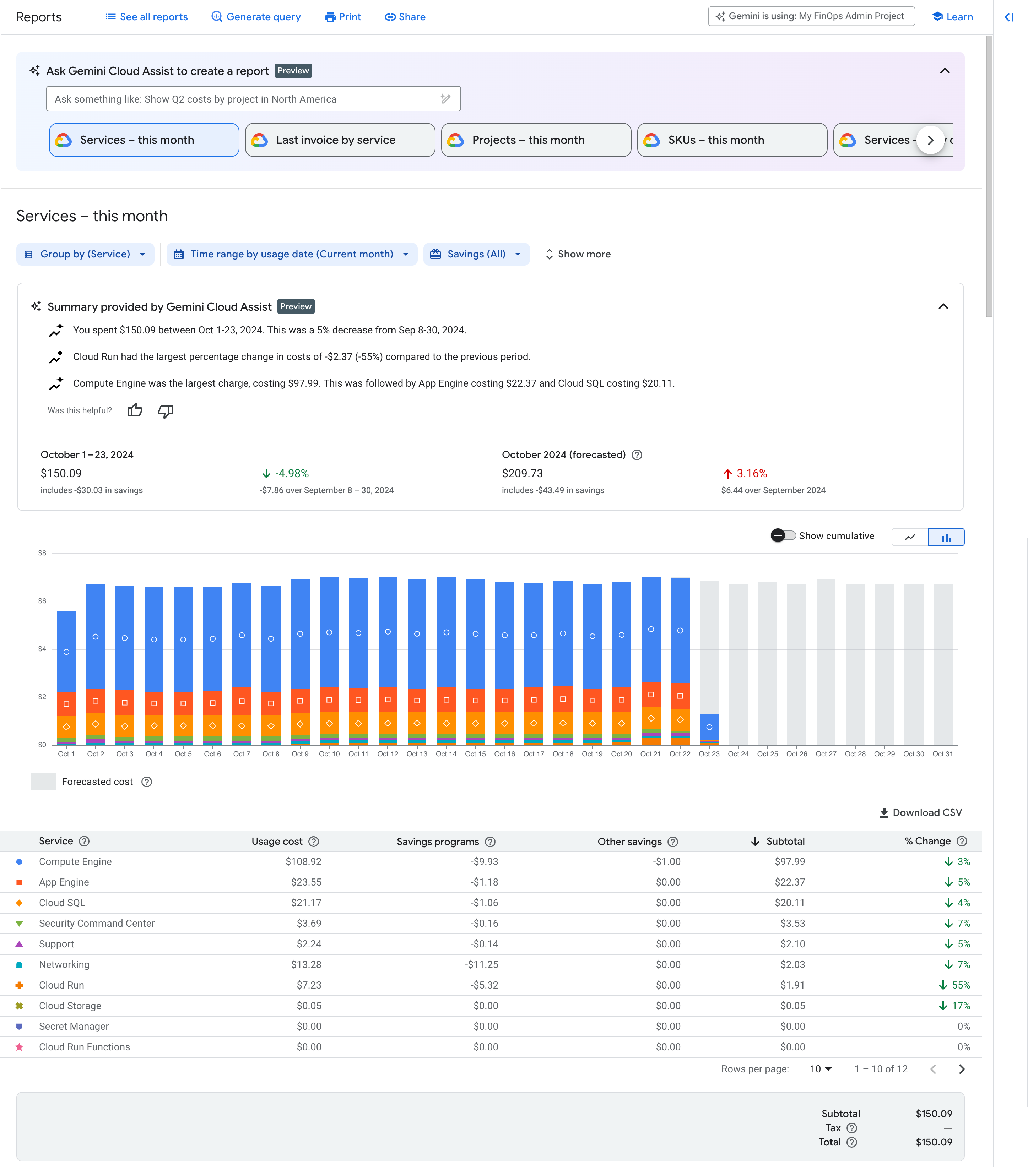
Com base nos filtros do relatório e em outras configurações, o gráfico do relatório exibe um gráfico de barras empilhadas em que cada barra representa os custos ao longo do tempo. A configuração Agrupar por determina o que cada pilha na barra representa. Cada agrupamento tem a própria pilha no gráfico de barras e linha na tabela.
Por padrão, o relatório usa a vista de relatórios predefinida Serviços — este mês, que retorna um relatório com o custo diário do mês atual para todos os serviços e SKUs, agrupados por serviço.
Os recursos do Gemini Cloud Assist estão disponíveis acima do cabeçalho do relatório. Os recursos do Gemini incluem relatórios salvos, criação de relatórios assistida pelo Gemini e resumos de relatórios.
As informações a seguir explicam como interpretar as diferentes seções do relatório ao usar a vista de relatórios padrão:
Para ter uma visualização rápida dos custos totais em comparação com os custos previstos, use o cabeçalho do relatório acima do gráfico. O cabeçalho do relatório inclui as seguintes informações:
- Custo real até o momento do mês atual, incluindo o total de economias e um indicador de porcentagem de alteração para mostrar se os custos gerais estão aumentando ou diminuindo em comparação com o período anterior.
- Custo total previsto para todo o mês atual, incluindo economias previstas e um indicador de alteração percentual para mostrar a tendência dos custos previstos em comparação com o período anterior.
Para ver um resumo diário e o detalhamento dos custos por serviço, consulte o gráfico de relatórios. O gráfico mostra os custos diários de uso do mês atual agrupados por serviço para todos os projetos do Google Cloud, incluindo todas as economias específicas de uso aplicadas.
O gráfico também inclui custos previstos, indicados em cinza claro, ajudando a visualizar como os custos previstos estão em alta.
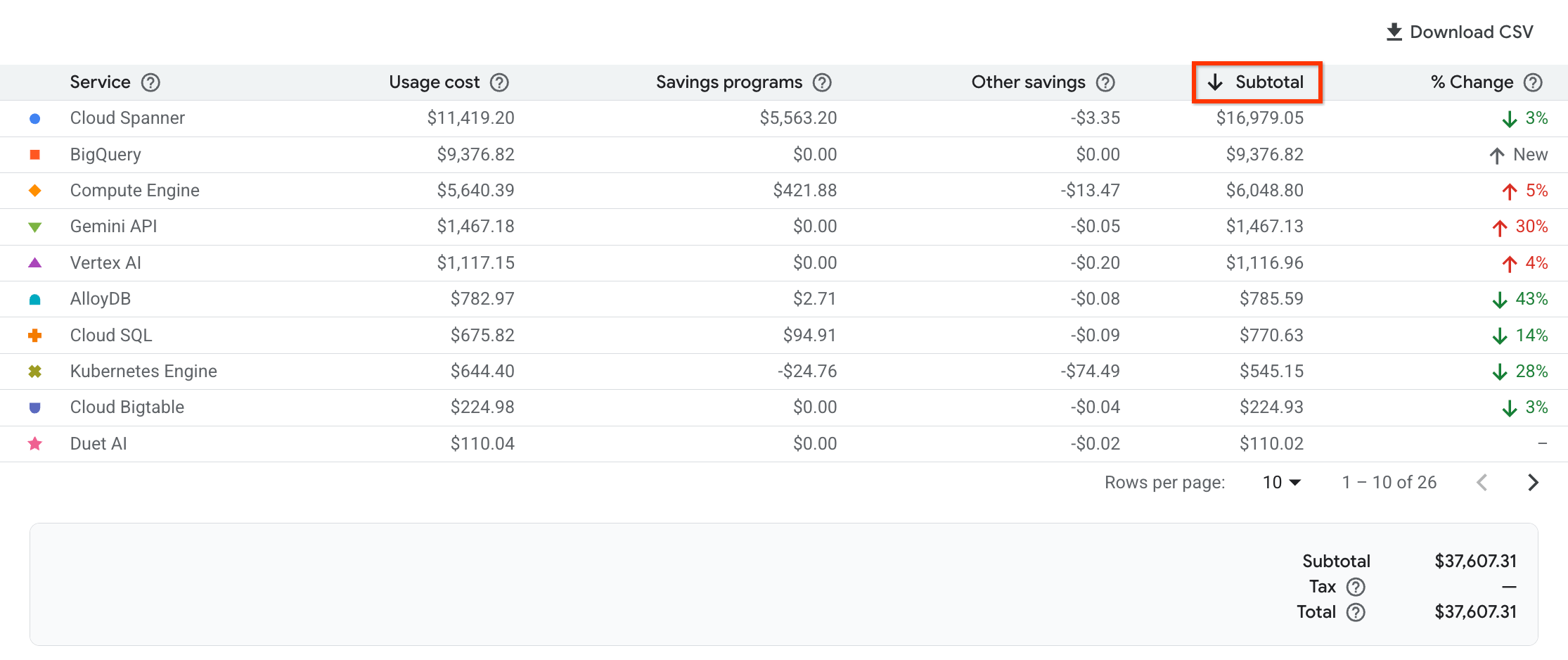
Cada barra empilhada no gráfico (e linha na tabela) corresponde ao serviço, classificado de maior a menor por subtotal.
Para ver os totais de custo por serviço, consulte a tabela de relatórios. A tabela mostra uma linha para cada serviço que gerou custos e economias específicos de uso no mês, ordenados na coluna Subtotal em ordem decrescente.
Para ter uma visualização rápida dos seus totais de custo reais e específicos de uso, confira o rodapé do relatório abaixo da tabela.
Os valores exibidos no rodapé dependem das configurações de período do relatório, dos filtros e do seu nível de permissão para visualizar custos na conta do Cloud Billing. Ao visualizar o relatório usando um período de Período de faturamento (anteriormente Mês da fatura), os totais do rodapé podem incluir custos e créditos no nível da fatura, como tributos e ajustes. Se suas permissões limitarem o acesso ao relatório de faturamento à visualização de custos de um único projeto, você não receberá cobranças no nível da fatura.
Lembre-se que as configurações padrão do relatório são diferentes quando você acessa o relatório pela página Orçamento e alertas. O período e os filtros do relatório são configurados usando o escopo do orçamento. Para mais detalhes, consulte Como ver um orçamento no relatório.
Gerenciar configurações e filtros de relatórios
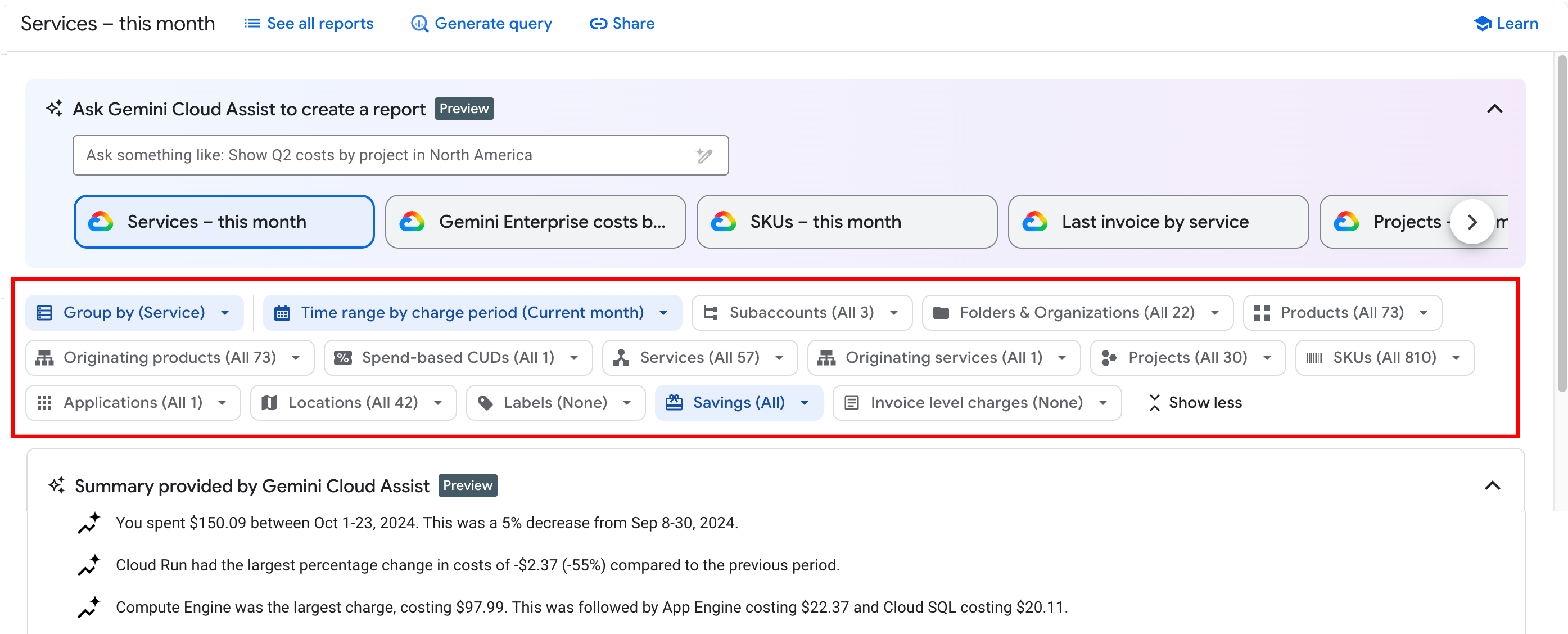
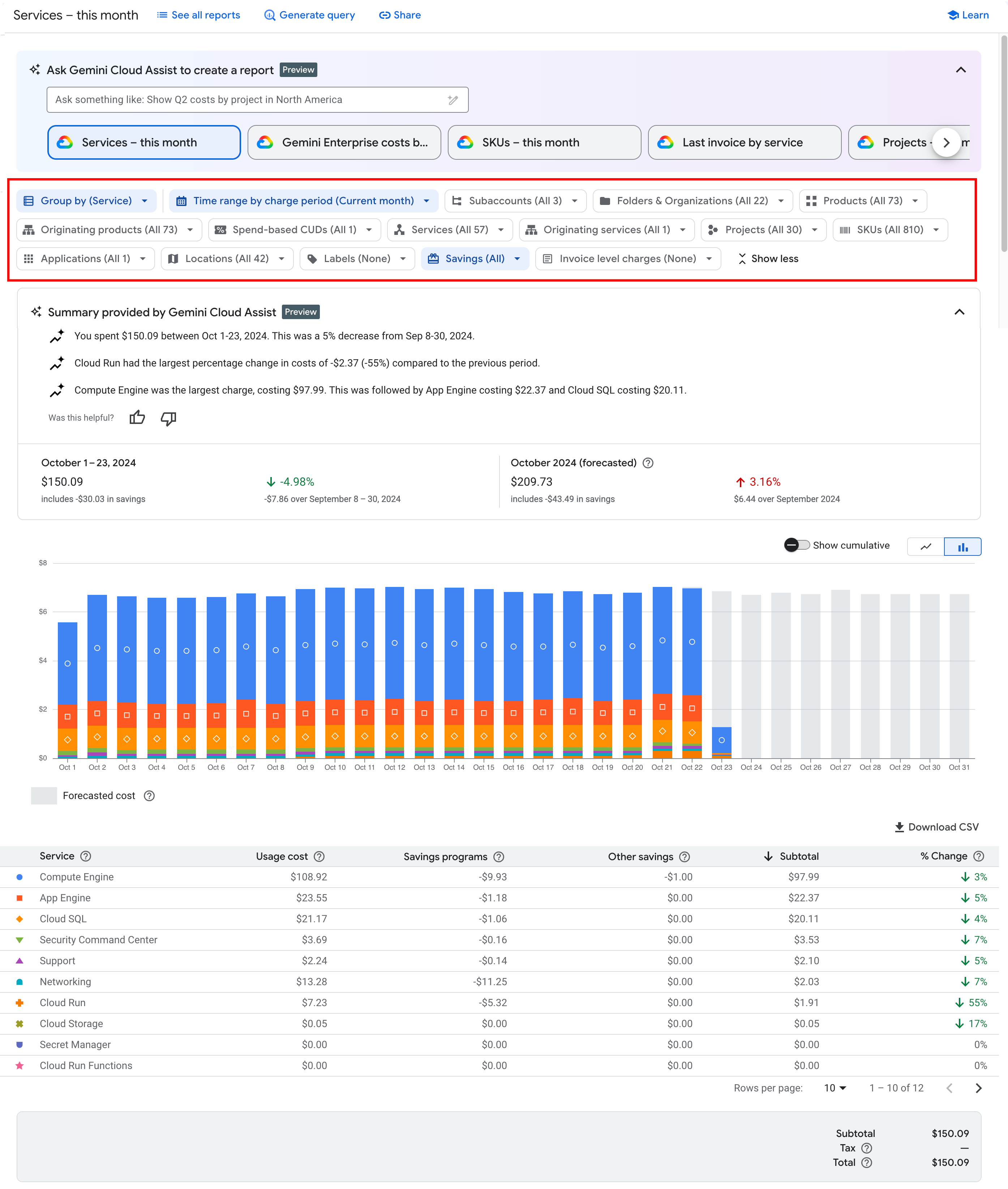
Use as diversas configurações e filtros de relatório para personalizar a visualização do relatório.
É possível selecionar um relatório predefinido ou salvo e refinar ainda mais os dados exibidos no relatório ajustando o Período, Agrupar por e os vários Filtros do relatório.
Você pode pedir ao Gemini Cloud Assist para criar um relatório.
Peça para o Gemini Cloud Assist encontrar ou gerar um relatório
O Gemini Cloud Assist no Cloud Billing ajuda a analisar seus custos. Em Relatórios, é possível pedir ao Gemini Cloud Assist para criar um relatório. Quando solicitado, o Gemini interpreta seu pedido e configura automaticamente as definições e os filtros para criar o relatório.

Limitações do Gemini Cloud Assist
Algumas configurações e filtros de relatórios não podem ser configurados pelo Gemini Cloud Assist, incluindo os seguintes filtros ou opções de agrupar por:
- Produtos
- Produtos de origem
- CUDs com base em gastos
- Serviços de origem
- Aplicativos
Para cada configuração de relatório que o Gemini Cloud Assist não puder definir, o relatório vai usar a configuração padrão.
Por exemplo, se você pedir ao Gemini Cloud Assist para criar um relatório dos últimos 30 dias com custos agrupados por Produto de origem, o relatório resultante vai mostrar os custos dos últimos 30 dias, mas agrupados por Serviço (a opção padrão de agrupamento).
Os recursos do Gemini Cloud Assist não estão disponíveis no relatório quando você está visualizando uma subconta do Cloud Billing.
Usar relatórios predefinidos para configuração rápida
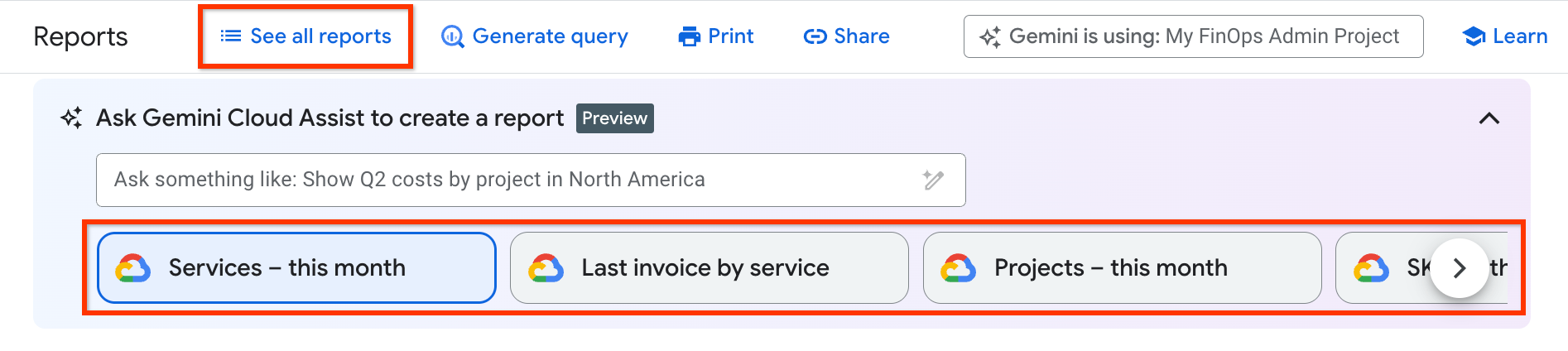
O Cloud Billing fornece vários relatórios recomendados com configurações predefinidas que podem ser selecionadas para acesso eficiente aos seus dados de uso e custo.
- Selecione Ver todos os relatórios para abrir uma lista completa de relatórios, incluindo seus relatórios personalizados salvos e os relatórios predefinidos recomendados criados pelo Google Cloud.
- É possível acessar os relatórios predefinidos mais visualizados e os relatórios personalizados salvos em um carrossel exibido abaixo do campo de comando Perguntar ao Gemini Cloud Assist. Você pode rolar o carrossel de relatórios para a esquerda e para a direita para selecionar um relatório.
As seguintes vistas de relatórios pré-configuradas criadas pelo Google Cloudestão disponíveis:
| Relatórios predefinidos com um período em Período de cobrança (anteriormente Data de uso) | |
|---|---|
| Serviços: este mês (padrão) | Período: mês atual. Agrupar por: serviço.
Descrição: o custo diário do mês atual para todos os serviços e SKUs, agrupado por Serviço (por exemplo, Compute Engine ou Cloud Storage), incluindo todas as economias específicas de uso aplicadas, mas não incluindo cobranças ou créditos no nível da fatura, como tributos e ajustes. |
| Custos em tempo real por SKU | Período: últimos 15 dias. Agrupar por: SKU.
Descrição: nos últimos 15 dias, os custos reais e em tempo real de todos os serviços e SKUs, em todos os projetos, agrupados por SKU, excluindo economias ou créditos específicos de uso. Os custos em tempo real são custos brutos e estimados que estão disponíveis quase em tempo real para SKUs limitadas de serviços qualificados e não incluem créditos. Quando limites de gastos máximos ou alertas de anomalias são acionados, os custos em tempo real podem ajudar a identificar quais SKUs, serviços ou projetos específicos estão gerando os custos. |
| Projetos: este mês | Período: mês atual. Agrupar por: projeto.
Descrição: o custo diário do mês atual para todos os serviços e SKUs, agrupado por Projeto, incluindo todas as economias específicas de uso aplicadas, mas não incluindo cobranças e créditos no nível da fatura, como tributos e ajustes. |
| SKUs: este mês | Período: mês atual. Agrupar por: SKU.
Descrição: o custo diário do mês atual para todos os serviços e SKUs, agrupado por SKU, incluindo todas as economias específicas de uso aplicadas, mas não incluindo cobranças e créditos no nível da fatura, como tributos e ajustes. |
| Serviços: custo diário neste mês | Período: mês atual. Agrupar por: Data > Serviço.
Descrição: o custo diário do mês atual para todos os serviços e SKUs, agrupado por Data > Serviço, incluindo todas as economias específicas de uso aplicadas. Na tabela de relatórios, expanda a linha de um dia para ver os custos diários resumidos por serviço. Essa visualização não inclui cobranças e créditos no nível da fatura, como tributos e ajustes. |
| Projetos: custo diário neste mês | Período: mês atual. Agrupar por: Data > Projeto.
Descrição: o custo diário do mês atual para todos os serviços e SKUs, agrupado por Data > Projeto, incluindo todas as economias de uso aplicadas. Na tabela do relatório, expanda a linha de um dia para ver os custos diários resumidos por projeto. Essa visualização não inclui cobranças e créditos no nível da fatura, como tributos e ajustes. |
| SKUs: custo diário neste mês | Período: mês atual. Agrupar por: Data > SKU.
Descrição: o custo diário do mês atual para todos os serviços e SKUs, agrupado por Data > SKU, incluindo todas as economias específicas de uso aplicadas. Na tabela de relatórios, expanda a linha de um dia para ver os custos diários resumidos por SKU. Essa visualização não inclui cobranças e créditos no nível da fatura, como tributos e ajustes. |
| Custos do Gemini Enterprise por SKU | Período: mês atual. Agrupar por: SKU.
Filtrar por: produtos de origem do Gemini Enterprise.
Descrição: o custo diário do mês atual para todos os serviços e SKUs do Gemini Enterprise, filtrado por Produtos de origem e agrupado por SKU, incluindo todas as economias específicas de uso aplicadas, mas não incluindo cobranças e créditos no nível da fatura, como tributos e ajustes. |
| Serviços: custo diário nos últimos 7 dias | Período: últimos sete dias. Agrupar por: Data > Serviço.
Descrição: os custos diários dos últimos sete dias (L7D) para todos os serviços e SKUs, agrupados por Data > Serviço, incluindo todas as economias específicas de uso aplicadas. Na tabela de relatórios, expanda a linha de um dia para ver os custos diários resumidos por serviço. Essa visualização não inclui cobranças e créditos no nível da fatura, como tributos e ajustes. |
| Relatórios predefinidos usando um período de faturamento (anteriormente Mês da fatura) | |
|---|---|
| Última fatura por serviço | Período: mês da fatura mais recente. Agrupar por: serviço.
O custo diário mais recente e completo do mês da fatura para todos os serviços e SKUs, agrupado por serviço, incluindo economias e cobranças no nível da fatura, como tributos, agregado pelos custos totais da fatura do mês, não por faturas individuais*. Se suas permissões limitarem o acesso ao relatório de faturamento à visualização de custos de um único projeto, você não receberá cobranças no nível da fatura. |
| Última fatura por projeto | Período: mês da fatura mais recente. Agrupar por: projeto.
O custo diário mais recente e completo do mês da fatura para todos os serviços e SKUs, agrupado por projeto, incluindo economias e cobranças no nível da fatura, como tributos, agregado pelos custos totais da fatura do mês, não por faturas individuais*. Se suas permissões limitarem o acesso ao relatório de faturamento à visualização de custos de um único projeto, você não receberá cobranças no nível da fatura. |
| Última fatura por SKU | Período: mês da fatura mais recente. Agrupar por: SKU.
O custo diário mais recente e completo do mês da fatura para todos os serviços e SKUs, agrupado por SKU; incluindo economias e cobranças no nível da fatura, como tributos; agregado pelos custos totais da fatura para o mês da fatura, não por faturas individuais*. Se suas permissões limitarem o acesso ao relatório de faturamento à visualização de custos de um único projeto, você não receberá cobranças no nível da fatura. |
Defina o período dos dados do relatório.

O tipo de Intervalo de tempo selecionado e o período configurado afetam a visualização de determinados tipos de custos no relatório, como custos previstos ou cobranças no nível da fatura.
É possível selecionar entre os tipos de período Período de cobrança (antigo Data de uso) ou Período de faturamento (antigo Mês da fatura) e definir um intervalo de datas ou meses para ver os custos do Google Cloud incorridos durante o período especificado.
Se você selecionar Período de cobrança (anteriormente Data de uso), poderá escolher um período predefinido ou personalizado para os dados de custo dos gráficos (disponíveis a partir de janeiro de 2017). Se você selecionar Período de faturamento (anteriormente Mês da fatura), poderá definir um período com base nos meses completos (disponível desde maio de 2019).
Um período de 24 horas no relatório de faturamento do Cloud Billing começa à meia-noite no horário do Pacífico dos EUA e do Canadá (UTC-8) e observa mudanças no horário de verão nos Estados Unidos.
| Opções de período | |
|---|---|
Por período de cobrança (antiga Data de uso) |
|
Por período de faturamento (anteriormente Mês da fatura) |
|
Use Agrupar por para resumir os custos
Os custos no relatório são resumidos pela opção Agrupar por selecionada.

- A opção Agrupar por que você seleciona determina as colunas e linhas que aparecem na tabela do relatório e afeta a forma como os dados são apresentados no gráfico.
- Ao usar uma opção Agrupar por de dimensão única, é possível alterar a ordem de classificação das linhas na tabela de relatório clicando no cabeçalho de uma coluna. Ao usar uma opção Agrupar por de várias dimensões (como Data > Projeto), a ordem de classificação das linhas na tabela de relatórios se torna fixa e não é possível alterar a ordem.
- Dependendo do período definido no relatório, quando você escolhe a opção de dimensão única Agrupar por, os dados exibidos no gráfico do relatório são primeiro agrupados por data ou mês e, em seguida, pela dimensão única Agrupar por (como serviço, projeto ou SKU). Na tabela de relatórios, ao usar uma opção de dimensão única Agrupar por, cada linha resume os custos da opção selecionada (como serviço, projeto ou SKU).
- Cada agrupamento tem a própria barra (ou linha) no gráfico ou na tabela.
- A opção Agrupar por também afeta os dados do relatório que podem ser salvos em um arquivo CSV.
As opções Agrupar por incluem o seguinte:
| Dimensão única | Várias dimensões por data | Várias dimensões por mês |
|---|---|---|
|
Subconta Projeto Hierarquia do projeto Produto Produto de origem Serviço Serviço de origem > Serviço SKU Aplicativo Local: região ou multirregião* CUDs com base em gastos Sem agrupamento (mostra apenas o custo total) Chaves de rótulo |
Data > Subconta Data > Projeto Data > Hierarquia do projeto Data > Produto Data > Produto de origem Data > Serviço Data > Serviço de origem > Serviço Data > SKU Data > Aplicativo Data > Local: região ou multirregião* Data > CUDs com base em gastos |
Mês > Subconta Mês > Projeto Mês > Hierarquia do projeto Mês > Produto Mês > Produto de origem Mês > Serviço Mês > Serviço de origem > Serviço Mês > SKU Mês > Aplicativo Mês > Local: região ou multirregião* Mês > CUDs com base em gastos |
Opções de dimensão única Agrupar por |
||||||||||||||||||||||||||
|---|---|---|---|---|---|---|---|---|---|---|---|---|---|---|---|---|---|---|---|---|---|---|---|---|---|---|
Ao usar a opção Agrupar por de dimensão única, a tabela de relatório e o gráfico do relatório exibem os dados de maneira diferente.
|
||||||||||||||||||||||||||
|
Opções de várias dimensões Agrupar por |
||||
|---|---|---|---|---|
Ao usar uma opção Agrupar por tde várias dimensões, a tabela
de relatório e o gráfico do relatório exibirão os dados de custo resumidos
por data ou mês e, em seguida, divididos pela dimensão Agrupar por.
|
||||
|
Use Filtros para refinar os dados do relatório
Os filtros refinam os dados que são retornados ao seu relatório.
- Os cards de filtro são exibidos horizontalmente acima do relatório.
- Os filtros configurados são exibidos com um fundo azul-claro. Os filtros que usam as configurações padrão são exibidos com um plano de fundo branco.
- Em cada bloco de filtro, depois de abrir o filtro e mudar as configurações, clique em Aplicar para atualizar o relatório com as seleções de filtro.
- Se a página do relatório for longa, os blocos de filtro vão permanecer visíveis na parte de cima da página enquanto você rola a tela.
- Para desfazer as atualizações de filtro e retornar os filtros ao estado padrão, acima dos blocos de filtro, clique em Redefinir filtros.
- Alguns filtros só estão presentes quando aplicáveis à sua configuração do Google Cloud ou aos dados de custo da conta de faturamento. Por exemplo, se você não tiver nenhum tipo de Economia aplicada aos custos do Google Cloud , o filtro Economia não será exibido.

| Filtros | |||||||||||||||||||
|---|---|---|---|---|---|---|---|---|---|---|---|---|---|---|---|---|---|---|---|
Subcontas |
Se você estiver visualizando uma conta de faturamento principal com subcontas, é possível selecionar todas as subcontas (padrão) ou um subconjunto de subcontas clicando nelas na lista. Na lista, é possível encontrar subcontas pelo nome e pelo ID da conta de faturamento, com os IDs de conta exibidos abaixo de cada nome de subconta. | ||||||||||||||||||
Pastas e organizações |
As pastas e as organizações fazem parte de uma hierarquia de projetos, o mapeamento da hierarquia de recursos de um projeto. Se você configurar o filtro Período para começar em ou após 1º de janeiro de 2022, poderá selecionar todas as pastas ou organizações (padrão) associadas aos projetos vinculados à conta do Cloud Billing ou selecionar um subconjunto de pastas ou organizações. Os valores no seletor são listados em ordem alfabética pelo nome do recurso. Para determinar se um valor é uma organização ou uma pasta, consulte o número de ID exibido abaixo de cada nome. Os números de ID são precedidos por pastas/ ou organizações/ para indicar o tipo de recurso. Para a conta do Cloud Billing que você está visualizando, se nenhum dos
projetos vinculados
estiver associado a uma pasta ou organização, essa opção de filtro
não será exibida. Ainda será possível
agrupar por Hierarquia do projeto.
Para projetos que não têm ancestrais, a coluna Hierarquia do projeto exibe |
||||||||||||||||||
Produtos |
Os produtos doGoogle Cloud consistem em um grupo de SKUs (potencialmente de mais de um Google Cloud serviço) que funcionam juntos e são vendidos como um único serviço, às vezes chamado de família de produtos lógica ou serviço de assinatura. Alguns exemplos são o Gemini Enterprise e o Firebase App Hosting. Selecione todos os produtos ou um subconjunto deles clicando neles na lista. |
||||||||||||||||||
Produtos de origem |
São produtos do Google Cloud que geram uso em outro produto. Por exemplo, o Gemini Enterprise é um produto de origem quando gera uso no app Gemini Enterprise. Um produto de origem é conceitualmente equivalente a uma combinação de pacote de produtos + produto. Selecione todos os produtos de origem ou um subconjunto deles clicando neles na lista. |
||||||||||||||||||
CUDs com base em gastos |
Filtre por descontos por compromisso de uso (CUDs) com base em gastos para conferir seus CUD cobertos e descontos por tipo de compromisso. Isso inclui os custos de uso abrangidos pelo CUD e as SKUs de taxas associadas ao modelo de consumo do CUD. Para mais informações, consulte Analisar descontos por compromisso de uso com base em gastos. |
||||||||||||||||||
Serviços |
Os serviços doGoogle Cloud são componentes de infraestrutura como serviço que consistem em um grupo de SKUs relacionadas. Muitos serviços, incluindo o Compute Engine e o BigQuery, aparecem na navegação do nível de cima no console do Google Cloud . Selecione todos os serviços (padrão) ou um subconjunto de serviços clicando neles na lista. Na lista, é possível identificar os serviços pelo nome e pelo ID, com o número do ID exibido abaixo de cada nome de serviço. |
||||||||||||||||||
Serviços de origem |
Os serviços de origem são serviços do Google Cloud que causam uso em outro serviço. Por exemplo, o Google Kubernetes Engine (GKE) pode gerar uso no Compute Engine. Nesse caso de uso, ao visualizar o uso e os custos do Compute Engine, o GKE é um serviço de origem quando causa uso no Compute Engine. É possível selecionar todos os serviços de origem ou um subconjunto deles clicando neles na lista. Na lista, é possível identificar o serviço de origem pelo nome e pelo ID, com o número do ID exibido abaixo de cada nome de serviço. |
||||||||||||||||||
Projetos |
É possível selecionar todos os Google Cloud projetos do vinculados à conta do Cloud Billing (padrão) ou selecionar um subconjunto de projetos clicando neles na lista. Na lista, é possível encontrar projetos por nome e ID do projeto, com os IDs do projeto exibidos abaixo de cada nome. Se um projeto for encerrado ou excluído, ele será listado apenas por número do projeto. Alguns custos, como os de suporte, não estão relacionados a um projeto e são
exibidos como Se você estiver visualizando o relatório com permissões com escopo de vários projetos, poderá selecionar os custos de um ou mais dos seus projetos autorizados. Se você estiver visualizando o relatório usando somente permissões do projeto, o filtro Projetos será limitado a um único projeto, ou seja, aquele selecionado no console do Google Cloud antes de acessar a seção "Faturamento". Não é possível selecionar um projeto diferente. Se você quiser ver o relatório de faturamento de outro projeto, saia da seção "Faturamento", selecione um projeto diferente usando o seletor de projetos do console Google Cloud e acesse a seção "Faturamento" novamente. |
||||||||||||||||||
SKUs |
Selecione todas as SKUs (padrão) ou um subconjunto de SKUs clicando nelas na lista. Na lista, é possível encontrar SKUs por nome
e também por ID de serviço/ID de SKU, com os
números de ID exibidos abaixo de cada nome de SKU.
Saiba mais sobre SKUs no relatório da tabela de preços. |
||||||||||||||||||
Aplicativos |
É possível selecionar todos os aplicativos do App Hub (padrão) ou selecionar um subconjunto de aplicativos clicando neles na lista. Os aplicativos do App Hub podem gerar uso e custos em mais de uma conta de faturamento e projetos associados. Os dados de custo filtrados por aplicativo podem ser baseados em dados parciais, limitados aos projetos e custos da conta do Cloud Billing que você está visualizando. Para filtrar os custos que não fazem parte de um aplicativo do App Hub, selecione [Cobranças não específicas de um aplicativo]. |
||||||||||||||||||
Locais |

Por padrão, todos os locais estão ativados. Clique nos blocos de local para filtrar um subconjunto de locais por geografia (como Américas, Ásia-Pacífico ou Europa), multirregiões (como Global*) ou regiões (como us-east1). Especificamente, os custos do relatório são filtrados pelas regiões e multirregiões selecionadas. Use os blocos de geografia para selecionar (ou desmarcar) rapidamente todas as regiões e multirregiões nessa área geográfica. Blocos multirregionais são
marcados com um asterisco (por exemplo, Saiba mais sobre geografia e regiões. |
||||||||||||||||||
Rótulos |

Os rótulos são pares de chave-valor que você anexa ao uso de recursos. Por exemplo, Compute Engine, Cloud Storage ou Google Kubernetes Engine. Para filtrar os custos de uso por rótulo, siga estas etapas:
Para adicionar outro rótulo com uma chave diferente, clique em + Adicionar rótulo e selecione a chave e os valores para o filtro de rótulo. Para remover um filtro de rótulo, à direita dos campos do rótulo, clique em Remover ou no ícone Excluir (). Ao filtrar por chaves de rótulos, não é possível selecionar os rótulos aplicados a um projeto. É possível selecionar outros rótulos criados pelo usuário que você configurou e aplicou aos serviços do Google Cloud . Para mais informações sobre rótulos, consulte usos comuns de rótulos e práticas recomendadas para usar rótulos.
|
||||||||||||||||||
Poupança |

É possível selecionar todas as opções de economia aplicáveis (padrão) para incluir nos cálculos de custo ou desmarcar algumas ou todas as opções de economia para excluir créditos, descontos e outras economias dos cálculos de custo. O filtro Economias mostra apenas os tipos específicos de economia que você teve nos custos do Google Cloud . Se um tipo específico de crédito ou desconto não se aplicar à sua conta do Cloud Billing, você não verá essa opção de Economia na lista. Saiba mais sobre como ver suas economias. |
||||||||||||||||||
Cobranças no nível da fatura |

Se você configurar o filtro Período para usar o tipo Período de faturamento (anteriormente Mês da fatura), poderá selecionar todas as cobranças no nível da fatura (padrão) para incluir nos totais do cálculo de custo ou desmarcar algumas ou todas as opções no nível da fatura. As cobranças no nível da fatura são exibidas no cabeçalho do relatório acima do gráfico e no rodapé do relatório abaixo da tabela. Saiba mais sobre como visualizar suas cobranças por fatura. |
||||||||||||||||||
Ajustar as configurações do gráfico
As configurações do gráfico afetam a exibição dos dados do relatório na visualização on-line do gráfico. As configurações do gráfico não alteram os dados que são transferidos por download para o CSV.
Custos agregados ao longo do tempo
A agregação de tempo afeta a exibição dos dados no gráfico do relatório. O gráfico do relatório foi projetado para sempre exibir os dados de custo resumidos por uma variável de tempo e uma dimensão secundária Agrupar por. Com base na configuração de período selecionada, o gráfico do relatório mostra os totais de custo agregados por dia ou mês. Também é possível especificar uma agregação de tempo preferida usando as opções Agrupar por com base em data e mês.
No gráfico, a ordem de classificação por hora mostra o período em ordem crescente, da data ou mês mais antigo até o mais recente, quando o gráfico é lido da esquerda para a direita.
Para alterar a visualização do gráfico e ver como os custos estão acumulando ao longo do tempo, selecione a opção Mostrar cumulativo no gráfico.
Um período diário no relatório de faturamento do Cloud Billing começa à meia-noite no horário do Pacífico dos EUA e do Canadá (UTC-8) e observa o horário de verão nos Estados Unidos.
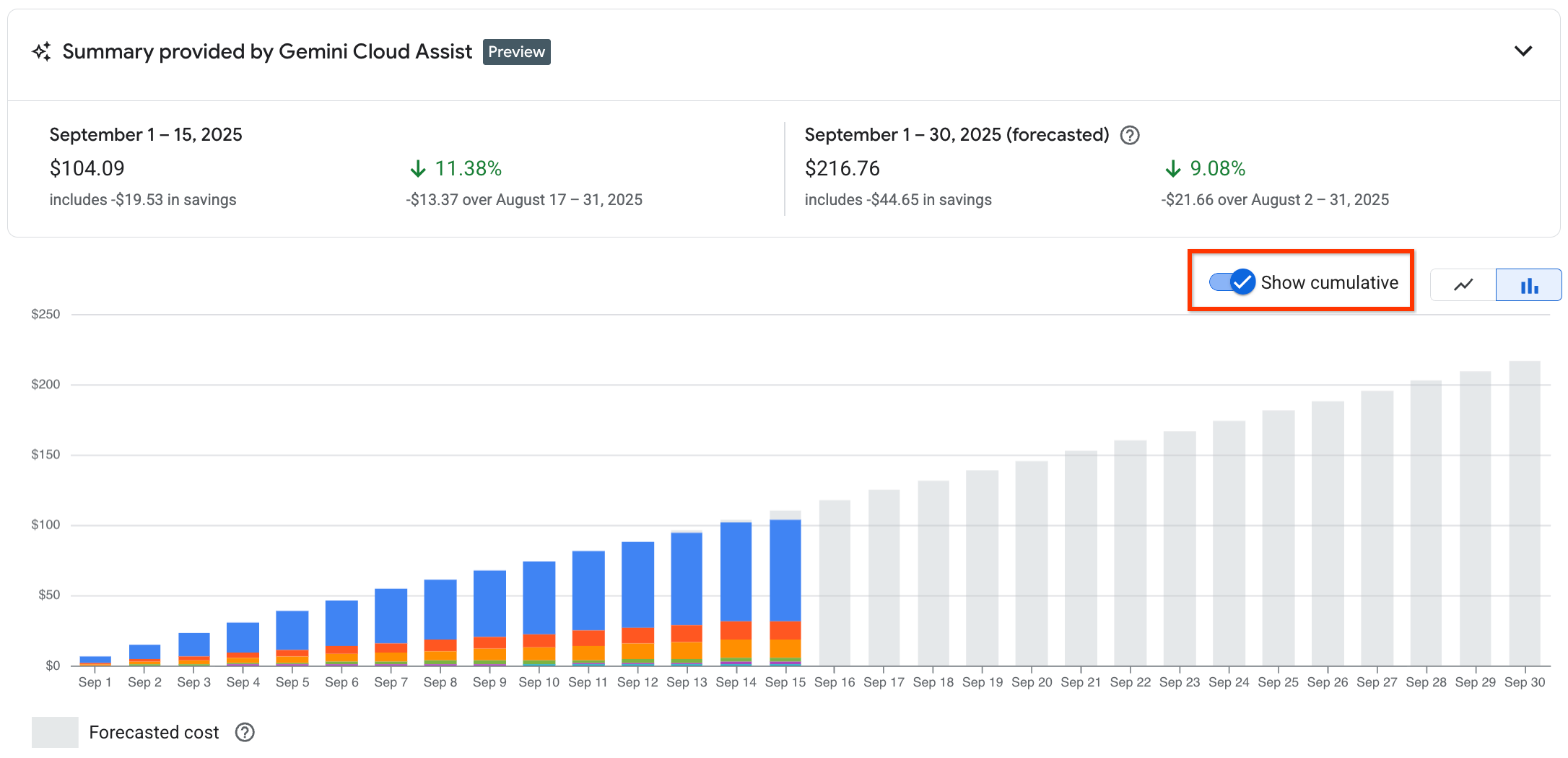
Estilo de gráfico
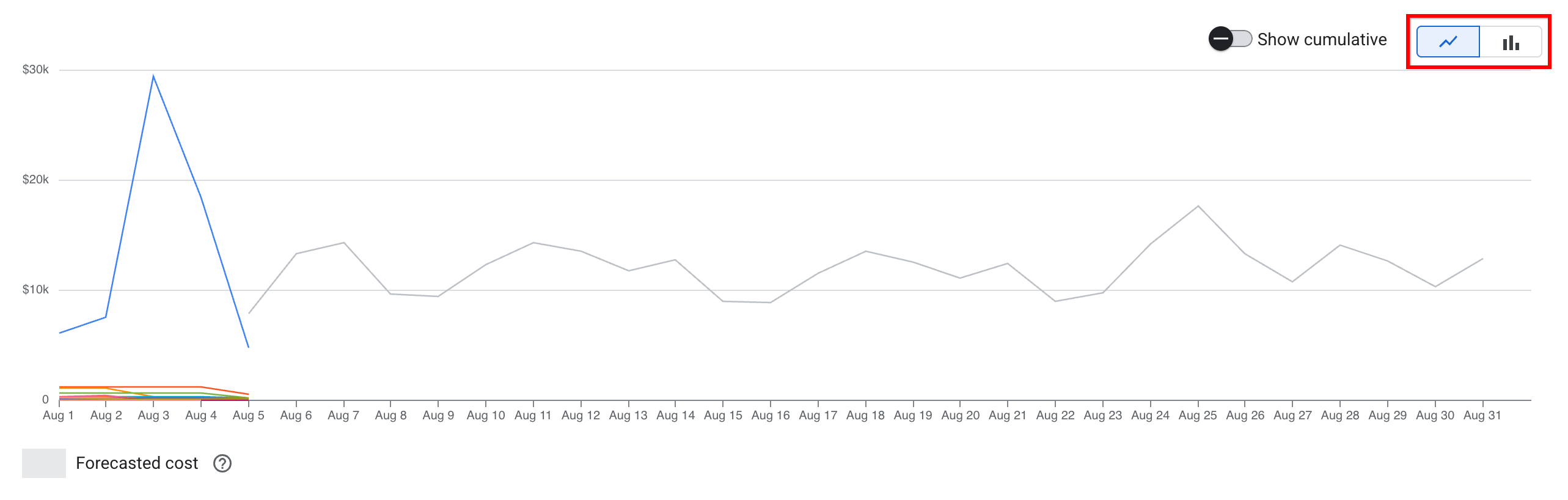
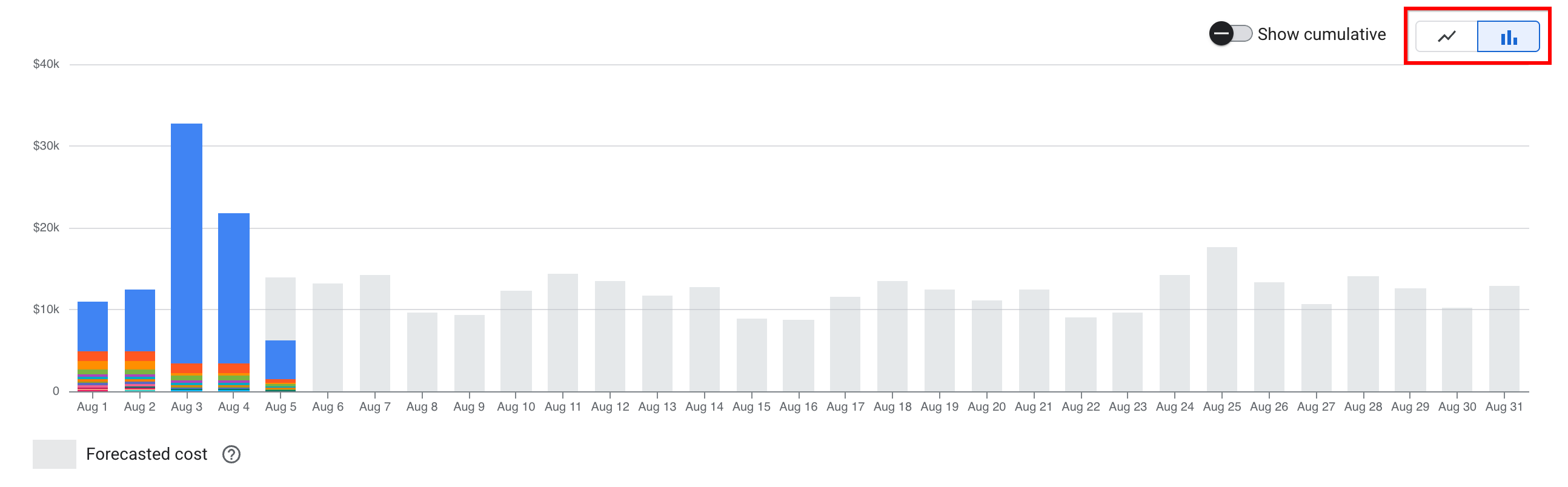
Especifique um estilo de exibição em gráfico diferente usando o seletor Gráfico de linhas/Gráfico de barras acima do gráfico.
A opção gráfico de linhas mostra linhas traçadas ao longo do tempo para cada opção Agrupar por. A visualização do gráfico de linhas ajuda a identificar picos de custo.
A opção gráfico de barras cria um gráfico de barras empilhadas, com barras plotadas ao longo do tempo. Cada barra do gráfico é dividida em várias subbarras empilhadas, cada uma correspondente a uma opção Agrupar por.
Ordem dos dados
A ordem dos dados no gráfico do relatório e na tabela do relatório depende do tipo de opção Agrupar por que você escolher usar nas configurações do relatório.
Opções Agrupar por de dimensão única: ao usar uma opção Agrupar por de dimensão única (por exemplo, Serviço, Projeto ou SKU), a ordem dos dados exibidos no gráfico de linhas ou de barras empilhadas é controlada pela categoria de dados que você está classificando na tabela de relatório, indicada por uma seta nos cabeçalhos das colunas da tabela. A ordem de classificação padrão é definida na coluna Subtotal, classificando as linhas em ordem decrescente, do maior para o menor custo.
É possível alterar a ordem de classificação dos dados clicando em um cabeçalho de coluna diferente. A direção da seta indica se você está classificando em ordem decrescente, do maior para o menor (seta para baixo ), ou crescente, do menor para o maior (seta para cima ). Para inverter a ordem de classificação da coluna selecionada, clique no cabeçalho da coluna novamente.
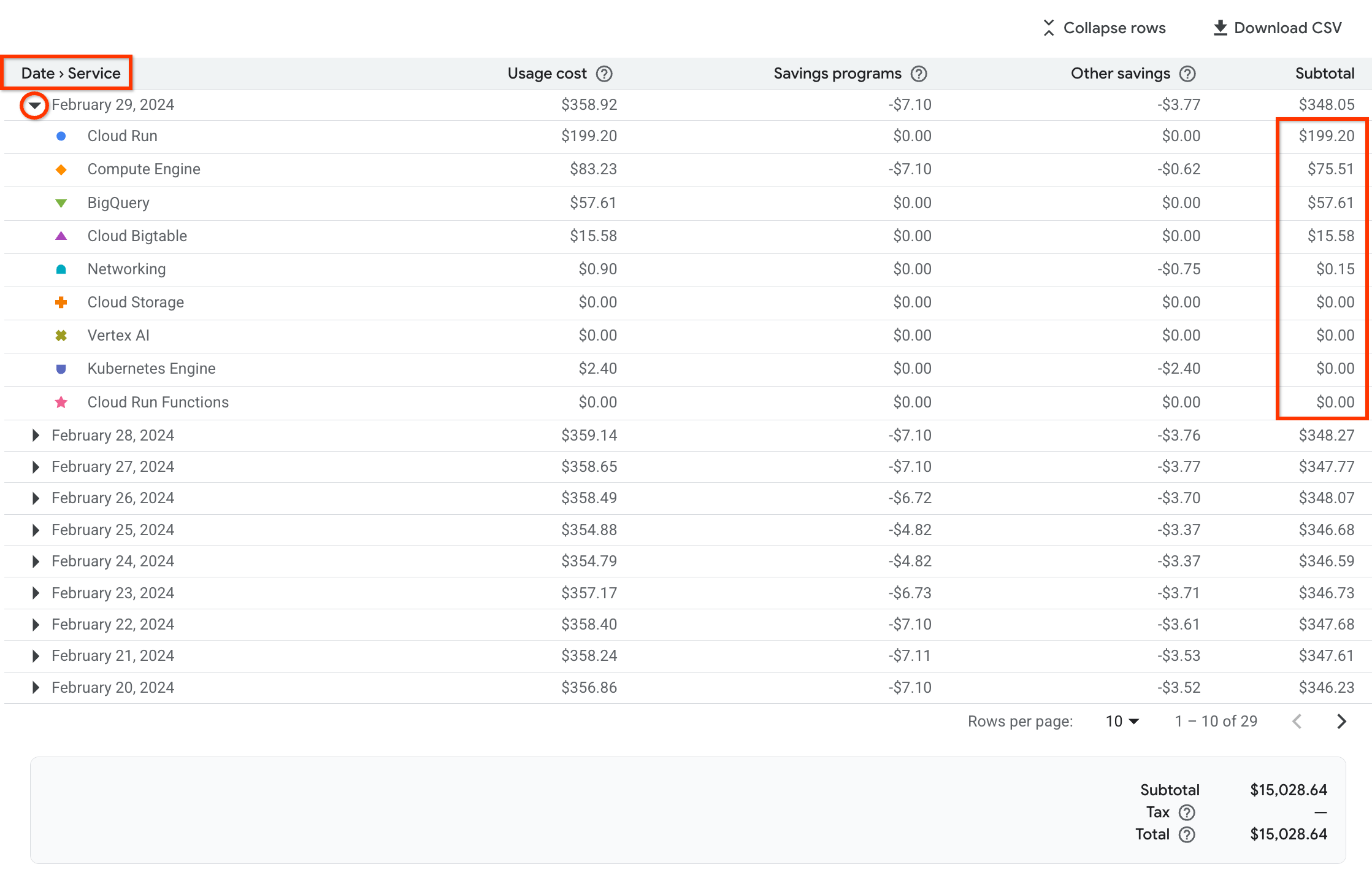
Opções Agrupar por de várias dimensões: ao usar uma opção Agrupar por de várias dimensões (por exemplo, Data > Serviço ou Mês > Projeto), a ordem de classificação das linhas na tabela de relatório é definida em ordem decrescente, pela data ou mês mais recente para a mais antiga. Se você expandir uma linha para visualizar os custos resumidos pela dimensão adicional, o detalhamento de custos será classificado na coluna subtotal em ordem decrescente, do maior para o menor custos.
Não é possível alterar a ordem de classificação dos dados do relatório quando você usa a opção Agrupar por de várias dimensões.
Gerar e executar uma consulta SQL nos dados de faturamento exportados
Na página "Relatórios", use as configurações e os filtros do relatório para refinar os dados retornados. Se você ativou a exportação de dados do Cloud Billing para o BigQuery, é possível gerar uma consulta SQL no BigQuery configurada para usar as configurações e os filtros equivalentes do relatório de faturamento para consultar os dados de faturamento exportados. Quando executada nos dados de faturamento exportados, a consulta gerada retorna os resultados equivalentes no BigQuery como os resultados no relatório de faturamento.
Pré-requisitos para gerar e executar uma consulta
Para gerar uma consulta com base em um relatório do Cloud Billing, verifique se você e sua conta do Cloud Billing atendem aos seguintes requisitos:
Na sua conta do Cloud Billing, a exportação de dados do Cloud Billing para o BigQuery precisa estar ativada, seja para os dados de custo de uso padrão ou dados de custo de uso detalhado.
Você precisa ter permissões para ver os custos da sua conta do Cloud Billing. Se você estiver visualizando o relatório com as permissões para envolvidos no projeto que limitam o acesso aos custos de um único projeto, não será possível gerar uma consulta.
Para executar a consulta no BigQuery, é necessária a seguinte permissão:
Você precisa do papel Usuário do BigQuery para o projeto doGoogle Cloud que contém o conjunto de dados do BigQuery em uso para armazenar os dados do Cloud Billing.
Se você estiver usando papéis personalizados para conceder permissões ao projeto de exportação de faturamento, esse papel precisará incluir a permissão
bigquery.jobs.create.
Você gera uma consulta SQL com base em um relatório de faturamento do Cloud Billing. A consulta é gerada e executada no BigQuery. Você pode ter permissões na conta do Cloud Billing que permitam configurar um relatório e gerar uma consulta sem ter as permissões do BigQuery necessárias para gerar a consulta.
Custo de uso para gerar e executar consultas
- Em Relatórios de faturamento, quando você gera uma consulta SQL em um relatório de faturamento, você não será cobrado por essa ação.
- No entanto, no BigQuery Studio, ao executar a consulta para produzir resultados, você será cobrado por essa ação. O custo depende do montante de dados consultados.
Para mais informações sobre o custo de usar o BigQuery para armazenar e analisar os dados do Cloud Billing, consulte Custo de uso.
Gerar uma consulta
Para criar uma consulta SQL a ser executada nos dados de faturamento exportados para o BigQuery e que retorne resultados equivalentes ao relatório do console, faça isto:
- Acesse Relatórios do Cloud Billing no console do Google Cloud .
Defina as configurações que preferir para Período, Agrupar por e outros Filtros para criar um relatório.
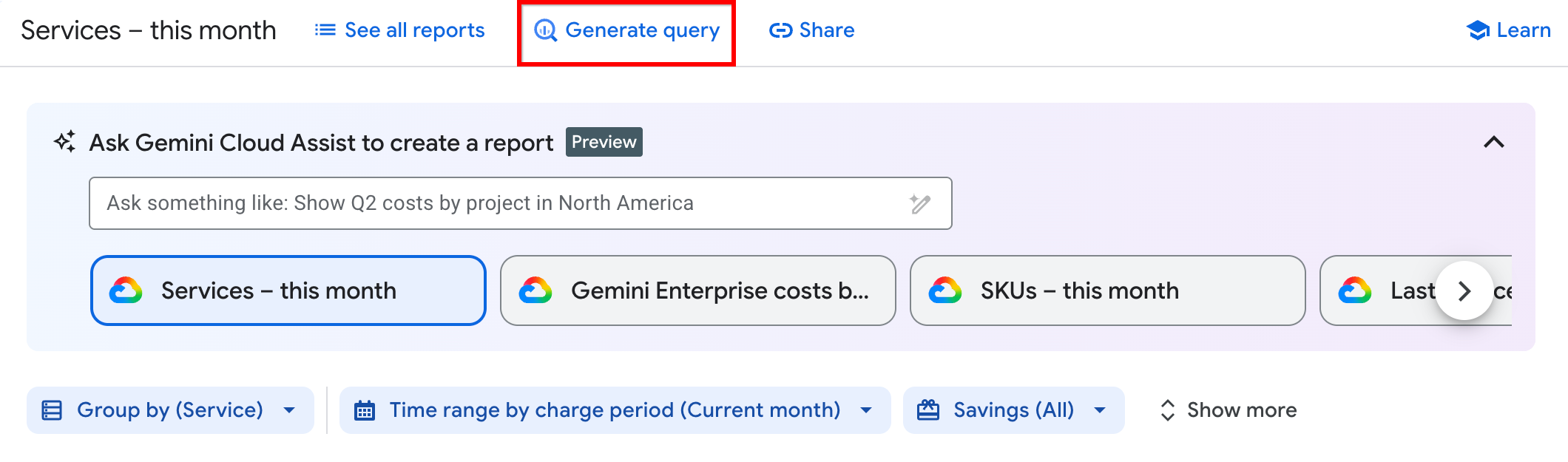
Clique em Gerar consulta.
Uma nova janela do navegador abrirá no BigQuery Studio, e uma consulta SQL será gerada, configurada para consultar os dados de faturamento exportados com os parâmetros equivalentes em uso no seu relatório de faturamento. No BigQuery Studio, o projeto selecionado é o mesmo definido na configuração de exportação de faturamento.
Sobre a consulta gerada
A consulta SQL gerada consiste em cinco cláusulas, criando uma consulta que retorna os resultados equivalentes do relatório de faturamento de origem.
- SELECT: define as colunas que a consulta retornará, incluindo expressões para calcular os valores em cada coluna.
- FROM: o caminho completo para a tabela de dados que contém os dados do Cloud Billing exportados para o BigQuery, especificado usando três valores separados por pontos:
project-ID.BQ_dataset_name.BQ_table_name - WHERE: equivalente à configuração de período do relatório e inclui qualquer configuração de filtro não padrão específica que você selecionou no relatório.
- GROUP BY: equivalente à configuração Agrupar por do relatório.
- ORDER BY: equivalente à configuração de ordenação de dados padrão do relatório (baseada na opção Agrupar por selecionada).
Executar a consulta
Depois de gerar uma consulta de um relatório de faturamento, execute a consulta para ver os resultados no BigQuery Studio.
- Siga o procedimento Gerar uma consulta para criar uma consulta SQL no BigQuery Studio.
No BigQuery Studio, clique em Executar para executar a consulta e ver os resultados dela.
Depois de executar a consulta, é possível salvar os resultados usando várias opções, como CSV, JSON, uma tabela do BigQuery ou Planilhas Google. Selecione Salvar resultados para ver as opções disponíveis.
Também é possível analisar os dados com ferramentas como Planilhas, Looker ou Python. Selecione Analisar dados para ver as opções de análise disponíveis.
Saiba mais sobre o BigQuery
- Introdução ao SQL no BigQuery
- Visão geral da análise do BigQuery
- Analisar usando o BigQuery no console do Google Cloud
- Sobre os papéis e as permissões do IAM do BigQuery
- Controlar o acesso aos recursos do BigQuery com o IAM
- Como estimar custos de armazenamento e consulta do BigQuery
Salvar e compartilhar visualizações de relatórios
Você pode definir muitas opções para personalizar seus relatórios on-line. Depois de definir suas configurações de relatório para criar uma visualização personalizada, convém salvar suas configurações para serem reutilizadas por você ou outra pessoa da organização que tenha o nível exigido de permissões para visualizar relatórios a conta do Cloud Billing. Use estas opções para salvar e compartilhar suas visualizações de relatório personalizadas:
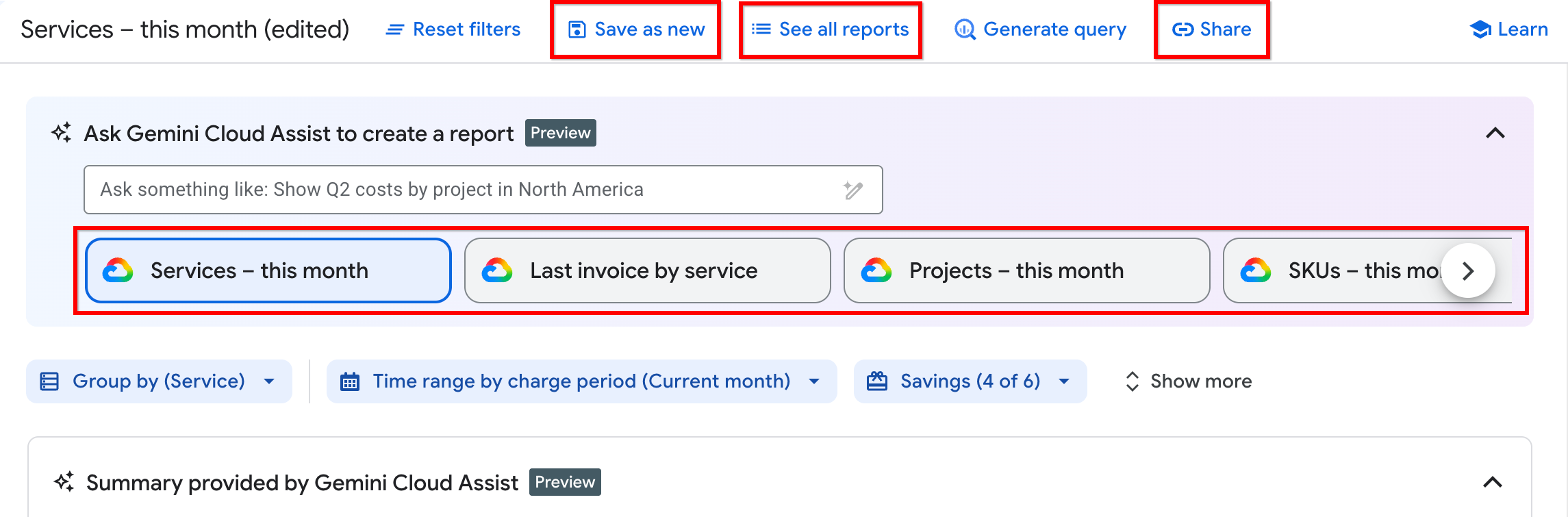
Relatórios salvos: selecione Salvar como novo para salvar as configurações de gráfico e as configurações de Agrupar por e filtro selecionadas ao configurar seu relatório. Os relatórios salvos são salvos na página Todos os relatórios e podem ser visualizados pelos usuários da sua organização com acesso ao nível da conta do Cloud Billing, que podem visualizar relatórios de todos os custos e projetos da conta do Cloud Billing.
- Selecione Ver todos os relatórios para abrir uma lista completa de relatórios, incluindo os relatórios personalizados salvos e os relatórios predefinidos recomendados criados pelo Google Cloud.
- É possível acessar os relatórios predefinidos mais visualizados e os relatórios personalizados salvos em um carrossel exibido abaixo do campo de comando Perguntar ao Gemini Cloud Assist. Você pode rolar o carrossel de relatórios para a esquerda e para a direita para selecionar um relatório.
Compartilhar: você tem a opção de compartilhar o URL de um relatório personalizado usando o botão Compartilhar. Compartilhar é uma opção rápida para enviar o URL de um relatório personalizado para um destinatário de sua escolha fora da IU de relatórios. Ao configurar seu relatório definindo filtros e agrupamentos, o URL do navegador é atualizado para incluir suas seleções. É possível compartilhar o relatório copiando o URL. O recurso Compartilhar está disponível para clientes com acesso no nível da conta do Cloud Billing, bem como Proprietários do projeto, Editores do projeto e Leitores do projeto que podem visualizar os relatórios do Cloud Billing para projetos específicos do Google Cloud .
Permissões necessárias para criar ou acessar um relatório salvo
O recurso Relatórios salvos está disponível na página "Relatórios" para clientes que têm o nível correto de permissões na conta do Cloud Billing. Para interagir com o recurso Relatórios salvos, você precisa ter permissões com acesso ao nível da conta do Cloud Billing. Os papéis com as permissões necessárias são Admin da conta de faturamento, Gerente de custos da conta de faturamento ou Leitor da conta de faturamento na conta do Cloud Billing.
- Os administradores e os gerentes de custos da conta de faturamento têm acesso total ao recurso Relatórios salvos e podem criar um novo relatório salvo personalizado, abrir qualquer relatório salvo e atualizar, renomear e excluir relatórios salvos personalizados.
- Os leitores da conta de faturamento têm acesso para abrir um relatório salvo anteriormente, mas não podem criar novos relatórios salvos ou atualizar, renomear ou excluir relatórios salvos.
- Se você for Proprietário do projeto, editor ou visualizador do projeto, poderá ver os relatórios do Cloud Billing referentes a projetos específicos do Google Cloud, incluindo o uso de relatórios predefinidos fornecidos pelo Google Cloud. No entanto, como esse nível de acesso de faturamento não permite visualizar todos os custos de todos os projetos vinculados à conta do Cloud Billing, não é possível criar ou acessar relatórios personalizados salvos na página Todos os relatórios. Em vez disso, use o recurso Compartilhar para copiar e compartilhar o URL de um relatório personalizado.
Para mais informações sobre as permissões do Faturamento do Cloud, consulte Visão geral do controle de acesso do Cloud Billing.
Salvar uma nova visualização de relatório
- Acesse Relatórios do Cloud Billing no console do Google Cloud .
- Defina as configurações de gráfico e as configurações que preferir para Agrupar por e outros filtros do relatório.
- Ao lado do nome do relatório, clique em Salvar como novo.
- Insira um nome para o relatório salvo (obrigatório). Por padrão, um nome é preenchido automaticamente com base nos filtros selecionados.
- Clique em Salvar como novo.
Abrir um relatório salvo
- Acesse Relatórios do Cloud Billing no console do Google Cloud .
- Clique em Ver todos os relatórios na barra de ferramentas "Relatórios".
- Os relatórios personalizados e salvos são categorizados na lista Seus relatórios. Você pode escolher um dos seus relatórios ou um dos relatórios predefinidos fornecidos peloGoogle Cloud.
- Clique em um relatório salvo para abrir o relatório com as configurações e os filtros salvos. Se você tiver muitos relatórios salvos, poderá filtrar por nome para restringir a lista de relatórios.
Se o relatório personalizado salvo for um que você visualiza com frequência, ele poderá aparecer no carrossel de relatórios. Os relatórios personalizados salvos que você acessa com frequência e os relatórios predefinidos fornecidos pelo Google Cloudestão disponíveis no carrossel exibido abaixo do campo de comando Perguntar ao Gemini Cloud Assist.
Atualizar um relatório salvo personalizado para usar configurações de relatório diferentes
- Acesse Relatórios do Cloud Billing no console do Google Cloud .
- Clique em Ver todos os relatórios na barra de ferramentas "Relatórios".
- Clique em um dos seus relatórios salvos para abrir o relatório com as configurações e os filtros salvos.
- Atualize as configurações do gráfico e as configurações de Agrupar por e outros filtros para gerar uma vista de relatórios diferente.
- Ao lado do nome do relatório, clique em Salvar.
Selecione Salvar alterações para salvar o relatório com as configurações atualizadas.
As configurações de filtro atualizadas agora estão salvas no seu relatório salvo com o nome original. Se você quiser renomear o relatório salvo para refletir as configurações e os filtros atualizados, siga as etapas para renomear o relatório salvo.
Criar um relatório salvo com base em um relatório salvo
- Acesse Relatórios do Cloud Billing no console do Google Cloud .
- Clique em Ver todos os relatórios na barra de ferramentas "Relatórios".
- Clique em um dos seus relatórios salvos para abrir o relatório com as configurações e os filtros salvos.
- Atualize as configurações do gráfico e as configurações de Agrupar por e outros filtros para gerar uma vista de relatórios diferente.
- Ao lado do nome do relatório, clique em Salvar e selecione Salvar como novo.
- Insira um nome para o relatório salvo (obrigatório). Por padrão, um nome é preenchido automaticamente com base no nome do relatório anterior.
- Clique em Salvar como novo.
Renomear um relatório salvo
- Acesse Relatórios do Cloud Billing no console do Google Cloud .
- Clique em Ver todos os relatórios na barra de ferramentas "Relatórios".
- Clique em um dos seus relatórios para abrir o relatório salvo que você quer renomear. Não é possível renomear nenhum dos relatórios predefinidos fornecidos pelo Google Cloud.
- À direita do nome do relatório, selecione o menu de ações ().
- Selecione Editar nome do relatório.
- Atualize o nome do relatório e clique em Salvar.
Excluir um relatório salvo
- Acesse Relatórios do Cloud Billing no console do Google Cloud .
- Clique em Ver todos os relatórios na barra de ferramentas "Relatórios".
- Clique em um dos seus relatórios para abrir o relatório salvo que você quer excluir. Não é possível excluir nenhum dos relatórios predefinidos fornecidos pelo Google Cloud.
- À direita do nome do relatório, selecione o menu de ações ().
- Selecione Excluir relatório.
- Selecione Excluir para remover permanentemente o relatório salvo. Não é possível desfazer essa ação.
Compartilhar ou adicionar o URL de um relatório personalizado aos favoritos
Além de usar o recurso Visualizações salvas, é possível adicionar aos favoritos ou compartilhar o URL de um relatório personalizado. À medida que você configura seu relatório definindo Filtros e a opção Agrupar por, o URL da página do relatório é atualizado para incluir as seleções.
- É possível compartilhar o relatório copiando o URL. Clique em Compartilhar para copiar o URL para a área de transferência.
- Opcionalmente, você pode adicionar o URL aos favoritos para salvá-lo com as configurações do relatório.
Fazer o download dos dados de relatórios filtrados para um arquivo CSV
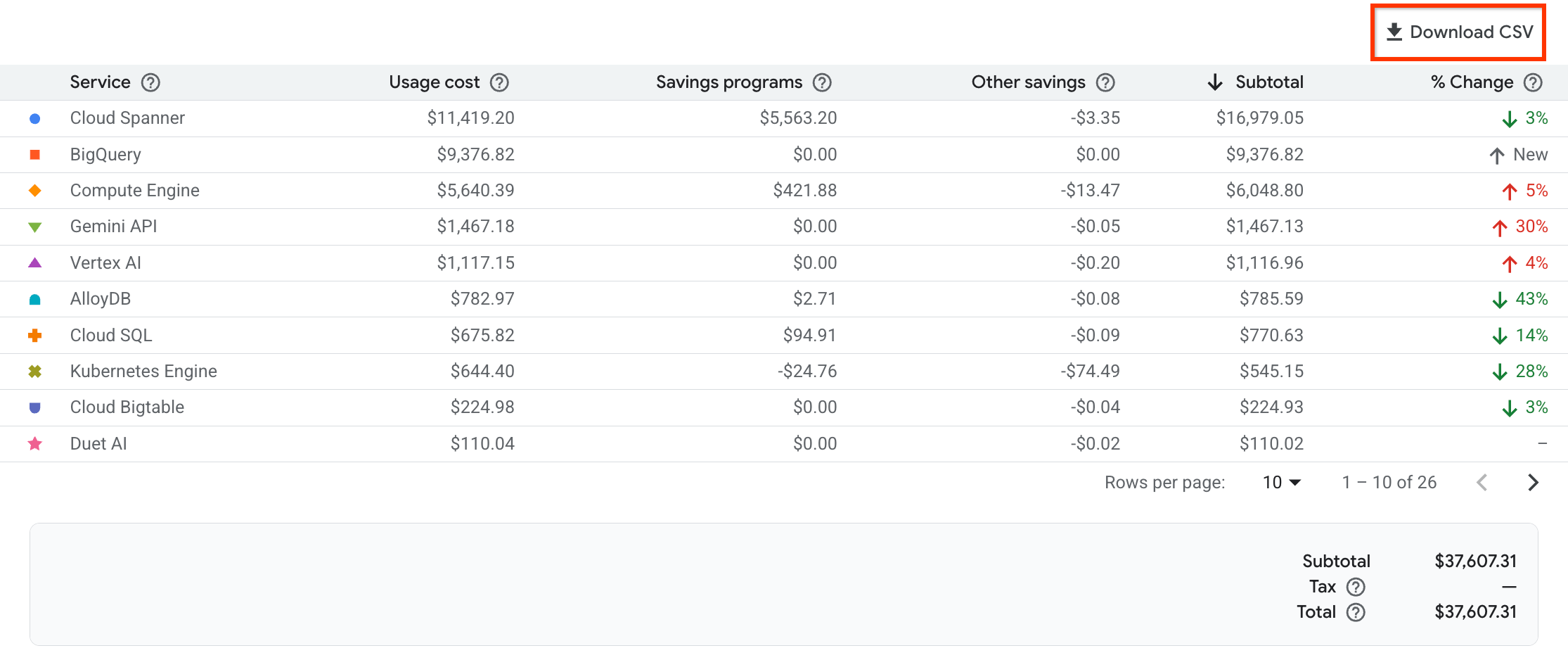
É possível fazer o download dos dados de detalhamento de custos em um arquivo de valores separados por vírgulas (CSV) usando o seletor Fazer o download como CSV, localizado acima da tabela de resumo. Os dados baixados são limitados pelos filtros definidos e contêm todas as linhas e colunas na tabela do relatório, além das colunas adicionais, dependendo da configuração Agrupar por selecionada.
Nome do arquivo CSV
Para os dados do relatório, o nome de arquivo segue este padrão:
[Billing Account name]_Reports, [YYYY-MM-DD] - [YYYY-MM-DD].csv
Por exemplo, um arquivo CSV dos dados de detalhamento de custos transferidos por download para uma conta do Cloud Billing chamada Minha conta de faturamento para um período de 1o de outubro a 31 de dezembro de 2022 , tem o nome:
My Billing Account_Reports, 2022-10-01 - 2022-12-31.csv
Nomes de relatórios duplicados
Se você fizer o download de um relatório com o mesmo período várias vezes, o nome padrão dele será o mesmo. Se você configurou seu relatório com um conjunto específico de parâmetros, convém renomear o arquivo CSV para algo que ajude a diferenciar os relatórios gerados com o mesmo período, mas com configurações de relatório diferentes ou filtros.
Download de colunas no arquivo CSV
As colunas de dados em um arquivo CSV dependem da configuração Agrupar por. Cada arquivo CSV inclui dados para as seguintes colunas de cobranças e economias, com valores agregados pela opção Agrupar por selecionada:
- Custo ou Custo de lista: é o custo de uso com a taxa on demand (preço de tabela) antes da aplicação de qualquer economia. Custo ou Custo de tabela é equivalente à coluna Custo de uso que aparece na tabela de relatórios. Se a conta do Cloud Billing estiver associada a um contrato de preços personalizado e as configurações do relatório resultarem na exibição da coluna Economia negociada, você verá uma coluna Custo de tabela no download do CSV. Caso contrário, se o relatório não incluir uma coluna Economia negociada, você verá uma coluna Custo no download do CSV.
- Economia negociada: se a conta do Cloud Billing estiver associada a um contrato de preços personalizados, você verá a coluna Economia negociada.
- Programas de economia: inclui créditos e descontos por compromisso de uso.
- Outras economias: inclui créditos promocionais, descontos por uso prolongado (SUDs) e outras economias.
- Subtotal não arredondado: o custo calculado do uso com uma precisão de até seis casas decimais, o que pode ser útil ao analisar os detalhes de custos e entender a origem das discrepâncias causadas arredondamento.
- Subtotal: o custo calculado do uso arredondado para duas casas decimais.
- Mudança percentual no subtotal em comparação com o período anterior: se a tabela de relatórios mostrar essa coluna, os valores de mudança percentual serão incluídos no download do CSV. Essa coluna não está incluída no download do CSV para relatórios que usam a opção Agrupar por de várias dimensões, como Data > Serviço ou Mês > Projeto.
Cada rótulo de coluna de moeda inclui um símbolo para a moeda da conta do Cloud Billing (por exemplo, $ para USD ou £ para GBP).
Agrupar por configuração
Além das colunas de cobranças e economias, a opção Agrupar por e as configurações de período afetam quais colunas de dados são baixadas e a opção Agrupar por afeta a granularidade do relatório. Quanto mais granular for o relatório, mais linhas serão retornadas.
| Agrupar por configuração | Linhas no relatório | Colunas adicionais incluídas no download do CSV |
|---|---|---|
| Agrupar por com base em data (por exemplo, Data > Serviço) | Uma linha para cada dimensão, detalhadas por data. Por exemplo, se você escolher Data > Projeto, o CSV terá uma linha para os custos diários de cada projeto. Quando você seleciona uma opção com base na data, o CSV não inclui a coluna Alteração percentual. | Data |
| Agrupar por com base no mês (por exemplo, Mês > Serviço) | Uma linha para cada dimensão, detalhadas por mês. Por exemplo, se você escolher Mês > Projeto, o CSV terá uma linha para os custos mensais de cada projeto. Quando você seleciona uma opção com base em mês, o CSV não inclui a coluna Alteração percentual. | Mês |
| Projeto | Uma linha com os custos somados para cada projeto, com uma linha adicional para custos não específicos de um projeto; | Nome, ID e número do projeto |
| Hierarquia do projeto | Uma linha com os custos somados por hierarquia de projetos. Uma linha para os custos não específicos de um projeto e outra para os custos não incluídos nessa hierarquia. | Nome, ID, número e hierarquia do projeto |
| Serviço | Uma linha com os custos somados por serviço (como Compute Engine, Cloud Run e App Engine). | Descrição do serviço, código do serviço |
| SKU | Uma linha com detalhes de uso e custo para cada SKU. Essa configuração Agrupar por retorna os detalhes mais granulares nos relatórios de custo. | Descrição do serviço, código do serviço, descrição da SKU, código da SKU, valor de uso, unidade de uso |
| Subconta | Uma linha com os custos somados para cada conta de faturamento, incluindo a conta principal e as subcontas. | Nome da conta de faturamento, ID da conta de faturamento |
| Local: região ou multirregião | Uma linha com os custos somados para cada região única em que o uso ocorreu, incluindo uma linha de cobranças não específicas de um local. | Região |
| Chaves de marcador | Ao agrupar por rótulo, você pode selecionar uma chave de rótulo por vez.
O relatório retorna uma linha para cada rótulo exclusivo key:value pair
da chave de rótulo selecionada e uma linha para cobranças de outros usos. |
Rótulo |
Observações adicionais sobre o CSV
Os filtros definidos personalizam as linhas exibidas na tabela e os dados baixados em CSV.
Os dados de custos e economias na tabela de relatórios são agregados para o período especificado.
O CSV do relatório tem informações de cabeçalho que incluem o nome da conta do Cloud Billing e o período definido no relatório.
O CSV do relatório inclui os detalhes do rodapé que aparecem abaixo da tabela do relatório. Os detalhes do rodapé poderão incluir custos no nível da fatura, como tributos e ajustes, se você tiver configurado o relatório para exibir os detalhes da fatura.
Disponibilidade de dados
As informações sobre disponibilidade de dados nesta seção se aplicam aos clientes que acessam uma conta do Cloud Billing usando permissões no nível da conta de faturamento. Se o acesso a uma conta de faturamento estiver limitado às permissões no nível do projeto, talvez não seja possível visualizar todos os dados de custo disponíveis ou as opções de configuração de relatórios de uma conta do Cloud Billing.
- Nos relatórios do Cloud Billing, os dados de custo de uso visualizados por Período de cobrança (antiga Data de uso) estão disponíveis desde janeiro de 2017 no nível da SKU.
- Os dados de custo visualizados por Período de faturamento (anteriormente Mês da fatura) estão disponíveis desde maio de 2019 no nível da SKU.
- Os dados no nível de sub-SKUs (por exemplo, por ID do recurso) não estão disponíveis.
Desde janeiro de 2017, os seguintes dados são incluídos nos relatórios do Cloud Billing:
Uso de SKU: esses dados são relatados nas unidades de preço mostradas no relatório de tabela de preços, por exemplo, gibibyte/mês.
Custo da SKU: é baseado no preço de tabela ou no preço de contrato personalizado para o uso, qualquer preço aplicável à sua conta do Cloud Billing. O custo é informado na moeda em que sua conta do Cloud Billing é cobrada.
Economia específica de uso: inclui todos os créditos e descontos aplicados diretamente ao uso de SKU, como descontos por uso prolongado, desconto por compromisso de uso ou teste sem custo financeiro e outros créditos promocionais aplicados.
Dados de localização: isso inclui custos gerados por região ou multirregião.
Desde maio de 2019, os seguintes dados estão disponíveis nos relatórios de faturamento do Cloud Billing:
Tributos: os tributos aplicados às suas faturas são informados pelo Período de faturamento (anteriormente Mês da fatura) selecionado.
Modificações de faturamento no nível da conta: soma de créditos ou acréscimos aplicados no nível da conta devido a correções do Cloud Billing ou requisitos contratuais. Informado como Ajustes ao visualizar relatórios por Período de faturamento (anteriormente Mês da fatura). O mês em que um ajuste é emitido pode ser diferente do mês em que o ajuste é aplicado. Para orientações sobre como analisar ajustes, consulte Noções básicas sobre notas e ajustes.
Detalhes da fatura: é possível representar graficamente ou agrupar o uso por Período de faturamento (antigo Mês da fatura). Não exibimos o número da fatura nesta vista de relatórios.
Ao visualizar os custos por período de faturamento (anteriormente mês da fatura), os seguintes dados ficam disponíveis nos relatórios do Cloud Billing:
Em geral, as faturas incluem todos os custos gerados durante determinado mês (um período de faturamento), mas o custo referente ao uso de alguns serviços no fim do mês pode ser registrado na fatura do mês seguinte. Consequentemente, sua fatura pode incluir custos de mais de um mês. O uso é relatado pela data de uso real ao consultar os detalhes da fatura e os relatórios on-line.
Outros dados específicos de uma fatura incluem os totais de todos os impostos e ajustes.
- Para uma descrição detalhada dos tributos em uma fatura, veja o relatório da tabela de custos ou veja os detalhes da sua fatura.
- Para orientações sobre como entender e analisar ajustes, consulte Entenda as notas e os ajustes.
A partir de maio de 2021, os seguintes dados estão disponíveis nos relatórios de faturamento do Cloud Billing:
Economia negociada: visível para contas do Cloud Billing associadas a um contrato de preços personalizados, a Economia negociada mostra a diferença no custo entre o preço de contrato em comparação com o preço de tabela atual. A coluna Economia negociada é mostrada na visualização do relatório de um Período que começa depois de 1º de maio de 2021.
Antes de 1º de maio de 2021, os custos são calculados com base no preço do contrato personalizado, resultando em uma única coluna Custo de uso que inclui as economias negociadas nos cálculos de custo.
A partir de 1º de janeiro de 2022, os seguintes dados estarão disponíveis nos relatórios de faturamento do Cloud Billing:
- Hierarquia do projeto: hierarquia do projeto é a ancestralidade do projeto, o mapeamento de hierarquia de recursos de um projeto (Organização > Pasta > Projeto). Ao visualizar o relatório com um período de início de 1º de janeiro de 2022, é possível agrupar os dados por hierarquia do projeto.
- Pastas e organizações: pastas e organizações são componentes de uma hierarquia de projeto. Ao visualizar o relatório com um período de início de 1º de janeiro de 2022, é possível filtrar os dados por pastas e organizações.
Perguntas frequentes
Como faço para ter acesso aos dados granulares por trás dos relatórios do Cloud Billing?
É possível configurar sua conta do Cloud Billing para exportar dados para o BigQuery e usar o BigQuery ou suas próprias ferramentas para analisar os itens de linha de custo exportados. Por exemplo, nas tabelas do BigQuery, é possível exportar os dados do BigQuery como CSV (ou outros formatos) para um bucket do Cloud Storage. Os dados do Cloud Billing exportados para o BigQuery são os mesmos dados usados pelos relatórios de faturamento do Cloud Billing.
Posso salvar ou compartilhar minha visualização de relatório do Cloud Billing?
Há várias opções disponíveis.
- Salvar uma vista de relatórios: é possível salvar vistas de relatórios personalizadas usando o recurso Relatórios salvos. Os relatórios salvos estão disponíveis na página Todos os relatórios para qualquer pessoa que tenha acesso no nível da conta do Cloud Billing para visualizar relatórios de faturamento.
- Compartilhar um relatório: é possível compartilhar um relatório copiando e compartilhando o URL do relatório de faturamento personalizado do Cloud Billing.
Adicionar um relatório aos favoritos: é possível salvar uma visualização de relatório personalizada do Cloud Billing para acessá-la no seu navegador adicionando aos favoritos o URL do relatório. O URL inclui as configurações de relatório que você selecionou.
Imprimir um relatório: é possível imprimir o relatório de Cloud Billing.
Baixar CSV do relatório: é possível baixar os dados do relatório para um arquivo CSV usando o seletor Baixar CSV no canto superior direito da tabela de resumo.
Criar um relatório personalizado: é possível recriá-lo usando as consultas dos dados exportados do Cloud Billing.
Como filtrar ou agrupar custos por zona, região ou multirregião?
É possível agrupar seus custos por região ou multirregião, além de filtrar por locais (regiões e multirregiões). Os relatórios de faturamento do Cloud Billing não são compatíveis com filtragem ou agrupamento por zona.
Por que os custos do período de cobrança (antiga data de uso) são diferentes dos custos do período de faturamento (antigo mês da fatura)?
Google Cloud e os produtos qualificados para faturamento, como a Plataforma Google Maps, o Google AI Studio e o Firebase, informam dados de uso ao Cloud Billing em intervalos variados. Devido à complexidade dos nossos sistemas de faturamento e processamento, pode haver um atraso entre o uso dos serviços, as cobranças de uso aplicadas às suas contas para pagamentos do Google e a disponibilização do uso e dos custos para visualização nos vários relatórios e painéis de custo.
- Normalmente, os detalhes de custo ficam disponíveis em um dia, mas às vezes podem demorar mais de 24 horas.
- Para contas on-line de autoatendimento, é possível que as cobranças por algum uso ocorram rapidamente, como de 5 a 15 minutos após o uso.
- Devido a essa diferença de tempo, é possível que as cobranças nas suas contas para pagamentos pós-pagos ou pré-pagos ocorram antes que você possa conferir os detalhes delas em um relatório de custos ou painel de faturamento. Esses atrasos do sistema também afetam os alertas de orçamento, a detecção de anomalias e os dados de faturamento exportados para o BigQuery.
No final de um mês, é possível que o uso informado com atraso não esteja incluído na fatura desse mês e, em vez disso, passe para a fatura do mês seguinte.
A visualização do uso nos relatórios on-line mostra a data de uso real, que pode ser diferente do mês da fatura do período de faturamento.
Cenários comuns de configuração de relatórios
A tabela a seguir lista cenários comuns de configuração de relatórios e fornece links para instruções de cada tarefa.
Conferir os custos do Gemini Enterprise nos relatórios de faturamento do Cloud Billing |
|
|---|---|
| Saiba como acompanhar, analisar e gerenciar os custos de assinatura e consumo do Gemini Enterprise usando relatórios de faturamento. | Ver os custos do Gemini Enterprise |
Ver os custos em tempo real nos relatórios de faturamento do Cloud Billing |
|
| Saiba como acessar os custos em tempo real nos relatórios de faturamento. Os custos em tempo real são custos brutos e estimados que estão disponíveis quase em tempo real para SKUs limitadas de serviços qualificados e não incluem créditos. Os custos em tempo real são mais rápidos do que os custos reais totalmente processados e são úteis para análises rápidas. Quando os gastos máximos ou os alertas de anomalias são acionados, os custos em tempo real podem ajudar a identificar quais SKUs, serviços ou projetos específicos estão gerando os custos. | Ver os custos em tempo real nos relatórios |
Ver e analisar economias |
|
| Use os filtros de economia para incluir ou excluir descontos e créditos, como descontos por compromisso de uso e créditos promocionais, dos seus cálculos de custo. | Ver e analisar suas economias |
Ver as cobranças nas faturas |
|
| Configure o relatório para exibir os custos por Período de faturamento (antigo Mês da fatura) para incluir cobranças no nível da fatura, como tributos e ajustes. Se você receber mais de uma fatura por mês, a vista de relatórios agregará todos os custos da fatura do Período de faturamento (o mês em que as faturas são emitidas). | Ver as cobranças nas faturas |
Visualizar gastos futuros com custos previstos |
|
| Veja como seus custos estão em alta e quanto você projeta gastar, até 12 meses no futuro. | Ver os custos previstos |
Analisar custos por hierarquia do projeto |
|
| Agrupe os custos por pastas ou organizações para analisá-los de acordo com a estrutura ou os centros de custo da sua organização. | Analisar os custos por hierarquia do projeto |
Visualizar metas de orçamento em relação aos gastos reais |
|
| Abra um relatório de custos de um orçamento para conferir o escopo do orçamento e o valor desejado, representado por uma linha vermelha, em relação aos custos reais. | Visualizar um orçamento no relatório |
Temas relacionados
- Exportar dados do Cloud Billing para o BigQuery
- Noções básicas sobre o valor economizado com os relatórios de detalhamento de custos
- Ver o histórico de custos e pagamentos
- Criar, modificar ou encerrar a conta do Cloud Billing