


このドキュメントでは、Google Cloud コンソールで Cloud Billing 請求レポートにアクセスする方法とレポートを構成する方法について説明します。また、さまざまなレポート設定、フィルタ、レポート機能を使用して、 Google Cloud の使用料金を追跡、把握する方法についても説明します。
請求レポートと費用傾向の表示
[レポート] ページでは、さまざまな設定とフィルタを使用して、 Google Cloud の使用料金と費用の傾向を表示して分析できます。[レポート] ページには、Cloud 請求先アカウントの使用料金(請求先アカウントにリンクされているすべてのプロジェクトの費用を含む)をプロットするグラフが表示されます。重要な費用の傾向を確認できるように、期間の指定、レポートのフィルタの構成、プロジェクト、サービス、SKU、地域ごとのグループ化を行うことができます。一般的なレポート構成シナリオを確認する。
Cloud Billing レポートは以下の疑問の解決に役立ちます。
- 今月の Google Cloud の費用の傾向はどうなっているか。
- AI に費やしている費用は全体でいくらか、また詳細な内訳はいくらか。
- 先月どの Google Cloud プロジェクトで最も費用がかかったか。
- どの Google Cloud サービス(Compute Engine や Cloud Storage など)で最も費用がかかったか。
- Google Cloud サービスごとの 1 日の費用は、時間の経過とともにどのように変化しているのか。
- 過去の傾向に基づいて予測される将来の費用はいくらか。
- リージョンごとの費用はどのくらいか。
- ラベル X が付いているリソースのコストはいくらか。
レポートへのアクセスに必要な権限
Cloud Billing のお支払いに関するアクセス権限レベルに応じて、Cloud 請求先アカウントの費用レポートを表示できます(請求先アカウントにリンクされているすべてのプロジェクトの費用も確認できます)。また、費用閲覧権限を持つ Google Cloud プロジェクトに限定された費用レポートを表示することもできます。
請求先アカウントの完全な権限
Cloud 請求先アカウントのすべての費用を表示するには、Cloud 請求先アカウントに対する権限が必要です。
Cloud 請求先アカウントの権限は、請求先アカウントのロールを介して付与されます。Cloud 請求先アカウントの費用レポート(請求先アカウントにリンクされているすべての Google Cloud プロジェクトの費用情報を含む)を表示するには、次の権限を含む Cloud 請求先アカウントのロールが必要です。
billing.accounts.getbilling.accounts.getIamPolicybilling.accounts.getSpendingInformation
事前定義ロールを使用してこれらの権限を取得するには、Cloud 請求先アカウントに次のいずれかの Cloud Billing IAM ロールを付与するよう管理者に依頼してください。
- 請求先アカウント閲覧者
- 請求先アカウントの費用管理者
- 請求先アカウント管理者
プロジェクト スコープの請求権限
プロジェクト費用の Cloud Billing のアクセスレベルに応じて、Cloud Billing のツールにアクセスして、Cloud 請求先アカウントにリンクされている複数のプロジェクトの集計費用やその他の請求データを表示できます。また、個々のプロジェクトの請求情報を 1 つずつ表示することもできます。
Cloud 請求先アカウントの費用を表示するためのプロジェクト限定の権限の詳細については、 Cloud 請求先アカウントへのプロジェクト スコープのアクセスをご覧ください。
| 複数の Google Cloud プロジェクトの請求先アカウントにアクセスする | 個々の Google Cloud プロジェクトの課金にアクセスする |
|---|---|
|
承認されたすべての Google Cloud プロジェクトの集計された請求データを表示するには、プロジェクトと請求先アカウントの権限を組み合わせる必要があります。
|
Cloud Billing にアクセスして、個々の Google Cloud プロジェクトの費用を一度に 1 つずつ表示するには、Google Cloud プロジェクトに対する請求固有の権限のみが必要です。
|
|
Cloud Billing 権限の詳細については、次をご覧ください。 |
Google Cloud プロジェクトの権限の詳細については、以下をご覧ください。 |
レポートページにアクセスする
Cloud 請求先アカウントまたはプロジェクトの費用レポートを表示するには、Cloud 請求先アカウントのアクセスレベルに応じて、次の手順を行います。Cloud 請求先アカウントの費用レポートには、 Google Cloud コンソールの [お支払い] セクションからアクセスできます。
請求先アカウントの完全な権限
Cloud 請求先アカウントの完全な権限がある場合は、アクセス権のある請求先アカウントをリストから選択できます。
Google Cloud コンソールで Cloud 請求先アカウントに移動します。
Cloud 請求先アカウントに移動- プロンプトで、レポートを表示する Cloud 請求先アカウントを選択します。
選択した請求先アカウントの請求レポートページが デフォルトの設定で開き、当月のすべての費用がサービス別に表示されます。
完全な請求先アカウント レベルの権限でレポートにアクセスすると、Cloud 請求先アカウントにリンクされているすべてのプロジェクトの費用を表示できます。また、[レポート] ページで Cloud Billing の Gemini Cloud Assist 機能を使用できます。
プロジェクト スコープの費用表示権限
プロジェクト費用の Cloud Billing のアクセスレベルに応じて、Cloud Billing のツールにアクセスして、Cloud 請求先アカウントにリンクされている複数のプロジェクトの集計費用やその他の請求データを表示できます。また、個々のプロジェクトの請求情報を 1 つずつ表示することもできます。
| 複数の Google Cloud プロジェクトの請求先アカウントの費用を表示する | 個々の Google Cloud プロジェクトの費用を表示する |
|---|---|
|
各 Google Cloud プロジェクトの費用表示権限が付与され、プロジェクトにリンクされている Cloud 請求先アカウントの プロジェクト請求費用管理者ロールが付与されている場合、承認済みのすべてのプロジェクトの請求データの集計を表示できます。
請求レポートへのマルチプロジェクト スコープのアクセス権がある場合は、プロジェクト フィルタを構成して、1 つまたは複数のプロジェクトの費用を表示できます。また、[レポート] ページで Cloud Billing の Gemini Cloud Assist 機能を使用できます。 |
重要: プロジェクト権限のみを付与されており、プロジェクトの Cloud 請求先アカウントに対するいずれの権限も付与されていない場合は、[お支払い] セクションに移動する前にプロジェクトを選択する必要があります。
プロジェクト ユーザーがプロジェクト レベルの権限のみを使用して Cloud 請求先アカウントにアクセスしている場合、[お支払い] セクションにアクセスする前に Google Cloud コンソールで選択した 1 つのプロジェクトの費用のみが表示されます。 選択したプロジェクトの [レポート] ページで Cloud Billing の Gemini Cloud Assist 機能を使用することもできます。 |
デフォルトの Cloud Billing レポートについて
レポートのフィルタやその他の設定に基づいて、レポートのグラフには、各バーがコストを時系列でプロットする積み上げ棒グラフが表示されます。[グループ条件] の設定では、棒内の各スタックが何を表しているかを指定します(グループごとに、棒グラフ内で専用のスタックが使用され、テーブル内で専用の行が使用されます)。
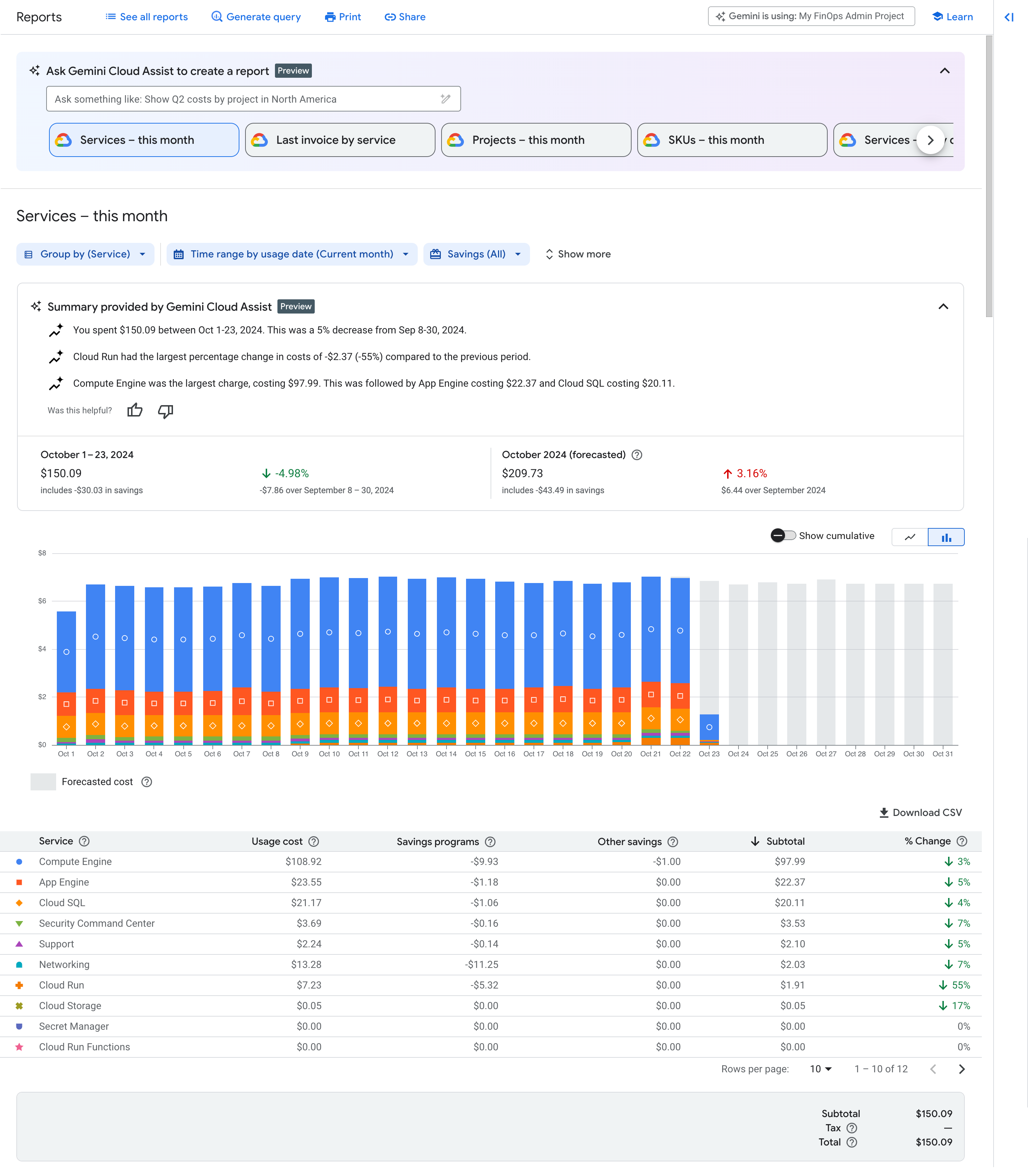
デフォルトでは、サービス – 今月 プリセット レポートビューが使用されます。このビューでは、すべてのサービスと SKU の当月の 1 日あたりの費用がサービス別にグループ化されて表示されます。
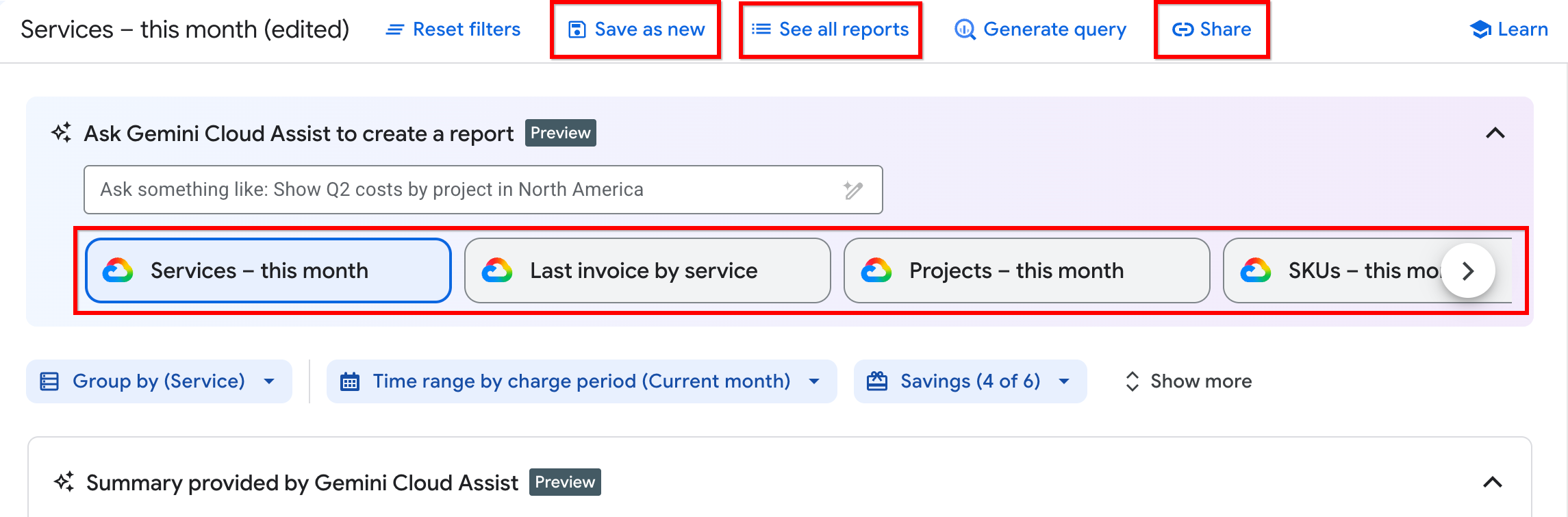
Gemini Cloud Assist の機能はレポート ヘッダーの上に表示されます。Gemini の機能には、保存済みレポート、Gemini によるレポートの作成、レポートの要約などがあります。
以下では、デフォルトのレポートビューを使用している場合に、レポートの各セクションをどのように解釈するかについて説明します。
実際の費用の合計と予測費用を比較するには、レポートグラフの上にあるレポート ヘッダーを使用します。レポート ヘッダーには次の情報が含まれます。
- 当月の現在までの実際の費用(節約額の合計を含む)と、全体的な費用が前期間と比較して増加傾向か減少傾向かを示す変化率インジケーター。
- 当月の合計予測費用(予測削減額を含む)と、予測費用の増減率を示すパーセンテージ インジケーター。
日別の概要とサービスごとの費用の内訳については、レポートのグラフをご覧ください。このグラフには、(すべての Google Cloudプロジェクトの)当月における毎日の用途別費用がサービスごとにグループ化されて表示され、適用された用途別の節約額が含まれます。
グラフには予測費用も含まれており、グラフでは薄いグレーで示されます。これにより、予測費用の傾向を視覚的に把握できます。
グラフの各積み上げ棒(およびテーブルの行)はそれぞれのサービスに対応しており、小計の大きい順に並べられます。
サービスごとの費用の合計については、レポートの表をご覧ください。テーブルには、その月に使用量に応じた費用と節約額が発生したサービスごとに行が表示され、[小計] 列を基準として降順に並べ替えられます。
実際の使用状況に応じた費用の合計を簡単に確認するには、テーブルの下にあるレポートのフッターを確認します。
フッターに表示される値は、レポートの期間設定、フィルタ、Cloud 請求先アカウントの費用を表示する権限のレベルによって異なります。請求対象期間(旧称: 請求月)の期間を使用してレポートを表示すると、フッターの合計には、税金や調整などの請求書レベルの費用とクレジットが含まれる場合があります。権限によって請求レポートでの表示が単一プロジェクトの費用に制限されている場合、請求書レベルの料金は表示されません。
[予算とアラート] ページからレポートにアクセスする場合、レポートのデフォルト設定が異なります。レポートの期間とフィルタは、予算範囲設定を使用して構成します。詳しくは、レポートでの予算の表示をご覧ください。
レポートの設定とフィルタを管理する
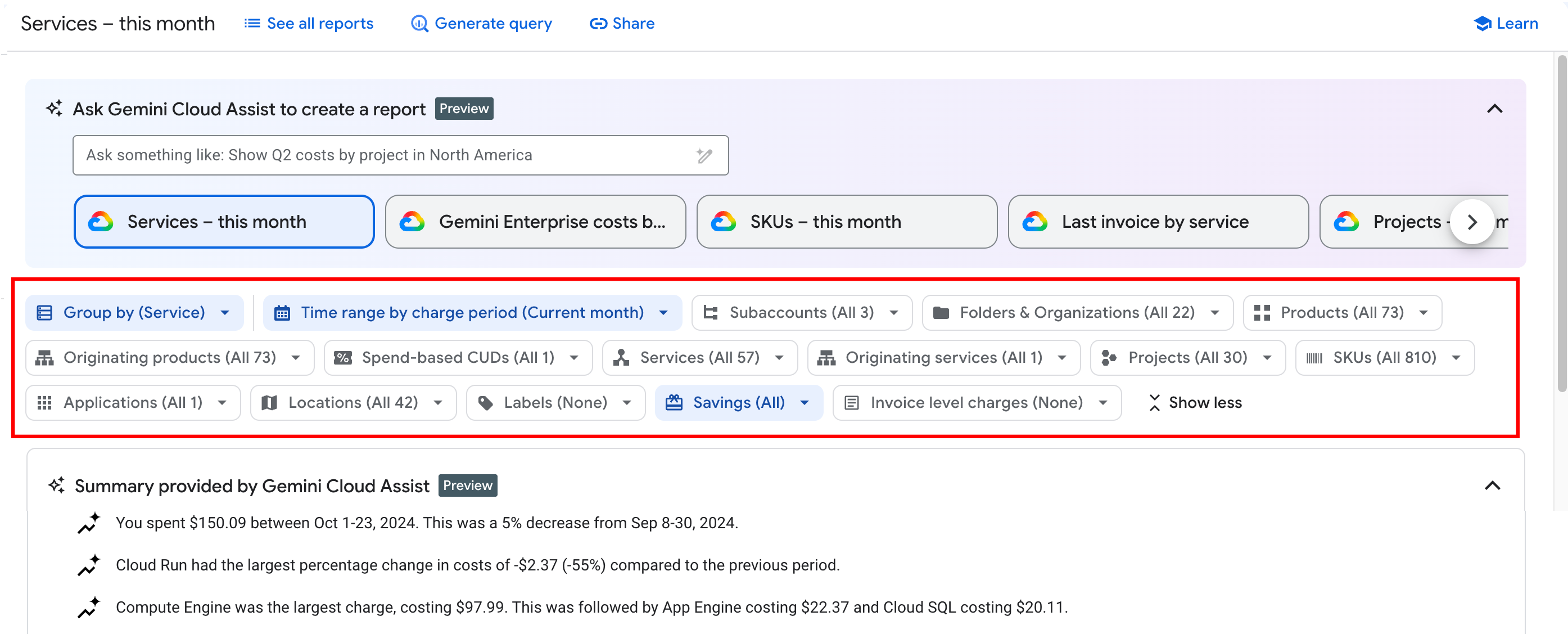
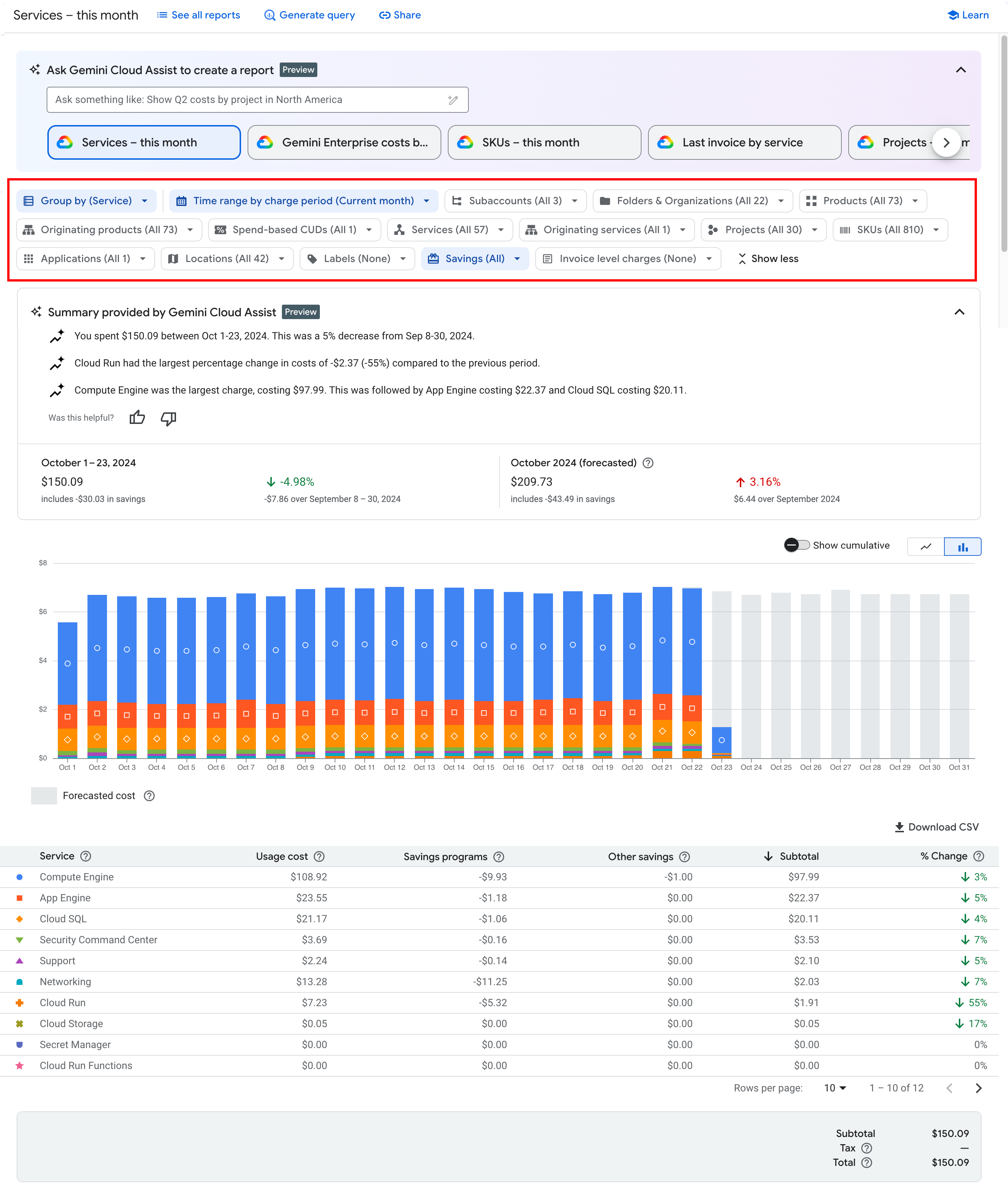
さまざまなレポート設定とフィルタを使用して、レポートビューをカスタマイズします。
プリセット レポートまたは保存済みレポートを選択できるほかに、[期間]、[グループ化]、さまざまなレポート フィルタを調整して、レポートに表示されるデータをさらに絞り込むこともできます。
レポートを作成するよう Gemini Cloud Assist に求めることができます。
Gemini Cloud Assist に質問してレポートを検索または作成する
Cloud Billing の Gemini Cloud Assist は、費用の分析に役立ちます。[レポート] で、Gemini Cloud Assist にレポートを作成するよう求めることができます。要求を受けた Gemini はリクエストを解釈し、レポートの設定とフィルタを自動的に構成してレポートを作成します。

Gemini Cloud Assist の制限事項
一部のレポート設定とフィルタは、Gemini Cloud Assist で構成できません。これには、次のフィルタやグループ化オプションが含まれます。
- プロダクト
- 発生元プロダクト
- 費用ベースの CUD
- 発生元サービス
- アプリケーション
Gemini Cloud Assist で構成できないレポート設定ごとに、レポートではデフォルト設定が使用されます。
たとえば、Gemini Cloud Assist に、過去 30 日間のレポートを作成し、費用を元のプロダクト別にグループ化するように指示すると、結果のレポートには過去 30 日間の費用が表示されますが、サービス(デフォルトのグループ化オプション)別にグループ化されます。
Cloud Billing のサブアカウントを表示している場合、レポートで Gemini Cloud Assist 機能を使用できません。
プリセット レポートを使用して簡単に構成する
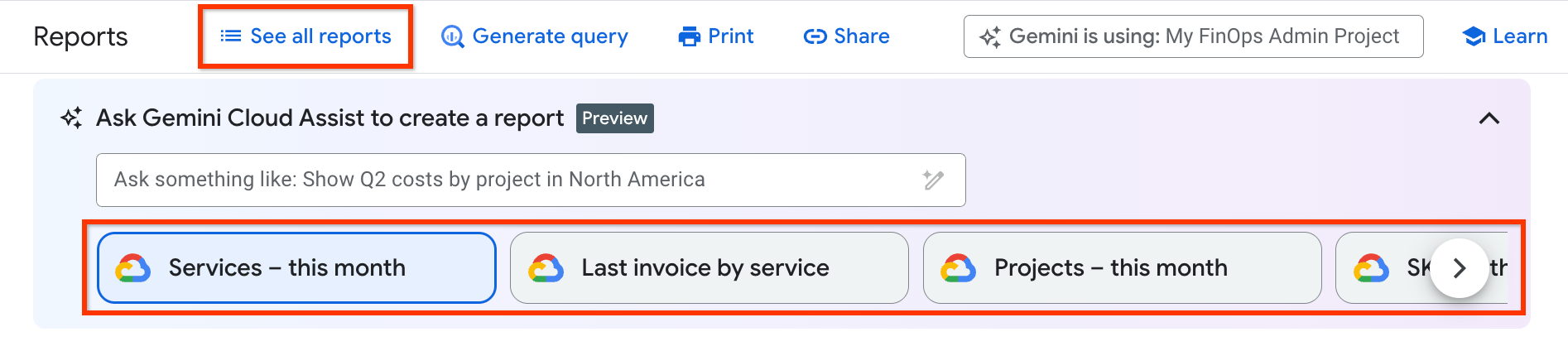
Cloud Billing には、事前構成された設定を含むおすすめのレポートがいくつか用意されています。これらのレポートを選択すると、使用量と費用データに効率的にアクセスできます。
- [ すべてのレポートを表示] を選択すると、カスタマイズした保存済みレポートや Google Cloudが作成したおすすめのプリセット レポートなど、レポートの包括的なリストが表示されます。
- [Gemini Cloud Assist に相談] プロンプト フィールドの下に表示されるカルーセルで、最も頻繁に表示されるプリセット レポートとカスタム保存レポートにアクセスできます。レポートのカルーセルを左右にスクロールして、レポートを選択できます。
次の Google Cloudで作成された、事前構成済みのレポートビューを使用できます。
| 期間に請求期間(旧「使用日」)を使用するプリセット レポート | |
|---|---|
| サービス - 今月(デフォルト) | 期間: 今月。グループ条件: サービス。 説明: すべてのサービスと SKU を対象とした、当月の 1 日あたりの費用。サービス(Compute Engine や Cloud Storage など)別にグループ化され、適用された用途別割引が含まれますが、税金や調整などの請求書レベルの料金やクレジットは含まれません。 |
| SKU 別のライブ費用 | 期間: 過去 15 日間。グループ条件: SKU。 説明: 過去 15 日間のすべてのプロジェクトにおけるすべてのサービスと SKU の実際の費用とライブ費用。SKU 別にグループ化され、用途別の割引やクレジットは含まれません。 ライブ費用は、対象サービスの限定された SKU で準リアルタイムで利用できる総額の推定費用であり、クレジットは含まれません。費用上限または異常アラートがトリガーされた場合、ライブ費用を使用すると、費用を押し上げている特定の SKU、サービス、プロジェクトを特定できます。 |
| プロジェクト – 今月 | 期間: 今月。グループ条件: プロジェクト。 説明: すべてのサービスと SKU を対象とした、当月の 1 日あたりの費用。プロジェクト別にグループ化され、適用された用途別節約額が含まれますが、税金や調整などの請求書レベルの料金とクレジットは含まれません。 |
| SKU – 今月 | 期間: 今月。グループ条件: SKU。 説明: すべてのサービスと SKU を対象とした、当月の 1 日あたりの費用。SKU 別にグループ化され、適用された用途別割引が含まれますが、税金や調整などの請求書レベルの料金とクレジットは含まれません。SKU |
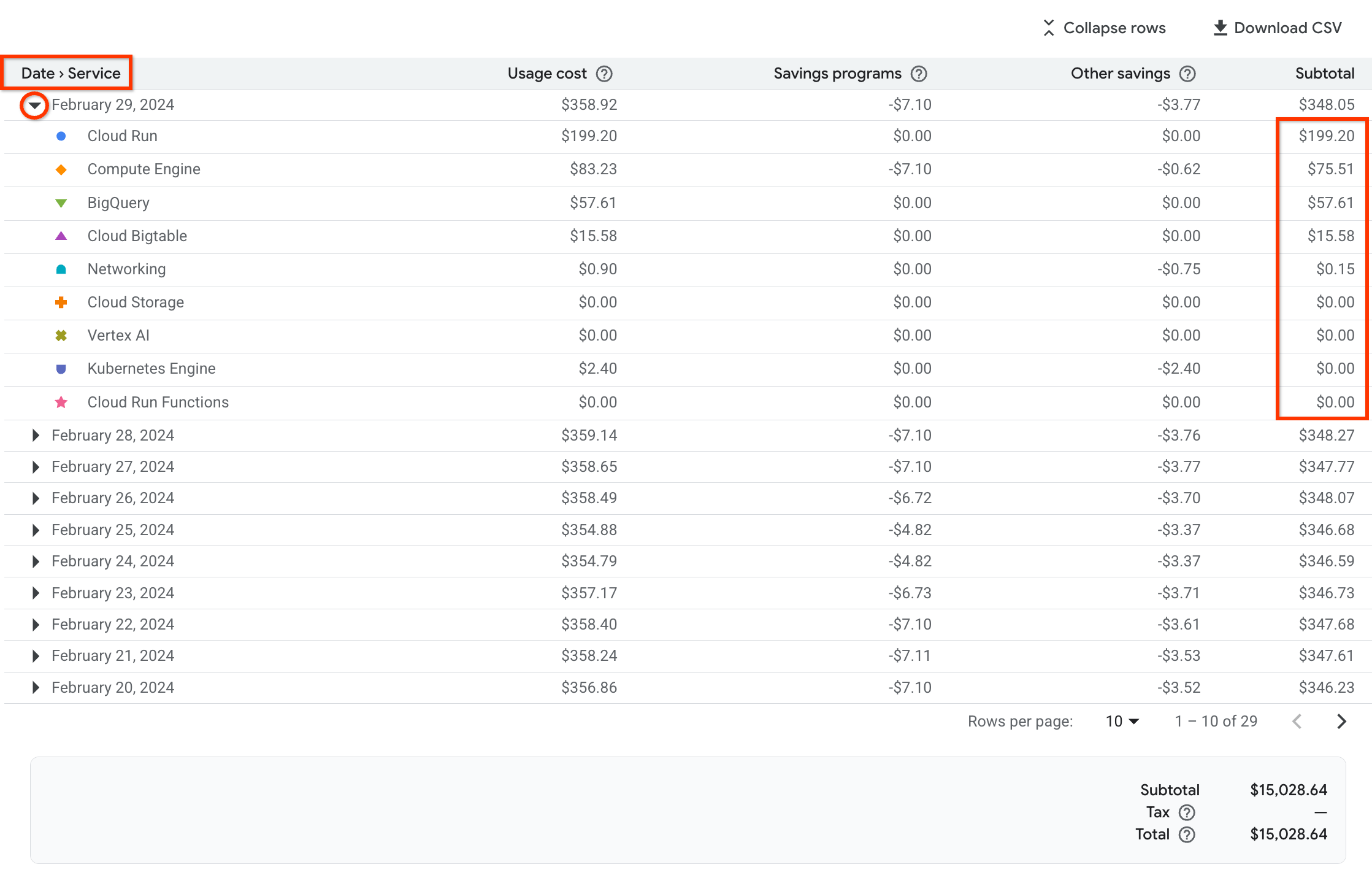
| サービス — 今月の 1 日あたりの費用 | 期間: 今月。グループ条件: [日付] > [サービス]。 説明: すべてのサービスと SKU を対象とした、当月の 1 日あたりの費用。[日付] > [サービス] 別にグループ化され、適用された用途別割引が含まれます。レポートの表で特定の日付の行を展開すると、サービス別に要約された 1 日あたりの費用が表示されます。このビューには、税金や調整などの請求書レベルの料金とクレジットは含まれません。 |
| プロジェクト — 今月の 1 日あたりの費用 | 期間: 今月。グループ条件: [日付] > [プロジェクト]。 説明: すべてのサービスと SKU を対象とした、当月の 1 日あたりの費用。[日付] > [プロジェクト] 別にグループ化され、適用された用途別節約額が含まれます。レポートの表で特定の日付の行を展開すると、プロジェクト別に要約された 1 日あたりの費用が表示されます。このビューには、税金や調整などの請求書レベルの料金とクレジットは含まれません。 |
| SKU — 今月の 1 日あたりの費用 | 期間: 今月。グループ条件: [日付] > [SKU]。 説明: すべてのサービスと SKU を対象とした当月の 1 日あたりの費用。[日付] > [SKU] 別にグループ化され、適用された用途別割引が含まれます。レポートの表で特定の日付の行を展開すると、SKU 別に要約された 1 日あたりの費用が表示されます。このビューには、税金や調整などの請求書レベルの料金とクレジットは含まれません。 |
| SKU 別の Gemini Enterprise の費用 | 期間: 今月。グループ化: SKU。フィルタ条件: Gemini Enterprise の発生元プロダクト。
説明: すべての Gemini Enterprise サービスと SKU を対象とした、当月の 1 日あたりの費用。[元のプロダクト] でフィルタされ、[SKU] 別にグループ化されます。 適用された用途別割引が含まれますが、税金や 調整などの請求書レベルの料金とクレジットは 含まれません。 |
| サービス — 過去 7 日間の 1 日あたりの費用 | 期間: 過去 7 日間。グループ条件: [日付] > [サービス]。 説明: すべてのサービスと SKU の過去 7 日間(L7D)の 1 日あたりの費用。[日付] > [サービス] 別にグループ化され、適用された用途別クレジットが含まれます。レポートの表で特定の日付の行を展開すると、サービス別に要約された 1 日あたりの費用が表示されます。このビューには、税金や調整などの請求書レベルの料金とクレジットは含まれません。 |
| 期間に請求対象期間(旧請求月)を使用するプリセット レポート | |
|---|---|
| 直近の請求書(サービス別) | 期間: 直近の請求月。グループ条件: サービス。 すべてのサービスと SKU の、直近の請求月の 1 日あたりの費用。サービス別にグループ化されています。節約額と、税金などの請求書レベルの料金が含まれます。個々の請求書ではなく、請求月のすべての請求書の費用で集計されます*。 権限によって請求レポートでの表示が単一プロジェクトの費用に制限されている場合、請求書レベルの料金は表示されません。 |
| 直近の請求書(プロジェクト別) | 期間: 直近の請求月。グループ条件: プロジェクト。 すべてのサービスと SKU の、直近の請求月の 1 日あたりの費用。プロジェクト別にグループ化されています。節約額と、税金などの請求書レベルの料金が含まれます。個々の請求書ではなく、請求月のすべての請求書の費用で集計されます*。 権限によって請求レポートでの表示が単一プロジェクトの費用に制限されている場合、請求書レベルの料金は表示されません。 |
| 直近の請求書(SKU 別) | 期間: 直近の請求月。グループ条件: SKU。 すべてのサービスと SKU の、直近の請求月の 1 日あたりの費用。SKU 別にグループ化されています。節約額と、税金などの請求書レベルの料金が含まれます。個々の請求書ではなく、請求月のすべての請求書の費用で集計されます*。 権限によって請求レポートでの表示が単一プロジェクトの費用に制限されている場合、請求書レベルの料金は表示されません。 |
レポートデータの期間を設定する

選択した期間のタイプと構成した期間は、レポートで特定の種類の費用(予測費用や請求書レベルの料金など)を表示できるかどうかに影響します。
[請求期間](旧称 [使用日])または [請求対象期間](旧称 [請求月])の期間タイプを選択して、日付または月単位の期間を設定し、指定した期間に発生した Google Cloud 費用を表示できます。
[請求対象期間](旧 [使用日])を選択した場合、費用データのグラフにプリセットまたはカスタム期間を選択できます(2017 年 1 月まで遡って選択できます)。[請求対象期間](旧「請求月」)を選択した場合、1 か月単位で範囲を設定できます(2019 年 5 月まで遡って選択できます)。
Cloud Billing レポートの 24 時間の期間は、米国とカナダの太平洋時間(UTC-8)の深夜 0 時から始まり、米国の夏時間への移行が適用されます。
| 期間のオプション | |
|---|---|
請求期間(旧「使用日」) |
|
請求対象期間(旧請求月) |
|
グループ条件を使用して費用を集計する
レポートの費用は、選択した [グループ条件] オプションごとにまとめられます。

- 選択した [グループ条件] オプションによって、レポートの表に表示される列と行が決まり、レポートのグラフでのデータの表示方法に影響します。
- 単一ディメンションの [グループ条件] オプションを使用する場合は、列ヘッダーをクリックして、レポートの表内の行の並べ替え順序を変更できます。複数ディメンションの [グループ条件] オプション([日付] > [プロジェクト] など)を使用する場合、レポートの表内の行の並べ替え順序は固定され、変更できません。
- レポートに設定された期間に応じて、単一ディメンションの [グループ条件] オプションを選択すると、レポートのグラフに表示されるデータは、まず日付または月でグループ化され、次に単一ディメンションの [グループ条件](サービス、プロジェクト、SKU など)でグループ化されます。レポートの表で、単一ディメンションの [グループ条件] オプションを使用すると、選択したオプション(サービス、プロジェクト、SKU など)の費用が各行にまとめられます。
- 各グループは、別の棒または線(グラフの場合)や別の行(テーブルの場合)で表示されます。
- [グループ条件] オプションは、CSV ファイルにダウンロードできるレポートデータにも影響します。
[グループ条件] オプションには、次のものがあります。
| 単一ディメンション | 日付の複数のディメンション | 月の複数のディメンション |
|---|---|---|
|
サブアカウント プロジェクト プロジェクト階層 プロダクト 元のプロダクト サービス 元のサービス > サービス SKU アプリケーション ロケーション: リージョンまたはマルチリージョン* 費用ベースの CUD グループ化なし(合計費用のみ表示) ラベルキー |
日付 > サブアカウント 日付 > プロジェクト 日付 > プロジェクト階層 日付 > プロダクト 日付 > 元のプロダクト 日付 > サービス 日付 > 元のサービス > サービス 日付 > SKU 日付 > アプリケーション 日付 > ロケーション: リージョンまたはマルチリージョン* 日付 > 費用ベースの CUD |
月 > サブアカウント 月 > プロジェクト 月 > プロジェクト階層 月 > プロダクト 月 > 発生元プロダクト 月 > サービス 月 > 発生元サービス > サービス 月 > SKU 月 > アプリケーション 月 > ロケーション: リージョンまたはマルチリージョン* 月 > 費用ベースの CUD |
単一ディメンションのグループ条件オプション |
||||||||||||||||||||||||||
|---|---|---|---|---|---|---|---|---|---|---|---|---|---|---|---|---|---|---|---|---|---|---|---|---|---|---|
単一ディメンションのグループ条件オプションを使用する場合、レポートの表とレポートのグラフでデータの表示方法が異なります。
|
||||||||||||||||||||||||||
|
複数ディメンションのグループ条件オプション |
||||
|---|---|---|---|---|
複数ディメンションのグループ条件オプションを使用すると、レポートの表とレポートのグラフの両方に、日付または月単位で集計された費用データが表示され、グループ化条件の追加ディメンションで分類されます。
|
||||
|
フィルタを使用してレポートデータを絞り込む
フィルタを使用すると、レポートに表示されるデータを絞り込むことができます。
- フィルタタイルは、レポートの上部に横向きに表示されます。
- 構成済みのフィルタは、水色の背景で表示されます。デフォルトの設定を使用しているフィルタは、白色の背景で表示されます。
- 各フィルタタイルで、フィルタを開いて設定を変更したら、[適用] をクリックして、選択したフィルタでレポートを更新する必要があります。
- レポートページが長い場合、ページをスクロールしても、フィルタタイルはページの上部に表示されたままになります。
- フィルタの更新を元に戻してデフォルトの状態に戻すには、フィルタタイルの上にある [フィルタをリセット] をクリックします。
- 一部のフィルタは、 Google Cloud構成または請求先アカウントの費用データに適用される場合にのみ表示されます。たとえば、 Google Cloud の費用に節約額が適用されていない場合、[節約額] フィルタは表示されません。

| フィルタ | |||||||||||||||||||
|---|---|---|---|---|---|---|---|---|---|---|---|---|---|---|---|---|---|---|---|
サブアカウント |
サブアカウントを含むメイン請求先アカウントを表示している場合は、すべてのサブアカウントを選択する(デフォルト)ことも、リスト内でクリックしてサブアカウントのサブセットを選択することもできます。このリストでは、サブアカウント名と請求先アカウント ID でサブアカウントを検索できます。 アカウント ID は各サブアカウント名の下に表示されます。 | ||||||||||||||||||
フォルダと組織 |
フォルダと組織は、プロジェクト階層の一部です(プロジェクトのリソース階層のマッピング)。期間フィルタが 2022 年 1 月 1 日以降に開始されるように構成されている場合、Cloud 請求先アカウントにリンクされているプロジェクトに関連付けられているすべてのフォルダまたは組織(デフォルト)か、フォルダまたは組織のサブセットを選択できます。 セレクタの値は、リソース名でアルファベット順に表示されます。値が組織とフォルダのどちらであるかを判別するには、 各名前の下に表示される ID 番号を確認します。ID 番号の前には、リソースの種類を示す folders/ または organizations/ が付加されています。 表示中の Cloud 請求先アカウントで、フォルダまたは組織に関連付けられているリンクされたプロジェクトがない場合、このフィルタ オプションは表示されません。プロジェクト階層でグループ化されたままにできます。祖先を持たないプロジェクトの場合、プロジェクト階層列に |
||||||||||||||||||
プロダクト |
Google Cloud プロダクトは、相互に連携し合う SKU グループ(複数の Google Cloud サービスから構成される場合もあります)で構成されており、単一のサービスとして販売されます。これは、論理的なプロダクト ファミリーまたはサブスクリプション サービスと呼ばれることもあります。例としては Gemini Enterprise や Firebase App Hosting などが挙げられます。 すべての商品を選択するか、リスト内のプロダクトをクリックしてプロダクトのサブセットを選択できます。 |
||||||||||||||||||
発生元プロダクト |
発生元プロダクトとは、別のプロダクトの使用要因となる Google Cloud プロダクトのことです。たとえば、Gemini Enterprise の使用によって Gemini Enterprise アプリが消費された場合、Gemini Enterprise が発生元プロダクトとなります。発生元プロダクトは、概念的にはプロダクト スイートとプロダクトの組み合わせに相当します。 すべての移行元プロダクトを選択するか、リスト内でクリックして移行元プロダクトのサブセットを選択できます。 |
||||||||||||||||||
費用ベースの CUD |
費用ベースの確約利用割引(CUD)でフィルタすると、コミットメント タイプごとに CUD の対象となる費用と割引を確認できます。これには、CUD でカバーされる使用料金と、CUD 使用量モデルに関連する料金 SKU が含まれます。 詳細については、費用ベースの CUD 割引を分析するをご覧ください。 |
||||||||||||||||||
サービス |
Google Cloud サービスは、関連する SKU のグループで構成される Infrastructure as a Service コンポーネントです。Compute Engine や BigQuery など、多くのサービスが Google Cloud コンソールの最上位のナビゲーションに表示されます。 すべてのサービスを選択するか(デフォルト)、またはリスト内でクリックしてサービスのサブセットを選択できます。このリストでは、サービス名とサービス ID でサービスを識別できます。 ID 番号は各サービス名の下に表示されます。 |
||||||||||||||||||
発生元サービス |
発生元サービスとは、別のサービスの使用要因となる Google Cloud サービスのことです。たとえば、Google Kubernetes Engine(GKE)は Compute Engine で使用される可能性があります。このユースケースでは、Compute Engine の使用量と費用を表示すると、Compute Engine で使用量が発生したときに GKE が発信元サービスになります。 すべての発信元サービスを選択するか、リスト内でクリックして発信元サービスのサブセットを選択できます。このリストでは、サービス名とサービス ID で送信元サービスを識別できます。ID 番号は各サービス名の下に表示されます。 |
||||||||||||||||||
プロジェクト |
Cloud 請求先アカウントにリンクされている Google Cloud プロジェクトをすべて選択するか(デフォルト)、またはリスト内でプロジェクトのサブセットをクリックして選択できます。リストでは、プロジェクト名とプロジェクト ID でプロジェクトを検索できます。 プロジェクト ID は各プロジェクト名の下に表示されます。プロジェクトが シャットダウンまたは削除された場合、そのプロジェクトはプロジェクト番号でのみ一覧表示されます。 サポート費用など、プロジェクトに関係しない一部の費用は、 マルチプロジェクト スコープの権限を使用してレポートを表示している場合は、承認済みの 1 つ以上のプロジェクトの費用を表示するように選択できます。 プロジェクトの権限のみを使用してレポートを表示している場合、プロジェクト フィルタは 1 つのプロジェクト([お支払い] セクションにアクセスする前に Google Cloud コンソールで選択したプロジェクト)に限定されます。別のプロジェクトを選択することはできません。別のプロジェクトの請求レポートを表示するには、[お支払い] セクションを終了し、 Google Cloud コンソールのプロジェクト セレクタを使用して別のプロジェクトを選択してから、[お支払い] セクションに再度アクセスする必要があります。 |
||||||||||||||||||
SKU |
すべての SKU を選択するか(デフォルト)、またはリスト内の SKU をクリックして SKU のサブセットを選択できます。このリストでは、SKU 名、サービス ID、SKU ID で SKU を検索できます。
各 SKU 名の下に ID 番号が表示されます。 SKU の詳細については、料金テーブル レポートをご覧ください。 |
||||||||||||||||||
アプリケーション |
App Hub のすべてのアプリケーションを選択するか(デフォルト)、リスト内でアプリケーションのサブセットをクリックして選択できます。 App Hub アプリケーションの使用量と費用は、複数の請求先アカウントとそれに関連するプロジェクトで発生する可能性があります。アプリケーションでフィルタされた費用データは、現在アクティブ ビューで表示している Cloud 請求先アカウントのプロジェクトと費用に限定された部分的なデータに基づいている可能性があります。 App Hub アプリケーションに含まれない費用を除外するには、[特定のアプリケーション由来ではない課金] を選択します。 |
||||||||||||||||||
ロケーション |

デフォルトでは、すべてのロケーションが対象になっています。ロケーションのタイルをクリックして、地域(アメリカ、アジア太平洋、ヨーロッパなど)、マルチリージョン(グローバル*など)、リージョン(us-east1 など)でロケーションのサブセットをフィルタします。レポートの費用は、選択したリージョンとマルチリージョンでフィルタリングされます。 地域タイルを使用すると、その地域に含まれるすべてのリージョンとマルチリージョンを簡単に選択または選択解除できます。マルチリージョン タイルにはアスタリスクが付いています(例: 詳しくは、地域とリージョンをご覧ください。 |
||||||||||||||||||
ラベル |

ラベルは、リソース(Compute Engine、Cloud Storage、Google Kubernetes Engine など)の使用量に付加する Key-Value ペアです。 ラベルで使用費用をフィルタリングする手順は次のとおりです。
別のキーで別のラベルを追加するには、[+ ラベルを追加] をクリックし、ラベルフィルタのキーと値を選択します。 ラベルフィルタを削除するには、ラベル フィールドの右側にある [削除] または削除アイコン()をクリックします。 ラベルキーでフィルタする場合、プロジェクトに適用されたラベルは選択できません。ユーザーが作成した他のラベル(設定して Google Cloud サービスに適用したラベル)は選択できます。ラベルの詳細については、ラベルの一般的な使用とラベルの使用に関するベスト プラクティスをご覧ください。
|
||||||||||||||||||
コスト削減 |

費用計算に含めるすべての節約額オプション(デフォルト)を選択するか、節約額オプションの一部またはすべてをクリアして、費用計算からクレジット、割引、その他の節約額を除外できます。 節約額フィルタには、 Google Cloud の費用に適用される節約額の種類だけが表示されます。特定のタイプのクレジットまたは割引が Cloud 請求先アカウントに適用されない場合、その節約額オプションはリストに表示されません。 詳しくは、 節約額の表示をご覧ください。 |
||||||||||||||||||
請求書レベル料金 |

期間を請求対象期間(旧称: 請求月)タイプに構成すると、請求書レベルのすべての請求(デフォルト)を選択して費用計算の合計に含めることも、請求書レベルのオプションの一部またはすべてをオフにすることもできます。請求書レベルの料金は、グラフの上にあるレポート ヘッダーと、表の下にあるレポート フッターに表示されます。詳しくは、請求書による請求の表示をご覧ください。 |
||||||||||||||||||
グラフの設定を調整する
グラフの設定は、レポートグラフのオンライン ビューでのレポートデータの表示に影響します。グラフの設定は、CSV にダウンロードされるデータには影響しません。
期間ごとの費用の集計
期間集計は、レポートグラフに表示されるデータに影響します。レポートのグラフは、時間変数と 2 番目のグループ条件ディメンションで集計された費用データが常に表示されるように設計されています。レポートのグラフには、選択した期間設定に基づいて、日単位または月単位で集計された費用の合計が表示されます。また、日付ベースと月ベースの [グループ条件] オプションを使用して、時間集計を指定することもできます。
グラフでは、時間による並べ替え順に期間が昇順で表示されます(グラフを左から右に見た場合、日付または月が最も古いものから新しいものへと表示されます)。
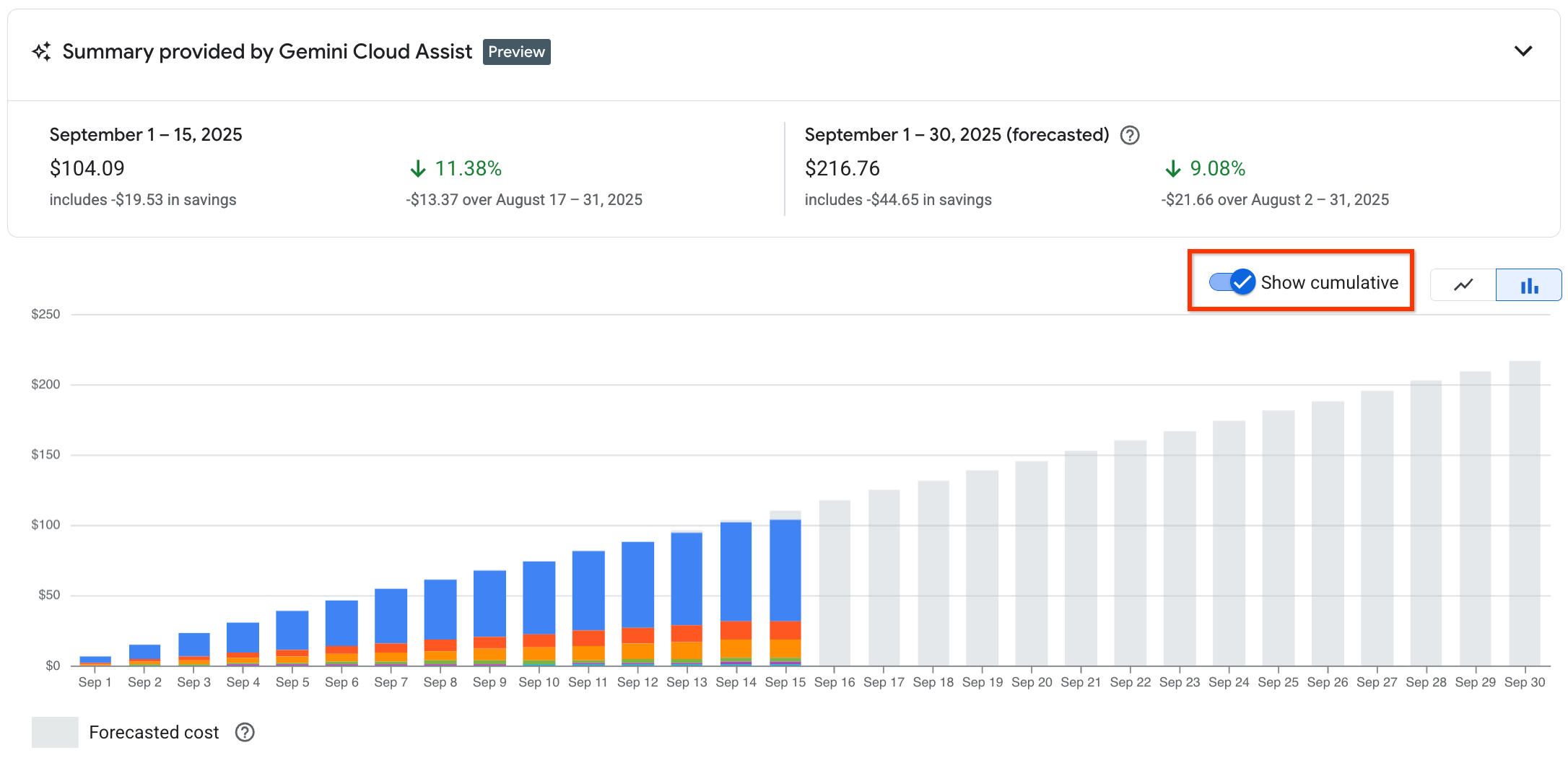
グラフの表示を変更して、費用がどのように累積されているかを時系列で可視化するには、グラフの [累積表示] オプションを選択します。
Cloud Billing レポートの日別期間は、米国およびカナダの太平洋時間(UTC-8)の深夜 0 時に開始し、米国の夏時間への移行が適用されます。
グラフの種類
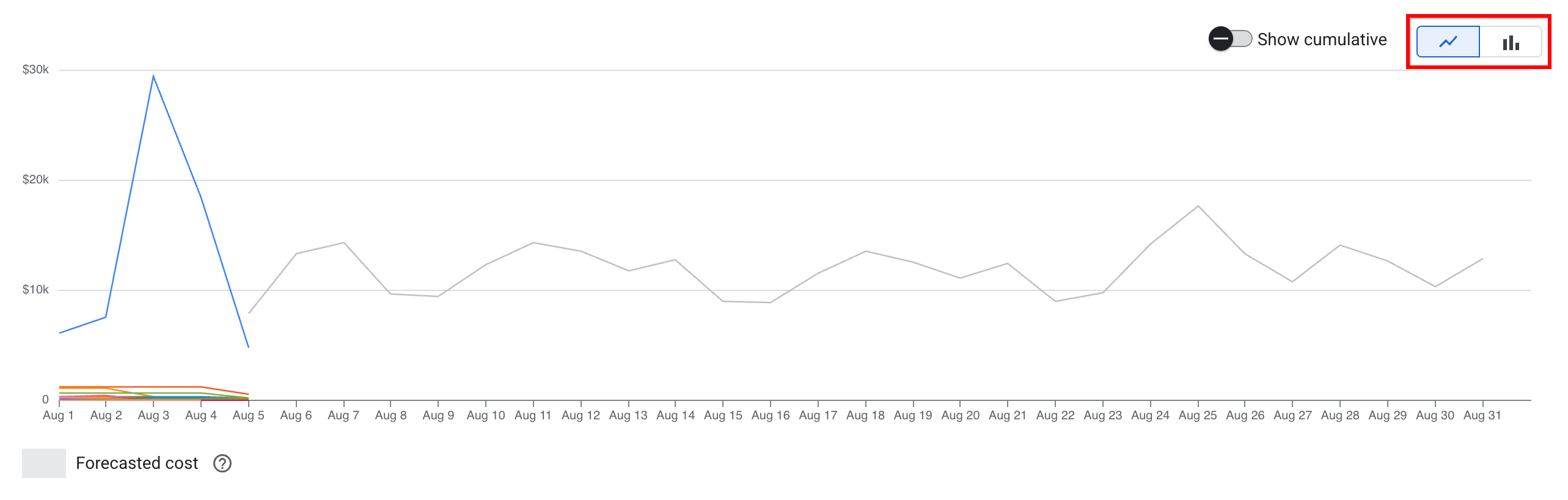
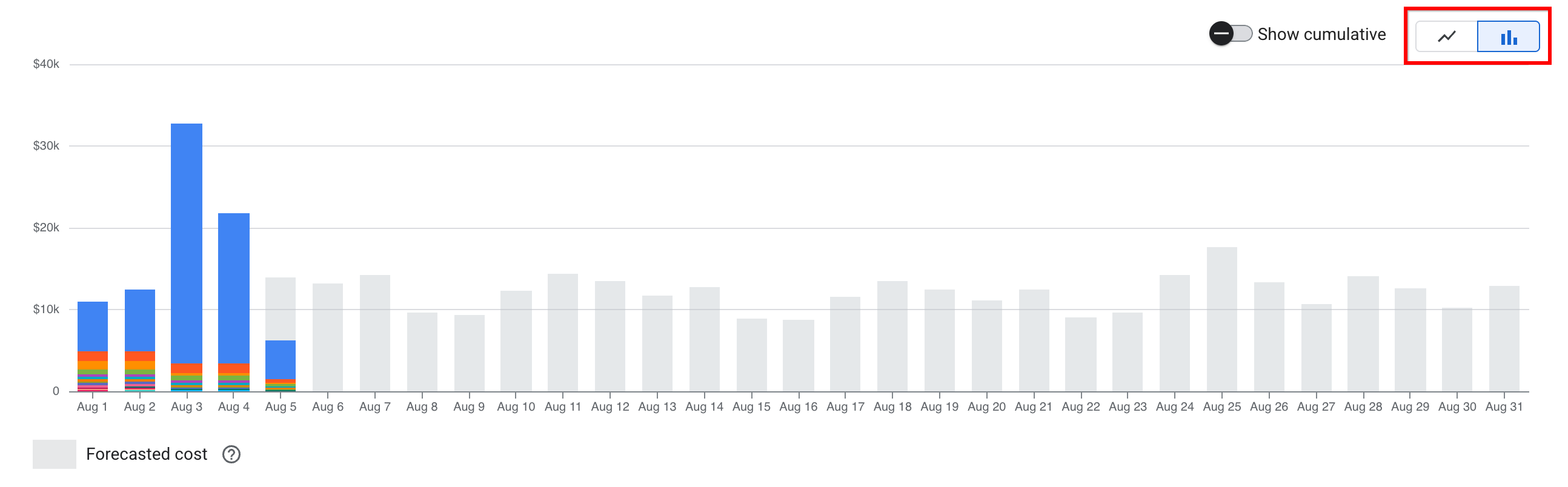
グラフの上にある折れ線グラフ / 棒グラフのセレクタを使用して、グラフの表示スタイルを変更できます。
[折れ線グラフ] オプションを選択すると、[グループ化] オプションごとに時系列の折れ線がプロットされます。折れ線グラフビューを使用すると、費用の急増を可視化できます。
[棒グラフ] オプションを選択すると、積み上げ棒グラフが作成され、棒グラフが時間の経過とともにプロットされます。グラフの各バーは、複数の積み重ねられたサブバーに分割され、それぞれがグループ条件オプションに対応しています。
データ順序
レポートのグラフとレポートの表のデータの順序は、レポート設定で使用する[グループ条件] オプションの種類によって異なります。
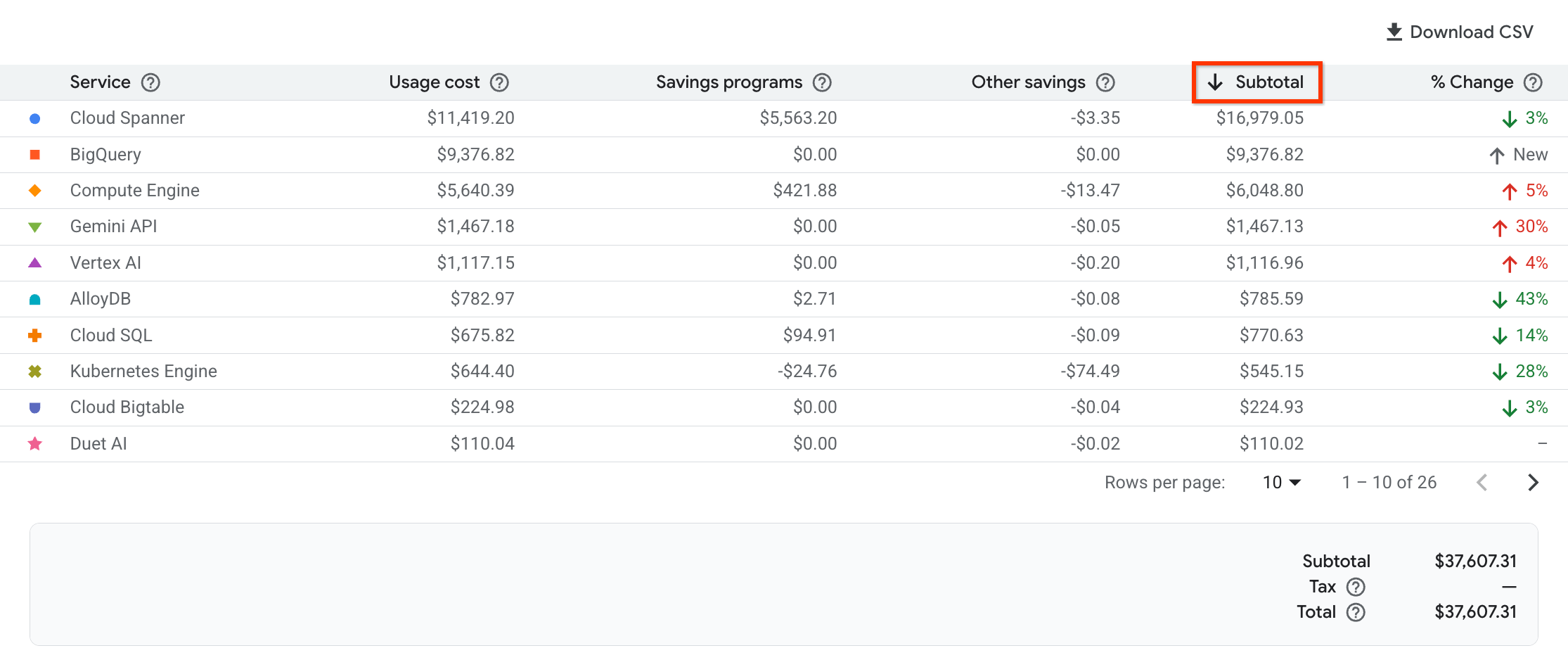
単一ディメンションの [グループ条件] オプション: 単一ディメンションの [グループ条件] オプション(サービス、プロジェクト、SKU など)を使用する場合、積み上げ折れ線グラフまたは棒グラフで表示されるデータの順序は、レポートの表で並べ替えの基準に使用しているデータカテゴリによって調整されます(これは表の列ヘッダーに矢印で示されています)。デフォルトの並べ替え順序は、[小計] 列に設定され、行は費用の大きい方から順に降順で並べ替えられます。
別の列ヘッダーをクリックすると、データの並べ替え順を変更できます。矢印の方向は並べ替え順を表しています。下矢印 は大きいものから小さいものへの並べ替え(降順)、上矢印 は小さいものから大きいものへの並べ替え(昇順)を示します。選択した列の並べ替え順を逆にするには、もう一度列ヘッダーをクリックします。
複数ディメンションの [グループ条件] オプション: 複数ディメンションの [グループ条件] オプション(例: [日付] > [サービス]、[月] > [プロジェクト])を使用する場合、レポートの表内の行の並べ替え順序は、新しい日付または月から順に降順で設定されます。行を開いて他の項目別の費用の概要を表示すると、費用の内訳が小計列で降順に並べ替えられ、費用の大きい順に表示されます。
複数のディメンションの [グループ条件] オプションを使用している場合、レポートデータの並べ替え順序を変更することはできません。
エクスポートした課金データに対して SQL クエリを生成して実行する
[レポート] ページでレポートの設定とフィルタを使用して、レポートに返されるデータを絞り込むことができます。[BigQuery への Cloud Billing データのエクスポート] が有効になっている場合は、同等の請求レポートの設定とフィルタを使用してエクスポートされた請求データをクエリするように構成された SQL クエリを BigQuery で生成できます。生成されたクエリをエクスポートされた課金データに対して実行すると、請求レポートの結果と同等の結果が BigQuery で返されます。
![[Cloud Billing 請求レポート] ページの [クエリを生成] ボタン。](https://docs.cloud.google.com/static/billing/docs/images/reports-generate-query.png?authuser=2&hl=ja)
クエリの生成と実行の前提条件
Cloud Billing レポートからクエリを生成するには、ユーザーと Cloud 請求先アカウントが次の要件を満たすようにします。
Cloud 請求先アカウントで、標準の使用料金データまたは詳細な使用料金データのいずれかに対して、[BigQuery への Cloud Billing データのエクスポート] が有効になっている必要があります。
Cloud 請求先アカウントの費用を表示する権限が必要です。単一プロジェクトの費用へのアクセスに限定されたプロジェクト レベルの権限を使用してレポートを表示している場合、クエリを生成することはできません。
BigQuery でクエリを実行するには、次の権限が必要です。
Cloud Billing データの保存に使用される BigQuery データセットを含むGoogle Cloud プロジェクトに対する BigQuery ユーザーのロールが必要です。
カスタムロールを使用して請求データのエクスポート プロジェクトに権限を付与する場合は、カスタムロールに
bigquery.jobs.create権限を含める必要があります。
Cloud Billing レポートから SQL クエリを生成します。クエリは BigQuery に対して生成され、BigQuery で実行されます。Cloud 請求先アカウントに、レポートを構成してクエリを生成するための権限があっても、クエリを実行するために必要な BigQuery 権限がない場合があります。
クエリの生成と実行にかかる費用
- [請求レポート] で請求レポートから SQL クエリを生成しても、このアクションに対して料金は請求されません。
- ただし、BigQuery Studio でクエリを実行して結果を生成した場合は、そのアクションに対して課金されます。費用は、クエリするデータの量によって異なります。
BigQuery を使用して Cloud Billing データを保存、分析する場合の費用については、使用料金をご覧ください。
クエリを生成する
BigQuery にエクスポートされた請求データに対して実行され、コンソール レポートと同等の結果を返す SQL クエリを作成するには、次の操作を行います。
- Google Cloud コンソールで Cloud Billing レポートに移動します。
任意のレポートの [期間]、[グループ条件]、その他の [フィルタ] を設定してレポートを作成します。
[クエリを生成] をクリックします。
BigQuery Studio の新しいブラウザ ウィンドウが開き、請求レポートで使用されている同等のパラメータを使用してエクスポートされた請求データをクエリするように構成された SQL クエリが生成されます。BigQuery Studio で選択されたプロジェクトは、支払いデータのエクスポート設定で設定したプロジェクトと同じになります。
生成されたクエリについて
生成された SQL クエリは 5 つの句で構成され、これらによってソースの請求レポートと同等の結果を返すクエリが作成されます。
- SELECT - 各列の値を計算する式など、クエリが返す列を定義します。
- FROM - BigQuery にエクスポートされた Cloud Billing データを含むデータテーブルのフルパス。次のように 3 つの値をドットで区切って指定します:
project-ID.BQ_dataset_name.BQ_table_name - WHERE - レポートの期間の設定と同等で、レポートで選択した特定の、デフォルト以外のフィルタ設定が含まれます。
- GROUP BY - レポートの [グループ条件] の設定と同等です。
- ORDER BY - レポートのデフォルトのデータ順序設定と同等です(選択した [グループ条件] オプションに基づきます)。
クエリを実行する
請求レポートからクエリを生成したら、クエリを実行して BigQuery Studio で結果を表示する必要があります。
- クエリを生成する手順に沿って、BigQuery Studio で SQL クエリを作成します。
BigQuery Studio で [実行] をクリックしてクエリを実行し、クエリ結果を表示します。
クエリを実行した後、CSV、JSON、BigQuery テーブル、Google スプレッドシートなど、さまざまなオプションを使用してクエリ結果を保存できます。[結果を保存] を選択して、利用可能な保存オプションを表示します。
Google スプレッドシート、Looker、Python などのツールでデータを調べることもできます。[データを探索] を選択して、利用可能なデータ探索オプションを表示します。
BigQuery の詳細
- BigQuery での SQL の概要
- BigQuery 分析の概要
- Google Cloud コンソールで BigQuery を使用して探索する
- BigQuery IAM のロールと権限について
- IAM を使用して BigQuery リソースへのアクセスを制御する
- BigQuery のストレージとクエリの費用を見積もる
レポートビューの保存と共有
オンライン レポートをカスタマイズするために設定できるオプションは多数あります。レポート設定を構成してカスタムビューを作成したら、Cloud 請求先アカウントのレポートを表示する必要なレベルのアクセス権を持つ同じ組織のユーザーが、後で再利用できるように設定を保存することをおすすめします。カスタマイズしたレポートビューの保存と共有には、次のオプションを使用できます。
保存済みレポート: [新規として保存] を選択して、レポートの構成時に選択したグラフの設定、グループ条件、フィルタの設定を保存できます。保存済みレポートは [すべてのレポート] ページに保存され、Cloud Billing のアカウント レベルのアクセス権を持つ組織内のユーザーが閲覧できます。ユーザーは Cloud 請求先アカウントのすべての費用とプロジェクトのレポートを閲覧できます。
- [ すべてのレポートを表示] を選択すると、カスタムの保存済みレポートや Google Cloudで作成されたおすすめのプリセット レポートなど、レポートの包括的なリストが表示されます。
- [Gemini Cloud Assist に相談] プロンプト フィールドの下に表示されるカルーセルで、最も頻繁に表示されるプリセット レポートとカスタム保存レポートにアクセスできます。レポートのカルーセルを左右にスクロールして、レポートを選択できます。
共有: 必要に応じて、[共有] ボタンを使用してカスタム レポートの URL を共有できます。[共有] を使用すると、レポート UI の外部で、カスタム レポートの URL を任意の受信者に送信できます。フィルタやグループを設定してレポートを構成すると、選択内容が含まれるようにブラウザの URL が更新されます。レポートを共有するには URL をコピーします。共有機能は、Cloud 請求先アカウント レベルのアクセス権を持つお客様だけでなく、特定の Google Cloud プロジェクトに対する Cloud Billing レポートを表示できるプロジェクト オーナー、プロジェクト編集者、プロジェクト閲覧者にもご利用いただけます。
保存済みレポートの作成またはアクセスに必要な権限
Cloud 請求先アカウントに対する適切なレベルの権限を付与されたユーザーであれば、[レポート] ページで [保存済みレポート] 機能を利用できます。[保存済みレポート] 機能を操作するには、Cloud Billing のアカウント レベルのアクセス権を持つ権限が付与されている必要があります。必要な権限を持つロールは、Cloud 請求先アカウントに対する請求先アカウント管理者、請求先アカウントの費用管理者、または請求先アカウント閲覧者です。
- 請求先アカウント管理者と請求先アカウントの費用管理者は、[保存済みレポート] 機能への完全アクセス権を持っており、新しいカスタムの保存済みレポートを作成する、保存済みレポートを開く、カスタムの保存済みレポートの更新、名前変更、削除を行うことができます。
- 請求先アカウント閲覧者は、以前に作成した保存済みレポートを開くことはできますが、新しい保存済みレポートの作成や、保存済みレポートの更新、名前変更、削除を行うことはできません。
- プロジェクト オーナー、プロジェクト編集者、プロジェクト閲覧者の場合は、特定の Google Cloudプロジェクトの Cloud Billing 請求レポートを閲覧できます。たとえば、 Google Cloudが提供するプリセット レポートを閲覧できます。ただし、このレベルの請求アクセス権では、Cloud 請求先アカウントにリンクされているすべてのプロジェクトの費用を表示できないため、[すべてのレポート] ページでカスタムの保存済みレポートを作成またはアクセスすることはできません。代わりに、[共有] 機能を使用して、カスタマイズしたレポートの URL をコピーして共有できます。
Cloud Billing 権限の詳細については、Cloud Billing アクセス制御の概要をご覧ください。
新しいレポートビューの保存
- Google Cloud コンソールで Cloud Billing レポートに移動します。
- 任意のグラフの設定を行い、レポートの[グループ条件] とその他の [フィルタ] を設定します。
- レポート名の横にある [新規として保存] をクリックします。
- 保存済みレポートの名前を入力します(必須)。デフォルトでは、選択したフィルタに基づいて名前が自動的に入力されます。
- [新規として保存] をクリックします。
保存済みレポートを開く
- Google Cloud コンソールで Cloud Billing レポートに移動します。
- レポート ツールバーの [すべてのレポートを表示] をクリックします。
- カスタムの保存済みレポートは、 [カスタム レポート] リストに分類されます。レポートのいずれか、またはGoogle Cloudが提供するプリセット レポートのいずれかを選択できます。
- 保存済みレポートをクリックし、保存された設定とフィルタを使用してレポートを開きます。保存済みレポートが多い場合は、レポート名でレポートを フィルタして、選択元となるレポートのリストを絞り込むことができます。
また、カスタムの保存済みレポートを頻繁に表示する場合は、そのレポートがレポートのカルーセルに表示されることがあります。頻繁にアクセスするカスタム保存レポートと Google Cloud提供のプリセット レポートには、[Gemini Cloud Assist に相談] プロンプト フィールドの下に表示されるカルーセルからアクセスできます。
カスタムの保存済みレポートを更新して別のレポート設定を使用する
- Google Cloud コンソールで Cloud Billing レポートに移動します。
- レポート ツールバーの [すべてのレポートを表示] をクリックします。
- 保存済みレポートのいずれかをクリックして、保存した設定とフィルタを使用してレポートを開きます。
- グラフの設定およびレポートの [グループ条件] とその他の [フィルタ] を更新して、別のレポートビューを作成します。
- レポート名の横にある [保存] をクリックします。
[変更を保存] を選択して、レポートと更新した設定を保存します。
更新されたフィルタ設定は、保存済みレポートの元の名前を使用して、既存の保存済みレポートに保存されるようになりました。保存済みレポートの名前を変更して、更新された設定とフィルタを反映する場合は、保存済みレポートの名前を変更する手順を行います。
既存の保存済みレポートに基づいて新しい保存済みレポートを作成する
- Google Cloud コンソールで Cloud Billing レポートに移動します。
- レポート ツールバーの [すべてのレポートを表示] をクリックします。
- 保存済みレポートのいずれかをクリックして、保存した設定とフィルタを使用してレポートを開きます。
- グラフの設定およびレポートの [グループ条件] とその他の [フィルタ] を更新して、別のレポートビューを作成します。
- レポート名の横にある [保存] をクリックし、[新規として保存] を選択します。
- 保存済みレポートの名前を入力します(必須)。デフォルトでは、前のレポート名に基づいて名前が自動的に入力されます。
- [新規として保存] をクリックします。
保存済みレポートの名前を変更する
- Google Cloud コンソールで Cloud Billing レポートに移動します。
- レポート ツールバーの [すべてのレポートを表示] をクリックします。
- レポートのいずれかをクリックして、名前を変更する保存済みレポートを開きます。 Google Cloudが提供するプリセット レポートの名前は変更できません。
- レポート名の右側にあるアクション メニュー()を選択します。
- [レポート名を編集] を選択します。
- レポートの名前を更新して、[保存] をクリックします。
保存済みレポートを削除する
- Google Cloud コンソールで Cloud Billing レポートに移動します。
- レポート ツールバーの [すべてのレポートを表示] をクリックします。
- レポートのいずれかをクリックして、削除する保存済みレポートを開きます。 Google Cloudが提供するプリセット レポートは削除できません。
- レポート名の右側にあるアクション メニュー()を選択します。
- [レポートを削除] を選択します。
- [削除] を選択して、保存済みレポートを完全に削除します。この操作は元に戻せません。
カスタム レポートの URL を共有またはブックマークする
保存済みビューの機能に加えて、カスタマイズしたレポートの URL をブックマークまたは共有することもできます。[フィルタ] と [グループ化] オプションを設定してレポートを構成すると、選択内容が含まれるようにレポートページの URL が更新されます。
- レポートを共有するには URL をコピーします。[ 共有] をクリックして、URL をクリップボードにコピーします。
- 必要に応じて、ブラウザで URL をブックマークして、レポートの設定を含む URL を保存できます。
フィルタしたレポートデータを CSV ファイルにダウンロードする
レポートデータは、サマリー テーブルの上にある 「CSV 形式でダウンロード」セレクタを使用して、カンマ区切り値(CSV)ファイルにダウンロードできます。ダウンロードするデータは、設定したフィルタによって制限されます。このデータには、レポートの表内のすべての行と列に加えて、選択した [グループ条件] の設定に基づく追加の列も含まれます。
![[CSV 形式でダウンロード] ボタンがハイライト表示された Cloud Billing 請求レポート インターフェース。](https://docs.cloud.google.com/static/billing/docs/images/billing-reports-download-csv.png?authuser=2&hl=ja)
CSV ファイル名
レポートデータのファイル名は次のようになります。
[Billing Account name]_Reports, [YYYY-MM-DD] - [YYYY-MM-DD].csv
たとえば、Cloud 請求先アカウントの名前が「My Billing Account」で、期間に 2022 年 10 月 1 日から 12 月 31 日を指定してダウンロードしたレポートデータの CSV ファイルは、次のような名前になります。
My Billing Account_Reports, 2022-10-01 - 2022-12-31.csv
重複するレポート名
ヒント: 同じ期間のレポートを複数回ダウンロードする場合、デフォルトのレポート名は同じになります。特定のパラメータ セットでレポートを構成した場合は、期間が同じで、レポート設定またはフィルタが異なるレポートを区別できるように、CSV ファイルの名前を適宜変更することをおすすめします。
CSV ファイルのダウンロードに含まれる列
CSV ファイル内のデータの列はグループ条件の設定によって異なります。各 CSV ファイルには、次の費用と節約額列のデータと、選択した [グループ化] オプションで集計された金額が含まれます。
- 費用または正規のコスト: 割引が適用される前のオンデマンド料金(正規価格)での使用料。[費用] または [正規のコスト] は、レポートの表に表示される [使用費用] 列と同等です。Cloud 請求先アカウントがカスタム料金契約に関連付けられていて、レポート設定により [交渉に応じたコスト削減額] 列が表示される場合、CSV ダウンロードに [正規費用] 列が表示されます。レポートに [交渉に応じたコスト削減額] 列が含まれていない場合は、CSV ダウンロードに [費用] 列が表示されます。
- 交渉に応じたコスト削減額: Cloud 請求先アカウントがカスタム料金契約に関連付けられている場合は、[交渉に応じたコスト削減額] 列が表示されます。
- コスト削減プログラム: 確約利用割引のクレジットと割引が含まれます。
- その他の費用削減: 広告配信用の費用、継続利用割引(SUD)、その他の費用削減が含まれます。
- 四捨五入前の小計: 使用量の小数点以下最大 6 桁の精度で計算された費用。これは、費用の詳細を分析し、四捨五入による不一致があるソースを理解するのに役立ちます。
- 小計: 使用量の小数点以下 2 桁に四捨五入された算出額。
- 前の期間と比較した小計の変化率: レポートの表にこの列が表示されている場合、変化率の値は CSV ダウンロードに含まれます。この列は、複数ディメンションの [グループ条件] オプション([日付] > [サービス] や、[月] > [プロジェクト] など)を使用するレポートの CSV ダウンロードには含まれません。
各通貨の列ラベルには、Cloud 請求先アカウントの通貨の記号が含まれています(たとえば、USD は $、GBP は £ です)。
グループ条件の設定
課金と節約額の列に加えて、グループ化 オプションと 期間 の設定によって、ダウンロードされるデータ列が変わります。また、グループ化 オプションはレポートの粒度に影響します。レポートの精度が上がるほど、より多くの行が返されます。
| グループ条件の設定 | レポート内の行数 | CSV のダウンロードに含まれる追加列 |
|---|---|---|
| 日付ベースの [グループ条件](例: [日付] > [サービス]) | 各項目が日別に 1 行ずつ表示されます。たとえば、[日付 > プロジェクト] を選択すると、CSV には各プロジェクトの 1 日の費用が 1 行ずつ表示されます。日付ベースのオプションを選択した場合、CSV に [変化率] 列は含まれません。 | 日付 |
| 月ベースの [グループ条件](例: [月] > [サービス]) | 各項目が月別に 1 行ずつ表示されます。たとえば、[月 > プロジェクト] を選択すると、CSV には各プロジェクトの 1 か月の費用が 1 行ずつ表示されます。月ベースのオプションを選択した場合、CSV に [変化率] 列は含まれません。 | 月 |
| プロジェクト | プロジェクトごとに合計された費用を含む行と、プロジェクトに固有でない費用の追加行。 | プロジェクト名、プロジェクト ID、プロジェクト番号 |
| プロジェクト階層 | プロジェクト階層ごとに費用が合計された行、プロジェクトに固有でない費用の追加行、プロジェクト階層に含まれない費用の行。 | プロジェクト名、プロジェクト ID、プロジェクト番号、プロジェクト階層 |
| サービス | サービス(Compute Engine、Cloud Run、App Engine など)ごとに費用が合計される行。 | サービスの説明、サービス ID |
| SKU | 各 SKU の使用量と費用の詳細を含む行。このグループ条件の設定により、費用レポートに最もきめ細かい情報が返されます。 | サービスの説明、サービス ID、SKU の説明、SKU ID、使用量、使用量の単位 |
| サブアカウント | 親アカウントとサブアカウントを含む、請求先アカウントごとに合計された行。 | 請求先アカウント名、請求先アカウント ID |
| ロケーション: リージョンまたはマルチリージョン | 使用量が発生した一意のリージョンごとに合計された行(1 つのロケーションに固有ではない料金の行を含む)。 | リージョン |
| ラベルのキー | ラベルでグループ化する場合は、ラベルキーを一度に 1 つ選択できます。レポートでは、選択したラベルキーに対応する一意のラベル key:value pair
ごとに 1 行が返され、その他の使用量に対する料金が 1 行で表示されます。 |
ラベル |
CSV に関するその他の情報
設定したフィルタにより、テーブルに表示される行と、CSV 形式でダウンロードされるデータをカスタマイズできます。
レポートの表の費用と節約額のデータは、指定した期間で集計されます。
レポートの CSV には、Cloud 請求先アカウントの名前とレポートで設定した期間を含むヘッダー情報が含まれます。
レポートの CSV には、レポートの表の下に表示されるフッターの詳細が含まれます。請求書の詳細を表示するようにレポートを構成している場合は、フッターの詳細に税金や調整などの請求書レベルの費用が含まれることがあります。
データの可用性
このセクションのデータの可用性に関する情報は、請求先アカウント レベルの権限を使用して Cloud 請求先アカウントにアクセスするお客様を対象としています。請求先アカウントへのアクセスがプロジェクト レベルの権限に制限されている場合、Cloud 請求先アカウントで使用可能なすべての費用データやレポート構成オプションを表示できない場合があります。
- Cloud Billing レポートでは、請求対象期間(旧称: 使用日)別に表示される使用料金データは、SKU レベルで 2017 年 1 月まで遡って利用できます。
- 請求対象期間(旧「請求月」)別に表示される費用データは、SKU レベルで 2019 年 5 月まで遡って利用できます。
- サブ SKU レベルのデータ(たとえば、リソース ID 別のデータ)は利用できません。
2017 年 1 月以降、Cloud Billing レポートには次のデータが記載されています。
SKU 使用状況: 価格表レポートで示される料金単位で報告されます(たとえば、GiB-月)。
SKU 費用: SKU 費用は、その使用に対する正規料金またはカスタム契約料金に基づきます。Cloud 請求先アカウントに適用される料金のほうが適用されます。費用は、Cloud 請求先アカウントに請求されている通貨で報告されます。
用途別コスト削減: SKU の使用量に直接適用されたクレジットまたは割引が含まれます(継続利用割引、確約利用割引、無料トライアル、その他のプロモーション クレジットなど)。
ロケーション データ: リージョンまたはマルチリージョンで発生した費用が含まれます。
2019 年 5 月以降、Cloud Billing レポートで次のデータを入手できます。
税金: 請求書に適用された税金は、選択した請求対象期間(旧「請求月」)に基づいて報告されます。
アカウント レベルの請求変更: Cloud Billing の修正や契約上の要件などにより、アカウント レベルで適用されるクレジットまたは追加料金の合計。請求対象期間(旧「請求月」)でレポートを表示するときに、調整として報告されます。調整の発行月は、調整が適用される月とは異なる場合があります。調整を分析する方法については、メモと調整についてをご覧ください。
請求書の詳細: 使用状況のデータを請求対象期間(旧称: 請求月)別にグループ化し、グラフに表示できます。このレポートビューには請求書番号が表示されません。
請求対象期間(旧「請求月」)ごとの費用の表示では、Cloud Billing レポートで次のデータを使用できます。
請求書には、通常、暦月(請求対象期間)中に発生したすべての費用が含まれますが、暦月の終わりに使用された一部のサービスの費用は、翌月の請求書に繰り越される場合があります。その結果、請求書に前月より前に発生した費用が含まれることがあります。請求書の詳細やオンライン レポートでは、実際に使用した日ごとの使用量が報告されます。
請求書固有のその他のデータには、税金と調整の合計が含まれています。
- 請求書に記載された税金の詳細な内訳については、料金明細レポートを確認するまたは請求書の詳細を確認するをご覧ください。
- 調整を理解して分析する方法については、メモと調整についてをご覧ください。
2021 年 5 月以降、Cloud Billing レポートで次のデータを入手できます。
交渉に応じたコスト削減額: カスタム料金契約に関連付けられている Cloud 請求先アカウントに表示可能な額で、契約料金と現在の正規料金を比較したコストの差を示しています。2021 年 5 月 1 日以降に始まる期間のレポートを表示すると、[交渉に応じたコスト削減] 列が表示されます。
2021 年 5 月 1 日より前は、カスタム契約料金を使用してコストが計算され、その結果、交渉に応じたコスト削減額を含むコストが単一の [使用コスト] 列に表示されます。
2022 年 1 月 1 日以降、Cloud Billing レポートで次のデータを入手できます。
- プロジェクト階層: プロジェクト階層は、プロジェクトの祖先、つまりプロジェクトのリソース階層マッピングです([組織] > [フォルダ] > [プロジェクト])。開始期間が 2022 年 1 月 1 日以降のレポートを表示すると、プロジェクト階層でデータをグループ化できます。
- フォルダと組織: フォルダと組織は、プロジェクト階層のコンポーネントです。開始期間が 2022 年 1 月 1 日以降のレポートを表示すると、フォルダまたは組織でデータをフィルタリングできます。
よくある質問
Cloud Billing レポートの元のデータにアクセスするにはどうすればよいですか?
BigQuery にデータをエクスポートするように Cloud 請求先アカウントを構成します。エクスポートされたデータを使用して、BigQuery または独自のツールで費用項目を分析できます。たとえば、BigQuery テーブルから BigQuery データを CSV(または他の形式)として Cloud Storage バケットにエクスポートできます。BigQuery にエクスポートされた Cloud Billing データは、Cloud Billing レポートで使用されるデータと同じです。
。Cloud Billing レポートビューを保存または共有できますか?
複数の手段を利用できます。
- レポートビューを保存する: 保存済みレポート機能を使用すると、カスタマイズしたレポートビューを保存できます。保存済みレポートは [すべてのレポート] ページに表示され、請求レポートを表示するための Cloud 請求先アカウント レベルのアクセス権が付与されたユーザーがアクセスできます。
- レポートを共有する: カスタマイズした Cloud Billing レポートの URL をコピーして共有することで、レポートを 共有できます。
レポートをブックマークする: カスタマイズした Cloud Billing レポートビューを保存し、レポートの URL をブックマークすることで、このレポートにブラウザからアクセスできるようになります。URL には、選択したレポート設定が含まれます。
レポートを印刷する: Cloud Billing レポートは、印刷できます。
レポートを CSV 形式でダウンロードする: レポートデータを CSV ファイルにダウンロードするには、サマリー テーブルの右上にある 「CSV 形式でダウンロード」セレクタを使用します。
カスタム レポートを作成する: エクスポートした Cloud Billing データのクエリを使用してレポートを再作成できます。
ゾーン、リージョン、またはマルチリージョンで費用をフィルタリングまたはグループ化するにはどうすればよいですか?
リージョンまたはマルチリージョンで費用をグループ化し、ロケーション(リージョンまたはマルチリージョン)でフィルタリングします。Cloud Billing レポートは、ゾーンでのフィルタリングまたはグループ化をサポートしていません。
請求期間(旧「使用日」)の費用が請求対象期間(旧「請求月」)の費用と異なるのはなぜですか?
Google Cloud と、Google Maps Platform、Google AI Studio、Firebase などの課金対象プロダクトは、さまざまな間隔で使用量データを Cloud Billing に報告します。Google の課金システムと処理システムの複雑さにより、サービスの使用、Google お支払いアカウントに適用される使用料金、さまざまな費用レポートとダッシュボードに表示される使用量と費用の間に遅延が生じる場合があります。
- 通常、費用の詳細は 1 日以内に確認できますが、確認できるまでに 24 時間以上かかる場合もあります。
- セルフサービスのオンライン アカウントの場合、一部の使用量に対する請求が、使用後 5 ~ 15 分など、すぐに発生することがあります。
- このタイミングの違いにより、後払いまたは前払いのお支払いアカウントの請求が、費用レポートまたは請求ダッシュボードで請求の詳細を確認する前に発生することがあります。これらのシステム遅延は、予算アラート、異常検出、BigQuery にエクスポートされる課金データにも影響します。
遅れて報告された使用量がその月の請求書に含まれず、翌月の請求書に繰り越される場合があります。
オンライン レポートを表示すると、実際の使用日ごとに使用量が表示されますが、それらが請求対象期間の請求月と異なる場合があります。
一般的なレポート構成シナリオ
次の表に、一般的なレポート構成シナリオと、各タスクの手順へのリンクを示します。
Cloud Billing 請求レポートで Gemini Enterprise の費用を表示する |
|
|---|---|
| 請求レポートを使用して、Gemini Enterprise のサブスクリプションと使用料金を追跡、分析、管理する方法について説明します。 | Gemini Enterprise の費用を確認する |
Cloud Billing 請求レポートでライブ費用を表示する |
|
| 請求レポートでライブ費用にアクセスする方法について説明します。ライブ費用は、対象サービスの限定された SKU で準リアルタイムで利用できる総推定費用であり、クレジットは含まれません。現在の費用は、完全に処理された実際の費用よりも早く反映されるため、迅速な分析に役立ちます。支出上限または異常アラートがトリガーされた場合、ライブ費用を使用すると、費用を押し上げている特定の SKU、サービス、プロジェクトを特定できます。 | レポートでライブ費用を表示する |
節約額を表示して分析する |
|
| [節約額] フィルタを使用して、確約利用割引や広告配信用の費用などの割引やクレジットを費用計算に含めるか、除外します。 | 節約額を表示して分析する |
請求書の料金を表示する |
|
| 税金や調整などの請求書レベルの料金を含めるには、請求対象期間(旧請求月)別に費用を表示するようにレポートを構成します。1 か月に複数の請求書を受け取った場合、レポートビューにはその請求対象期間(請求書が発行された月)のすべての請求書の費用が集計されます。 | 請求書の料金を表示する |
予測費用で将来の支出を可視化する |
|
| 費用の傾向と今後 12 か月間の費用の予測を確認できます。 | 予測費用を表示する |
プロジェクト階層別に費用を分析する |
|
| 費用をフォルダまたは組織ごとにグループ化して、組織の構造またはコストセンターごとに分析します。 | プロジェクト階層ごとに費用を分析する |
予算目標と実際の支出を可視化する |
|
| 既存の予算から費用レポートを開いて、予算の範囲を表示し、実際の費用に対して赤色の線でプロットされた目標金額を確認します。 | レポートで予算を表示する |