


이 문서에서는Google Cloud 콘솔에서 Cloud Billing 보고서에 액세스하는 방법과 보고서를 구성하는 방법을 설명합니다. 다양한 보고서 설정, 필터, 보고서 기능을 사용하여 Google Cloud 사용량 비용을 추적하고 이해하는 방법을 자세히 설명합니다.
결제 보고서 및 비용 추세 보기
보고서 페이지에서 구성 가능한 다양한 설정 및 필터를 사용하여 Google Cloud 사용량 비용 및 비용 추세를 확인하고 분석할 수 있습니다. 보고서 페이지에는 결제 계정에 연결된 모든 프로젝트의 비용을 포함하여 Cloud Billing 계정의 사용량 비용을 보여주는 차트가 표시됩니다. 중요한 비용 추세를 볼 수 있도록 기간을 지정하고, 보고서 필터를 구성하고, 프로젝트, 서비스, SKU 또는 위치별 등 다양한 옵션으로 데이터를 그룹화할 수 있습니다. 일반적인 보고서 구성 시나리오 보기
Cloud Billing 보고서에서는 다음과 같은 항목을 확인할 수 있습니다.
- 이번 달 Google Cloud 비용 추세
- AI에 지출하는 총금액과 세부 분류별 금액은 얼마인가요?
- 지난달에 Google Cloud 가장 많은 비용이 발생한 프로젝트
- 가장 많은 비용이 발생한 Google Cloud 서비스(예: Compute Engine 또는 Cloud Storage)
- 시간에 따른 Google Cloud 서비스당 일일 비용 비교
- 이전 추세를 기준으로 예상되는 향후 비용
- 리전별 소비 비용
- X 라벨이 지정된 리소스의 비용
보고서 액세스에 필요한 권한
Cloud Billing 액세스 수준에 따라 Cloud Billing 계정에 대한 비용 보고서를 보거나 (결제 계정에 연결된 모든 프로젝트의 비용 보기 포함) 비용 보기 액세스 권한이 있는 Google Cloud 프로젝트로 제한된 비용 보고서를 볼 수 있습니다.
전체 결제 계정 권한
Cloud Billing 계정의 모든 비용을 보려면 Cloud Billing 계정에 대한 권한이 필요합니다.
Cloud Billing 계정 권한은 결제 계정의 역할을 통해 부여됩니다. Cloud Billing 계정의 비용 보고서를 확인하려면, 해당 계정에 연결된 모든 Google Cloud 프로젝트의 비용 정보를 포함하여 조회할 수 있는 역할이 필요합니다. 이 역할에는 Cloud Billing 계정에 대한 다음 권한이 포함되어 있어야 합니다.
billing.accounts.getbilling.accounts.getIamPolicybilling.accounts.getSpendingInformation
사전 정의된 역할을 통해 이러한 권한을 얻으려면 관리자에게 다음 Cloud Billing IAM 역할 중 하나를 Cloud Billing 계정에 부여해 달라고 요청하세요.
- 결제 계정 뷰어
- 결제 계정 비용 관리자
- 결제 계정 관리자
프로젝트 범위 결제 권한
프로젝트 비용에 대한 Cloud Billing 액세스 수준에 따라 Cloud Billing의 도구에 액세스하여 Cloud Billing 계정에 연결된 여러 프로젝트의 집계된 비용 및 기타 결제 데이터를 보거나, 개별 프로젝트의 결제 정보를 한 번에 하나의 프로젝트씩 볼 수 있습니다.
Cloud Billing 계정에서 비용을 보기 위한 프로젝트 제한 권한에 대한 자세한 내용은 Cloud Billing 계정에 대한 프로젝트 범위 액세스를 참고하세요.
| 여러 Google Cloud 프로젝트의 결제 계정에 액세스 | 개별 Google Cloud 프로젝트의 결제에 액세스 |
|---|---|
|
승인된 모든 Google Cloud 프로젝트의 집계된 결제 데이터를 보려면 프로젝트 및 결제 계정 권한의 조합이 필요합니다.
Cloud Billing 계정에 대한 다중 프로젝트 범위 액세스에 필요한 권한에 대해 자세히 알아보세요. |
Cloud Billing에 액세스하여 개별 Google Cloud 프로젝트의 비용을 한 번에 하나의 프로젝트씩 보려면 Google Cloud 프로젝트에 대한 청구별 권한만 있으면 됩니다.
Cloud Billing 계정에 대한 단일 프로젝트 범위 액세스에 필요한 프로젝트 권한에 대해 자세히 알아보세요. |
|
Cloud Billing 권한에 대한 자세한 내용은 다음을 참조하세요. |
Google Cloud 프로젝트 권한에 대한 자세한 내용은 다음을 참조하세요. |
보고서 페이지에 액세스
Cloud Billing 계정 또는 프로젝트의 비용 보고서를 보려면 Cloud Billing 계정에 대한 액세스 수준에 적합한 절차를 따르세요. Cloud Billing 계정의 비용 보고서는 Google Cloud 콘솔의 결제 섹션에서 액세스할 수 있습니다.
전체 결제 계정 권한
전체 Cloud Billing 계정 권한이 있으면 액세스 권한이 있는 결제 계정 목록에서 선택할 수 있습니다.
Google Cloud 콘솔에서 Cloud Billing 계정으로 이동합니다.
Cloud Billing 계정으로 이동- 프롬프트에서 비용 보고서를 보려는 Cloud Billing 계정을 선택합니다.
선택한 결제 계정의 결제 보고서 페이지가 열리고 기본 설정을 사용하여 서비스별로 그룹화된 이번 달의 모든 비용이 표시됩니다.
결제 계정 수준 권한이 있는 경우 보고서에 액세스하면 Cloud Billing 계정에 연결된 모든 프로젝트의 비용이 표시됩니다.
Gemini Cloud Assist를 사용 설정한 경우 보고서에서 Cloud Billing의 Gemini Cloud Assist 기능을 사용할 수 있습니다.
프로젝트 범위 비용 보기 권한
프로젝트 비용에 대한 Cloud Billing 액세스 수준에 따라 Cloud Billing의 도구에 액세스하여 Cloud Billing 계정에 연결된 여러 프로젝트의 집계된 비용 및 기타 결제 데이터를 보거나, 개별 프로젝트의 결제 정보를 한 번에 하나의 프로젝트씩 볼 수 있습니다.
| 여러 Google Cloud 프로젝트의 결제 계정 비용 보기 | 개별 Google Cloud 프로젝트의 비용 보기 |
|---|---|
|
각 Google Cloud 프로젝트에 대한 비용 보기 권한이 부여되고 프로젝트에 연결된 Cloud Billing 계정에 대한 프로젝트 결제 비용 관리자 역할이 있는 경우 승인된 모든 프로젝트의 집계된 결제 데이터를 볼 수 있습니다.
결제 보고서에 대한 다중 프로젝트 범위 액세스 권한이 있는 경우 프로젝트 필터를 구성하여 하나 이상의 프로젝트의 비용을 볼 수 있습니다. 승인된 프로젝트에서 Gemini Cloud Assist를 사용 설정한 경우 보고서에서 Cloud Billing의 Gemini Cloud Assist 기능을 사용할 수 있습니다. |
중요: 프로젝트 권한만 있고 프로젝트의 Cloud Billing 계정에 대한 권한이 없는 경우 결제 섹션으로 이동하기 전에 프로젝트를 선택해야 합니다.
프로젝트 수준 권한만 사용하여 Cloud Billing 계정에 액세스하는 프로젝트 사용자는 단일 프로젝트(결제 섹션에 액세스하기 전에 Google Cloud 콘솔에서 선택한 프로젝트)의 비용을 볼 수 있습니다. 선택한 프로젝트에서 Gemini Cloud Assist API를 사용 설정하고 선택한 프로젝트에 대해 Gemini 전용 IAM 역할이 부여되어 있다면, 보고서에서 Cloud Billing의 Gemini Cloud Assist 기능을 사용할 수 있습니다. |
기본 Cloud Billing 보고서 정보
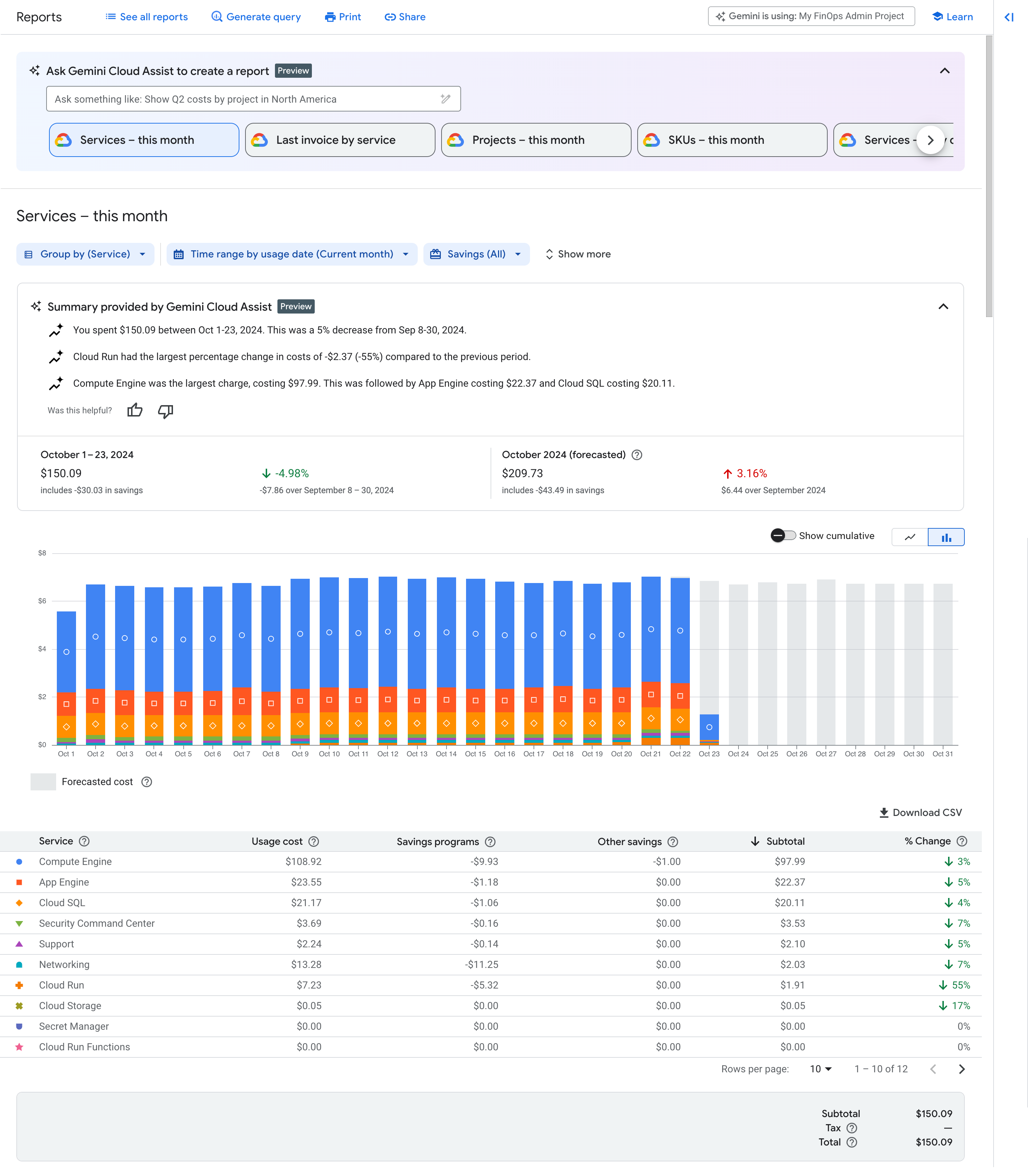
보고서 필터 및 기타 설정에 따라 보고서 차트에는 각 막대에 시간 경과에 따른 비용이 나타나는 누적 막대 차트가 표시됩니다. 그룹화 기준 설정은 각 막대의 누적이 나타내는 항목을 결정합니다. 각 그룹화에는 막대 차트의 고유 누적 및 표의 고유 행이 사용됩니다.
기본적으로 보고서는 서비스 - 이번 달 사전 설정 보고 뷰를 사용하며, 여기서는 서비스별로 그룹화된 모든 서비스 및 SKU에 대한 이번 달의 일일 비용을 보여주는 보고서를 반환합니다.
Cloud Billing의 Gemini Cloud Assist를 사용 설정한 경우 보고서 헤더 위에서 Gemini Cloud Assist 기능을 사용할 수 있습니다. Gemini 기능에는 저장된 보고서, Gemini 지원 보고서 생성, 보고서 요약이 포함됩니다.
다음 정보는 기본 보고서 뷰를 사용할 때 보고서의 여러 섹션을 해석하는 방법을 설명합니다.
예상 비용과 비교한 실제 비용 합계를 빠르게 보려면 보고서 차트 위의 보고서 헤더를 사용하세요. 보고서 헤더에는 다음 정보가 포함됩니다.
- 총 절감액을 포함한 이번 달의 실제 누계와 이전 기간 대비 전체 비용의 증가 또는 감소 추세를 보여주는 변동률 표시기입니다.
- 예상 절감액을 포함한 이번 달 전체의 총 예상 비용과 이전 기간 대비 예상 비용의 추세를 보여주는 변동률 표시기입니다.
일일 요약 및 서비스별 비용 내역은 보고서 차트를 참조하세요. 차트에는 적용된 모든 사용량별 할인액을 포함하여 (모든 Google Cloud프로젝트에서) 서비스별로 그룹화된 현재 달의 일일 사용량별 비용이 표시됩니다.
이 차트에는 차트에 밝은 회색으로 표시되는 예상 비용도 포함되어 예상 비용의 추세를 시각화하는 데 도움이 됩니다.
차트에서 각 누적 막대(및 표의 행)은 가장 큰 소계부터 가장 작은 비용 순으로 표시된 서비스에 해당합니다.
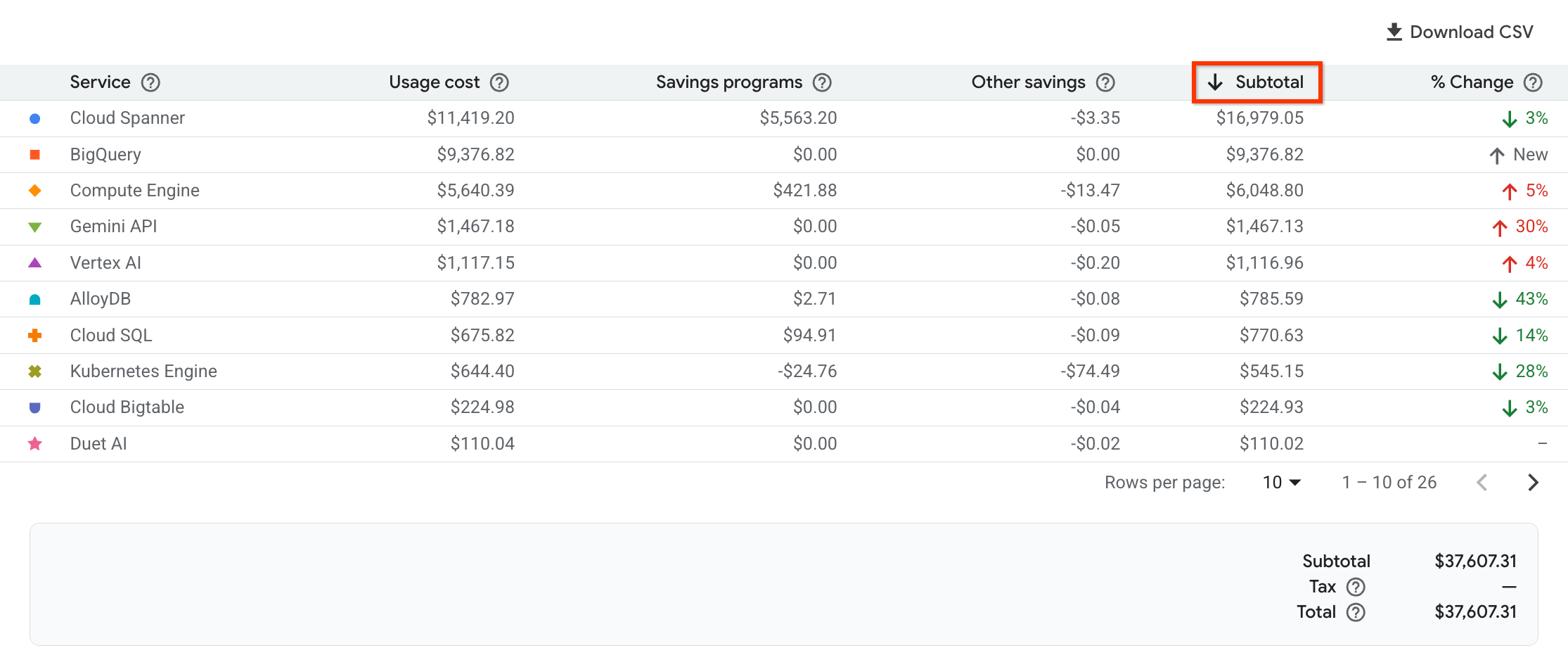
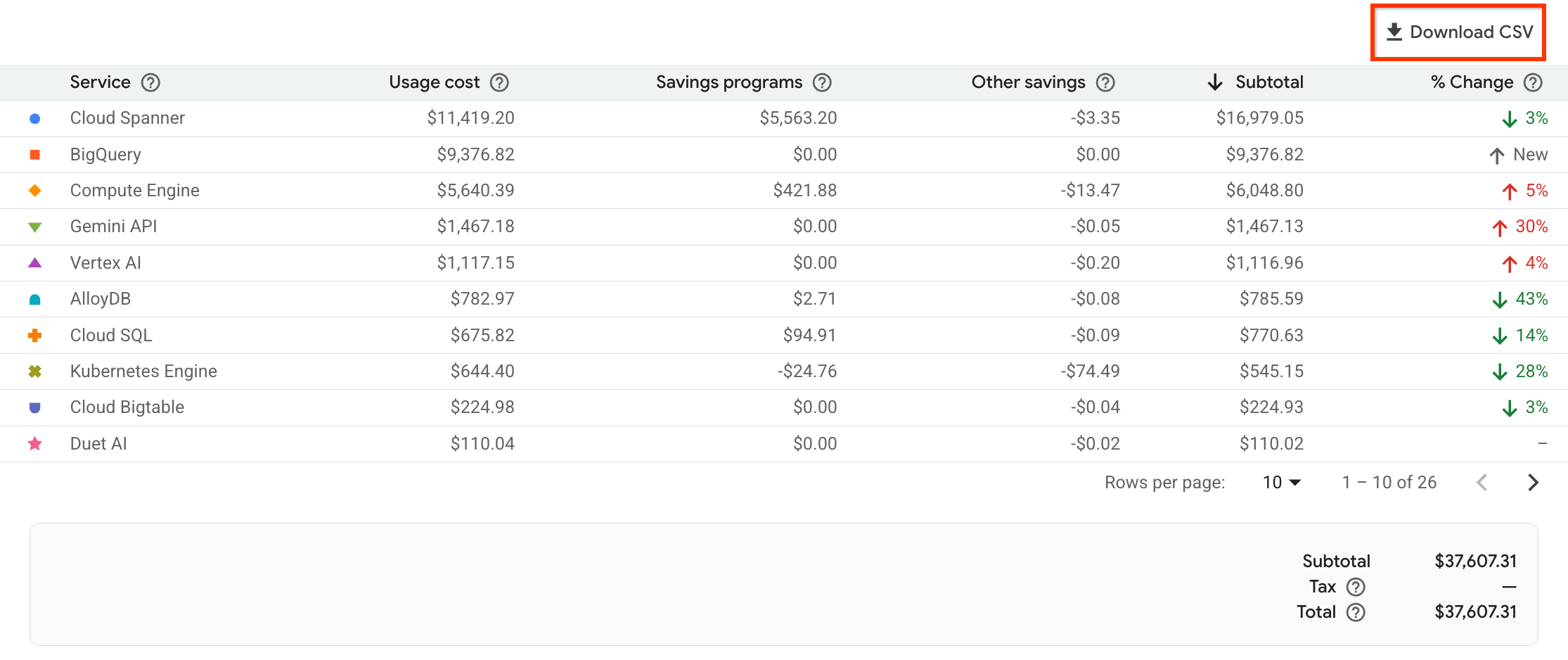
서비스별 비용 합계는 보고서 표를 참조하세요. 이 표에는 해당 월의 사용량별 비용 및 절감이 발생한 각 서비스에 대한 행이 소계 열별로 내림차순으로 정렬되어 표시됩니다.
실제 사용량별 비용 합계를 빠르게 보려면 표 아래의 보고서 바닥글을 사용하세요.
바닥글에 표시되는 값은 보고서의 기간 설정, 필터, Cloud Billing 계정에서 비용을 볼 수 있는 권한 수준에 따라 달라집니다. 결제 기간 (이전 인보이스 대상 월) 기간을 사용하여 보고서를 볼 때 바닥글 합계에 세금 및 조정과 같은 인보이스 수준 비용 및 크레딧이 포함될 수 있습니다. 단일 프로젝트의 비용을 볼 수 있는 권한으로 결제 보고서 액세스를 제한하는 경우 인보이스 수준 요금이 표시되지 않습니다.
예산 및 알림 페이지에서 보고서에 액세스할 경우 보고서의 기본 설정이 다릅니다. 예산 범위 설정을 사용하여 보고서의 기간과 필터가 구성됩니다. 자세한 내용은 보고서에서 예산 보기를 참조하세요.
보고서 설정 및 필터 관리
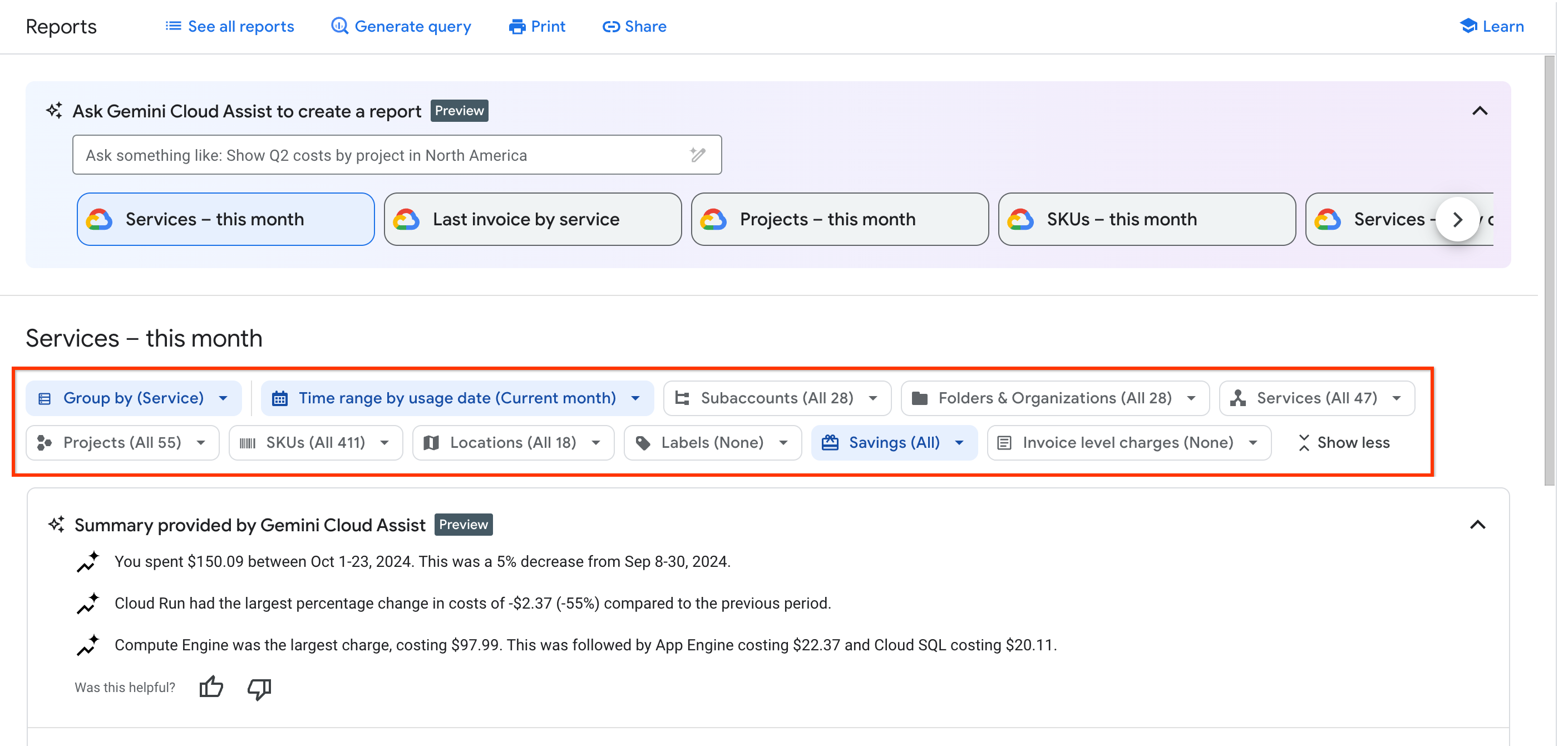
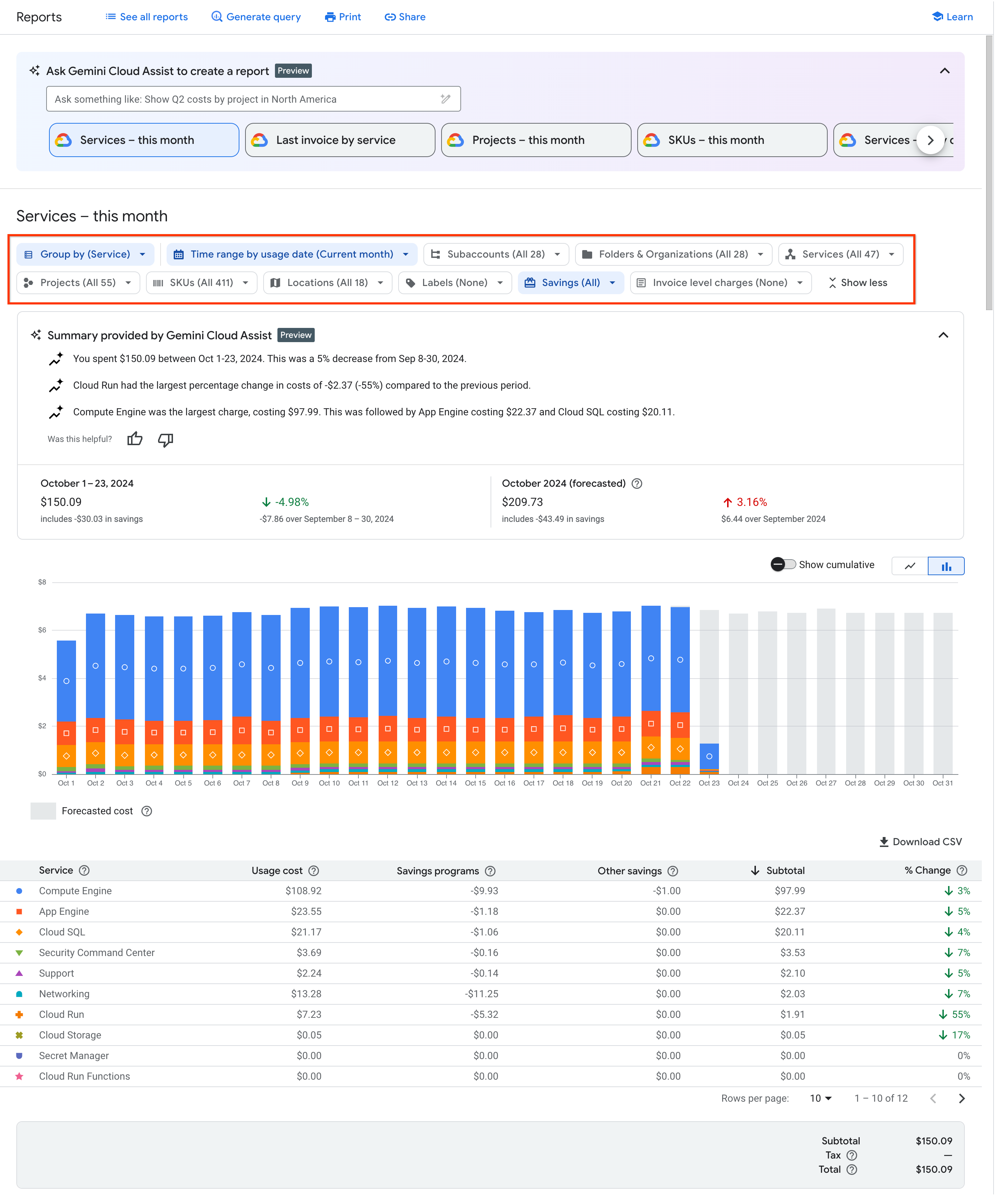
여러 보고서 설정과 필터를 사용하여 보고서 뷰를 맞춤설정합니다.
사전 설정 보고서 또는 저장된 보고서를 선택하고 기간, 그룹화 기준, 다양한 보고서 필터를 조정하여 보고서에 표시되는 데이터를 추가로 세분화할 수 있습니다.
Cloud Billing의 Gemini Cloud Assist가 사용 설정된 경우 Gemini Cloud Assist에 요청하여 보고서를 만들 수 있습니다.
Gemini Cloud Assist에 질문하여 보고서를 찾거나 만들기
Cloud Billing의 Gemini Cloud Assist는 비용을 분석하는 데 도움이 됩니다. 보고서에서 Gemini Cloud Assist에 보고서를 만들도록 요청할 수 있습니다. 프롬프트를 입력하면 Gemini가 요청을 해석하고 보고서 설정 및 필터를 자동으로 구성하여 보고서를 자동으로 생성합니다.

Gemini Cloud Assist 제한사항
다음 필터 또는 그룹화 기준 옵션을 비롯한 일부 보고서 설정 및 필터는 Gemini Cloud Assist로 구성할 수 없습니다.
- 제품
- 발생 제품
- 지출 기반 CUD
- 발생 서비스
- 애플리케이션
Gemini Cloud Assist에서 구성할 수 없는 각 보고서 설정의 경우 보고서에서 대신 기본 설정을 사용합니다.
예를 들어 Gemini Cloud Assist에 지난 30일의 보고서를 발생 제품별로 그룹화된 비용으로 생성하라고 프롬프트를 표시하면 결과 보고서에는 지난 30일의 비용이 표시되지만 서비스 (기본 그룹화 기준 옵션)별로 그룹화됩니다.
Cloud Billing 하위 계정을 볼 때는 보고서에서 Gemini Cloud Assist 기능을 사용할 수 없습니다.
빠른 구성을 위해 사전 설정 보고서 사용
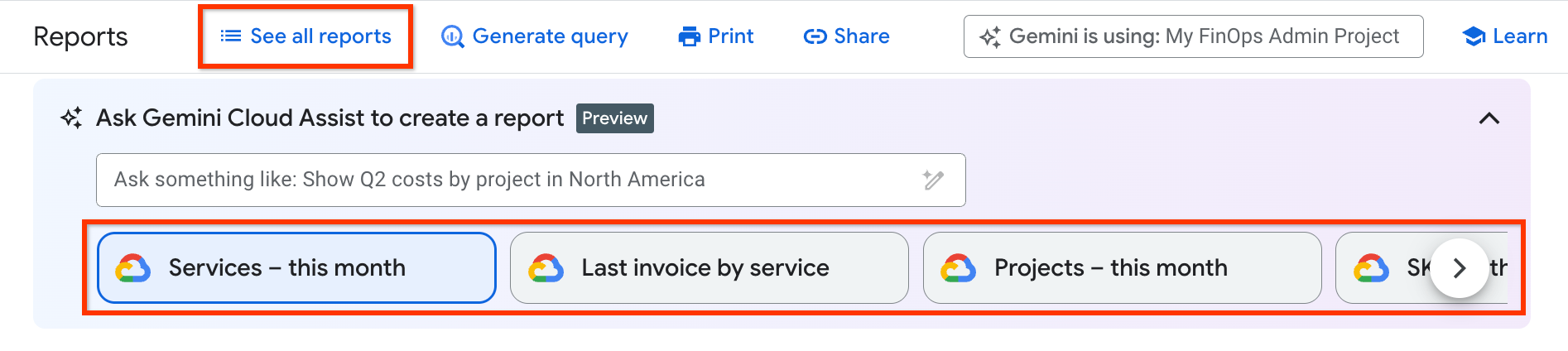
Cloud Billing은 사용량 및 비용 데이터에 효율적으로 액세스하기 위해 선택할 수 있는 사전 구성된 설정이 포함된 여러 추천 보고서를 제공합니다.
- 모든 보고서 보기를 선택하여 맞춤 저장 보고서 및 Google Cloud에서 만든 추천 사전 설정 보고서를 비롯한 포괄적인 보고서 목록을 엽니다.
- 또한 Cloud Billing의 Gemini Cloud Assist를 사용 설정한 고객의 경우 사전 설정 보고서와 맞춤 저장 보고서가 Gemini Cloud Assist에 질문하기 프롬프트 필드 아래에 표시되는 캐러셀에서 액세스할 수 있습니다. 가장 자주 조회된 보고서 (맞춤 저장 보고서와 사전 설정 보고서 모두)가 캐러셀에 표시됩니다. 보고서 캐러셀을 좌우로 스크롤하여 보고서를 선택할 수 있습니다.
Google Cloud에서 생성되고 사전 구성된 다음과 같은 보고서 뷰를 사용할 수 있습니다.
| 청구 기간 (이전 명칭: 사용일) 기간을 사용하는 사전 설정 보고서 | |
|---|---|
| 서비스 - 이번 달(기본값) | 기간: 이번 달 그룹화 기준: 서비스
설명: 서비스(예: Compute Engine 또는 Cloud Storage)별로 그룹화된 모든 서비스 및 SKU에 대한 현재 캘린더 월의 일일 비용으로, 적용된 모든 사용량별 할인액을 포함하지만 세금 및 조정과 같은 인보이스 수준 요금 또는 크레딧은 포함하지 않습니다. |
| 프로젝트 – 이번 달 | 기간: 이번 달 그룹화 기준: 프로젝트
설명: 프로젝트별로 그룹화된 모든 서비스 및 SKU에 대한 현재 캘린더 월의 일일 비용으로, 적용된 모든 사용량별 할인액을 포함하지만 세금 및 조정과 같은 인보이스 수준 요금 및 크레딧은 포함하지 않습니다. |
| SKU – 이번 달 | 기간: 이번 달 그룹화 기준: SKU
설명: SKU별로 그룹화된 모든 서비스 및 SKU에 대한 현재 캘린더 월의 일일 비용으로, 적용된 모든 사용량별 할인액을 포함하지만 세금 및 조정과 같은 인보이스 수준 요금 및 크레딧은 포함하지 않습니다. |
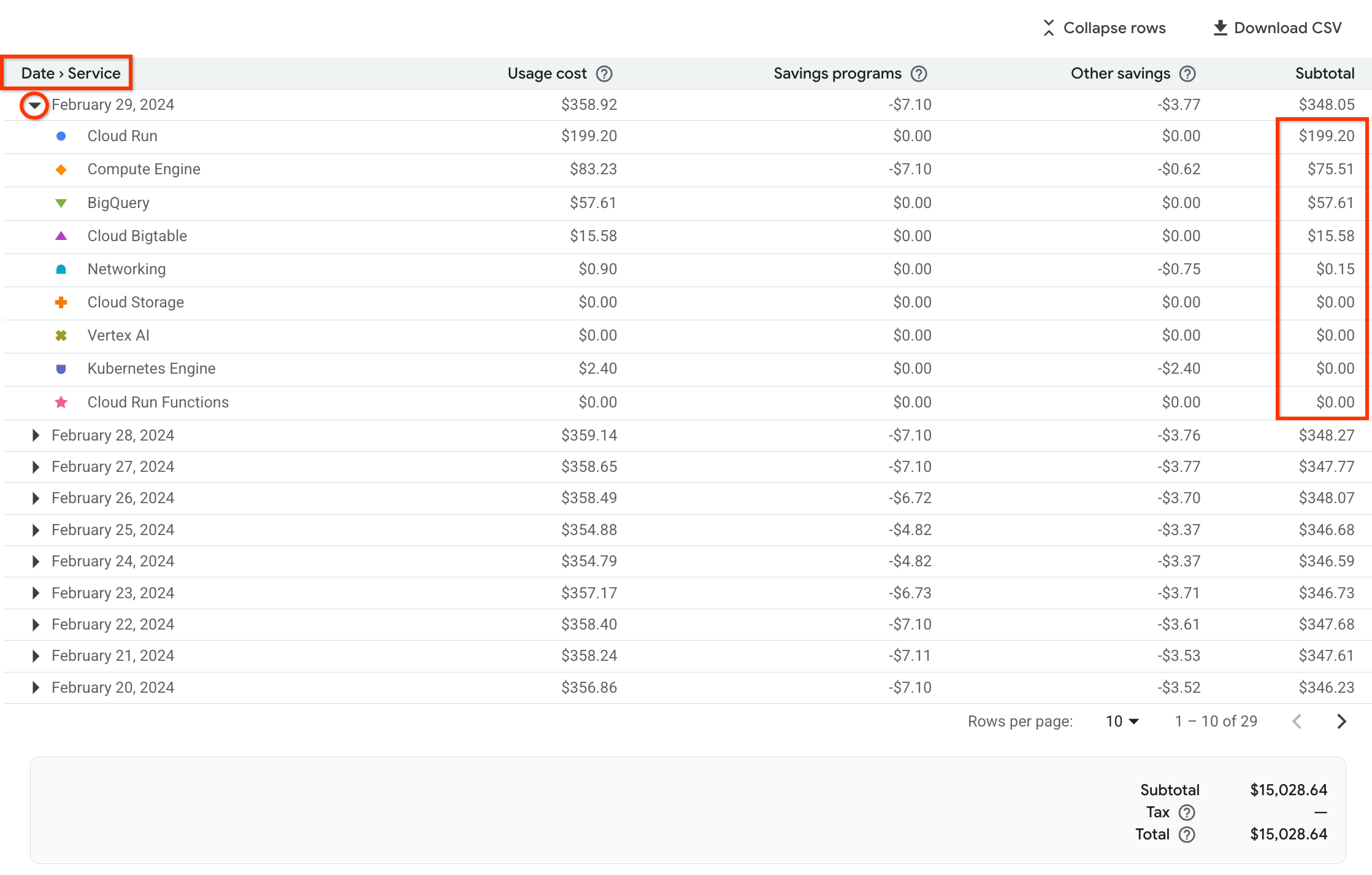
| 서비스 - 이번 달 일일 비용 | 기간: 이번 달 그룹화 기준: 날짜 > 서비스
설명: 날짜 > 서비스별로 그룹화된 모든 서비스 및 SKU에 대한 현재 캘린더 월의 일일 비용으로, 적용된 모든 사용량별 할인을 포함합니다. 보고서 표에서 하루에 해당하는 행을 펼쳐 서비스별로 요약된 일일 비용을 확인할 수 있습니다. 이 뷰에는 세금 및 조정과 같은 인보이스 수준 요금 및 크레딧이 포함되지 않습니다. |
| 프로젝트 - 이번 달 일일 비용 | 기간: 이번 달 그룹화 기준: 날짜 > 프로젝트
설명: 날짜 > 프로젝트별로 그룹화된 모든 서비스 및 SKU에 대한 현재 캘린더 월의 일일 비용으로, 적용된 모든 사용량별 할인액을 포함합니다. 보고서 표에서 하루에 해당하는 행을 펼쳐 프로젝트별로 요약된 일일 비용을 확인할 수 있습니다. 이 뷰에는 세금 및 조정과 같은 인보이스 수준 요금 및 크레딧이 포함되지 않습니다. |
| SKU - 이번 달 일일 비용 | 기간: 이번 달 그룹화 기준: 날짜 > SKU
설명: 날짜 > SKU별로 그룹화된 모든 서비스 및 SKU에 대한 현재 캘린더 월의 일일 비용으로, 적용된 모든 사용량별 할인액을 포함합니다. 보고서 표에서 하루에 해당하는 행을 펼쳐 SKU별로 요약된 일일 비용을 확인할 수 있습니다. 이 뷰에는 세금 및 조정과 같은 인보이스 수준 요금 및 크레딧이 포함되지 않습니다. |
| SKU별 Gemini Enterprise 비용 | 기간: 이번 달 그룹화 기준: SKU
필터 기준: Gemini Enterprise 발생 제품
설명: 시작 제품별로 필터링되고 SKU별로 그룹화된 모든 Gemini Enterprise 서비스 및 SKU에 대한 현재 캘린더 월의 일일 비용으로, 적용된 모든 사용량별 할인액을 포함하지만 세금 및 조정과 같은 인보이스 수준 요금 및 크레딧은 포함하지 않습니다. |
| 서비스 - 지난 7일간 일일 비용 | 기간: 지난 7일 그룹화 기준: 날짜 > 서비스
설명: 날짜 > 서비스별로 그룹화된 모든 서비스 및 SKU에 대한 지난 7일 (L7D)간의 일일 비용으로, 적용된 모든 사용량별 할인액을 포함합니다. 보고서 표에서 하루에 해당하는 행을 펼쳐 서비스별로 요약된 일일 비용을 확인할 수 있습니다. 이 뷰에는 세금 및 조정과 같은 인보이스 수준 요금 및 크레딧이 포함되지 않습니다. |
| 결제 기간 (이전 명칭: 인보이스 대상 월) 기간을 사용하는 사전 설정 보고서 | |
|---|---|
| 서비스별 최근 인보이스 | 기간: 가장 최근의 인보이스 대상 월 그룹화 기준: 서비스
서비스별로 그룹화된 모든 서비스 및 SKU에 대한 가장 최근에 완료된 인보이스 대상 월의 일일 비용입니다. 할인 및 세금과 같은 인보이스 수준 요금을 포함하며 개별 인보이스가 아닌 인보이스 대상 월의 총 인보이스 비용으로 집계됩니다*. 단일 프로젝트의 비용을 볼 수 있는 권한으로 결제 보고서 액세스를 제한하는 경우 인보이스 수준 요금이 표시되지 않습니다. |
| 프로젝트별 최근 인보이스 | 기간: 가장 최근의 인보이스 대상 월 그룹화 기준: 프로젝트
프로젝트별로 그룹화된 모든 서비스 및 SKU에 대한 가장 최근에 완료된 인보이스 대상 월의 일일 비용입니다. 할인 및 세금과 같은 인보이스 수준 요금을 포함하며 개별 인보이스가 아닌 인보이스 대상 월의 총 인보이스 비용으로 집계됩니다*. 단일 프로젝트의 비용을 볼 수 있는 권한으로 결제 보고서 액세스를 제한하는 경우 인보이스 수준 요금이 표시되지 않습니다. |
| SKU별 최근 인보이스 | 기간: 가장 최근의 인보이스 대상 월 그룹화 기준: SKU
SKU별로 그룹화된 모든 서비스 및 SKU에 대한 가장 최근에 완료된 인보이스 대상 월의 일일 비용입니다. 할인 및 세금과 같은 인보이스 수준 요금을 포함하며 개별 인보이스가 아닌 인보이스 대상 월의 총 인보이스 비용으로 집계됩니다*. 단일 프로젝트의 비용을 볼 수 있는 권한으로 결제 보고서 액세스를 제한하는 경우 인보이스 수준 요금이 표시되지 않습니다. |
보고서 데이터의 기간 설정

선택한 기간 유형 및 구성한 기간은 보고서에서 특정 유형의 비용을 볼 수 있는 기능에 영향을 줍니다(예: 예상 비용 또는 인보이스 수준 요금).
청구 기간 (이전 명칭: 사용일) 또는 결제 기간 (이전 명칭: 인보이스 대상 월) 기간 유형 중에서 선택한 다음 날짜 또는 월 범위를 설정하여 지정된 기간 동안 발생한 Google Cloud 비용을 볼 수 있습니다.
청구 기간 (이전 명칭: 사용일)을 선택할 경우 사전 설정 또는 맞춤 기간을 선택하여 비용 데이터를 차트에 표시할 수 있습니다 (2017년 1월분까지 확인 가능). 결제 기간 (이전 명칭: 인보이스 대상 월)을 선택할 경우 완료 월을 기준으로 기간을 설정할 수 있습니다 (2019년 5월분까지 확인 가능).
Cloud Billing 보고서에서 24시간 기간은 미국 및 캐나다 태평양 표준시(UTC-8) 자정에 시작하고 미국의 경우 일광 절약 시간을 사용합니다.
| 기간 옵션 | |
|---|---|
청구 기간별 (이전 명칭: 사용일) |
|
결제 기간별 (이전 명칭: 인보이스 대상 월) |
|
그룹화 기준을 사용하여 비용 요약
보고서의 비용은 선택한 그룹화 기준 옵션별로 요약됩니다.

- 선택한 그룹화 기준 옵션은 보고서 표에 표시되는 열과 행을 결정하고 보고서 차트에 데이터가 표시되는 방법에 영향을 미칩니다.
- 단일 측정기준 그룹화 기준 옵션을 사용하는 경우 열 헤더를 클릭하여 보고서 표의 행 정렬 순서를 변경할 수 있습니다. 다중 측정기준 그룹화 기준 옵션(예: 날짜 > 프로젝트)을 사용하는 경우 보고서 표의 행 정렬 순서가 고정되며 순서를 변경할 수 없습니다.
- 보고서에 설정된 기간에 따라 단일 측정기준 그룹화 기준 옵션을 선택하면 보고서 차트에 표시되는 데이터가 먼저 날짜 또는 월별로 그룹화된 다음 단일 측정기준 그룹화 기준(예: 서비스, 프로젝트 또는 SKU)별로 그룹화됩니다. 보고서 표에서 단일 측정기준 그룹화 기준 옵션을 사용하면 각 행에서 선택한 옵션(예: 서비스, 프로젝트)의 비용을 요약합니다.
- 각 그룹은 차트의 경우 개별 막대(또는 선), 표의 경우 개별 행으로 표시됩니다.
- 그룹화 기준 옵션은 CSV 파일로 다운로드할 수 있는 보고서 데이터에도 영향을 줍니다.
그룹화 기준 옵션은 다음과 같습니다.
| 단일 측정기준 | 날짜별 다중 측정기준 | 월별 다중 측정기준 |
|---|---|---|
|
하위 계정 프로젝트 프로젝트 계층 구조 제품 원래 제품 서비스 원래 서비스 > 서비스 SKU 애플리케이션 위치: 리전 또는 멀티 리전* 지출 기반 CUD 그룹화 없음 (총비용만 표시) 라벨 키 |
날짜 > 하위 계정 날짜 > 프로젝트 날짜 > 프로젝트 계층 구조 날짜 > 제품 날짜 > 시작 제품 날짜 > 서비스 날짜 > 시작 서비스 > 서비스 날짜 > SKU 날짜 > 애플리케이션 날짜 > 위치: 리전 또는 멀티 리전* 날짜 > 지출 기반 CUD |
월 > 하위 계정 월 > 프로젝트 월 > 프로젝트 계층 구조 월 > 제품 월 > 발생 제품 월 > 서비스 월 > 발생 서비스 > 서비스 월 > SKU 월 > 애플리케이션 월 > 위치: 리전 또는 멀티 리전* 월 > 지출 기반 CUD |
단일 측정기준 그룹화 기준 옵션 |
||||||||||||||||||||||||||
|---|---|---|---|---|---|---|---|---|---|---|---|---|---|---|---|---|---|---|---|---|---|---|---|---|---|---|
| 단일 측정기준 그룹화 기준 옵션을 사용하면 보고서 표 및 보고서 차트에 데이터가 다르게 표시됩니다. | ||||||||||||||||||||||||||
|
다중 측정기준 그룹화 기준 옵션 |
||||
|---|---|---|---|---|
다중 측정기준 그룹화 기준 옵션을 사용하면 보고서 표와 보고서 차트 모두 날짜 또는 월별로 요약된 비용 데이터를 표시한 다음 추가 그룹화 기준 측정기준에 따라 세분화하여 표시합니다.
|
||||
|
필터를 사용하여 보고서 데이터 미세 조정
필터는 보고서에 반환되는 데이터를 미세 조정합니다.
- 필터 타일은 보고서 위에 가로로 표시됩니다.
- 구성된 필터는 밝은 파란색 배경으로 표시됩니다. 기본 설정을 사용하는 필터는 흰색 배경으로 표시됩니다.
- 각 필터 타일에서 필터를 열고 설정을 변경한 후 적용을 클릭하여 선택한 필터로 보고서를 업데이트해야 합니다.
- 보고서 페이지가 긴 경우 페이지를 스크롤해도 필터 타일은 페이지 상단에 표시된 상태로 유지됩니다.
- 필터 업데이트를 실행 취소하고 필터를 기본 상태로 되돌리려면 필터 타일 위에서 필터 재설정을 클릭합니다.
- 일부 필터는 Google Cloud구성 또는 결제 계정 비용 데이터에 적용되는 경우에만 표시됩니다. 예를 들어 Google Cloud 비용에 적용된 할인 유형이 없으면 할인 필터가 표시되지 않습니다.

| 필터 | |||||||||||||||||||
|---|---|---|---|---|---|---|---|---|---|---|---|---|---|---|---|---|---|---|---|
하위 계정 |
하위 계정을 사용하여 기본 결제 계정을 조회할 때 모든 하위 계정을 선택하거나(기본값) 목록에서 클릭하여 하위 계정 세트를 선택할 수 있습니다. 목록에서 하위 계정 이름별로 하위 계정을 찾을 수 있으며 각 하위 계정 이름 아래에 계정 ID가 표시되므로 결제 계정 ID별로 하위 계정을 찾을 수도 있습니다. | ||||||||||||||||||
폴더 및 조직 |
폴더 및 조직은 프로젝트의 리소스 계층 구조 매핑에 해당하는 프로젝트 계층 구조의 일부입니다. 기간이 2022년 1월 1일 이후 시작으로 구성된 경우 Cloud Billing 계정에 연결된 프로젝트와 연관된 모든 폴더 또는 조직(기본값)을 선택하거나 폴더 또는 조직의 하위 집합을 선택할 수 있습니다. 선택기의 값은 리소스 이름에 따라 알파벳 순서로 나열됩니다. 값이 조직 또는 폴더인지 확인하려면 각 이름 아래 표시된 ID 번호를 확인합니다. ID 번호 앞에 붙은 folders/ 또는 organizations/가 리소스 유형을 나타냅니다. Cloud Billing 계정을 조회할 때
연결된 프로젝트가 폴더 또는 조직과 연관되지 않았으면 이 필터 옵션이 표시되지 않습니다. 프로젝트 계층 구조별로 그룹화할 수는 있습니다.
상위 항목이 없는 프로젝트의 경우 프로젝트 계층 구조 열에 |
||||||||||||||||||
제품 |
Google Cloud 제품은 함께 작동하며 단일 서비스로 판매되는 SKU 그룹( Google Cloud 서비스가 두 개 이상일 수 있음)으로 구성되며, 논리적 제품군 또는 구독 서비스라고도 합니다. 예를 들어 Gemini Enterprise 및 Firebase App Hosting이 있습니다. 모든 제품을 선택하거나 목록에서 제품을 클릭하여 제품의 하위 집합을 선택할 수 있습니다. |
||||||||||||||||||
발생 제품 |
발생 제품은 다른 제품에서 사용량 발생의 원인이 되는 제품입니다. Google Cloud 예를 들어 Gemini Enterprise로 인해 Gemini Enterprise 앱에서 사용량이 발생한다면 Gemini Enterprise가 발생 제품입니다. 발생 제품은 개념적으로 제품 모음 + 제품 조합과 동일합니다. 모든 원본 제품을 선택하거나 목록에서 원본 제품을 클릭하여 원본 제품의 하위 집합을 선택할 수 있습니다. |
||||||||||||||||||
지출 기반 CUD |
지출 기반 약정 사용 할인 (CUD)으로 필터링하여 약정 유형별로 CUD가 적용된 비용과 할인을 확인하세요. 여기에는 CUD가 적용되는 사용 비용과 CUD 가격 모델의 관련 요금 SKU가 포함됩니다. 자세한 내용은 지출 기반 CUD 할인 분석을 참고하세요. |
||||||||||||||||||
서비스 |
Google Cloud 서비스는 관련 SKU 그룹으로 구성된 Infrastructure as a Service 구성요소입니다. Compute Engine, BigQuery를 비롯한 여러 서비스가 Google Cloud 콘솔의 최상위 탐색 메뉴에 표시됩니다. 모든 서비스(기본값)를 선택하거나 목록에서 서비스를 클릭하여 서비스의 하위 집합을 선택할 수 있습니다. 목록에서 서비스 이름별로 서비스를 찾을 수 있으며 각 서비스 이름 아래에 서비스 ID가 표시되므로 서비스 ID별로 서비스를 찾을 수도 있습니다. |
||||||||||||||||||
발생 서비스 |
발생 서비스는 다른 서비스에서 사용량 발생의 원인이 되는 서비스입니다. Google Cloud 예를 들어 Google Kubernetes Engine (GKE)은 Compute Engine에서 사용량을 발생시킬 수 있습니다. 이 사용 사례에서 Compute Engine 사용량과 비용을 볼 때 GKE는 Compute Engine에서 사용량을 유발하는 경우 시작 서비스입니다. 모든 발신 서비스를 선택하거나 목록에서 발신 서비스를 클릭하여 발신 서비스의 하위 집합을 선택할 수 있습니다. 목록에서 서비스 이름과 서비스 ID로 발신 서비스를 식별할 수 있으며, 각 서비스 이름 아래에 ID 번호가 표시됩니다. |
||||||||||||||||||
프로젝트 |
Cloud Billing 계정에 연결된 Google Cloud 프로젝트(기본값)를 모두 선택하거나 목록에서 프로젝트 일부를 클릭하여 선택할 수 있습니다. 목록에서 프로젝트 이름별로 프로젝트를 찾을 수 있으며 각 프로젝트 이름 아래에 프로젝트 ID가 표시되므로 프로젝트 ID별로 프로젝트를 찾을 수도 있습니다. 프로젝트가 종료 또는 삭제되면 프로젝트는 프로젝트 번호로만 나열됩니다. 지원 비용과 같은 일부 비용은 프로젝트와 관련이 없으며 다중 프로젝트 범위 권한을 사용하여 보고서를 보는 경우 승인된 하나 이상의 프로젝트의 비용을 선택하여 볼 수 있습니다. 프로젝트 권한만을 사용하여 보고서를 보는 경우 프로젝트 필터는 결제 섹션에 액세스하기 전에 Google Cloud 콘솔에서 선택한 프로젝트인 단일 프로젝트로 제한됩니다. 다른 프로젝트는 선택할 수 없습니다. 다른 프로젝트의 결제 보고서를 보려면 결제 섹션을 종료하고 Google Cloud 콘솔 프로젝트 선택기를 사용하여 다른 프로젝트를 선택한 다음 결제 섹션에 다시 액세스해야 합니다. |
||||||||||||||||||
SKU |
모든 SKU(기본값)를 선택하거나 목록에서 SKU를 클릭하여 SKU 하위 집합을 선택할 수 있습니다. 목록에서 SKU 이름별로 SKU를 찾을 수 있으며
각 SKU 이름 아래에 ID가 표시되므로 서비스 ID/SKU ID별로 SKU를 찾을 수도 있습니다.
SKU에 대한 자세한 내용은 가격표 보고서를 참조하세요. |
||||||||||||||||||
애플리케이션 |
모든 App Hub 애플리케이션(기본값)을 선택하거나 목록에서 일부 애플리케이션을 클릭하여 선택할 수 있습니다. App Hub 애플리케이션은 하나 이상의 결제 계정 및 연결된 프로젝트에서 사용량과 비용이 발생할 수 있습니다. 애플리케이션별로 필터링된 비용 데이터는 현재 보고 있는 Cloud Billing 계정의 프로젝트 및 비용으로 제한된 일부 데이터에 기반할 수 있습니다. App Hub 애플리케이션에 속하지 않는 비용을 필터링하려면 [애플리케이션과 관련이 없는 청구 항목]을 선택합니다. |
||||||||||||||||||
위치 |

기본적으로 모든 위치가 사용 설정됩니다. 위치 타일을 클릭하여 지역(예: 미주, 아시아 태평양, 유럽), 멀티 리전(예: 전역*), 리전(예: us-east1)별로 위치 하위 집합을 필터링합니다. 구체적으로 보고서 비용은 선택한 리전과 멀티 리전을 기준으로 필터링됩니다. 지역 타일을 사용하면 해당 지역의 모든 리전과 멀티 리전을 빠르게 선택하거나 선택 해제할 수 있습니다. 멀티 리전 타일은 별표로 표시됩니다 (예: 지역 및 리전에 대해 자세히 알아보세요. |
||||||||||||||||||
라벨 |

라벨은 리소스 사용량에 연결되는 키-값 쌍입니다(예: Compute Engine, Cloud Storage 또는 Google Kubernetes Engine). 라벨별로 사용량 비용을 필터링하려면 다음 단계를 따르세요.
다른 키가 있는 또 다른 라벨을 추가하려면 + 라벨 추가를 클릭한 후 라벨 필터에서 키와 값을 선택합니다. 라벨 필터를 삭제하려면 라벨 필드 오른쪽에 있는 삭제 또는 삭제 아이콘()을 클릭합니다. 라벨 키를 기준으로 필터링하면 프로젝트에 적용된 라벨을 선택할 수 없습니다. Google Cloud 서비스에 설정하고 적용한 다른 사용자 생성 라벨을 선택할 수 있습니다. 라벨에 대한 자세한 내용은 라벨의 일반적인 사용 사례 및 라벨 사용 권장사항을 참조하세요.
|
||||||||||||||||||
예금 |

비용 계산에 포함할 수 있는 모든 적용 가능한 절감 옵션 (기본값)을 선택하거나 절감 옵션 일부 또는 전부를 삭제하여 비용 계산에서 크레딧, 할인 및 기타 절감액을 제외할 수 있습니다. 절감액 필터에는 Google Cloud 비용에서 발생한 특정 유형의 절감액만 표시됩니다. 특정 유형의 크레딧 또는 할인이 Cloud Billing 계정에 적용되지 않으면 해당 절감액 옵션이 목록에 표시되지 않습니다. 할인 보기에 대해 자세히 알아보세요. |
||||||||||||||||||
인보이스 수준 요금 |

결제 기간 (이전 명칭: 인보이스 대상 월) 유형을 사용하도록 기간 필터를 구성하는 경우 비용 계산 합계에 포함할 모든 인보이스 수준 요금 (기본값)을 선택하거나 인보이스 수준 옵션 일부 또는 전부를 삭제할 수 있습니다. 인보이스 수준 요금은 차트 위의 보고서 헤더와 표 아래의 보고서 바닥글에 표시됩니다. 인보이스별로 요금 보기에 대해 자세히 알아보세요. |
||||||||||||||||||
차트 설정 조정
차트 설정은 보고서 차트의 온라인 뷰에서 보고서 데이터를 표시하는 데 영향을 줍니다. 차트 설정은 CSV에 다운로드되는 데이터를 변경하지 않습니다.
시간 경과에 따라 집계된 비용
시간 집계는 보고서 차트의 데이터 표시에 영향을 줍니다. 보고서 차트는 항상 시간 변수 및 보조 그룹화 기준 측정기준으로 요약된 비용 데이터를 표시하도록 설계되었습니다. 선택한 기간 설정에 따라 보고서 차트에는 일 또는 월별로 집계된 비용 합계가 표시됩니다. 날짜별 및 월별 그룹화 기준 옵션을 사용하여 원하는 시간 집계를 지정할 수도 있습니다.
차트에서 시간별 정렬 순서는 차트를 왼쪽에서 오른쪽으로 읽을 때 가장 오래된 날짜에서 가장 최근 날짜 또는 월까지의 기간을 오름차순으로 표시합니다.
차트 뷰를 변경하여 시간 경과에 따른 비용 누적 방식을 시각화하려면 차트에 누적 표시 옵션을 선택합니다.
Cloud Billing 보고서의 일별 기간은 미국 및 캐나다 태평양 표준시(UTC-8) 자정부터 시작하고 미국의 경우 일광 절약 시간을 사용합니다.
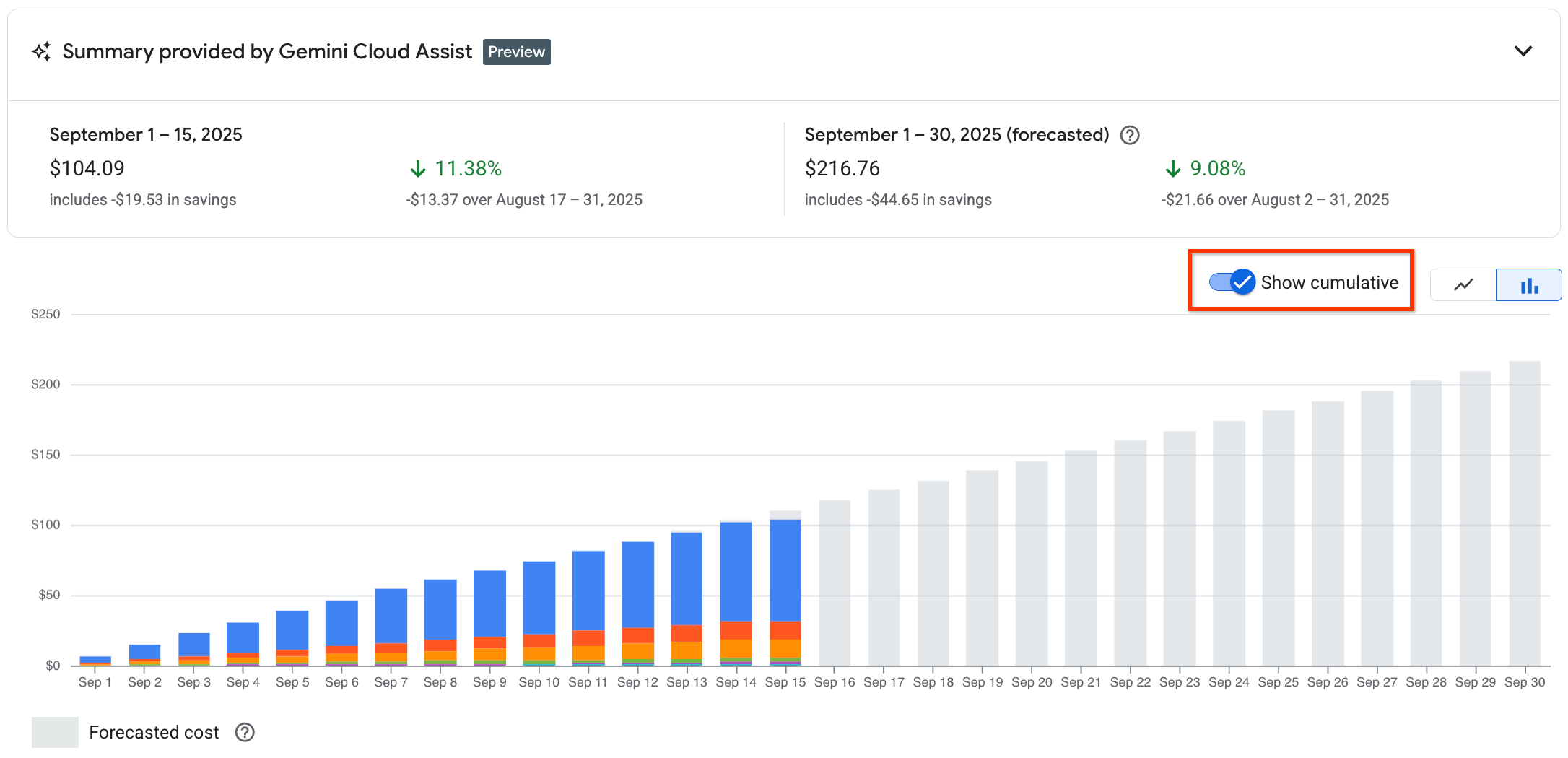
차트 스타일
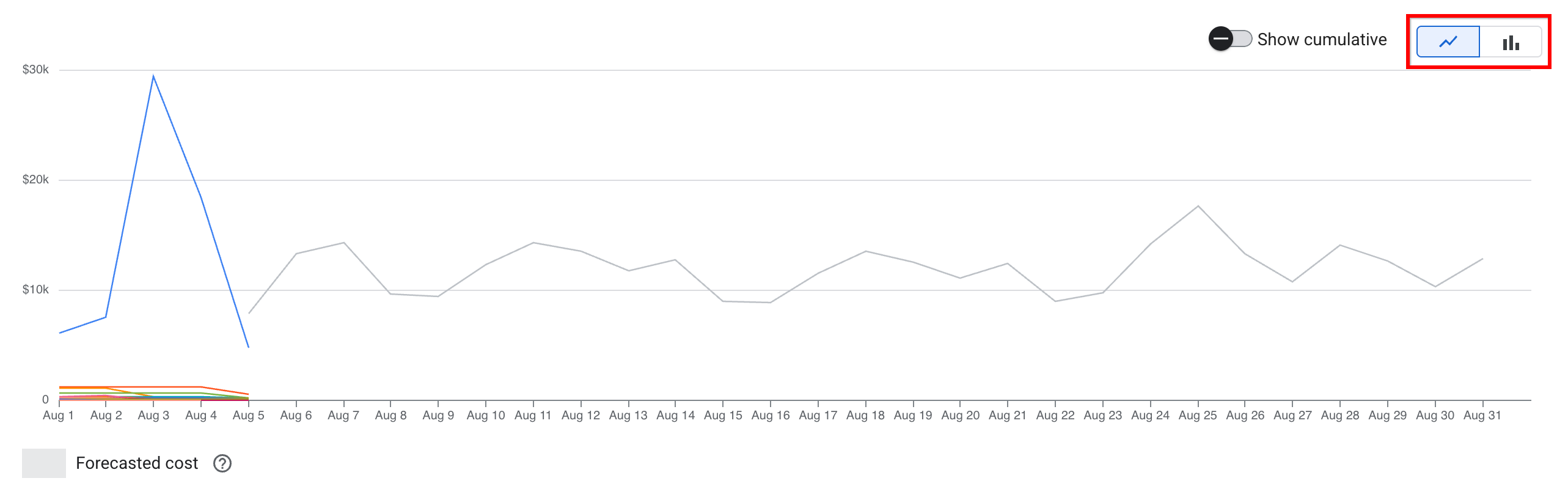
차트 위의 선 차트/막대 차트 선택기를 사용하여 다른 차트 표시 스타일을 지정할 수 있습니다.
선 차트 옵션은 각 그룹화 기준 옵션에 대해 시간 경과에 따른 선을 표시합니다. 선 차트 보기를 사용하면 비용 급증을 시각화할 수 있습니다.
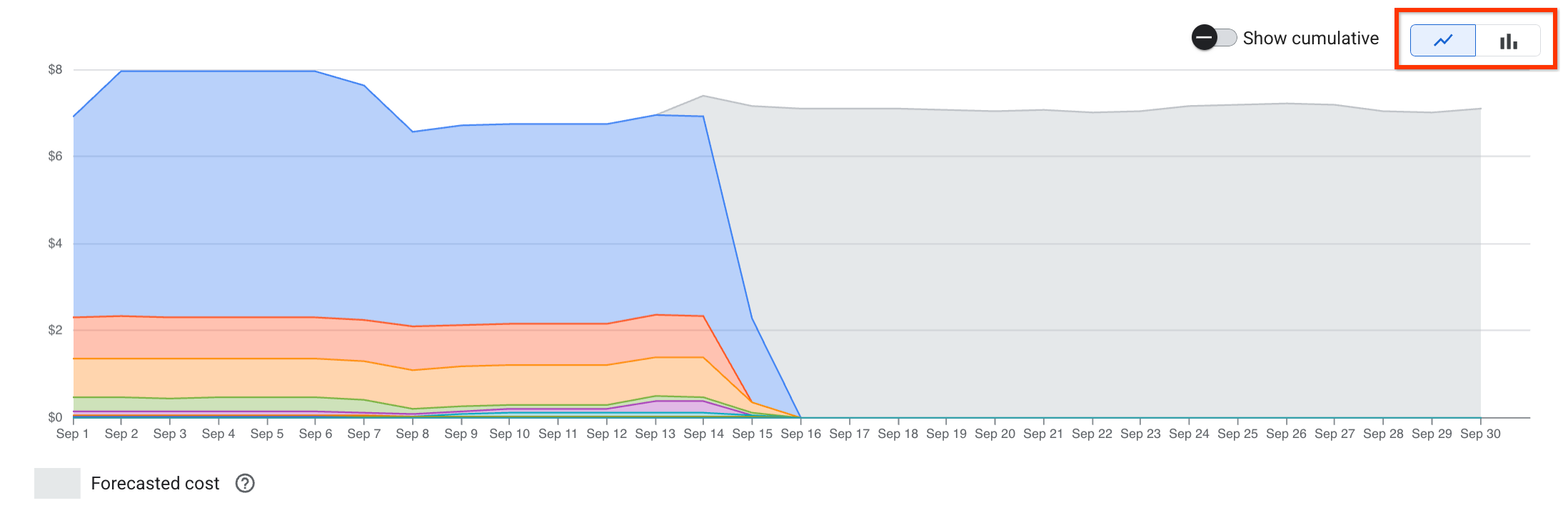
막대 차트 옵션은 시간 경과에 따른 막대가 표시된 누적 막대 차트를 만듭니다. 차트의 각 막대는 여러 개의 누적 하위 막대로 나뉘며, 각 막대는 하나의 그룹화 기준 옵션에 해당합니다.
데이터 순서
보고서 차트 및 보고서 표의 데이터 순서는 보고서 설정에 사용할 그룹화 기준 옵션 유형에 따라 달라집니다.
단일 측정기준 그룹화 기준 옵션: 단일 측정기준 그룹화 기준 옵션(예: 서비스, 프로젝트 또는 SKU)을 사용하는 경우 누적 선 또는 막대 차트에 표시되는 데이터의 순서는 보고서 표에 정렬된 데이터 카테고리에 따라 제어되며, 표의 열 헤더에 화살표로 표시됩니다. 소계 열의 기본 정렬 순서는 가장 큰 비용부터 가장 작은 비용까지 내림차순으로 행을 정렬하는 것으로 설정됩니다.
다른 열 헤더를 클릭하여 데이터의 정렬 순서를 변경할 수 있습니다. 화살표 방향은 내림차순인 가장 큰 것부터 작은 것(아래쪽 화살표 ) 또는 오름차순인 가장 작은 것부터 큰 것(위쪽 화살표 ) 중 현재 사용 중인 정렬 방식을 나타냅니다. 선택한 열의 정렬 순서를 반대로 바꾸려면 열 헤더를 다시 클릭합니다.
다중 측정기준 그룹화 기준 옵션: 다중 측정기준 그룹화 기준 옵션(예: 날짜 > 서비스 또는 월 > 프로젝트)을 사용하는 경우 보고서 표의 행 정렬 순서는 최근 또는 가장 오래된 날짜 또는 월을 기준으로 내림차순으로 설정됩니다. 추가 측정기준에 따라 요약된 비용을 볼 수 있는 경우 비용 분석이 소계 열에 가장 큰 비용부터 가장 작은 비용까지 내림차순으로 정렬됩니다.
다중 측정기준 그룹화 기준 옵션을 사용하는 경우 보고서 데이터의 정렬 순서를 변경할 수 없습니다.
SQL 쿼리를 생성하여 내보낸 결제 데이터에 대해 실행
보고서 페이지에서 보고서 설정 및 필터를 사용하여 보고서에 반환되는 데이터를 미세 조정할 수 있습니다. BigQuery로 Cloud Billing 데이터 내보내기를 사용 설정한 경우 BigQuery에서 동일한 결제 보고서 설정 및 필터를 사용하도록 구성된 SQL 쿼리를 생성하여 내보낸 결제 데이터를 쿼리할 수 있습니다. 내보낸 결제 데이터를 대상으로 실행하면 생성된 쿼리는 BigQuery에서 결제 보고서의 결과와 동일한 결과를 반환합니다.
쿼리 생성 및 실행을 위한 기본 요건
Cloud Billing 보고서에서 쿼리를 생성하려면 개발자 및 Cloud Billing 계정이 다음 요구사항을 충족해야 합니다.
Cloud Billing 계정에서 표준 사용량 비용 데이터 또는 상세 사용량 비용 데이터에 대해 BigQuery로 Cloud Billing 데이터 내보내기를 사용 설정해야 합니다.
Cloud Billing 계정의 비용을 볼 수 있는 권한이 있어야 합니다. 단일 프로젝트의 비용으로 액세스 권한을 제한하는 프로젝트 수준 권한을 사용하여 보고서를 보는 경우 쿼리를 생성할 수 없습니다.
BigQuery에서 쿼리를 실행하려면 다음 권한이 필요합니다.
Cloud Billing 데이터를 저장하는 데 사용되는 BigQuery 데이터 세트가 포함된Google Cloud 프로젝트에 대한 BigQuery 사용자 역할이 필요합니다.
커스텀 역할을 사용하여 결제 내보내기 프로젝트에 대한 권한을 부여하는 경우 커스텀 역할에
bigquery.jobs.create권한이 포함되어야 합니다.
Cloud Billing 결제 보고서에서 SQL 쿼리를 생성합니다. 쿼리는 BigQuery에서 생성되고 BigQuery에서 실행됩니다. Cloud Billing 계정에는 쿼리를 실행하는 데 필요한 BigQuery 권한이 없어도 보고서를 구성하고 쿼리를 생성할 수 있는 권한이 있을 수 있습니다.
쿼리 생성과 실행을 위한 사용 비용
- 결제 보고서에서 결제 보고서의 SQL 쿼리를 생성하면 이 작업에 대한 요금이 청구되지 않습니다.
- 하지만 BigQuery Studio에서 결과를 생성하기 위해 쿼리를 실행하면 해당 작업에 대해 요금이 청구됩니다. 비용은 쿼리하는 데이터 양에 따라 다릅니다.
BigQuery를 사용하여 Cloud Billing 데이터를 저장하고 분석하는 데 드는 비용에 관한 자세한 내용은 사용 비용을 참조하세요.
쿼리 생성
BigQuery로 내보낸 결제 데이터에 대해 실행하여 콘솔 보고서와 동일한 결과를 반환하는 SQL 쿼리를 만들려면 다음을 수행하세요.
- Google Cloud 콘솔에서 Cloud Billing 보고서로 이동합니다.
선호하는 보고서 기간, 그룹화 기준, 기타 필터를 설정하여 보고서를 만듭니다.
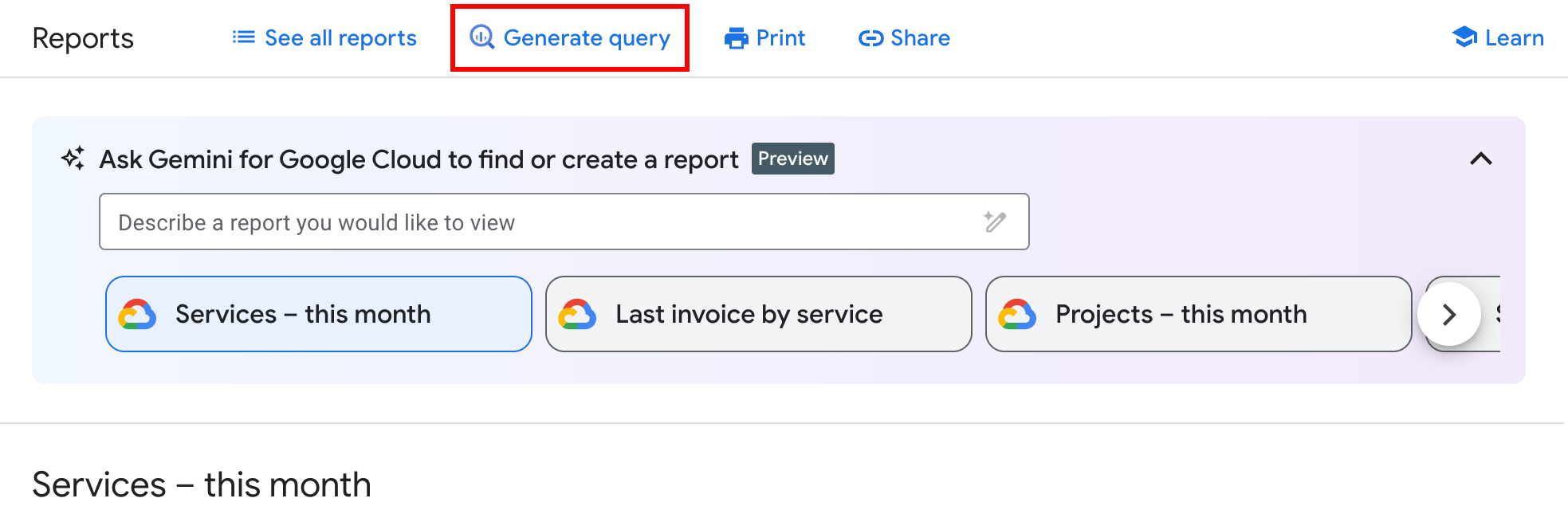
쿼리 생성을 클릭합니다.
BigQuery Studio에 대한 새 브라우저 창이 열리고 결제 보고서에서 사용하는 것과 동일한 매개변수로 내보낸 결제 데이터를 쿼리하도록 구성된 SQL 쿼리가 생성됩니다. BigQuery Studio에서 선택한 프로젝트는 결제 내보내기 구성에 설정된 것과 동일한 프로젝트입니다.
생성된 쿼리 정보
생성된 SQL 쿼리는 5개의 절로 구성되며, 소스 청구 보고서와 동일한 결과를 반환하는 쿼리를 만듭니다.
- SELECT - 각 열의 값을 계산하는 표현식을 포함하여 쿼리가 반환하는 열을 정의합니다.
- FROM - 점으로 구분된 세 가지 값을 사용하여 지정된 BigQuery로 내보낸 Cloud Billing 데이터가 포함된 데이터 테이블의 전체 경로입니다.
project-ID.BQ_dataset_name.BQ_table_name - WHERE - 보고서의 기간 설정과 동일하며, 보고서에서 선택한 기본값이 아닌 특정 필터 설정을 포함합니다.
- GROUP BY - 보고서의 그룹화 기준 설정과 동일합니다.
- ORDER BY - 보고서의 기본 데이터 순서 설정과 동일합니다(선택한 그룹화 기준 옵션 기준).
쿼리 실행
결제 보고서에서 쿼리를 생성한 후 쿼리를 실행하여 BigQuery Studio에서 결과를 확인해야 합니다.
- 쿼리 생성 절차에 따라 BigQuery Studio에서 SQL 쿼리를 만듭니다.
BigQuery Studio에서 실행을 클릭하여 쿼리를 실행하고 쿼리 결과를 확인합니다.
쿼리를 실행한 후 CSV, JSON, BigQuery 테이블, Google Sheets와 같은 다양한 옵션을 사용하여 쿼리 결과를 저장할 수 있습니다. 결과 저장을 선택하여 사용 가능한 저장 옵션을 확인합니다.
Sheets, Looker, Python과 같은 도구를 사용하여 데이터를 탐색할 수도 있습니다. 데이터 탐색을 선택하여 사용 가능한 탐색 옵션을 확인합니다.
BigQuery 자세히 알아보기
- BigQuery의 SQL 소개
- BigQuery 분석 개요
- Google Cloud 콘솔에서 BigQuery 사용 살펴보기
- BigQuery IAM 역할 및 권한 정보
- IAM으로 BigQuery 리소스에 대한 액세스 제어
- BigQuery 스토리지 및 쿼리 비용 추정
보고서 보기 저장 및 공유
다양한 옵션을 설정하여 온라인 보고서를 맞춤설정할 수 있습니다. 맞춤설정된 뷰를 생성하도록 보고서 설정을 구성한 후 Cloud Billing 계정에 대한 보고서를 볼 수 있는 필요한 수준의 권한이 있는 사용자 또는 조직의 다른 사용자가 나중에 다시 사용할 수 있도록 설정을 저장할 수 있습니다. 다음 옵션을 사용하여 맞춤설정된 보고서 뷰를 저장하고 공유할 수 있습니다.
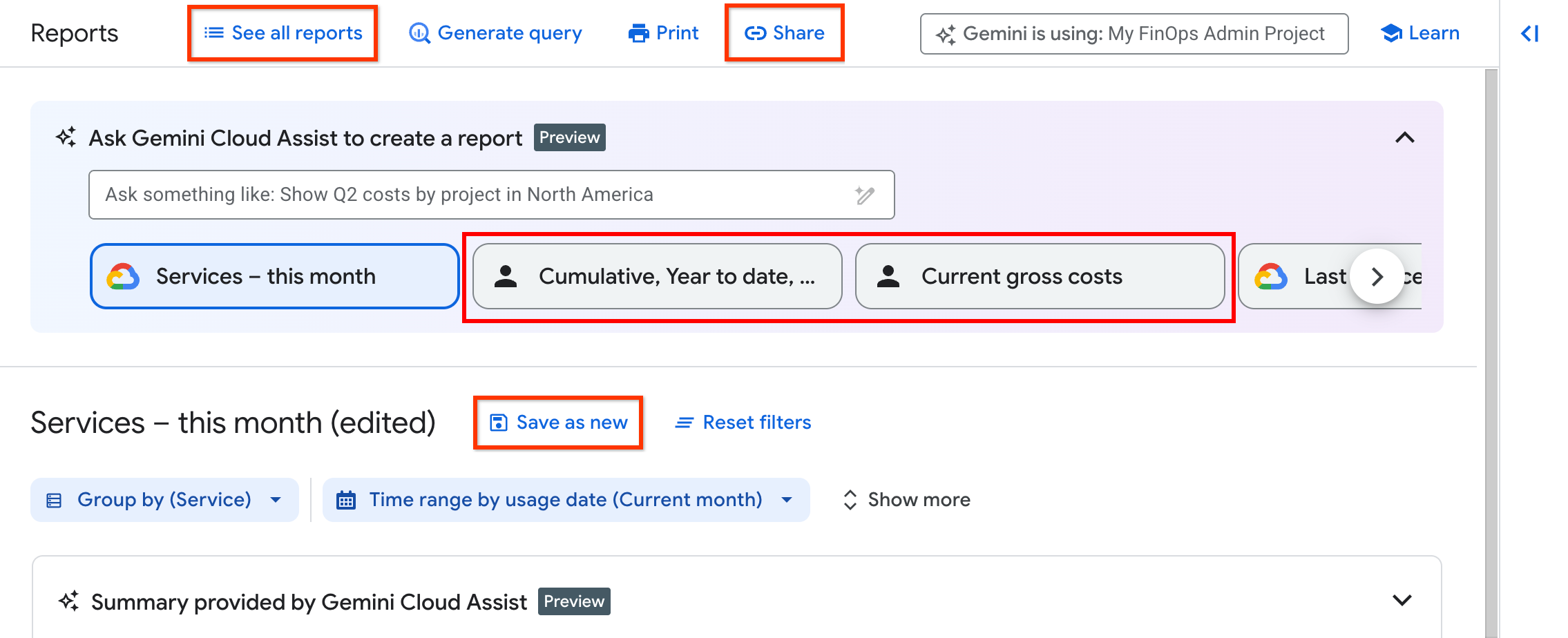
저장된 보고서: 새 항목으로 저장을 선택하여 보고서를 구성할 때 선택한 차트 설정과 그룹화 기준 및 필터 설정을 저장할 수 있습니다. 저장된 보고서는 모든 보고서 페이지에 저장되며 Cloud Billing 계정 수준 액세스 권한이 있는 조직의 사용자가 볼 수 있고 이 사용자는 Cloud Billing 계정의 모든 비용과 프로젝트에 대한 보고서를 볼 수 있습니다.
- 모든 보고서 보기를 선택하여 맞춤 저장 보고서 및 Google Cloud에서 생성하고 추천하는 사전 설정 보고서를 비롯한 포괄적인 보고서 목록을 엽니다.
- 또한 Cloud Billing의 Gemini Cloud Assist를 사용 설정한 고객의 경우 맞춤 저장 보고서와 사전 설정 보고서에 Gemini Cloud Assist에 질문하기 프롬프트 필드 아래에 표시되는 캐러셀에서 액세스할 수 있습니다. 가장 자주 조회된 보고서 (맞춤 저장 보고서와 사전 설정 보고서 모두)가 캐러셀에 표시됩니다. 보고서 캐러셀을 좌우로 스크롤하여 보고서를 선택할 수 있습니다.
공유: 원하는 경우 공유 버튼을 사용하여 맞춤설정된 보고서의 URL을 공유할 수 있습니다. 공유는 보고서 UI 외부에서 선택한 수신자에게 맞춤설정된 보고서의 URL을 보낼 수 있는 빠른 옵션입니다. 필터와 그룹화를 설정하여 보고서를 구성하면 브라우저 URL이 선택항목을 포함하도록 업데이트됩니다. URL을 복사하여 보고서를 공유할 수 있습니다. 공유 기능은 Cloud Billing 계정 수준의 액세스 권한이 있는 고객은 물론 특정 Google Cloud 프로젝트에 대한 Cloud Billing 보고서를 볼 수 있는 프로젝트 소유자, 프로젝트 편집자, 프로젝트 뷰어가 사용할 수 있습니다.
저장된 보고서를 만들거나 액세스하는 데 필요한 권한
저장된 보고서 기능은 Cloud Billing 계정에 대한 올바른 수준의 권한이 있는 고객이 보고서 페이지에서 사용할 수 있습니다. 저장된 보고서 기능과 상호작용하려면 Cloud Billing 계정 수준 액세스 권한이 있어야 합니다. 필요한 권한이 있는 역할은 Cloud Billing 계정의 결제 계정 관리자, 결제 계정 비용 관리자 또는 결제 계정 뷰어입니다.
- 결제 계정 관리자 및 결제 계정 비용 관리자는 저장된 보고서 기능에 대한 전체 액세스 권한을 가지며 새 저장된 커스텀 보고서를 만들고, 저장된 보고서를 열고, 저장된 커스텀 보고서를 업데이트, 이름 바꾸기, 삭제할 수 있습니다.
- 결제 계정 뷰어는 이전에 만든 저장된 뷰를 열 수 있는 액세스 권한을 가지고 있지만 새 저장된 보고서를 만들거나, 저장된 보고서를 업데이트, 이름 바꾸기, 삭제할 수 없습니다.
- 프로젝트 소유자, 프로젝트 편집자 또는 프로젝트 뷰어는 Google Cloud에서 제공하는 사전 설정 보고서를 비롯하여 특정 Google Cloud프로젝트의 Cloud Billing 보고서를 볼 수 있습니다. 하지만 이 수준의 결제 전용 액세스 권한으로는 Cloud Billing 계정에 연결된 모든 프로젝트의 모든 비용을 볼 수 없으므로 모든 보고서 페이지에서 저장된 맞춤 보고서를 만들거나 액세스할 수 없습니다. 대신 공유 기능을 사용하여 맞춤설정한 보고서의 URL을 복사하고 공유할 수 있습니다.
Cloud Billing 권한에 대한 자세한 내용은 Cloud Billing 액세스 제어 개요를 참조하세요.
새 보고서 뷰 저장
- Google Cloud 콘솔에서 Cloud Billing 보고서로 이동합니다.
- 선호하는 차트 설정 및 보고서 그룹화 기준 및 기타 필터를 설정합니다.
- 보고서 이름 옆에 있는 새로 저장을 클릭합니다.
- 저장된 보고서의 이름을 입력합니다 (필수). 기본적으로 이름은 선택한 필터를 기반으로 자동 완성됩니다.
- 새로 저장을 클릭합니다.
저장된 보고서 열기
- Google Cloud 콘솔에서 Cloud Billing 보고서로 이동합니다.
- 보고서 툴바에서 모든 보고서 보기를 클릭합니다.
- 저장된 커스텀 보고서는 내 보고서 목록에 분류됩니다. 보고서 중 하나 또는Google Cloud에서 제공하는 사전 설정 보고서 중 하나를 선택할 수 있습니다.
- 저장된 보고서를 클릭하여 저장된 설정 및 필터가 적용된 보고서를 엽니다. 저장된 보고서가 많은 경우 보고서 이름별로 보고서를 필터링하여 선택할 보고서 목록의 범위를 좁힐 수 있습니다.
또는 자주 보는 맞춤 저장 보고서가 있는 경우 해당 보고서가 보고서 캐러셀에 표시될 수 있습니다. 보고서 캐러셀을 사용하려면 Cloud Billing의 Gemini Cloud Assist를 사용 설정해야 합니다. 자주 액세스하는 맞춤 저장 보고서와Google Cloud에서 제공하는 사전 설정 보고서는 Gemini Cloud Assist에 질문하기 프롬프트 필드 아래에 표시되는 캐러셀에서 액세스할 수 있습니다.
다른 보고서 설정을 사용하도록 저장된 커스텀 보고서 업데이트
- Google Cloud 콘솔에서 Cloud Billing 보고서로 이동합니다.
- 보고서 툴바에서 모든 보고서 보기를 클릭합니다.
- 저장된 보고서 중 하나를 클릭하여 저장된 설정 및 필터가 적용된 보고서를 엽니다.
- 차트 설정 및 보고서 그룹화 기준 및 기타 필터를 업데이트하여 다른 보고서 뷰를 만듭니다.
- 보고서 이름 옆에 있는 저장을 클릭합니다.
변경사항 저장을 선택하여 업데이트된 설정으로 보고서를 저장합니다.
이제 업데이트된 필터 설정이 저장된 보고서의 원래 이름을 사용하여 기존의 저장된 보고서에 저장됩니다. 업데이트된 설정과 필터를 반영하도록 저장된 보고서의 이름을 바꾸려면 저장된 보고서 이름 바꾸기 단계를 따르세요.
기존 저장된 보고서를 기반으로 새 저장된 보고서 만들기
- Google Cloud 콘솔에서 Cloud Billing 보고서로 이동합니다.
- 보고서 툴바에서 모든 보고서 보기를 클릭합니다.
- 저장된 보고서 중 하나를 클릭하여 저장된 설정 및 필터가 적용된 보고서를 엽니다.
- 차트 설정 및 보고서 그룹화 기준 및 기타 필터를 업데이트하여 다른 보고서 뷰를 만듭니다.
- 보고서 이름 옆에 있는 저장을 클릭한 다음 새로 저장을 선택합니다.
- 저장된 보고서의 이름을 입력합니다 (필수). 기본적으로 이름은 이전 보고서 이름을 기반으로 자동 완성됩니다.
- 새로 저장을 클릭합니다.
저장된 보고서 이름 바꾸기
- Google Cloud 콘솔에서 Cloud Billing 보고서로 이동합니다.
- 보고서 툴바에서 모든 보고서 보기를 클릭합니다.
- 보고서 중 하나를 클릭하여 이름을 바꿀 저장된 보고서를 엽니다. Google Cloud에서 제공하는 사전 설정 보고서의 이름은 바꿀 수 없습니다.
- 보고서 이름 오른쪽에 있는 작업 메뉴()를 선택합니다.
- 보고서 이름 수정을 선택합니다.
- 보고서 이름을 업데이트한 후 저장을 클릭합니다.
저장된 보고서 삭제
- Google Cloud 콘솔에서 Cloud Billing 보고서로 이동합니다.
- 보고서 툴바에서 모든 보고서 보기를 클릭합니다.
- 보고서 중 하나를 클릭하여 삭제할 저장된 보고서를 엽니다. Google Cloud에서 제공하는 사전 설정 보고서는 삭제할 수 없습니다.
- 보고서 이름 오른쪽에 있는 작업 메뉴()를 선택합니다.
- 보고서 삭제를 선택합니다.
- 저장된 보고서를 영구적으로 삭제하려면 삭제를 선택합니다. 이 작업은 실행취소할 수 없습니다.
맞춤 보고서의 URL 공유 또는 북마크
저장된 뷰 기능을 사용하는 것 외에도 맞춤설정한 보고서의 URL을 북마크하거나 공유할 수 있습니다. 필터 및 그룹화 기준 옵션을 설정하여 보고서를 구성하면 선택 항목을 포함하도록 보고서 페이지 URL이 업데이트됩니다.
- URL을 복사하여 보고서를 공유할 수 있습니다. 공유를 클릭하여 URL을 클립보드에 복사합니다.
- 필요한 경우 브라우저에서 URL을 북마크하여 보고서 설정으로 URL을 저장할 수 있습니다.
필터링된 보고서 데이터를 CSV 파일로 다운로드
요약 표 위에 있는 CSV 다운로드 선택기를 사용하여 보고서 데이터를 쉼표로 구분된 값(CSV) 파일로 다운로드할 수 있습니다. 다운로드되는 데이터는 설정한 모든 필터로 제한되며 보고서 표에 있는 모든 행과 열 그리고 선택한 그룹화 기준 설정에 따라 추가 열을 포함합니다.
CSV 파일 이름
보고서 데이터의 경우 파일 이름에 다음 패턴이 사용됩니다.
[Billing Account name]_Reports, [YYYY-MM-DD] - [YYYY-MM-DD].csv
예를 들어 2022년 10월 1일부터 12월 31일까지 날짜 범위에 내 결제 계정이라는 Cloud Billing 계정으로 다운로드된 보고서 데이터의 CSV 파일 이름은 다음과 같습니다.
My Billing Account_Reports, 2022-10-01 - 2022-12-31.csv
중복된 보고서 이름
기간이 동일한 보고서를 여러 번 다운로드할 경우 기본 보고서 이름이 동일하게 유지됩니다. 특정 파라미터 집합으로 보고서를 구성한 경우 동일한 기간을 사용하지만 다른 보고서 설정 또는 필터를 사용하여 실행되는 보고서를 구분하는 데 도움이 되도록 CSV 파일 이름을 다른 이름으로 바꿔야 할 수 있습니다.
CSV 파일 다운로드의 열
CSV 파일의 데이터 열은 그룹화 기준 설정에 따라 달라집니다. 모든 CSV 파일에는 선택된 그룹화 기준 옵션으로 합산된 금액과 함께 다음 요금 및 절감액에 대한 데이터가 포함됩니다.
- 비용 또는 정가 비용: 할인이 적용되기 전 주문형 요금(정가)으로 계산된 사용량 비용입니다. 비용 또는 정가 비용은 보고서 표에 표시되는 사용량 비용 열과 동일합니다. Cloud Billing 계정이 커스텀 가격 계약과 연결되어 있고 보고서 설정으로 인해 협상 할인 열이 표시되는 경우 CSV 다운로드에 목록 비용 열이 표시됩니다. 그렇지 않고 보고서에 협상 할인 열이 포함되지 않은 경우 CSV 다운로드에 비용 열이 표시됩니다.
- 협상 할인: Cloud Billing 계정이 커스텀 가격 계약에 연결되어 있으면 협상 할인 열이 표시됩니다.
- 절감 프로그램: 약정 사용 할인에 대한 크레딧과 할인이 포함됩니다.
- 기타 절감액: 프로모션 크레딧, 지속 사용 할인 (SUD), 기타 절감액이 포함됩니다.
- 반올림되지 않은 소계: 비용 세부정보를 분석하고 반올림으로 인한 차이의 원인을 파악할 때 유용할 수 있도록 최대 6자리 숫자의 정밀도로 계산된 사용 비용입니다.
- 소계: 두 자리 숫자까지 반올림되어 계산된 사용 비용입니다.
- 이전 기간 대비 소계 변동 비율: 보고서 표에 이 열이 표시되면 변동률 값이 CSV 다운로드에 포함됩니다. 이 열은 날짜 > 서비스 또는 월 > 프로젝트와 같은 다중 측정기준 그룹화 기준 옵션을 사용하는 보고서의 CSV 다운로드에 포함되지 않습니다.
각 통화 열 라벨에는 Cloud Billing 계정의 통화 기호가 포함되어 있습니다(예: USD의 경우 $, GBP의 경우 £).
그룹화 기준 설정
요금 및 절감액 열 외에도 그룹화 기준 옵션 및 기간 설정은 다운로드되는 데이터 열에 영향을 주고 그룹화 기준 옵션은 보고서의 세분성에 영향을 줍니다. 보고서가 세분화될수록 더 많은 행이 반환됩니다.
| 그룹화 기준 설정 | 보고서의 행 | CSV 다운로드에 포함된 추가 열 |
|---|---|---|
| 날짜별 그룹화 기준(예: 날짜 > 서비스) | 측정기준당 하나의 행이며 날짜별로 분류됩니다. 예를 들어 날짜 > 프로젝트를 선택하면 CSV에 각 프로젝트의 일일 비용에 대한 행이 하나씩 있습니다. 날짜별 옵션을 선택하면 CSV 파일에 변동률 열이 포함되지 않습니다. | 날짜 |
| 월별 그룹화 기준(예: 월 > 서비스) | 측정기준당 하나의 행이며 월별로 분류됩니다. 예를 들어 월 > 프로젝트를 선택하면 CSV에 각 프로젝트의 월별 비용에 대한 행이 하나씩 있습니다. 월별 옵션을 선택하면 CSV에 변동률 열이 포함되지 않습니다. | 월 |
| 프로젝트 | 프로젝트와 관련이 없는 비용에 대한 추가 행과 함께 각 프로젝트별로 비용이 요약된 하나의 행입니다. | 프로젝트 이름, 프로젝트 ID, 프로젝트 번호 |
| 프로젝트 계층 구조 | 프로젝트와 관련이 없는 비용에 대한 추가 행 및 프로젝트 계층 구조에 포함되지 않은 비용에 대한 행과 함께 각 프로젝트 계층 구조별로 비용이 요약된 하나의 행입니다. | 프로젝트 이름, 프로젝트 ID, 프로젝트 번호, 프로젝트 계층 구조 |
| 서비스 | 각 서비스별로 비용이 요약된 하나의 행입니다(예: Compute Engine, Cloud Run, App Engine). | 서비스 설명, 서비스 ID |
| SKU | 각 SKU에 대해 사용 및 비용 세부정보가 포함된 하나의 행입니다. 이 그룹화 기준 설정은 비용 보고서에서 가장 세부적인 세부정보를 반환합니다. | 서비스 설명, 서비스 ID, SKU 설명, SKU ID, 사용 금액, 사용 단위 |
| 하위 계정 | 상위 계정과 하위 계정을 포함하는 각 결제 계정별로 비용이 요약된 하나의 행입니다. | 결제 계정 이름, 결제 계정 ID |
| 위치: 리전 또는 멀티 리전 | 위치에 관계 없는 비용 행을 포함하여 사용이 발생한 각 고유 리전별로 비용이 요약된 하나의 행입니다. | 지역 |
| 라벨 키 | 라벨별로 그룹화하면 한 번에 하나씩 라벨 키를 선택할 수 있습니다.
이 보고서는 선택한 라벨 키의 각 고유 라벨 key:value pair
에 대한 하나의 행과 기타 사용 비용에 대한 하나의 행을 반환합니다. |
라벨 |
CSV에 대한 추가 참고 사항
설정한 필터는 테이블에 표시되는 행과 CSV로 다운로드되는 데이터를 맞춤설정합니다.
보고서 표의 비용 및 절감액 데이터는 지정된 기간 동안 집계됩니다.
보고서 CSV에는 보고서에 설정된 Cloud Billing 계정 이름 및 날짜 범위가 있는 헤더 정보가 포함됩니다.
보고서 CSV에는 보고서 표 아래에 표시되는 바닥글 세부정보가 포함됩니다. 바닥글에는 인보이스 세부정보를 표시하도록 보고서를 구성한 경우 세금 및 조정 금액과 같은 인보이스 수준 비용이 포함될 수 있습니다.
데이터 사용 가능 여부
이 섹션의 데이터 가용성 정보는 결제 계정 수준 권한을 사용하여 Cloud Billing 계정에 액세스하는 고객에게 적용됩니다. 결제 계정에 대한 액세스 권한이 프로젝트 수준 권한으로 제한되면 Cloud Billing 계정에 대해 사용 가능한 모든 비용 데이터나 보고서 구성 옵션을 보지 못할 수 있습니다.
- Cloud Billing 보고서에서 청구 기간(이전의 사용일)별 사용량 비용 데이터는 SKU 수준에서 2017년 1월까지 제공됩니다.
- 결제 기간 (이전 명칭: 인보이스 대상 월)별 비용 데이터는 SKU 수준에서 과거 2019년 5월까지 제공됩니다.
- 하위 SKU 수준(예: 리소스 ID별)의 데이터는 사용할 수 없습니다.
2017년 1월 기준으로 Cloud Billing 보고서에 포함되는 데이터는 다음과 같습니다.
SKU 사용량: 가격표 보고서에 표시된 가격 단위(예: 기비바이트 월)로 보고됩니다.
SKU 비용: SKU 비용의 기준은 사용량에 대한 정가 또는 커스텀 계약 가격이며 두 가격 모두 Cloud Billing 계정에 적용됩니다. 비용은 Cloud Billing 계정에 청구되는 통화로 보고됩니다.
사용량별 절감액: 지속 사용 할인, 약정 사용 할인 또는 무료 체험판과 같은 SKU 사용량과 적용된 기타 프로모션 크레딧에 직접 적용되는 크레딧 또는 할인이 포함됩니다.
위치 데이터: 리전 또는 멀티 리전에 의해 발생한 비용이 포함됩니다.
2019년 5월 기준으로 Cloud Billing 보고서에 포함되는 데이터는 다음과 같습니다.
세금: 인보이스에 적용된 세금은 선택한 결제 기간 (이전 명칭: 인보이스 대상 월)별로 보고됩니다.
계정 수준 결제 수정사항: Cloud Billing 수정 또는 계약 요건으로 인해 계정 수준에서 적용된 크레딧 또는 부가금의 합계입니다. 결제 기간 (이전 명칭: 인보이스 대상 월)별로 보고서를 볼 때 조정으로 보고됩니다. 조정이 발급된 달은 조정이 적용되는 달과 다를 수 있습니다. 조정을 분석하는 방법에 대한 안내는 메모 및 조정 이해를 참고하세요.
인보이스 세부정보: 결제 기간(이전 인보이스 대상 월)별로 사용량 그래프를 그리거나 그룹화할 수 있습니다. 이 보고서 뷰에는 인보이스 번호가 표시되지 않습니다.
결제 기간 (이전 명칭: 인보이스 대상 월)별로 비용을 조회하는 경우 다음 데이터가 Cloud Billing 보고서에 포함됩니다.
인보이스에는 일반적으로 지정된 캘린더 월 (결제 기간) 중에 발생한 모든 비용이 포함되지만, 캘린더 월의 거의 마지막에 발생하는 일부 서비스 사용량 비용은 다음 달 인보이스로 이월될 수 있습니다. 따라서 인보이스에 한 달 이상의 비용이 포함될 수 있습니다. 인보이스 세부정보 및 온라인 보고서를 볼 때 실제 사용일별로 사용량이 보고됩니다.
인보이스와 관련된 다른 데이터에는 세금 및 조정의 총계가 포함됩니다.
- 인보이스의 상세 내역을 보려면 비용 표 보고서를 확인하거나 인보이스의 세부정보를 확인하세요.
- 모든 조정을 이해하고 분석하는 방법에 대한 안내는 메모 및 조정 이해를 참조하세요.
2021년 5월 기준으로 Cloud Billing 보고서에 포함되는 데이터는 다음과 같습니다.
협상 할인: 커스텀 가격 책정 계약에 연결된 Cloud Billing 계정에서 볼 수 있는 협상 할인에는 현재 정가와 비교한 계약 가격 간의 비용 차이가 표시됩니다. 2021년 5월 1일 이후에 시작하는 기간의 보고서를 조회하면 협상 할인 열이 표시됩니다.
2021년 5월 1일 이전에는 비용이 커스텀 계약 가격으로 계산되므로 비용 계산에 협상 할인이 포함된 단일 사용 비용 열이 표시됩니다.
2022년 1월 기준으로 Cloud Billing 보고서에 포함되는 데이터는 다음과 같습니다.
- 프로젝트 계층 구조: 프로젝트 계층 구조는 프로젝트의 리소스 계층 구조 매핑(조직 > 폴더 > 프로젝트)에 해당하는 프로젝트의 상위 항목입니다. 시작 시간 범위가 2022년 1월 1일인 보고서를 조회할 때는 프로젝트 계층 구조에 따라 데이터를 그룹화할 수 있습니다.
- 폴더 및 조직: 폴더 및 조직은 프로젝트 계층 구조의 구성요소입니다. 시작 시간 범위가 2022년 1월 1일인 보고서를 조회할 때는 폴더 및 조직별로 데이터를 필터링할 수 있습니다.
FAQ
Cloud Billing 보고서 뒤에 있는 세부 데이터에 액세스하려면 어떻게 해야 하나요?
데이터를 BigQuery로 내보내도록 Cloud Billing 계정을 구성한 후 BigQuery 또는 자체 도구를 사용하여 내보낸 비용 항목을 분석할 수 있습니다. 예를 들어 BigQuery 테이블에서 Cloud Storage 버킷에 대해 BigQuery 데이터를 CSV (또는 다른 형식)로 내보내도록 선택할 수 있습니다. BigQuery로 내보낸 Cloud Billing 데이터는 Cloud Billing 보고서에서 사용하는 데이터와 동일합니다.
Cloud Billing 보고서 뷰를 저장 또는 공유할 수 있나요?
여러 옵션을 사용할 수 있습니다.
- 보고서 뷰 저장: 저장된 보고서 기능을 사용하여 맞춤설정된 보고서 뷰를 저장할 수 있습니다. 저장된 보고서는 Cloud Billing 계정 수준 액세스 권한이 있는 모든 사용자가 모든 보고서 페이지에서 결제 보고서를 볼 수 있습니다.
- 보고서 공유: 맞춤설정된 Cloud Billing 보고서의 URL을 복사하고 공유하여 보고서를 공유할 수 있습니다.
보고서 북마크: 보고서 URL을 북마크하여 브라우저에서 액세스할 수 있도록 맞춤설정된 Cloud Billing 보고서 뷰를 저장할 수 있습니다. 선택한 보고서 설정이 URL에 포함되어 있습니다.
보고서 인쇄: Cloud Billing 보고서를 인쇄할 수 있습니다.
보고서 CSV 다운로드: 요약 표 오른쪽 상단에 있는 CSV 다운로드 선택기를 사용하여 보고서 데이터를 CSV 파일로 다운로드할 수 있습니다.
커스텀 보고서 만들기: 내보낸 Cloud Billing 데이터의 쿼리를 사용하여 보고서를 다시 만들 수 있습니다.
영역, 리전 또는 멀티 리전별로 비용을 필터링하거나 그룹화하려면 어떻게 하나요?
리전 또는 멀티 리전별로 비용을 그룹화하고 위치로 필터링(리전 및 멀티 리전)할 수 있습니다. Cloud Billing 보고서는 영역별 필터링 또는 그룹화를 지원하지 않습니다.
청구 기간 (이전 명칭: 사용일) 비용과 결제 기간 (이전 명칭: 인보이스 대상 월) 비용이 다른 이유는 무엇인가요?
Google Cloud 및 Google Maps Platform, Google AI Studio, Firebase와 같은 청구 대상 제품은 다양한 간격으로 Cloud Billing에 사용량 데이터를 보고합니다. Google의 청구 및 처리 시스템이 복잡하기 때문에 서비스 사용, Google 결제 계정에 적용되는 사용량 요금, 다양한 비용 보고서 및 대시보드에서 볼 수 있는 사용량 및 비용 사이에 지연이 발생할 수 있습니다.
- 일반적으로 비용 세부정보는 1일 이내에 제공되지만 경우에 따라 24시간이 초과될 수도 있습니다.
- 셀프 서비스 온라인 계정의 경우 일부 사용에 대한 비용이 사용 후 5~15분과 같이 빠르게 발생할 수 있습니다.
- 이러한 시점 차이로 인해 비용 보고서 또는 결제 대시보드에서 해당 청구 내역을 확인하기 전에 후불 또는 선불 결제 계정에 청구액이 표시될 수 있습니다. 이러한 시스템 지연은 예산 알림, 이상치 감지, BigQuery로 내보낸 결제 데이터에도 영향을 미칩니다.
캘린더 월이 끝나는 막바지 시점에 보고된 사용량은 해당 월의 인보이스에 포함되지 않고 다음 달 인보이스로 이월될 수 있습니다.
온라인 보고서를 볼 때 사용량은 결제 기간의 인보이스 대상 월과 다를 수 있는 실제 사용일을 기준으로 표시됩니다.
일반적인 보고서 구성 시나리오
다음 표에는 일반적인 보고서 구성 시나리오가 나와 있으며 각 작업에 대한 안내 링크가 제공됩니다.
Cloud Billing 보고서에서 Gemini Enterprise 비용 보기 |
|
|---|---|
| 결제 보고서를 사용하여 Gemini Enterprise 구독 및 소비 비용을 추적, 분석, 관리하는 방법을 알아보세요. | Gemini Enterprise 비용 보기 |
절감액 보기 및 분석 |
|
| '절감' 필터를 사용하여 약정 사용 할인 및 프로모션 크레딧과 같은 할인 및 크레딧을 비용 계산에 포함하거나 제외할 수 있습니다. | 절감액 보기 및 분석하기 |
인보이스 요금 보기 |
|
| 세금 및 조정과 같은 인보이스 수준 요금을 포함하려면 결제 기간(이전 명칭: 인보이스 대상 월)별로 비용을 표시하도록 보고서를 구성합니다. 한 달에 두 개 이상의 인보이스를 받는 경우 보고서 보기에는 결제 기간 (인보이스가 발행된 달)의 모든 인보이스 비용이 합산되어 표시됩니다. | 인보이스의 요금 보기 |
예상 비용으로 향후 지출 시각화 |
|
| 향후 최대 12개월까지 비용 추세 및 예상 지출 비용을 확인할 수 있습니다. | 예상 비용 보기 |
프로젝트 계층 구조별 비용 분석 |
|
| 폴더 또는 조직별로 비용을 그룹화하여 조직의 구조 또는 비용 센터별로 비용을 분석합니다. | 프로젝트 계층 구조별 비용 분석 |
실제 지출 대비 예산 목표 시각화 |
|
| 기존 예산에서 비용 보고서를 열어 예산 범위를 확인하고 목표 금액이 실제 비용에 대해 빨간색 선으로 표시되는지 확인합니다. | 보고서에서 예산 보기 |
관련 주제
- Cloud Billing 데이터를 BigQuery로 내보내기
- 비용 분석 보고서로 절감되는 비용 알아보기
- 비용 및 결제 내역 보기
- Cloud Billing 계정 만들기, 수정 또는 닫기