


En este documento, se explica cómo acceder a los informes de Facturación de Cloud en la consola deGoogle Cloud y cómo configurarlos. Además, se proporcionan detalles para usar los distintos parámetros de configuración, filtros y funciones de informes para hacer un seguimiento de tus costos de uso de Google Cloud y comprenderlos.
Consulta los informes de facturación y las tendencias de costos
Usa la página Informes para ver y analizar los costos de uso y las tendencias de costos de Google Cloud con una variedad de opciones y filtros configurables. En la página de informes, se muestra un gráfico que representa los costos de uso de una cuenta de Facturación de Cloud, incluidos los costos de todos los proyectos vinculados a la cuenta de facturación. Para ayudarte a ver las tendencias de costos importantes, puedes especificar un período, configurar los filtros del informe y agrupar tus datos por una variedad de opciones, como por proyecto, servicio, SKU o ubicación. Consulta situaciones comunes de configuración de informes.
Los informes de Facturación de Cloud pueden ayudarte a responder las siguientes preguntas:
- ¿Cuál es la tendencia de mi inversión Google Cloud del mes actual?
- ¿Cuánto gasto en IA en general y según un desglose detallado?
- ¿Qué proyecto Google Cloud costó más el mes pasado?
- ¿Qué servicio Google Cloud (por ejemplo, Compute Engine o Cloud Storage) me costó más?
- ¿Cómo se comparan mis costos diarios por servicio de Google Cloud con el tiempo?
- ¿Cuáles son mis costos futuros previstos en función de tendencias históricas?
- ¿Cuánto gasto por región?
- ¿Cuál fue el costo de los recursos con la etiqueta X?
Consulta situaciones comunes de configuración de informes.
Permisos necesarios para acceder a los informes
Según tu nivel de acceso a la Facturación de Cloud, puedes ver los informes de costos de una cuenta de Facturación de Cloud (incluida la visualización de los costos de todos los proyectos vinculados a la cuenta de facturación) o puedes ver los informes de costos limitados a los Google Cloud proyectos para los que tienes acceso a la visualización de costos.
Permisos completos de la cuenta de facturación
Para ver todos los costos de una cuenta de Facturación de Cloud, necesitas permisos en la cuenta de Facturación de Cloud.
Los permisos de la cuenta de Facturación de Cloud se otorgan mediante roles en la cuenta de facturación. Para ver los informes de costos de tu cuenta de Facturación de Cloud, incluida la información de todos los Google Cloud proyectos vinculados a la cuenta de facturación, necesitas un rol en tu cuenta de Facturación de Cloud que incluya los siguientes permisos:
billing.accounts.getbilling.accounts.getIamPolicybilling.accounts.getSpendingInformation
Para obtener estos permisos con un rol predefinido, pídele a tu administrador que te otorgue uno de los siguientes roles de IAM de Facturación de Cloud en tu cuenta de Facturación de Cloud:
- Visualizador de cuentas de facturación
- Administrador de costos de la cuenta de facturación
- Administrador de cuentas de facturación
Permisos de facturación con alcance en el proyecto
Según tu nivel de acceso para facturación a los costos del proyecto, puedes acceder a las herramientas de la Facturación de Cloud para ver los costos agregados y otros datos de facturación de varios proyectos vinculados a una cuenta de Facturación de Cloud, o bien puedes ver los datos de facturación de proyectos individuales, un proyecto a la vez.
Para obtener más información sobre los permisos limitados a proyectos para ver los costos en las cuentas de Facturación de Cloud, consulta acceso con alcance a nivel del proyecto a las cuentas de Facturación de Cloud.
| Acceder a una cuenta de facturación para varios proyectos Google Cloud | Accede a la facturación de un proyecto individual Google Cloud |
|---|---|
|
Para ver los datos de facturación agregados de todos tus proyectos Google Cloud autorizados, necesitas una combinación de permisos de proyecto y de cuenta de facturación:
Obtén más información sobre los permisos necesarios para el acceso con alcance en varios proyectos a las cuentas de Facturación de Cloud. |
Para acceder a la Facturación de Cloud y ver los costos de un proyecto individual Google Cloud , un proyecto a la vez, solo necesitas permisos específicos de facturación en el proyecto Google Cloud .
Obtén más información sobre los permisos de proyecto necesarios para el acceso con alcance de un solo proyecto a las cuentas de Facturación de Cloud. |
|
Para obtener más información sobre los permisos de la Facturación de Cloud, consulta los siguientes recursos: |
Para obtener más información sobre los Google Cloud permisos del proyecto, consulta los siguientes vínculos: |
Accede a la página de informes
Para ver los informes de costos de tu cuenta o tus proyectos de Facturación de Cloud, sigue el procedimiento que se ajuste a tu nivel de acceso a las cuentas de Facturación de Cloud. Se puede acceder a los informes de costos de una cuenta de Facturación de Cloud en la sección Facturación de la consola de Google Cloud .
Permisos completos de la cuenta de facturación
Si tienes permisos completos de la cuenta de Facturación de Cloud, puedes seleccionar una de las cuentas de facturación a las que tienes permiso de acceso en una lista.
En la consola de Google Cloud , ve a tu cuenta de Facturación de Cloud.
Ve a tu cuenta de Facturación de Cloud- Cuando se te solicite, elige la cuenta de Facturación de Cloud
de la que quieres ver informes de costos.
Se abrirá la página Informes de Facturación de la cuenta de facturación seleccionada con la configuración predeterminada, que muestra todos los costos del mes actual, agrupados por servicio.
Cuando accedes a los informes con permisos completos a nivel de la cuenta de facturación, puedes ver los costos de todos los proyectos vinculados a la cuenta de Facturación de Cloud.
Si habilitaste Gemini Cloud Assist, puedes usar las funciones de Gemini Cloud Assist en la Facturación de Cloud en el informe.
Permisos de vista de costos con alcance en el proyecto
Según tu nivel de acceso para facturación a los costos del proyecto, puedes acceder a las herramientas de la Facturación de Cloud para ver los costos agregados y otros datos de facturación de varios proyectos vinculados a una cuenta de Facturación de Cloud, o bien puedes ver los datos de facturación de proyectos individuales, un proyecto a la vez.
| Visualiza los costos en una cuenta de facturación para varios proyectos de Google Cloud | Visualiza los costos de un proyecto Google Cloud individual |
|---|---|
|
Cuando se te otorgan permisos para ver los costos en cada proyecto y tienes el rol de Administrador de costos de facturación del proyecto en la cuenta de Facturación de Cloud vinculada a tus proyectos, puedes ver los datos de facturación agregados de todos tus proyectos autorizados. Google Cloud
Cuando tienes acceso a los informes de facturación con alcance en varios proyectos, puedes configurar el filtro Proyectos para ver los costos de uno o varios proyectos. Si habilitaste Gemini Cloud Assist en tus proyectos autorizados, puedes usar las funciones de Gemini Cloud Assist en la Facturación de Cloud en el informe. |
Importante: Si solo tienes permisos de proyectos, pero no tienes permisos en la cuenta de Facturación de Cloud de tu proyecto, deberás seleccionar tu proyecto antes de navegar a la sección Facturación.
Como usuario de un proyecto que accede a la cuenta de Facturación de Cloud solo con permisos a nivel del proyecto, puedes ver los costos de un solo proyecto: el proyecto que seleccionaste en la consola de Google Cloud antes de acceder a la sección Facturación. Si habilitaste la API de Gemini Cloud Assist en el proyecto seleccionado y se te otorgaron los roles de IAM específicos de Gemini en el proyecto seleccionado, puedes usar las funciones de Gemini Cloud Assist en Facturación de Cloud en el informe. |
Acerca del informe predeterminado de la Facturación de Cloud
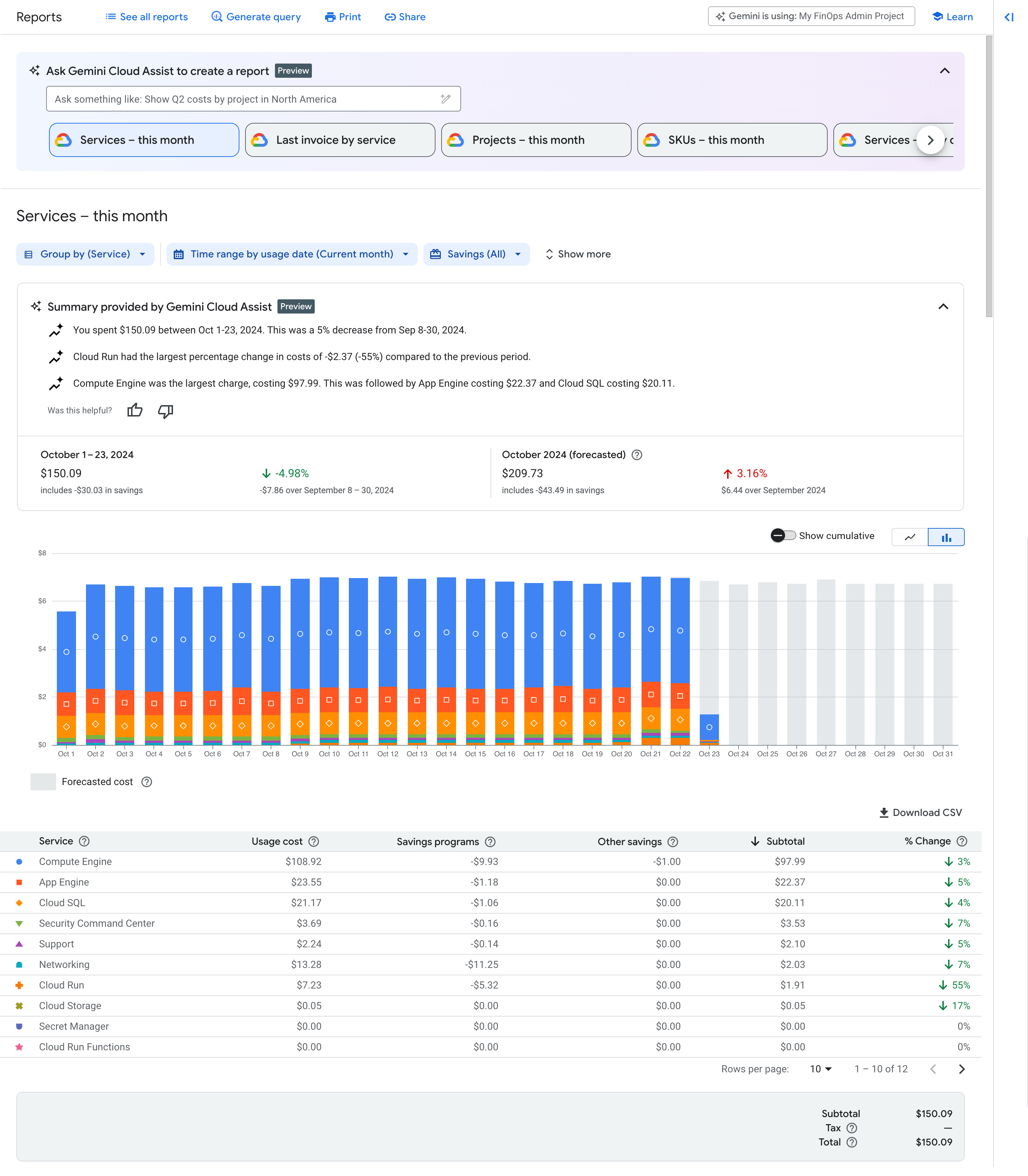
Según los filtros de informe y otras opciones de configuración, el gráfico del informe muestra un gráfico de barras apiladas, en el que cada barra representa los costos a lo largo del tiempo. La configuración Agrupar por determina qué representa cada pila en la barra; cada grupo obtiene su propia pila en el gráfico de barras y su fila en la tabla.
De forma predeterminada, el informe usa la vista predeterminada del informe Servicios: este mes, que muestra un informe que indica el costo diario del mes actual del calendario para todos los servicios y SKU, agrupados por Servicio.
Si habilitaste Gemini Cloud Assist en la Facturación de Cloud, las funciones de Gemini Cloud Assist estarán disponibles sobre el encabezado del informe. Las funciones de Gemini incluyen informes guardados, creación de informes asistidos por Gemini y resúmenes de informes.
En la siguiente información, se explica cómo interpretar las diferentes secciones del informe cuando se usa la vista predeterminada del informe:
Para obtener una vista rápida de los totales de costos reales en comparación con los costos previstos, usa el encabezado del informe que se encuentra sobre el gráfico del informe. El encabezado del informe incluye la siguiente información:
- Costo real a la fecha del mes actual, incluidos los ahorros totales y un indicador de cambio porcentual que te muestra si tus costos generales tienen una tendencia ascendente o descendente en comparación con el período anterior.
- El costo previsto total para todo el mes actual, incluidos los ahorros previstos y un indicador de cambio porcentual que te mostrará la tendencia de tus costos previstos en comparación con el período anterior.
Para obtener un resumen diario y un desglose de los costos por servicio, consulta el gráfico de informes. En el gráfico, se muestran los costos diarios específicos del uso del mes actual agrupados por servicio (para todos los proyectos Google Cloud), incluidos los ahorros específicos del uso aplicados.
En el gráfico, también se incluyen los costos previstos, que se indican en el gráfico de color gris claro, lo que te ayuda a visualizar la tendencia de tus costos previstos.
Cada barra apilada en el gráfico (y cada fila en la tabla de resumen) corresponde al servicio, clasificado por subtotal del más grande al más pequeño.
Para ver los totales de costos por servicio, consulta la tabla de informes. En la tabla, se muestra una fila de cada servicio que generó costos y ahorros específicos del uso en el mes, ordenados por la columna Subtotal en orden descendente.
Para obtener una vista rápida de los totales de los costos reales y específicos del uso, consulta el pie de página del informe, debajo de la tabla.
Los valores que se muestran en el pie de página dependen de la configuración del intervalo de tiempo, los filtros y el nivel de permisos del informe para ver los costos en la cuenta de Facturación de Cloud. Cuando ves el informe con un intervalo de tiempo de Período de facturación (anteriormente Mes de facturación), los totales del pie de página pueden incluir costos y créditos a nivel de factura, como impuestos y ajustes. Si los permisos limitan el acceso a los informes de facturación para los costos de visualización de un solo proyecto, no verás cargos a nivel de factura.
Ten en cuenta que la configuración predeterminada del informe es diferente si accedes al informe desde la página Presupuesto y alertas. El período y los filtros del informe se establecen según la configuración del alcance del presupuesto. Para obtener más información, consulta Ve un presupuesto en tu informe.
Administra la configuración y los filtros de los informes
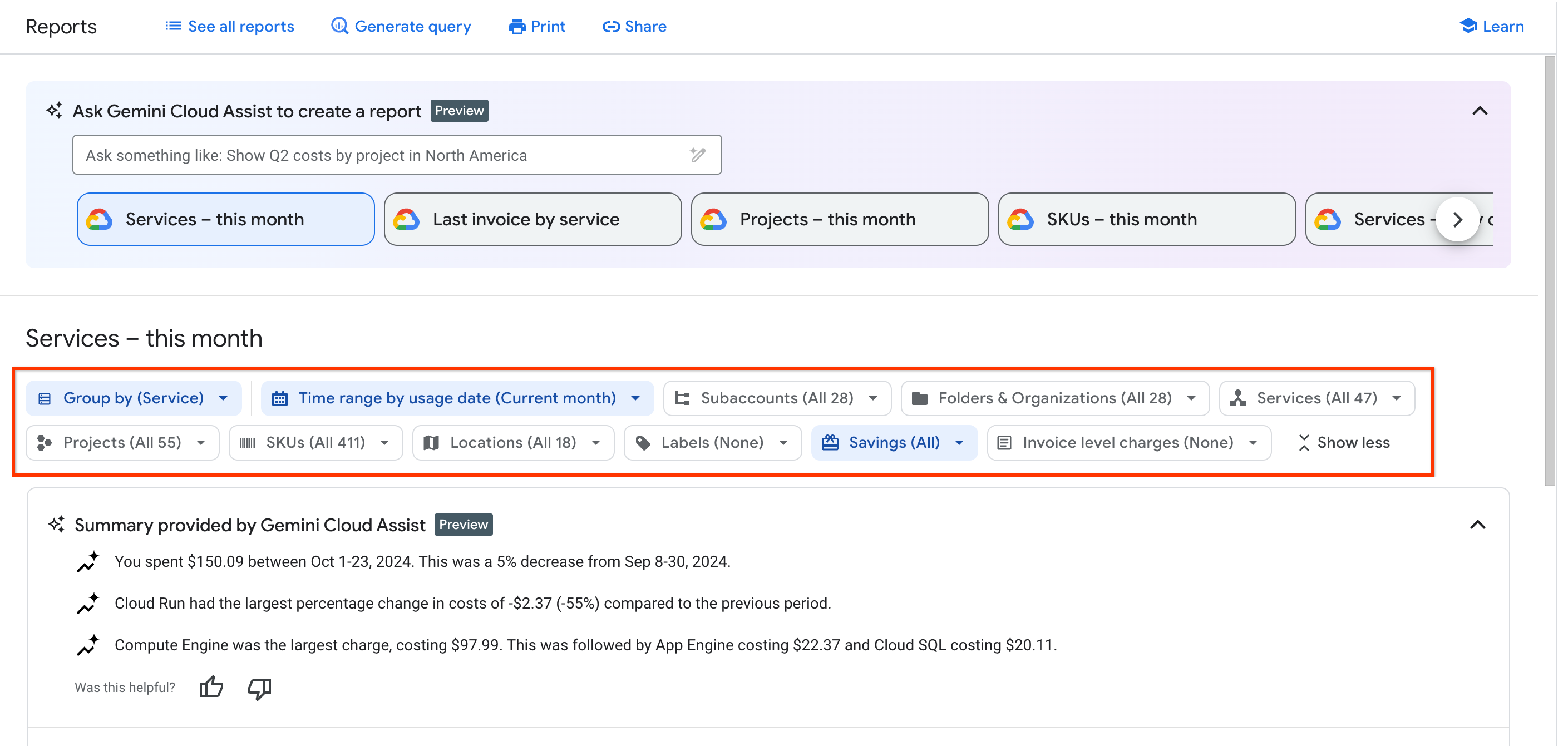
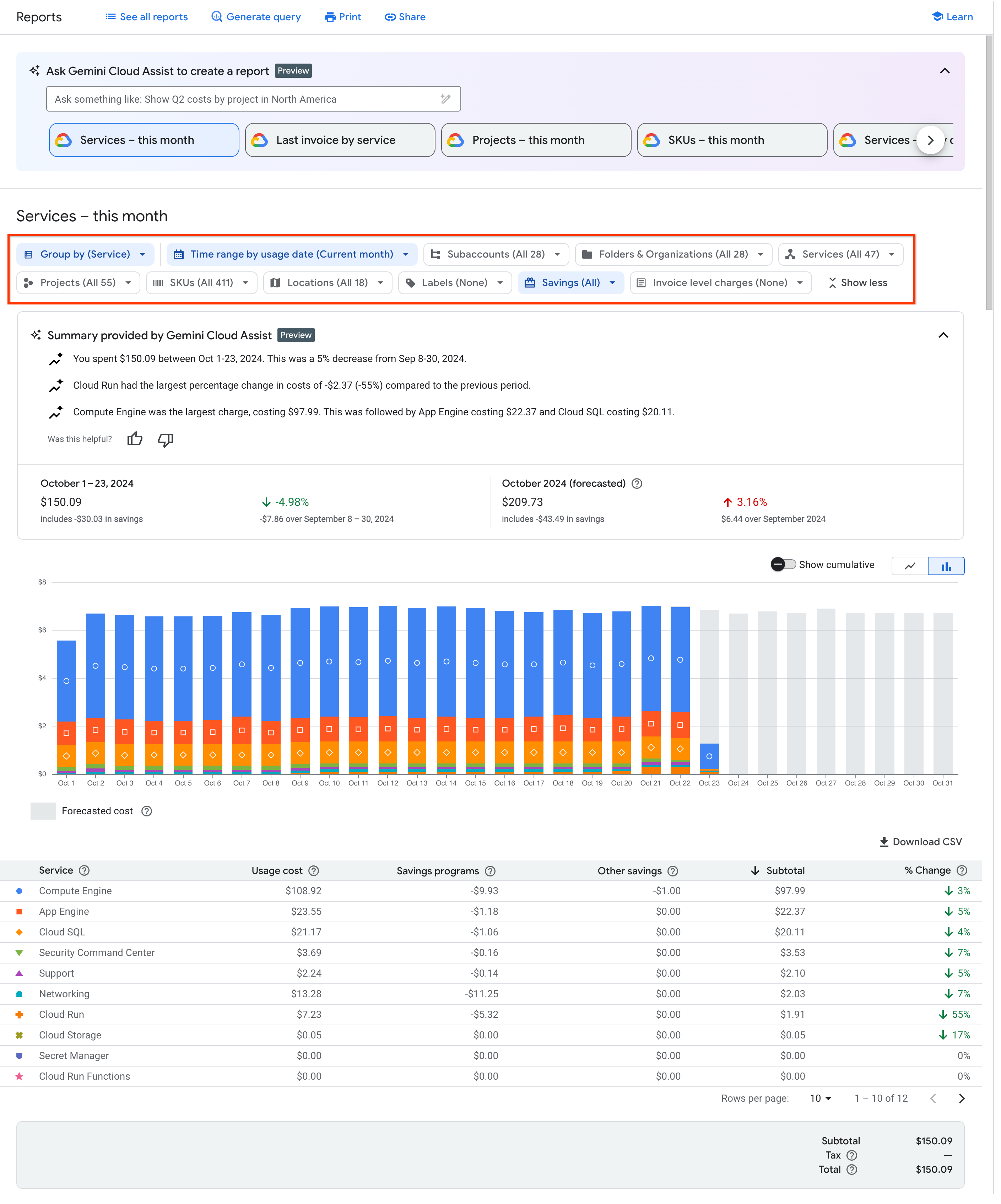
Usa los diversos filtros y parámetros de configuración de los informes para personalizar tu vista.
Puedes seleccionar un informe predeterminado o un informe guardado, y definir mejor los datos que se muestran en el informe. Para ello, ajusta el Intervalo de tiempo, la Agrupación y los distintos Filtros del informe.
Si Gemini Cloud Assist en la Facturación de Cloud está habilitado, puedes pedirle a Gemini Cloud Assist que cree un informe.
Pídele a Gemini Cloud Assist que busque o cree un informe
Gemini Cloud Assist en la Facturación de Cloud te ayuda a analizar tus costos. En Informes, puedes pedirle a Gemini Cloud Assist que cree un informe. Cuando se le solicite, Gemini interpretará tu solicitud y configurará automáticamente los filtros y la configuración del informe para crearlo por ti.

Limitaciones de Gemini Cloud Assist
Gemini Cloud Assist no puede configurar algunos filtros y parámetros de configuración de informes, incluidos los siguientes filtros o opciones de agrupación:
- Productos
- Productos de origen
- CUD basados en la inversión
- Servicios de origen
- Aplicaciones
Para cada parámetro de configuración del informe que Gemini Cloud Assist no pueda establecer, el informe usará el parámetro de configuración predeterminado.
Por ejemplo, si le pides a Gemini Cloud Assist que cree un informe de los últimos 30 días con los costos agrupados por Producto de origen, el informe resultante mostrará los costos de los últimos 30 días, pero agrupados por Servicio (la opción predeterminada de Agrupar por).
Las funciones de Gemini Cloud Assist no están disponibles en el informe cuando ves una subcuenta de Facturación de Cloud.
Usa informes predeterminados para realizar una configuración rápida
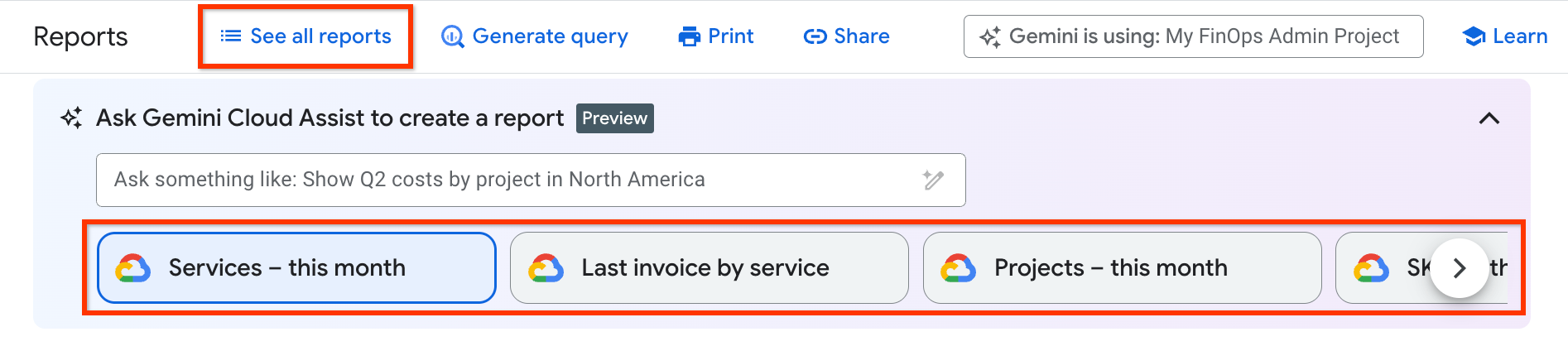
La Facturación de Cloud proporciona varios informes recomendados con parámetros de configuración preestablecidos que puedes seleccionar para acceder de manera eficiente a tus datos de uso y costos.
- Selecciona Ver todos los informes para abrir una lista completa de informes, incluidos tus informes personalizados guardados y los informes predeterminados recomendados creados por Google Cloud.
- Además, para los clientes que habilitaron Gemini Cloud Assist en la Facturación de Cloud, los informes predeterminados y los informes personalizados guardados están disponibles en un carrusel que se muestra debajo del campo de mensaje Pregúntale a Gemini Cloud Assist. En el carrusel, aparecen los informes que se ven con mayor frecuencia (tanto los informes personalizados guardados como los informes predeterminados). Puedes desplazarte por el carrusel de informes hacia la izquierda y la derecha para seleccionar uno.
Están disponibles las siguientes vistas de informes preconfiguradas y creadas por Google Cloud:
| Informes predeterminados con un intervalo de tiempo de Período de cobro (anteriormente, Fecha de uso) | |
|---|---|
| Servicios de este mes (predeterminado) | Intervalo de tiempo: Mes actual Agrupar por: Servicio
Descripción: El costo diario del mes calendario actual para todos los servicios y SKU, agrupado por Servicio (por ejemplo, Compute Engine o Cloud Storage), incluidos los ahorros específicos del uso aplicados, pero sin incluir los cargos o créditos a nivel de la factura, como impuestos y ajustes. |
| Proyectos de este mes | Intervalo de tiempo: Mes actual Agrupar por: Proyecto
Descripción: El costo diario del mes calendario actual para todos los servicios y SKU, agrupados por Proyecto, incluidos los ahorros específicos del uso aplicados, pero no incluidos los cargos y créditos a nivel de la factura, como impuestos y ajustes. |
| SKUs — this month | Intervalo de tiempo: Mes actual Agrupar por: SKU
Descripción: El costo diario del mes calendario actual para todos los servicios y SKU, agrupados por SKU, incluidos los ahorros específicos del uso aplicados, pero no incluidos los cargos y créditos a nivel de la factura, como impuestos y ajustes. |
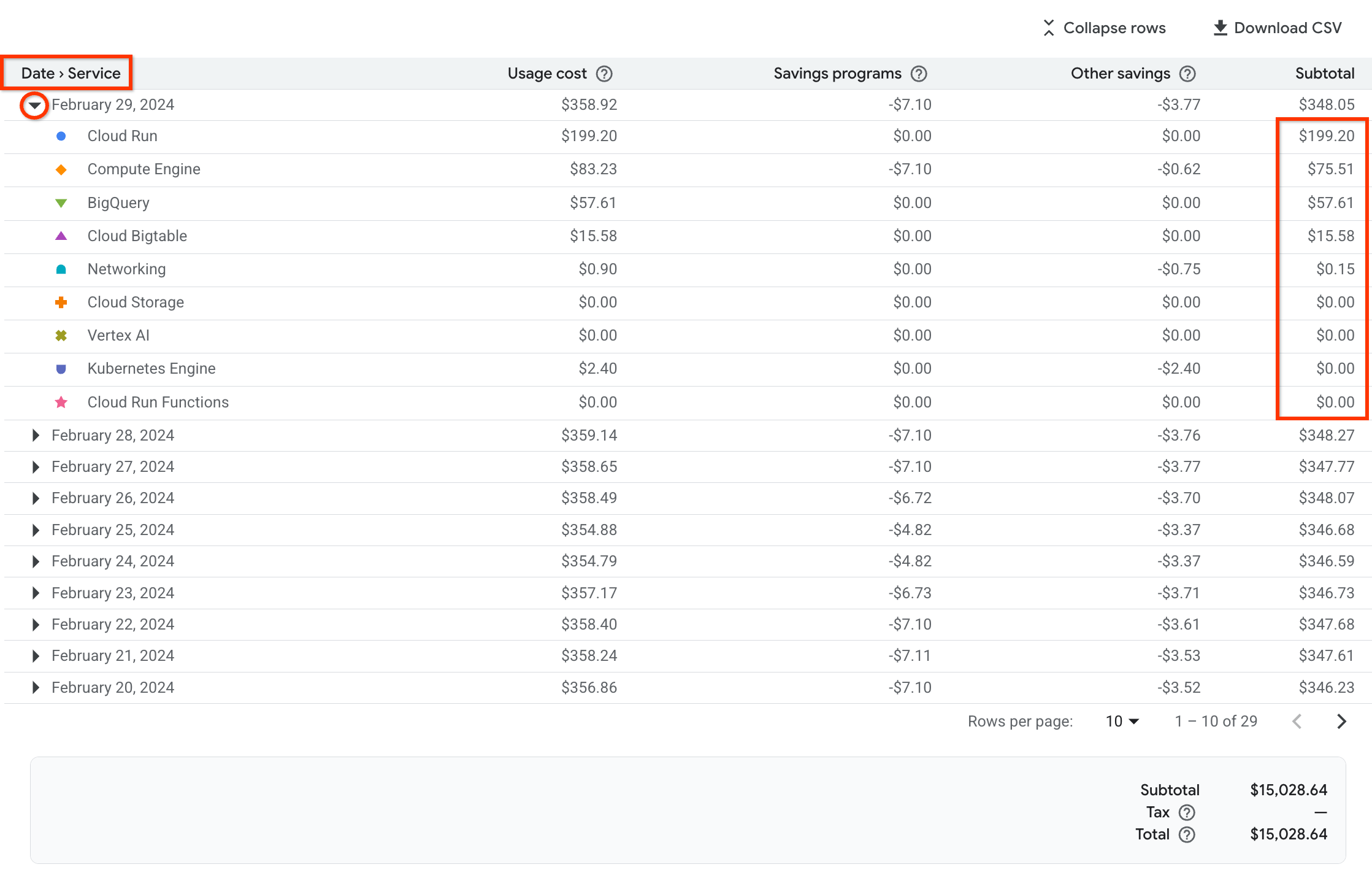
| Servicios: costos diarios de este mes | Intervalo de tiempo: Mes actual Agrupar por: Fecha > Servicio
Descripción: El costo diario del mes calendario actual para todos los servicios y SKU, agrupado por Fecha > Servicio, incluidos los ahorros específicos del uso aplicados. En la tabla de informes, expande la fila de un día para ver los costos diarios resumidos por servicio. Esta vista no incluye cargos ni créditos a nivel de la factura, como impuestos y ajustes. |
| Proyectos: costos diarios de este mes | Intervalo de tiempo: Mes actual Agrupar por: Fecha > Proyecto
Descripción: El costo diario del mes calendario actual para todos los servicios y SKU, agrupados por Fecha > Proyecto, incluidos los ahorros específicos del uso aplicados. En la tabla del informe, expande la fila de un día para ver los costos diarios resumidos por proyecto. Esta vista no incluye cargos ni créditos a nivel de la factura, como impuestos y ajustes. |
| SKUs: costos diarios de este mes | Intervalo de tiempo: Mes actual Agrupar por: Fecha > SKU
Descripción: El costo diario del mes calendario actual para todos los servicios y SKU, agrupado por Fecha > SKU, incluidos los ahorros específicos del uso aplicados. En la tabla del informe, expande la fila de un día para ver los costos diarios resumidos por SKU. Esta vista no incluye los cargos y créditos a nivel de la factura, como los impuestos y los ajustes. |
| Costos de Gemini Enterprise por SKU | Intervalo de tiempo: Mes actual Agrupar por: SKU
Filtrar por: Productos de origen de Gemini Enterprise
Descripción: El costo diario del mes calendario actual para todos los servicios y SKU de Gemini Enterprise, filtrado por Productos de origen y agrupado por SKU, incluidos los ahorros específicos del uso aplicados, pero sin incluir los cargos y créditos a nivel de la factura, como impuestos y ajustes. |
| Servicios: costos diarios de los últimos 7 días | Período: Últimos siete días Agrupar por: Fecha > Servicio
Descripción: Los costos diarios de los últimos siete días (L7D) para todos los servicios y SKU, agrupados por Fecha > Servicio, incluidos los ahorros específicos del uso aplicados. En la tabla del informe, expande la fila de un día para ver los costos diarios resumidos por servicio. Esta vista no incluye los cargos y créditos a nivel de la factura, como los impuestos y los ajustes. |
| Informes predeterminados con un intervalo de tiempo de Período de facturación (anteriormente, Mes de facturación) | |
|---|---|
| Última factura por servicio | Intervalo de tiempo: Mes de facturación más reciente. Agrupar por: Servicio
El costo diario del mes de facturación completo más reciente para todos los servicios y SKU, agrupados por Servicio; incluye ahorros y cargos a nivel de factura, como impuestos; agregados por los costos totales de facturación del mes de facturación, no por facturas individuales*. Si los permisos limitan el acceso a los informes de facturación para los costos de visualización de un solo proyecto, no verás cargos a nivel de factura. |
| Última factura por proyecto | Intervalo de tiempo: Mes de facturación más reciente. Agrupar por: Proyecto
El costo diario del mes de facturación completo más reciente para todos los servicios y SKU, agrupados por proyecto, incluidos los ahorros y los cargos a nivel de factura, como los impuestos, agregados por los costos totales de facturación del mes de facturación, no por facturas individuales*. Si los permisos limitan el acceso a los informes de facturación para los costos de visualización de un solo proyecto, no verás cargos a nivel de factura. |
| Última factura por SKU | Intervalo de tiempo: Mes de facturación más reciente. Agrupar por: SKU
El costo diario del mes de facturación completo más reciente para todos los servicios y SKU, agrupados por SKU; incluye ahorros y cargos a nivel de factura, como impuestos; agregados por los costos totales de facturación del mes de facturación, no por facturas individuales*. Si los permisos limitan el acceso a los informes de facturación para los costos de visualización de un solo proyecto, no verás cargos a nivel de factura. |
Establece el Intervalo de tiempo para los datos del informe.

El tipo de Intervalo de tiempo que selecciones y el período que configures afectan tu capacidad para ver ciertos tipos de costos en el informe (como costos previstos o cargos a nivel de factura).
Puedes seleccionar entre los tipos de período Período de cargo (anteriormente, Fecha de uso) o Período de facturación (anteriormente, Mes de facturación) y, luego, establecer un rango de fechas o meses para ver los Google Cloud costos que se generaron durante el período especificado.
Si seleccionas Período de cargo (anteriormente Fecha de uso), puedes elegir un intervalo de tiempo predeterminado o personalizado para los datos de costos de los gráficos (disponible desde enero de 2017). Si seleccionas Período de facturación (anteriormente, Mes de facturación), puedes establecer un intervalo de tiempo en función de los meses completos (disponible desde mayo de 2019).
Un período de 24 horas en el informe de Facturación de Cloud comienza a la medianoche hora del Pacífico de EE.UU. y Canadá (UTC-8), y observa los cambios en el horario de verano en Estados Unidos.
| Opciones de período | |
|---|---|
Por período de cargo (anteriormente, Fecha de uso) |
|
Por período de facturación (anteriormente, Mes de facturación) |
|
Usa Agrupar por para resumir los costos
Los costos del informe se resumen en la opción Agrupar por que seleccionas.

- La opción Agrupar por que seleccionas determina las columnas y filas que aparecen en la tabla de informes y afecta la forma en que se presentan los datos en gráfico del informe.
- Cuando se usa una opción de Agrupar por de una sola dimensión, puedes cambiar el orden de las filas en la tabla de informes haciendo clic en el encabezado de una columna. Cuando se usa una opción Agrupar por de varias dimensiones (como Fecha > Proyecto), el orden de clasificación de las filas en la tabla de informes es fijo y no puedes cambiar el orden.
- Según el Intervalo de tiempo establecido en el informe, cuando eliges una opción Agrupar por de una sola dimensión, los datos que se muestran en el gráfico de informes se agrupan primero por fecha o mes y, luego, por la dimensión única de Agrupar por (como servicio, proyecto o SKU). En la tabla de informes, cuando se usa una opción Agrupar por de una sola dimensión, cada fila resume los costos de la opción seleccionada (como servicio, proyecto o SKU).
- Cada grupo obtiene su propia barra (o línea) en el gráfico y una fila en la tabla.
- La opción Agrupar por también afecta los datos del informe que puedes descargar en un archivo CSV.
El filtro Agrupar por (Group by) incluye las siguientes opciones:
| Dimensión única | Varias dimensiones por fecha | Varias dimensiones por mes |
|---|---|---|
|
Cuenta secundaria Proyecto Jerarquía de proyectos Producto Producto de origen Servicio Servicio de origen > Servicio SKU Aplicación Ubicación: Región o multirregión* CUD basadas en la inversión Sin agrupación (mostrar solo el costo total) Claves de etiquetas |
Fecha > Cuenta secundaria Fecha > Proyecto Fecha > Jerarquía del proyecto Fecha > Producto Fecha > Producto de origen Fecha > Servicio Fecha > Servicio de origen > Servicio Fecha > SKU Fecha > Aplicación Fecha > Ubicación: Región o multirregión* Fecha > CUD basadas en la inversión |
Mes > Cuenta secundaria Mes > Proyecto Mes > Jerarquía del proyecto Mes > Producto Mes > Producto de origen Mes > Servicio Mes > Servicio de origen > Servicio Mes > SKU Mes > Aplicación Mes > Ubicación: Región o multirregión* Mes > CUD basadas en la inversión |
Opciones de Agrupar por de una sola dimensión |
||||||||||||||||||||||||||
|---|---|---|---|---|---|---|---|---|---|---|---|---|---|---|---|---|---|---|---|---|---|---|---|---|---|---|
Cuando se usa una opción de Agrupar por de una sola dimensión, la tabla de informes y el gráfico de informes muestran los datos de manera diferente.
|
||||||||||||||||||||||||||
|
Opciones de Agrupar por de varias dimensiones |
||||
|---|---|---|---|---|
Cuando se usa la opción Agrupar por de varias dimensiones, tanto la tabla de informes como el gráfico de informes muestran los datos de costos resumidos por fecha o mes y, luego, se desglosan por la dimensión adicional de Agrupar por.
|
||||
|
Usa filtros para definir mejor los datos del informe
Los filtros definen mejor los datos que se muestran en tu informe.
- Los mosaicos de filtro se muestran horizontalmente sobre el informe.
- Los filtros configurados se muestran con un fondo celeste claro. Los filtros que usan la configuración predeterminada para ese filtro se muestran con un fondo blanco.
- En cada tarjeta de filtro, después de abrir el filtro y cambiar la configuración, debes hacer clic en Aplicar para actualizar el informe con las selecciones del filtro.
- Si tu página de Informe es larga, a medida que te desplaces por ella, las tarjetas de filtro permanecerán visibles en la parte superior de la página.
- Para deshacer las actualizaciones de los filtros y volver a su estado predeterminado, haz clic en Restablecer filtros sobre las tarjetas de filtro.
- Algunos filtros solo están presentes cuando se aplican a tu configuración de Google Cloudo a los datos de costos de tu cuenta de facturación. Por ejemplo, si no tienes ningún tipo de ahorro aplicado a tus costos de Google Cloud , no verás el filtro Ahorro.

| Filtros | |||||||||||||||||||
|---|---|---|---|---|---|---|---|---|---|---|---|---|---|---|---|---|---|---|---|
Cuentas secundarias |
Si ves una cuenta de facturación principal con cuentas secundarias, puedes seleccionar todas las cuentas secundarias (opción predeterminada) o seleccionar un subconjunto de cuentas secundarias si haces clic sobre ellas en la lista. En la lista, puedes encontrar cuentas secundarias por nombre y por ID de cuenta de facturación, con los IDs de cuenta que se muestran debajo de cada nombre de cuenta secundaria. | ||||||||||||||||||
Carpetas y organizaciones |
Las carpetas y las organizaciones forman parte de una jerarquía de proyecto, la asignación de jerarquía de recursos de un proyecto. Si configuras el filtro Intervalo de tiempo para comenzar el 1 de enero de 2022 o después de esa fecha, puedes seleccionar todas las organizaciones o carpetas (opción predeterminada) que están asociadas con los proyectos vinculados a la cuenta de Facturación de Cloud o seleccionar un subconjunto de organizaciones o carpetas. Los valores del selector se enumeran en orden alfabético por nombre de recurso. Para determinar si un valor es una organización o una carpeta, consulta el número de ID que se muestra debajo de cada nombre. Los números de ID están precedidos por carpetas/ u organizaciones/ para indicar el tipo de recurso. Para la cuenta de Facturación de Cloud que estás viendo, si ninguno de los
proyectos vinculados está asociado con ninguna carpeta u organización, no se muestra esta opción de filtro. Aún puedes
agrupar por jerarquía de proyecto.
En el caso de los proyectos que no tienen ningún principal, la columna Jerarquía de proyecto muestra |
||||||||||||||||||
Productos |
Los productos deGoogle Cloud constan de un grupo de SKU (posiblemente de más de un servicio de Google Cloud ) que funcionan en conjunto y se venden como un solo servicio, al que a veces se hace referencia como una familia de productos lógica o un servicio mediante suscripción. Algunos ejemplos son Gemini Enterprise y Firebase App Hosting. Puedes seleccionar todos los productos o un subconjunto de ellos si haces clic sobre ellos en la lista. |
||||||||||||||||||
Productos de origen |
Los productos de origen son Google Cloud productos que generan uso en otro producto. Por ejemplo, Gemini Enterprise es un producto de origen cuando genera uso en la app de Gemini Enterprise. Un producto de origen es conceptualmente equivalente a una combinación de productos y suite de productos. Puedes seleccionar todos los productos de origen o un subconjunto de ellos si haces clic sobre ellos en la lista. |
||||||||||||||||||
CUD basados en la inversión |
Filtra por descuentos por compromiso de uso (CUD) basados en la inversión para ver los costos y descuentos cubiertos por el CUD por tipo de compromiso. Esto incluye los costos de uso cubiertos por el CUD y los SKU de tarifas asociados para el modelo de consumo de CUD. Para obtener más información, consulta Cómo analizar los descuentos por CUD basados en la inversión. |
||||||||||||||||||
Servicios |
Los servicios deGoogle Cloud son componentes de infraestructura como servicio que constan de un grupo de SKU relacionados. Muchos servicios, incluidos Compute Engine y BigQuery, aparecen en la navegación de nivel superior en la Google Cloud consola. Puedes seleccionar todos los servicios (opción predeterminada) o seleccionar un subconjunto de servicios si haces clic sobre ellos en la lista. En la lista, puedes identificar los servicios por su nombre y su ID, con el número de ID que se muestra debajo de cada nombre de servicio. |
||||||||||||||||||
Servicios de origen |
Los servicios de origen son Google Cloud servicios que causan uso en otro servicio. Por ejemplo, Google Kubernetes Engine (GKE) puede generar uso en Compute Engine. En este caso de uso, cuando ves el uso y los costos de Compute Engine, GKE es un servicio de origen cuando genera uso en Compute Engine. Puedes seleccionar todos los servicios de origen o un subconjunto de ellos si haces clic sobre ellos en la lista. En la lista, puedes identificar el servicio de origen por su nombre y su ID, con el número de ID que se muestra debajo de cada nombre de servicio. |
||||||||||||||||||
Proyectos |
Puedes seleccionar todos los Google Cloud proyectos vinculados a la cuenta de Facturación de Cloud (opción predeterminada) o seleccionar un subconjunto de proyectos si haces clic sobre ellos en la lista. En la lista, puedes encontrar proyectos por nombre y por ID, con los IDs de proyecto que se muestran debajo de cada nombre. Si un proyecto se cierra o borra, el proyecto solo se enumera por número de proyecto. Algunos costos, como los de asistencia, no están relacionados con un proyecto y se muestran como Si ves el informe con permisos con alcance para varios proyectos, puedes seleccionar ver los costos de uno o más de tus proyectos autorizados. Si ves el informe con solo permisos de proyectos, el filtro Proyectos está limitado a un solo proyecto: el proyecto que seleccionaste en la consola de Google Cloud antes de acceder a la sección Facturación. No puedes seleccionar un proyecto diferente. Si deseas ver el informe de facturación de un proyecto diferente, debes salir de la sección Facturación, seleccionar otro proyecto con el Google Cloud selector de proyectos de la consola y, luego, volver a acceder a la sección Facturación. |
||||||||||||||||||
SKU |
Puedes seleccionar todos los SKU (opción predeterminada) o seleccionar un subconjunto de SKU si haces clic sobre ellos en la lista. En la lista, puedes encontrar SKUs por nombre y también por ID de servicio o ID de SKU, con los
números de ID que se muestran debajo de cada nombre de SKU.
Para obtener más información sobre los SKU, consulta el informe de la tabla de precios. |
||||||||||||||||||
Aplicaciones |
Puedes seleccionar todas las aplicaciones de App Hub (opción predeterminada) o seleccionar un subconjunto de aplicaciones si haces clic sobre ellas en la lista. Es posible que las aplicaciones de App Hub generen uso y costos en más de una cuenta de facturación y proyectos asociados. Es posible que los datos de costos filtrados por aplicación se basen en datos parciales, limitados a los proyectos y costos de la cuenta de facturación de Cloud que estás viendo de forma activa. Para filtrar los costos que no forman parte de una aplicación de App Hub, selecciona [Cargos que no son específicos de una aplicación]. |
||||||||||||||||||
Ubicaciones |

De forma predeterminada, todas las ubicaciones están habilitadas. Haz clic en los mosaicos de ubicación para filtrar un subconjunto de ubicaciones por geografía (como América, Asia-Pacífico o Europa), multirregiones (como Global*) o regiones (como us-east1). En particular, los costos del informe se filtran por las regiones y las multirregiones que selecciones. Usa los mosaicos de geografía para seleccionar (o anular la selección) rápidamente todas las
regiones y multirregiones de esa zona geográfica. Los mosaicos de las multirregiones están marcados con un asterisco (por ejemplo, Obtén más información sobre la ubicación geográfica y las regiones. |
||||||||||||||||||
Etiquetas |

Las etiquetas son pares clave-valor que se vinculan al uso de recursos (por ejemplo, Compute Engine, Cloud Storage o Google Kubernetes Engine). Para filtrar los costos de uso por etiqueta, sigue estos pasos:
Para agregar otra etiqueta con una clave diferente, haz clic en + Agregar etiqueta y, luego, selecciona la clave y los valores para el filtro de etiquetas. Para quitar un filtro de etiquetas, haz clic en Quitar o en el ícono de borrar () a la derecha de los campos de las etiquetas. Cuando filtras por claves de etiquetas, no puedes seleccionar etiquetas aplicadas a un proyecto. Puedes seleccionar otras etiquetas creadas por el usuario que configuraste y aplicaste a los Google Cloud servicios. Para obtener más información sobre las etiquetas, consulta los usos comunes de las etiquetas y las prácticas recomendadas para usar etiquetas.
|
||||||||||||||||||
Ahorros |

Puedes seleccionar todas las opciones de Ahorro aplicables (opción predeterminada) para incluirlas en los cálculos de costos, o bien borrar algunas o todas las opciones de Ahorro para excluir los créditos, los descuentos y otros ahorros de los cálculos de costos. El filtro Ahorros muestra solo los tipos específicos de ahorros en los que incurriste en tus costos de Google Cloud . Si un tipo de crédito o descuento en particular no se aplica a tu cuenta de Facturación de Cloud, no verás esa opción de Ahorros en la lista. Obtén más información para ver tus ahorros. |
||||||||||||||||||
Cargos por facturas |

Si configuras el filtro Intervalo de tiempo para usar el tipo Período de facturación (anteriormente Mes de facturación), puedes seleccionar todos los cargos a nivel de factura (opción predeterminada) para que se incluyan en los totales del cálculo de costos, o puedes borrar algunas o todas las opciones a nivel de factura. Los cargos a nivel de factura se muestran en el encabezado del informe sobre el gráfico y en el pie de página del informe debajo de la tabla. Obtén más información para ver los cargos por factura. |
||||||||||||||||||
Ajusta la configuración del gráfico
La configuración del gráfico afecta la visualización de los datos del informe en la vista en línea del gráfico de informes. La configuración del gráfico no cambia los datos que se descargan en formato CSV.
Costos agregados en el tiempo
La agregación de tiempo afecta la visualización de los datos en el gráfico de informes. El gráfico de informes está diseñado para mostrar siempre los datos de costos resumidos por una variable de tiempo y una dimensión secundaria de Agrupar por. Según la configuración del intervalo de tiempo que selecciones, el gráfico de informes muestra los totales de costos agregados por día o mes. También puedes especificar una suma de tiempo preferida con las opciones de Agrupar por basadas en fechas y en meses.
En el gráfico, el orden de clasificación por tiempo muestra el intervalo de tiempo en orden ascendente, desde las fechas o los meses más antiguos, cuando el gráfico se lee de izquierda a derecha.
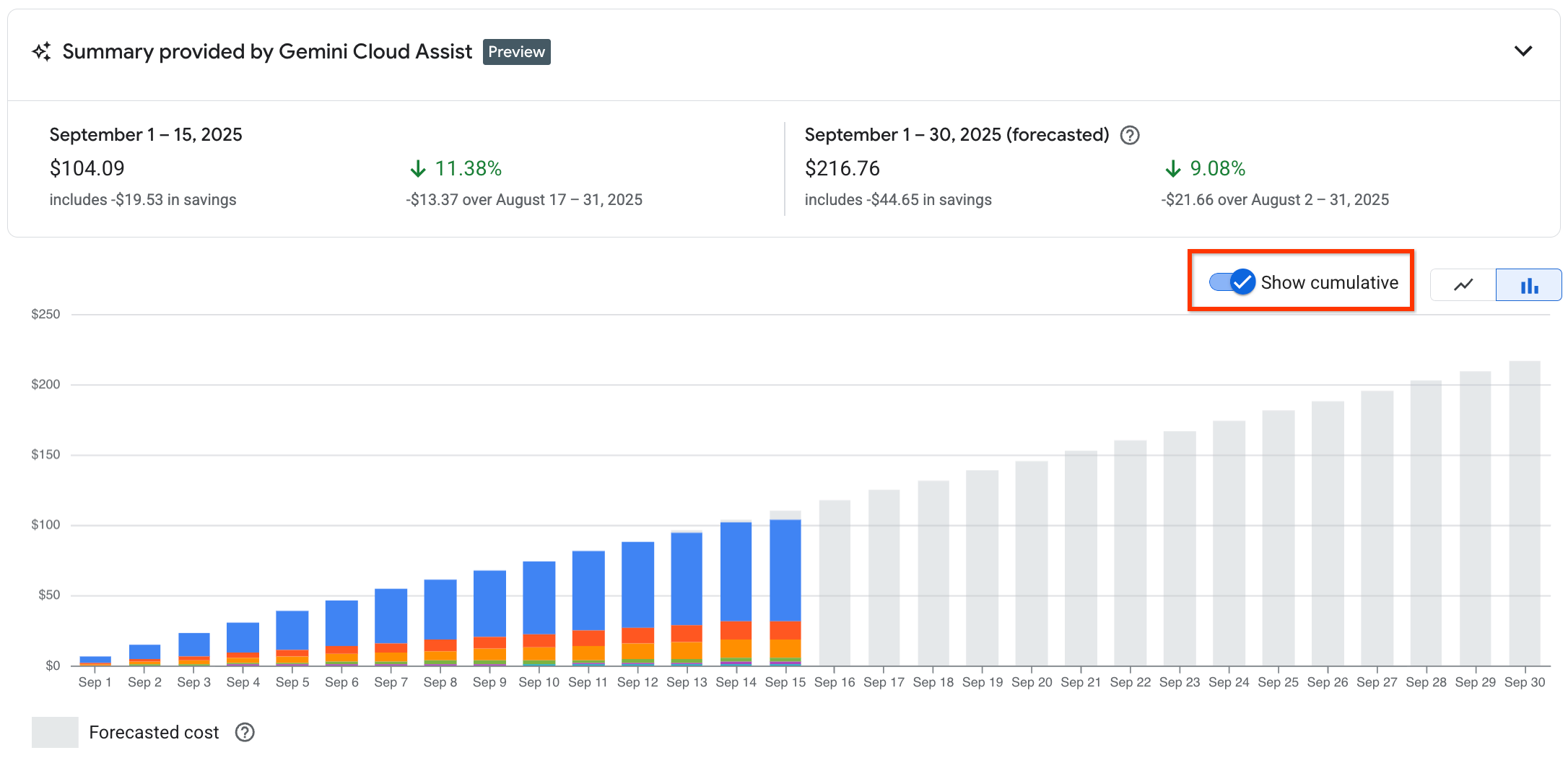
Para cambiar la vista del gráfico a fin de visualizar cómo se acumulan los costos a lo largo del tiempo, selecciona la opción Mostrar acumulado del gráfico.
Un período Diario en el informe de Facturación de Cloud comienza a la medianoche, hora del Pacífico de EE.UU. y Canadá (UTC-8), y observa los cambios en el horario de verano en Estados Unidos.
Estilo del gráfico
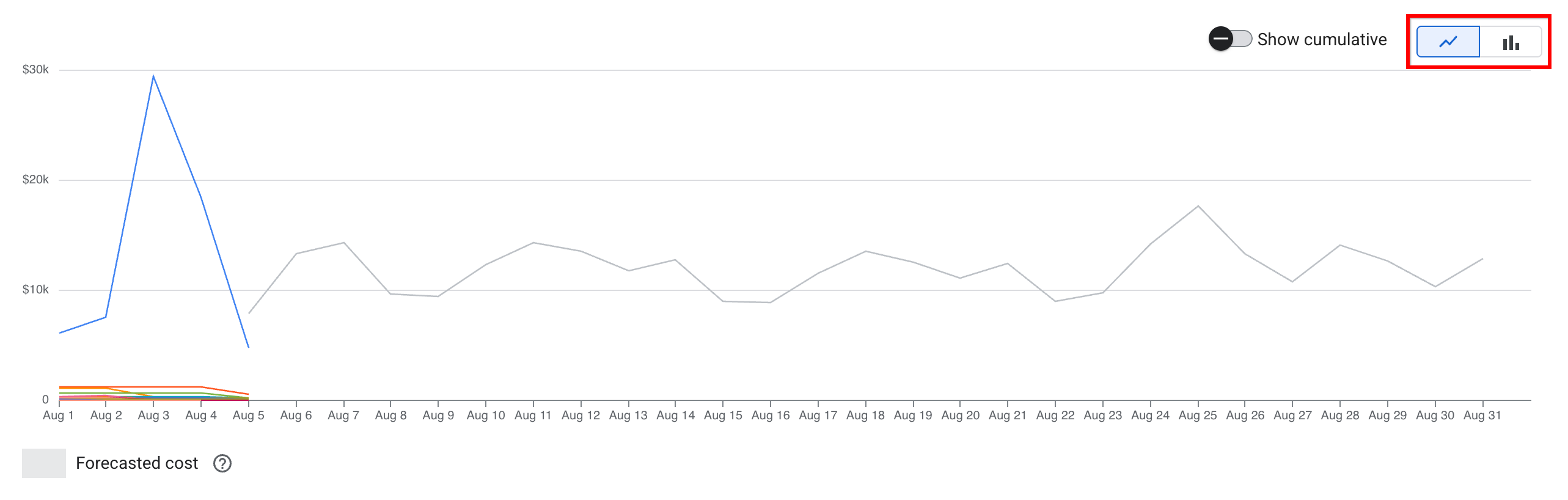
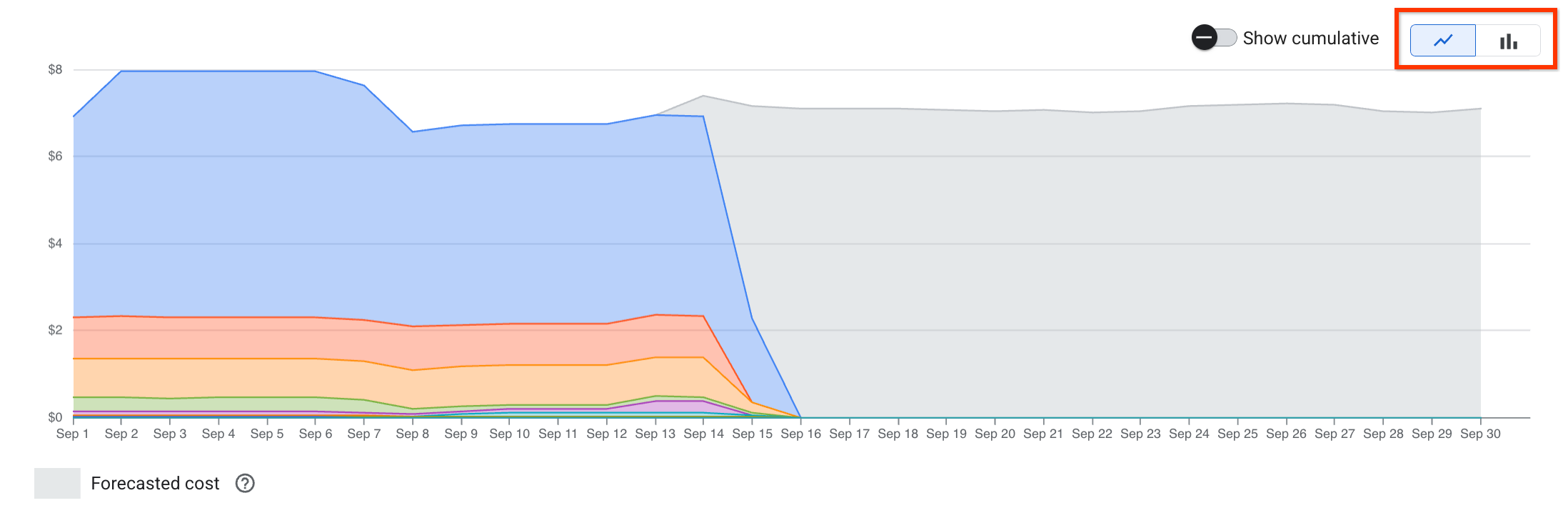
Puedes especificar un estilo de visualización de gráfico diferente con el selector de gráfico de líneas o gráfico de barras sobre el gráfico.
La opción de gráfico de líneas muestra líneas trazadas a lo largo del tiempo para cada opción de Agrupar por. La vista de gráfico de líneas te ayuda a visualizar los aumentos repentinos de costos.
La opción gráfico de barras crea un gráfico de barras apiladas, con barras trazadas a lo largo del tiempo. Cada barra del gráfico se divide en un número de subbarras apiladas, cada una correspondiente a una opción de Agrupar por.
Orden de datos
El orden de los datos en el gráfico del informe y la tabla del informe depende del tipo de la opción Agrupar por que elijas usar en la configuración del informe.
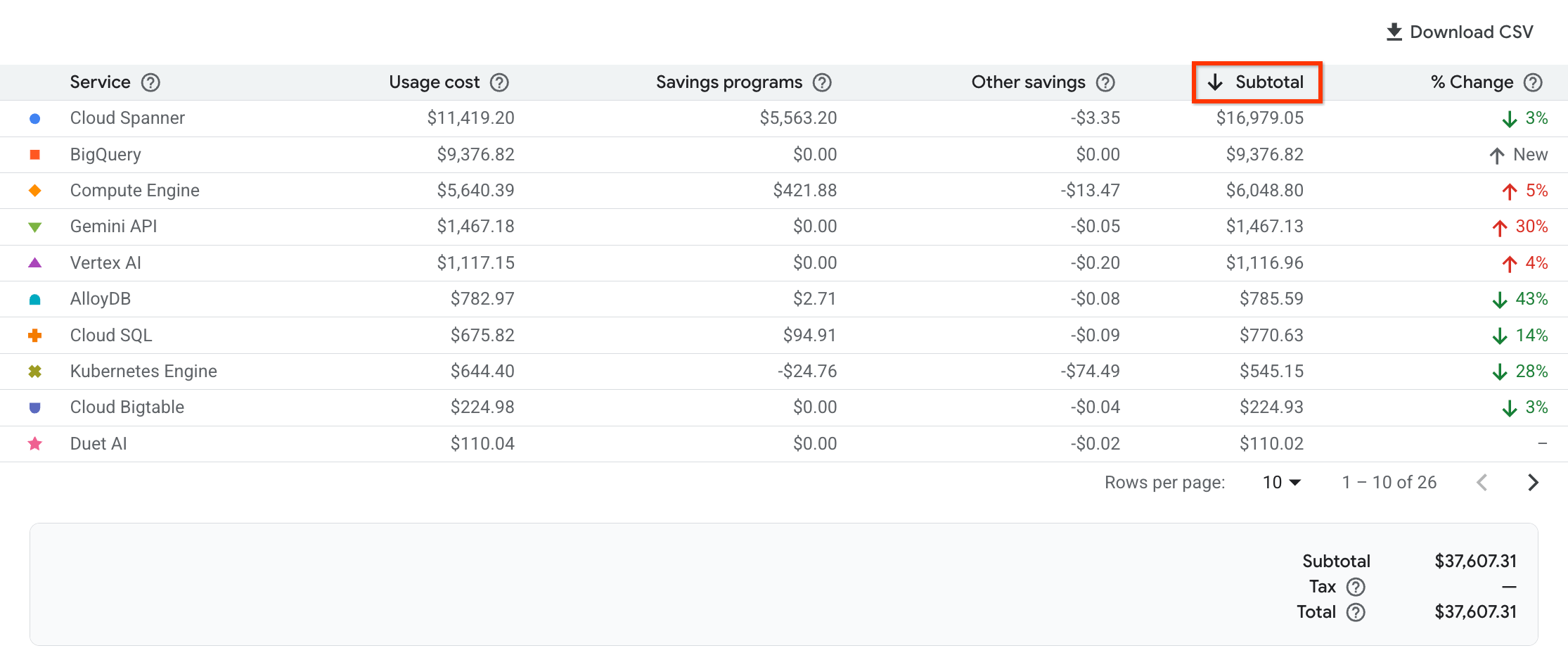
Opciones Agrupar por de una sola dimensión: Cuando se usa una opción Agrupar por de una sola dimensión (por ejemplo, Servicio, Proyecto o SKU), el orden de los datos que se muestran en la línea apilada o en el gráfico de barras está controlado por la categoría de datos según la que ordenas en la tabla de informes, lo que se indica con una flecha en los encabezados de las columnas de la tabla. El orden predeterminado está configurado en la columna Subtotal, y ordena las filas en orden descendente, de mayor a menor costo.
Puedes cambiar el orden de los datos si haces clic en el encabezado de otra columna. La dirección de la flecha indica si el orden es descendente, de mayor a menor (flecha hacia abajo ), o ascendente, de menor a mayor (flecha hacia arriba ). Para revertir el orden en la columna seleccionada, vuelve a hacer clic en el encabezado de la columna.
Opciones Agrupar por de varias dimensiones: Cuando se usa una opción Agrupar por de varias dimensiones (por ejemplo, Fecha > Servicio o Mes > Proyecto), el orden de clasificación de las filas en la tabla de informes se establece en orden descendente, por fecha o mes, de más reciente a más antiguo. Si expandes una fila para ver los costos resumidos por la dimensión adicional, el desglose de costos se ordena en la columna subtotal en orden descendente, de mayor a menor.
No puedes cambiar el orden de los datos del informe cuando usas una opción de Agrupar por de varias dimensiones.
Genera y ejecuta una consulta en SQL en tus datos de facturación exportados
En la página Informes, usa los filtros y la configuración del informe para definir mejor los datos que se muestran en tu informe. Si habilitaste la exportación de datos de la Facturación de Cloud a BigQuery, puedes generar una consulta en SQL en BigQuery que esté configurada para usar la configuración y los filtros equivalentes del informe de facturación para consultar los datos de facturación exportados. Cuando se ejecuta en tus datos de facturación exportados, la consulta generada devuelve los resultados equivalentes en BigQuery que los resultados del informe de facturación.
Requisitos previos para generar y ejecutar una consulta
Para generar una consulta a partir de un informe de Facturación de Cloud, asegúrate de que tú y tu cuenta de Facturación de Cloud cumplan con los siguientes requisitos:
En tu cuenta de Facturación de Cloud, debe estar habilitada la exportación de datos de Facturación de Cloud a BigQuery, ya sea para los datos de costos de uso estándar o los datos de costos de uso detallados.
Debes tener permisos para ver los costos de tu cuenta de Facturación de Cloud. Si ves el informe con permisos a nivel del proyecto que te limitan a acceder a los costos de un solo proyecto, no podrás generar una consulta.
Para ejecutar la consulta en BigQuery, necesitas el siguiente permiso:
Necesitas el rol de usuario de BigQuery para el proyectoGoogle Cloud que contiene el conjunto de datos de BigQuery que se usa para almacenar los datos de Facturación de Cloud.
Si usas roles personalizados para otorgar permisos al proyecto de exportación de facturación, tu rol personalizado debe incluir el permiso
bigquery.jobs.create.
Generas una consulta en SQL a partir de un informe de Facturación de Cloud. La consulta se genera y se ejecuta en BigQuery. Es posible que tengas permisos en tu cuenta de Facturación de Cloud que te permitan configurar un informe y generar una consulta, sin tener los permisos de BigQuery necesarios para ejecutar la consulta.
Costo de uso para generar y ejecutar consultas
- En los informes de facturación, cuando generas una consulta en SQL a partir de un informe de facturación, no se te cobra por esta acción.
- Sin embargo, en BigQuery Studio, cuando ejecutas la consulta para producir resultados, se te cobra por esa acción. El costo depende de la cantidad de datos que consultes.
Si deseas obtener más información sobre el costo de usar BigQuery para almacenar y analizar tus datos de Facturación de Cloud, consulta Costo de uso.
Genera una consulta
Para crear una consulta en SQL que se ejecute en tus datos de facturación exportados a BigQuery y que muestre resultados equivalentes al informe de la consola, haz lo siguiente:
- Ve a Informes de Facturación de Cloud en la consola de Google Cloud .
Establece tu Intervalo de tiempo, Agrupar por y otros filtros preferidos del informe para crear uno.
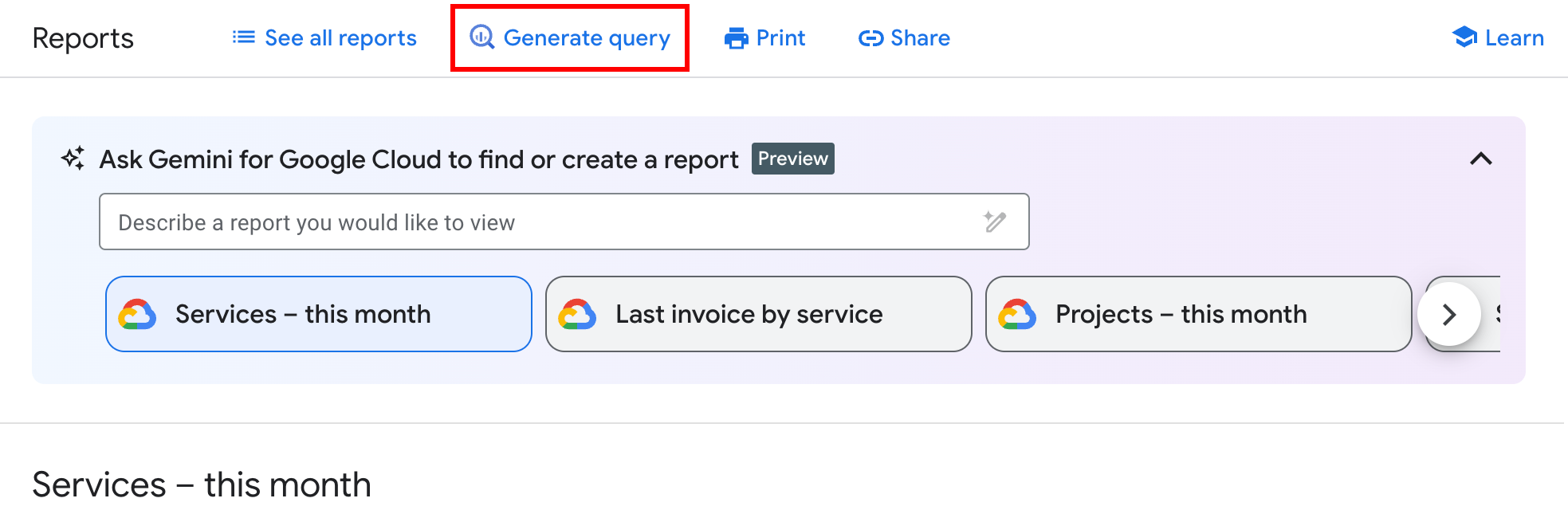
Haz clic en Generar consulta.
Se abrirá una nueva ventana del navegador para BigQuery Studio y se generará una consulta en SQL, configurada para consultar los datos de facturación exportados con los parámetros equivalentes en uso de tu informe de facturación. En BigQuery Studio, el proyecto seleccionado es el mismo proyecto configurado en la configuración de exportación de la facturación.
Acerca de la consulta generada
La consulta en SQL generada consta de cinco cláusulas, lo que crea una consulta que devuelve los resultados equivalentes del informe de facturación fuente.
- SELECT: Define las columnas que devolverá la consulta, incluidas las expresiones para calcular los valores de cada columna.
- FROM: Es la ruta de acceso completa a la tabla de datos que contiene los datos de Facturación de Cloud exportados a BigQuery, especificada con tres valores separados por puntos:
project-ID.BQ_dataset_name.BQ_table_name - WHERE: Equivalente a la configuración de intervalo de tiempo del informe y, además, incluye cualquier configuración de filtro específica no predeterminada que seleccionaste en el informe.
- GROUP BY: Es equivalente a la configuración de Agrupar por del informe.
- ORDER BY: Equivalente a la configuración de orden de datos predeterminada para el informe (que se basa en la opción Agrupar por seleccionada).
Ejecuta la consulta
Después de generar una consulta a partir de un informe de facturación, debes ejecutar la consulta para ver sus resultados en BigQuery Studio.
- Sigue el procedimiento Genera una consulta para crear una consulta en SQL en BigQuery Studio.
En BigQuery Studio, haz clic en Ejecutar para ejecutar la consulta y ver los resultados.
Después de ejecutar la consulta, puedes guardar sus resultados con una variedad de opciones, como CSV, JSON, una tabla de BigQuery o Hojas de cálculo de Google. Selecciona Guardar resultados para ver las opciones de guardado disponibles.
También puedes explorar los datos con herramientas como Hojas de cálculo, Looker o Python. Selecciona Explorar datos para ver las opciones de exploración disponibles.
Más información sobre BigQuery
- Introducción a SQL en BigQuery
- Descripción general de los análisis de BigQuery
- Explora BigQuery en la consola de Google Cloud
- Acerca de los roles y permisos de IAM de BigQuery
- Controla el acceso a los recursos de BigQuery con la IAM
- Estima los costos de almacenamiento y consultas de BigQuery
Guarda y comparte vistas de informes
Puedes configurar muchas opciones para personalizar tus informes en línea. Después de establecer la configuración de tus informes a fin de crear una vista personalizada, te recomendamos guardarla para que tú o alguien más de tu organización que tenga el nivel necesario de permisos pueda volver a usarla a fin de ver informes de la cuenta de Facturación de Cloud. Puedes usar estas opciones para guardar y compartir las vistas de informes personalizadas:
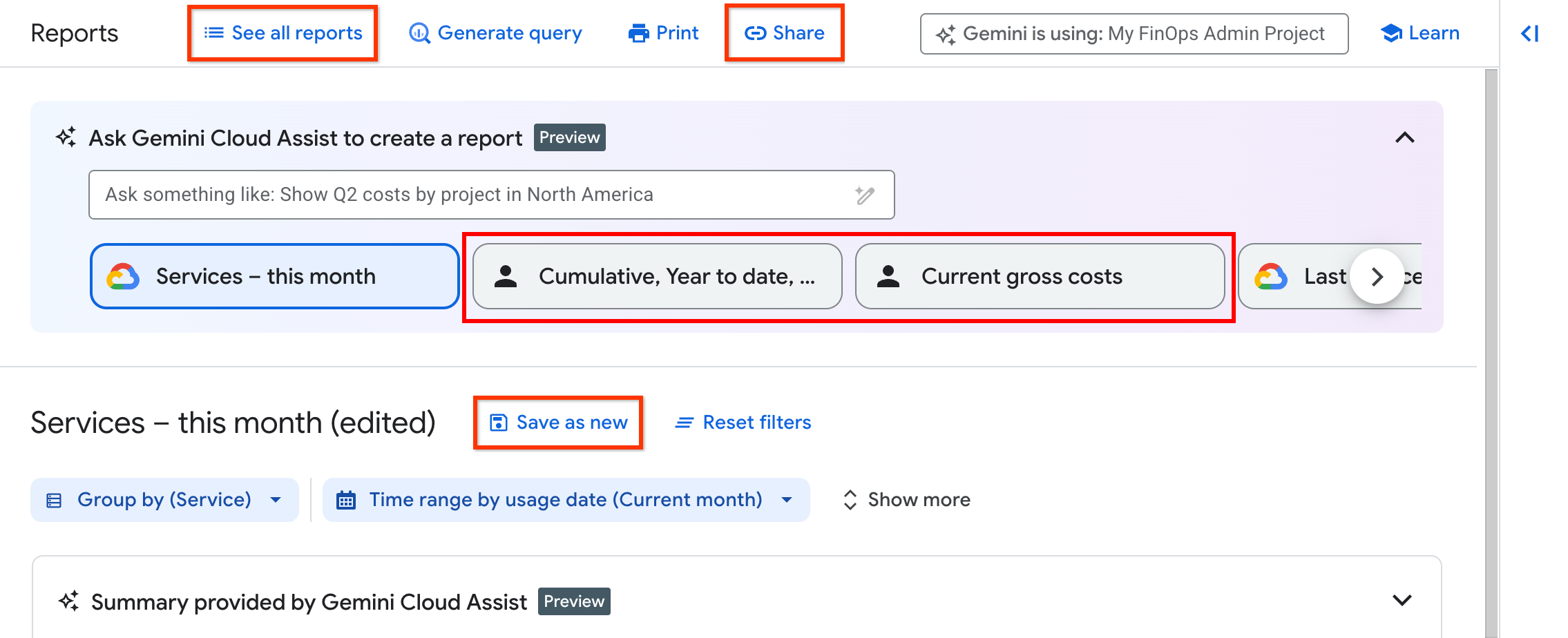
Informes guardados: Puedes seleccionar Guardar como nuevo para guardar la configuración del gráfico y la configuración de Agrupar por y filtros que seleccionaste cuando configuraste el informe. Los informes guardados se guardan en la página Todos los informes y están disponibles para que los vean los usuarios de tu organización con acceso a nivel de la cuenta de Facturación de Cloud, que pueden ver informes para todos los costos y proyectos de la cuenta de Facturación de Cloud.
- Selecciona Ver todos los informes para abrir una lista completa de informes, incluidos tus informes personalizados guardados y los informes predefinidos recomendados creados por Google Cloud.
- Además, para los clientes que habilitaron Gemini Cloud Assist en la Facturación de Cloud, se puede acceder a los informes personalizados guardados y a los informes predeterminados en un carrusel que se muestra debajo del campo de mensaje Pregúntale a Gemini Cloud Assist. En el carrusel, aparecen los informes que se ven con mayor frecuencia (tanto los informes personalizados guardados como los informes predeterminados). Puedes desplazarte por el carrusel de informes hacia la izquierda y la derecha para seleccionar uno.
Compartir: De manera opcional, puedes compartir la URL de un informe personalizado con el botón Compartir. Compartir es una opción rápida para enviar la URL de un informe personalizado a un destinatario de tu elección, fuera de la IU de informes. A medida que configuras el informe mediante filtros y agrupaciones, la URL del navegador se actualiza para incluir las selecciones. Puedes compartir el informe si copias la URL. La función Compartir está disponible para los clientes con acceso a nivel de cuenta de Facturación de Cloud, así como para los propietarios, editores y visualizadores de proyectos que pueden ver informes de Facturación de Cloud de sus proyectos específicos de Google Cloud .
Permisos necesarios para crear un informe guardado o acceder a él
La función Informes guardados está disponible en la página Informes para los clientes que tienen el nivel correcto de permisos en la cuenta de Facturación de Cloud. Para interactuar con la función Informes guardados, debes tener permisos con acceso a nivel de la cuenta de Facturación de Cloud. Los roles con los permisos necesarios son administrador de cuentas de facturación, Administrador de costos de la cuenta de facturación o visualizador de cuentas de facturación en tu cuenta de Facturación de Cloud.
- Los administradores y los administradores de costos de cuentas de facturación tienen acceso completo a la función de informes guardados y pueden crear un informe guardado personalizado nuevo, abrir cualquier informe guardado y actualizar, cambiar el nombre y borrar informes guardados personalizados.
- Los visualizadores de cuentas de facturación tienen acceso para abrir un informe guardado creado con anterioridad, pero no pueden crear informes guardados nuevos, ni actualizar, renombrar o borrar informes guardados.
- Si eres Propietario del proyecto, editor o visualizador del proyecto, puedes ver los informes de Facturación de Cloud de tus proyectos específicos de Google Cloud, incluidos los informes predeterminados proporcionados por Google Cloud. Sin embargo, como este nivel de acceso para facturación no te permite ver todos los costos de todos los proyectos vinculados a la cuenta de Facturación de Cloud, no puedes crear informes personalizados guardados ni acceder a ellos en la página Todos los informes. En su lugar, puedes usar la función Compartir para copiar y compartir la URL de un informe que personalizaste.
Para obtener más información sobre los permisos de la Facturación de Cloud, consulta la Descripción general del control de acceso a la Facturación de Cloud.
Guarda una vista nueva del informe
- Ve a Informes de Facturación de Cloud en la consola de Google Cloud .
- Establece tu configuración de gráfico preferida y la configuración de Agrupar por y otros filtros del informe.
- Junto al nombre del informe, haz clic en Guardar como nuevo.
- Ingresa un nombre para tu informe guardado (obligatorio). De forma predeterminada, el nombre se autocompleta en función de los filtros seleccionados.
- Haz clic en Guardar como nueva.
Cómo abrir un informe guardado
- Ve a Informes de Facturación de Cloud en la consola de Google Cloud .
- Haz clic en Ver todos los informes en la barra de herramientas Informes.
- Tus informes personalizados y guardados se clasifican en la lista Tus informes. Puedes elegir uno de tus informes o uno de los informes predefinidos que proporcionaGoogle Cloud.
- Haz clic en un informe guardado para abrirlo con la configuración y los filtros guardados. Si tienes muchos informes guardados, puedes filtrar por nombre para limitar la lista de informes entre los que puedes elegir.
Como alternativa, si tu informe personalizado guardado es uno que consultas con frecuencia, es posible que aparezca en el carrusel de informes. Ten en cuenta que, para usar el carrusel de informes, debes habilitar Gemini Cloud Assist en la Facturación de Cloud. Puedes acceder a tus informes personalizados guardados con frecuencia y a los informes predeterminados proporcionados porGoogle Clouden el carrusel que se muestra debajo del campo de instrucción Pregúntale a Gemini Cloud Assist.
Actualiza un informe personalizado guardado para usar otra configuración de informes
- Ve a Informes de Facturación de Cloud en la consola de Google Cloud .
- Haz clic en Ver todos los informes en la barra de herramientas Informes.
- Haz clic en uno de tus informes guardados para abrirlo con la configuración y los filtros guardados.
- Actualiza la configuración del gráfico y la configuración de Agrupar por y otros filtros del informe para generar una vista de informes diferente.
- Junto al nombre del informe, haz clic en Guardar.
Selecciona Guardar cambios para guardar el informe con la configuración actualizada.
La configuración de filtro actualizada ahora se guarda en tu informe guardado existente con el nombre original del informe guardado. Si deseas cambiar el nombre de tu informe guardado para reflejar la configuración y los filtros actualizados, sigue los pasos para cambiar el nombre de tu informe guardado.
Crea un informe guardado nuevo basado en uno existente
- Ve a Informes de Facturación de Cloud en la consola de Google Cloud .
- Haz clic en Ver todos los informes en la barra de herramientas Informes.
- Haz clic en uno de tus informes guardados para abrirlo con la configuración y los filtros guardados.
- Actualiza la configuración del gráfico y la configuración de Agrupar por y otros filtros del informe para generar una vista de informes diferente.
- Junto al nombre del informe, haz clic en Guardar y, luego, selecciona Guardar como nuevo.
- Ingresa un nombre para el informe guardado (obligatorio). De forma predeterminada, el nombre se autocompleta en función del nombre del informe anterior.
- Haz clic en Guardar como nueva.
Cómo cambiar el nombre de un informe guardado
- Ve a Informes de Facturación de Cloud en la consola de Google Cloud .
- Haz clic en Ver todos los informes en la barra de herramientas Informes.
- Haz clic en uno de tus informes para abrir el informe guardado al que deseas cambiar el nombre. Ten en cuenta que no puedes cambiar el nombre de ninguno de los Google Cloudinformes predefinidos.
- A la derecha del nombre del informe, selecciona el menú acciones ().
- Selecciona Editar el nombre del informe.
- Actualiza el nombre del informe y, luego, haz clic en Guardar.
Cómo borrar un informe guardado
- Ve a Informes de Facturación de Cloud en la consola de Google Cloud .
- Haz clic en Ver todos los informes en la barra de herramientas Informes.
- Haz clic en uno de tus informes para abrir el informe guardado que deseas borrar. Ten en cuenta que no puedes borrar ninguno de los Google Cloudinformes predefinidos.
- A la derecha del nombre del informe, selecciona el menú acciones ().
- Selecciona Borrar informe.
- Selecciona Borrar para borrar el informe guardado de forma permanente. Esta acción no se puede deshacer.
Comparte o agrega a favoritos la URL de un informe personalizado
Además de usar la función Vistas guardadas, puedes agregar a favoritos o compartir la URL de un informe que personalizaste. A medida que configuras el informe estableciendo filtros y la opción Agrupar por, la URL de la página del informe se actualiza para incluir tus selecciones.
- Para compartir el informe, copia la URL. Haz clic en Compartir para copiar la URL en el portapapeles.
- De forma opcional, en tu navegador, puedes agregar a favoritos la URL para guardar la URL con la configuración del informe.
Descarga los datos del informe filtrados en un archivo CSV
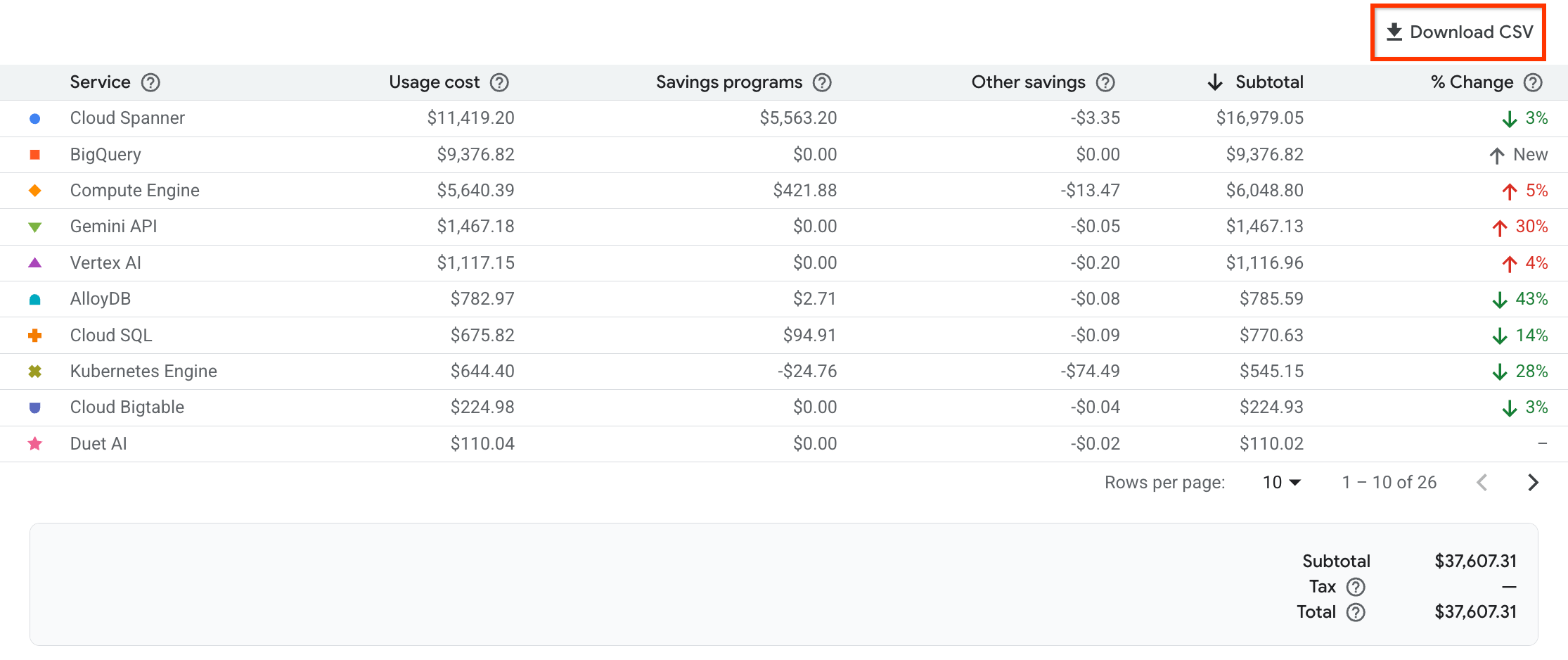
Puedes descargar los datos del informe en un archivo de valores separados por comas (CSV) mediante el selector Descargar CSV ubicado sobre la tabla de resumen. Los datos que se descargan están limitados por los filtros que estableciste y, además, incluyen todas las filas y columnas de la tabla del informe, más columnas adicionales, según la configuración de Agrupar por que selecciones.
Nombre del archivo CSV
En el caso de los datos de Informes, el nombre de archivo sigue este patrón:
[Billing Account name]_Reports, [YYYY-MM-DD] - [YYYY-MM-DD].csv
Por ejemplo, un archivo CSV de los datos de informes descargados para una cuenta de Facturación de Cloud llamada Mi cuenta de facturación, para un período de fechas del 1 de octubre al 31 de diciembre de 2022, se llama:
My Billing Account_Reports, 2022-10-01 - 2022-12-31.csv
Nombres de informes duplicados
Si descargas un informe con el mismo período varias veces, el nombre predeterminado del informe será el mismo. Si configuraste tu informe con un conjunto específico de parámetros, es posible que desees cambiar el nombre del archivo CSV por uno que te ayude a diferenciar entre los informes que se ejecutan con el mismo período, pero con diferentes configuraciones o filtros de informes.
Columnas en la descarga del archivo CSV
Las columnas de datos en un archivo CSV dependen de la configuración de Agrupar por. Cada archivo CSV incluye datos para las siguientes columnas de cargos y ahorros, con los importes agregados por la opción de Agrupar por seleccionada:
- Costo o Costo de lista: Es el costo de uso a la tarifa según demanda (precio de lista) antes de que se apliquen los ahorros. Costo o Costo de lista es equivalente a la columna Costo de uso que aparece en la tabla del informe. Si tu cuenta de Facturación de Cloud está asociada a un contrato de precios personalizado y la configuración de tu informe muestra la columna Ahorro negociado, verás una columna Costo de lista en tu descarga de CSV. De lo contrario, si tu informe no incluye una columna Ahorro negociado, verás una columna Costo en tu descarga de CSV.
- Ahorros negociados: Si tu cuenta de Facturación de Cloud está asociada a un contrato de precios personalizado, verás la columna Ahorros negociados.
- Programas de ahorro: Incluye créditos y descuentos por tus descuentos por compromiso de uso.
- Otros ahorros: Incluye créditos promocionales, descuentos por uso continuo (SUD) y otros ahorros.
- Subtotal sin redondear: Es el costo calculado del uso con una precisión de hasta seis decimales, lo que puede ser útil cuando analizas los detalles de los costos y comprendes el origen de cualquier discrepancia debido al redondeo.
- Subtotal: Es el costo calculado del uso redondeado a dos decimales.
- Cambio porcentual en el subtotal en comparación con el período anterior: Si la tabla del informe muestra esta columna, los valores del cambio porcentual se incluyen en la descarga del archivo CSV. Esta columna no se incluye en la descarga de CSV para los informes que usan una opción Agrupar por de varias dimensiones, como Fecha > Servicio o Mes > Proyecto.
Cada etiqueta de columna de moneda incluye un símbolo para la moneda de la cuenta de Facturación de Cloud (por ejemplo, $ para USD o £ para GBP).
Configuración de Agrupar por
Además de las columnas de cargos y ahorros, la opción Agrupar por y la configuración de Intervalo de tiempo afectan las columnas de datos que se descargan, y la opción Agrupar por afecta el nivel de detalle del informe. Cuanto más detallado sea el informe, más filas se devolverán.
| Configuración de Agrupar por | Filas del informe | Columnas adicionales incluidas en la descarga de CSV |
|---|---|---|
| Agrupar por según la fecha (por ejemplo, Fecha > Servicio) | Una fila para cada dimensión, desglosada por fecha. Por ejemplo, si eliges Fecha > Proyecto, el CSV tiene una fila para los costos diarios de cada proyecto. Cuando seleccionas una opción basada en la fecha, el CSV no incluye la columna Porcentaje de cambio. | Fecha |
| Agrupar por según el mes (por ejemplo, Mes > Servicio) | Una fila para cada dimensión, desglosada por mes. Por ejemplo, si eliges Mes > Proyecto, el CSV tiene una fila para los costos mensuales de cada proyecto. Cuando seleccionas una opción basada en el mes, el CSV no incluye la columna Cambio de porcentaje. | Mes |
| Proyecto | Una fila con los costos sumados por cada proyecto, con una fila adicional para los costos no específicos de un proyecto. | Nombre, ID y número del proyecto |
| Jerarquía del proyecto | Una fila con los costos sumados por cada jerarquía de proyecto, con una fila adicional para los costos no específicos de un proyecto y una fila para los costos no incluidos en una jerarquía de proyecto. | Nombre, ID, número y jerarquía del proyecto |
| Servicio | Una fila con los costos sumados por cada servicio (como Compute Engine, Cloud Run y App Engine). | Descripción del servicio, ID del servicio |
| SKU | Una fila con detalles de uso y costo para cada SKU. Esta configuración de Agrupar por muestra la información más detallada en los informes de costos. | Descripción del servicio, ID del servicio, descripción del SKU, ID del SKU, importe de uso, unidad de uso |
| Cuenta secundaria | Una fila con los costos totales de cada cuenta de facturación, incluida la cuenta principal y sus cuentas secundarias. | Nombre de la cuenta de facturación y su ID |
| Ubicación: Región o multirregión | Una fila con los costos sumados por cada región única en la que se produjo el uso, incluida una fila para los cargos que no son específicos de una ubicación. | Región |
| Claves de etiquetas | Cuando agrupas por etiqueta, puedes seleccionar una clave de etiqueta a la vez.
El informe devuelve una fila para cada etiqueta única key:value pair
de la clave de etiqueta seleccionada y una fila para los cargos por otro uso. |
Etiqueta |
Notas adicionales sobre el archivo CSV
Los filtros que estableces personalizan las filas que se muestran en la tabla y los datos que se descargan en formato CSV.
Los datos de costos y ahorros de la tabla del informe se agregan para el intervalo de tiempo especificado.
El CSV del informe contiene información de encabezado que incluye el nombre de la cuenta de Facturación de Cloud y el período establecido en el informe.
El CSV del informe incluye los detalles del pie de página que aparecen debajo de la tabla del informe. Los detalles del pie de página pueden incluir costos a nivel de factura, como impuestos y ajustes, si configuraste tu informe para mostrar los detalles de la factura.
Disponibilidad de los datos
La información de disponibilidad de datos de esta sección se aplica a los clientes que acceden a una cuenta de Facturación de Cloud con permisos a nivel de cuenta de facturación. Si tu acceso a una cuenta de facturación se limita a los permisos a nivel del proyecto, es posible que no puedas ver todos los datos de costos disponibles ni informar las opciones de configuración de una cuenta de Facturación de Cloud.
- En los informes de Facturación de Cloud, los datos del costo de uso que se visualizan por Período de cargos (anteriormente Fecha de uso) están disponibles desde enero de 2017 a nivel del SKU.
- Los datos de costos vistos según el período de facturación (anteriormente, mes de facturación) están disponibles desde mayo de 2019 a nivel del SKU.
- Los datos a nivel del subSKU (por ejemplo, por ID del recurso) no están disponibles.
A partir de enero de 2017, se incluyen los siguientes datos en los informes de la Facturación de Cloud:
Uso del SKU: Esto se informa en las unidades de precio que se muestran en el informe de la tabla de precios, por ejemplo, gibibyte por mes.
Costo del SKU: El costo del SKU se basa en el precio de lista o precio del contrato personalizado para ese uso, el precio que sea aplicable a tu cuenta de Facturación de Cloud. El costo se informa en la moneda en la que se cobra tu cuenta de Facturación de Cloud.
Ahorros específicos del uso: Incluye cualquier crédito o descuento que se haya aplicado directamente al uso del SKU, como descuentos por uso continuo, descuentos por compromiso de uso o pruebas gratuitas y otros créditos promocionales que se hayan aplicado.
Datos de ubicación: Se incluyen los costos que se generaron por región o multirregión.
A partir de mayo de 2019, los siguientes datos están disponibles en los informes de Facturación de Cloud:
Impuestos: Los impuestos que se aplicaron a tus facturas se registran en el período de facturación (anteriormente, Mes de facturación) seleccionado.
Modificaciones en la facturación a nivel de la cuenta: Suma de los créditos o cargos adicionales aplicados a nivel de la cuenta debido a correcciones de la Facturación de Cloud o requisitos contractuales. Se informa como Ajustes cuando los informes se visualizan según el Período de facturación (anteriormente, Mes de facturación). El mes en que se emite un ajuste puede ser distinto del mes en que se aplica el ajuste. Para obtener orientación sobre cómo analizar los ajustes, consulta Comprende las notas y los ajustes.
Detalles de la factura: Puedes graficar o agrupar el uso por Período de facturación (anteriormente, Mes de facturación). No mostramos el número de factura en esta vista de informes.
Cuando ves los costos por período de facturación (anteriormente, mes de facturación), los siguientes datos están disponibles en los informes de la Facturación de Cloud:
Por lo general, las facturas incluyen todos los costos que se generaron durante un determinado mes calendario (un período de facturación), pero el costo del uso de algunos servicios al final de un mes calendario puede aparecer en la factura del mes siguiente. Por lo tanto, una factura podría incluir costos de más de un mes calendario. El uso se informa según la fecha de uso real, que aparece en los detalles de la factura y los informes en línea.
En otros datos específicos de una factura, se incluyen los totales de los impuestos y los ajustes.
- Si quieres obtener un desglose detallado de los impuestos de una factura, consulta el informe de la tabla de costos o consulta los detalles de la factura.
- Para obtener orientación sobre cómo comprender y analizar cualquier ajuste, consulta Comprende las notas y los ajustes.
A partir de mayo de 2021, los siguientes datos están disponibles en los informes de Facturación de Cloud:
Ahorros negociados: Visible para las cuentas de Facturación de Cloud asociadas con un contrato de precios personalizado. La sección Ahorros negociados muestra la diferencia en el costo entre el precio de tu contrato en comparación con el precio de lista actual. La columna Ahorros negociados se muestra cuando ves el informe para un intervalo de tiempo que comienza después del 1 de mayo de 2021.
Antes del 1 de mayo de 2021, tus costos se calculaban con el precio del contrato personalizado, lo que generaba una sola columna de Costo de uso que incluía tus ahorros negociados en los cálculos de costos.
A partir del 1 de enero de 2022, los siguientes datos están disponibles en los informes de Facturación de Cloud:
- Jerarquía de proyecto: la jerarquía de proyecto es el principal del proyecto, es decir, la asignación de jerarquía de recursos de un proyecto (Organización > Carpeta > Proyecto). Si visualizas tu informe con un intervalo de tiempo de inicio del 1 de enero de 2022, puedes agrupar tus datos por jerarquía de proyecto.
- Carpetas y organizaciones: Las carpetas y organizaciones son componentes de una jerarquía de proyecto. Si visualizas tu informe con un intervalo de tiempo de inicio del 1 de enero de 2022, puedes filtrar tus datos por carpetas y organizaciones.
Preguntas frecuentes
¿Cómo puedo acceder a los datos detallados de los informes de Facturación de Cloud?
Puedes configurar la cuenta de Facturación de Cloud para exportar datos a BigQuery y, luego, usar BigQuery o tus propias herramientas para analizar los elementos de una sola línea de costos que se exportaron. Por ejemplo, desde tus tablas de BigQuery, puedes exportar tus datos de BigQuery como CSV (o en otros formatos) a un bucket de Cloud Storage. Los datos de la Facturación de Cloud exportados a BigQuery son los mismos que los que usan tus informes de la Facturación de Cloud.
¿Puedo guardar o compartir mi vista de informes de Facturación de Cloud?
Hay varias opciones disponibles.
- Guardar una vista de informes: Puedes guardar vistas de informes personalizadas con la función Informes guardados. Los informes guardados están disponibles en la página Todos los informes para cualquier persona que tenga acceso a nivel de la cuenta de Facturación de Cloud para ver informes de facturación.
- Comparte un informe: Puedes Compartir copiando y compartiendo la URL de tu informe de Facturación de Cloud personalizado.
Agrega un informe a favoritos: Puedes guardar una vista de informes personalizados de Facturación de Cloud para que se pueda acceder a ella en el navegador agregando a favoritos la URL del informe. La URL incluye la configuración de informes que seleccionaste.
Imprimir un informe: Puedes imprimir el informe de Facturación de Cloud.
Descargar CSV del informe: Puedes descargar los datos del informe en un archivo CSV con el selector Descargar CSV en la parte superior derecha de la tabla de resumen.
Crea un informe personalizado: Puedes volver a crear el informe con las consultas de tus datos exportados de la Facturación de Cloud.
¿Cómo filtro o agrupo costos por zona, región o multirregión?
Puedes agrupar los costos por región o multirregión y filtrar ubicaciones (regiones y multirregiones). Por el momento, los informes de Facturación de Cloud no admiten el filtrado ni la agrupación por zona.
¿Por qué los costos de mi período de cargo (anteriormente, fecha de uso) son diferentes de los costos de mi período de facturación (anteriormente, mes de facturación)?
Google Cloud y los productos aptos para la facturación, como Google Maps Platform, Google AI Studio y Firebase, informan los datos de uso a la Facturación de Cloud en intervalos variables. Debido a la complejidad de nuestros sistemas de facturación y procesamiento, es posible que veas una demora entre el uso que hagas de los servicios, los cargos por uso que se apliquen a tus cuentas de pagos mediante Google y la disponibilidad para ver el uso y los costos en los diversos informes de costos y paneles.
- Por lo general, los detalles de tus costos están disponibles en un plazo de un día, aunque, a veces, pueden tardar más de 24 horas.
- En el caso de las cuentas de autoservicio en línea, es posible que los cargos por cierto uso se produzcan rápidamente, por ejemplo, entre 5 y 15 minutos después del uso.
- Debido a esta diferencia en los tiempos, es posible que notes cargos en tus cuentas de pagos pospago o prepago antes de que puedas ver los detalles de esos cargos en un informe de costos o en el panel de facturación. Estas demoras del sistema también afectan las alertas de presupuesto, la detección de anomalías y los datos de facturación exportados a BigQuery.
Al final de un mes calendario, es posible que los informes de uso que se retrasaron no se incluyan en la factura de ese mes y, en su lugar, se transfieran a la factura del mes siguiente.
Cuando ves tus informes en línea, se muestra el uso según la fecha de uso real, que puede ser diferente del mes de facturación del período de facturación.
Situaciones comunes de configuración de informes
En la siguiente tabla, se enumeran situaciones comunes de configuración de informes y se proporcionan vínculos a las instrucciones para cada tarea.
Visualiza los costos de Gemini Enterprise en los informes de la Facturación de Cloud |
|
|---|---|
| Aprende a hacer un seguimiento, analizar y administrar los costos de suscripción y consumo de Gemini Enterprise con los informes de facturación. | Ver los costos de Gemini Enterprise |
Visualiza y analiza los ahorros |
|
| Usa los filtros de Ahorros para incluir o excluir descuentos y créditos, como los descuentos por compromiso de uso y los créditos promocionales, de tus cálculos de costos. | Cómo ver y analizar tus ahorros |
Consulta los cargos en tus facturas |
|
| Configura el informe para que muestre los costos por Período de facturación (anteriormente Mes de facturación) para incluir los cargos a nivel de factura, como impuestos y ajustes. Si recibes más de una factura por mes, la vista de informes agregará todos los costos de facturación del período de facturación (el mes en el que se emiten las facturas). | Consulta los cargos en tus facturas |
Visualiza los gastos futuros con los costos previstos |
|
| Consulta las tendencias de tus costos y la proyección de lo que gastarás hasta en los próximos 12 meses. | Cómo ver los costos previstos |
Analiza los costos por jerarquía de proyecto |
|
| Agrupa tus costos por carpetas u organizaciones para analizarlos según la estructura de tu organización o los centros de costos. | Analiza tus costos por jerarquía de proyecto |
Visualiza los objetivos de presupuesto en comparación con la inversión real |
|
| Abre un informe de costos desde un presupuesto existente para ver el alcance del presupuesto y el importe objetivo representado como una línea roja en comparación con los costos reales. | Cómo ver un presupuesto en tu informe |
Temas relacionados
- Exporta datos de Facturación de Cloud a BigQuery.
- Obtén información sobre los ahorros con informes de desglose de costos
- Visualiza el historial de costos y pagos.
- Crea, modifica o cierra la cuenta de facturación de Cloud.