


Este documento explica como gerir os métodos de pagamento da sua conta de faturação do Google Cloud de autosserviço. Em concreto, explica como pode adicionar, remover ou atualizar cartões de crédito e contas bancárias quando, por exemplo, as suas necessidades mudam ou para corrigir erros de pagamento.
Cada conta do Cloud Billing tem de ter, pelo menos, uma forma de pagamento válida associada à conta de faturação para que esta permaneça em situação regular, mesmo que o saldo em dívida em cada ciclo de faturação seja de 0,00 €. Sem uma forma de pagamento válida, a sua conta de faturação é suspensa, o que desativa a faturação nos projetos associados. Quando a faturação está desativada num projeto, não pode usar as APIs, os serviços e outros recursos no projeto até que a conta do Cloud Billing associada seja reativada e a faturação seja reativada.
Os métodos de pagamento descritos neste documento aplicam-se apenas a contas do Cloud Billing online de autosserviço. Se a sua conta do Cloud Billing estiver configurada como uma conta faturada e quiser saber como pagar os seus custos, visite o artigo Faça um pagamento a uma conta do Cloud Billing faturada. Google Cloud
Acerca das contas do Cloud Billing e dos perfis de pagamentos Google
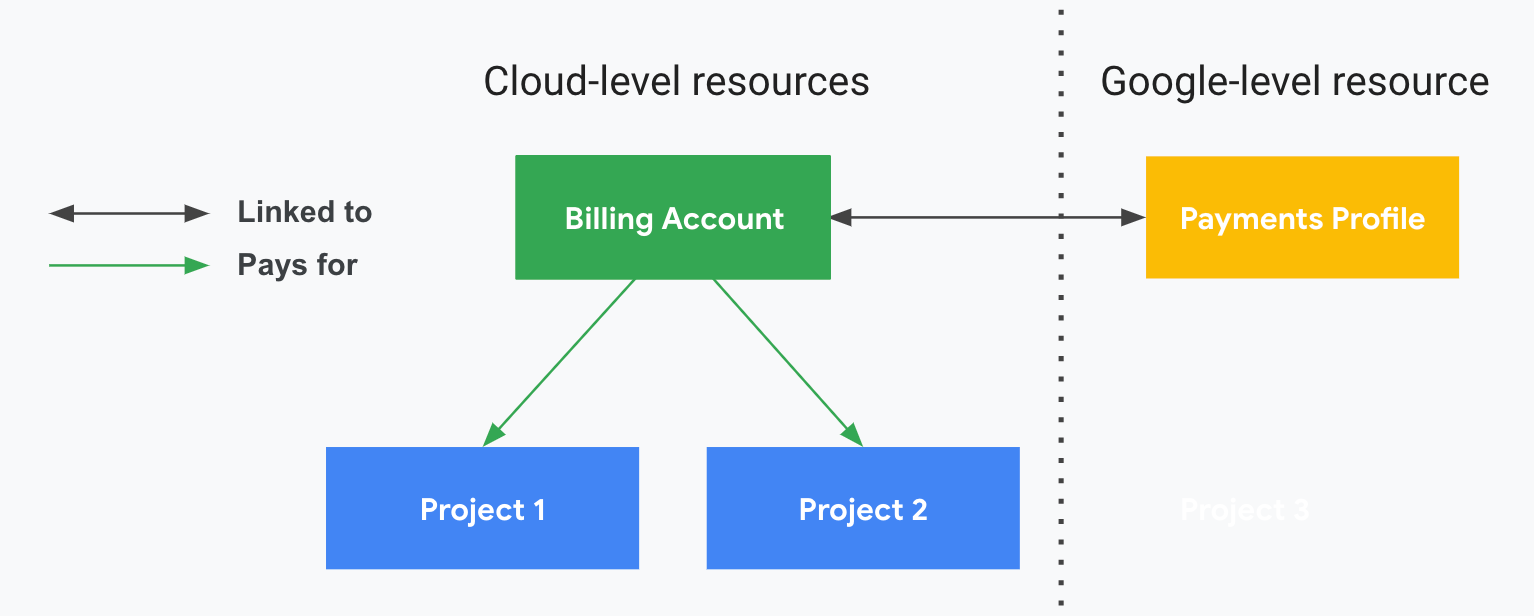
No Google Cloud, pode configurar uma conta de faturação do Google Cloud online de autosserviço e usá-la para definir quem paga por um determinado conjunto de Google Cloud recursos. Usa funções de gestão de identidade e de acesso (IAM) para controlar o acesso a uma conta da Cloud Billing.
Uma conta do Cloud Billing está associada a um perfil de pagamentos Google. O centro de pagamentos da Google é um recurso ao nível da Google que inclui os métodos de pagamento aos quais os custos são cobrados. Estes instrumentos de pagamento pagam as cobranças em que incorre quando usa Google Cloud recursos. Uma vez que o centro de pagamentos Google é um recurso ao nível da Google acedido e gerido fora do Google Cloud, gere as autorizações de acesso para o seu perfil de pagamentos Google separadamente das autorizações de acesso para uma conta de faturação do Google Cloud.
Se tiver as autorizações necessárias, pode interagir com o seu perfil de pagamentos Google a partir da Google Cloud consola (conforme descrito na figura seguinte) ou em centro de pagamentos da Google
Métodos de pagamento que pode adicionar ao seu perfil de pagamentos Google
Os métodos de pagamento disponíveis para a sua conta do Cloud Billing de autosserviço (online) dependem da sua moeda e país. Em muitos países, pode configurar um cartão de crédito, um cartão de débito ou uma conta bancária como método de pagamento principal.
Também pode configurar um cartão de crédito ou débito alternativo para funcionar como rede de segurança. Se o seu método de pagamento principal falhar, efetuamos a cobrança dos seus custos no método de pagamento alternativo. Isto garante que as suas APIs Google e serviços na nuvem continuam a ser executados. Tenha em atenção que não pode configurar uma conta bancária como método de pagamento alternativo. Para mais informações sobre como adicionar um método de pagamento alternativo, consulte a secção Adicione um método de pagamento nesta página.
Os pagamentos por conta bancária (também conhecidos como débito direto ou ACH) permitem-lhe especificar uma conta bancária a usar como fonte de financiamento principal da sua conta. A sua conta não fica ativa até validar a sua conta bancária. A validação da sua conta bancária pode demorar até 10 dias. Para informações sobre a validação bancária instantânea, consulte o artigo Valide a sua conta bancária.
Tenha em atenção os seguintes pontos importantes:
- Por predefinição, os pagamentos são processados automaticamente, para que não tenha de se preocupar com a possibilidade de o seu serviço deixar de funcionar se se esquecer de fazer um pagamento. Se
preferir fazer um pagamento antecipadamente, pode fazê-lo em qualquer altura.
- Para mais informações sobre como fazer pagamentos adiantados, consulte o artigo Pagamento manual ou adiantado.
- Para ver informações sobre quando vai receber a faturação, consulte o artigo Descubra o tipo de conta do Cloud Billing e o ciclo de cobrança.
- Se introduziu as informações da sua conta do Cloud Billing recentemente, a conta pode demorar algumas horas a ficar ativa. Se tiver problemas em encontrar o email de validação ou em validar a sua conta, consulte o artigo Valide o seu endereço de email.
- Se os seus Google Cloud serviços estiverem restritos, pode ativá-los fazendo um pagamento manual ou pagando antecipadamente.
Métodos de pagamento suportados
As secções seguintes apresentam os métodos de pagamento suportados que pode usar no Google Cloud.
Cartões de crédito e débito
- American Express
- MasterCard
- Visa
- Discover (apenas nos EUA)
- JCB (apenas no Japão e nos EUA)
- Visa Electron (apenas fora dos EUA)
- Cartões de crédito Elo (apenas no Brasil; não aceitamos cartões de débito Elo)
- Cartões de débito com o logótipo Visa ou MasterCard
- O Boleto bancário (Brasil) está disponível como método de pagamento alternativo para Google Cloud contas. Pode criar até três pagamentos por dia usando o boleto como forma de pagamento.
Os tipos de cartões que os serviços Google lhe permitem adicionar aos perfis de pagamentos variam consoante a localização e o produto.
Conta bancária
Se for suportado no seu país, pode adicionar uma conta bancária ao centro de pagamentos Google para pagar a sua conta de faturação do Google Cloud.
Dependendo do seu país, pode ter de aceitar uma autorização de débito direto, que concede à Google autorização para cobrar a sua conta bancária.
Métodos de pagamento não suportados
- Não são aceites para pagamento cartões de débito que exijam autenticação de dois fatores.
- Não são aceites cartões pré-pagos nem cartões de crédito virtuais (VCCs) para pagamento.
- As contas bancárias que só suportam desembolsos não são aceites para pagamento.
- O pagamento através de transferência bancária não é suportado para contas de faturação por limite ou por cobrança mensal. Pode pagar com uma conta bancária adicionando-a como método de pagamento, se for suportado no seu país.
- O PayPal não é compatível com pagamentos.
Para mais opções de pagamento, pondere trabalhar com um revendedor local que possa aceitar mais formas de pagamento ou ajudar a mudar para a faturação mensal. Encontre uma lista de revendedores na página do Google Partners.
Requisitos de pré-pagamento
Determinados tipos de métodos de pagamento requerem um pré-pagamento. O valor do pré-pagamento varia consoante o país e a moeda. Os pré-pagamentos são reembolsados se não forem usados no momento do encerramento da conta.
Para pagar o valor do pré-pagamento do Cloud Billing, aceda à vista geral de pagamentos da sua conta do Cloud Billing:
Inicie sessão na sua conta do Cloud Billing na Google Cloud consola.
Na mensagem, escolha a conta do Cloud Billing que requer o pré-pagamento. A página Vista geral abre-se na conta de faturação selecionada.
Na página Vista geral da faturação, clique no separador Vista geral do pagamento.
Na faixa Pré-pagamento pendente, clique em Pagar agora.
Autorizações necessárias para gerir métodos de pagamento
Para gerir os métodos de pagamento no perfil de pagamentos Google associado à sua conta do Cloud Billing, precisa de autorizações na conta do Cloud Billing e no perfil de pagamentos Google.
- Na conta do Cloud Billing, tem de ser um administrador da conta de faturação.
- No perfil de pagamentos do Google, tem de ser um administrador ou um utilizador do perfil de pagamentos com acesso total.
Adicione um método de pagamento
Pode adicionar métodos de pagamento adicionais à sua conta do Cloud Billing em qualquer altura.
Para adicionar um método de pagamento, conclua os seguintes passos:
Na Google Cloud consola, aceda à página Método de pagamento.
Na mensagem, escolha a conta do Cloud Billing que quer atualizar.
Na página Método de pagamento, clique em Adicionar método de pagamento. Os tipos de métodos de pagamento disponíveis baseiam-se na morada da sua empresa e na moeda indicada na sua conta do Cloud Billing.
Introduza as informações de pagamento e, de seguida, clique em Guardar.
Opcional: se adicionou um cartão de crédito ou débito adicional para usar como método de pagamento alternativo, depois de guardar o método de pagamento, defina esse cartão como alternativo. Não é possível usar contas bancárias como método de pagamento alternativo.
- No cartão do método de pagamento, vê uma lista na parte inferior esquerda do cartão (a lista pode apresentar Nenhum por predefinição).
- Expanda a lista e, de seguida, selecione Cópia de segurança.
Se o seu novo método de pagamento for uma conta bancária dos EUA, pode validar instantaneamente a conta bancária em vez de usar o depósito de teste, que demora 2 a 5 dias. Para obter informações sobre depósitos de teste e validação bancária instantânea, consulte Valide a sua conta bancária.
Se o seu novo método de pagamento for uma conta bancária fora dos EUA, pode ter de aceitar uma autorização de débito direto, que autoriza a Google a cobrar a sua conta bancária. Pode transferir uma cópia do seu mandato regressando à página Método de pagamento e clicando em Transferir mandato junto à sua conta bancária.
Se receber uma mensagem de erro quando tentar configurar ou alterar um método de pagamento, consulte o artigo Não foi autorizada uma alteração à conta de faturação para obter mais informações.
Atualize ou remova métodos de pagamento
Pode querer atualizar as suas informações de pagamento ou definir um cartão de crédito ou débito como método de pagamento alternativo.
Um método de pagamento alternativo é um cartão de crédito ou débito que designa para ser usado se o seu método de pagamento principal falhar. Com um método de pagamento alternativo, se o seu método de pagamento principal for recusado durante o processamento de um pagamento, tentamos automaticamente cobrar o pagamento no método alternativo. Isto ajuda a garantir que o seu serviço é executado sem interrupções. Só é feita uma cobrança no cartão de crédito alternativo se a sua forma de pagamento principal não funcionar.
Antes de atualizar o seu método de pagamento, considere o seguinte:
- Pode editar todos os detalhes do seu método de pagamento, exceto o número do cartão de crédito ou da conta bancária.
- A sua conta do Cloud Billing precisa sempre de, pelo menos, um método de pagamento registado. Se quiser remover um método de pagamento, adicione primeiro um novo método de pagamento.
- Se o seu cartão de crédito tiver expirado e receber um novo cartão de crédito com o mesmo número de conta e uma data de validade e um número CVV atualizados, basta atualizar os detalhes do cartão. Não tem de o adicionar como um novo método de pagamento.
- Se o número do seu cartão de crédito ou da sua conta bancária tiver mudado, consideramos que se trata de um novo cartão de crédito ou de uma nova conta bancária. Tem de o adicionar como um novo método de pagamento. Depois de adicionar o novo método de pagamento, pode remover o método de pagamento desatualizado.
Atualize o seu método de pagamento
Para atualizar o seu método de pagamento, conclua os seguintes passos:
Na Google Cloud consola, aceda à página Método de pagamento.
Na mensagem, escolha a conta do Cloud Billing que quer gerir.
Na página Método de pagamento, faça qualquer uma das seguintes ações:
Para atualizar as informações do seu cartão de crédito ou débito, como a data de validade ou a morada de faturação, faça o seguinte:
- Localize o método de pagamento que quer atualizar, clique em Editar ou Corrigir e, de seguida, faça as atualizações.
- Quando terminar, clique em Atualizar.
Para alterar o método de pagamento principal:
- Primeiro, tem de ter mais do que um método de pagamento na sua conta antes de poder alterar o método de pagamento principal. Se necessário, adicione um segundo método de pagamento.
- No cartão de informações do método de pagamento para o método de pagamento não principal, é apresentada uma lista na parte inferior esquerda do cartão (pode apresentar Nenhum ou Alternativo).
- Expanda a lista e, de seguida, selecione Principal. O método de pagamento marcado anteriormente como Principal é marcado como Nenhum e os cartões de informações do método de pagamento são reorganizados na página para que o método de pagamento Principal seja apresentado primeiro.
- Opcionalmente, pode querer definir o método anteriormente marcado como Principal como um método de pagamento Alternativo.
Remova um método de pagamento
Antes de tentar remover um método de pagamento, tenha em atenção os seguintes requisitos:
- A sua conta do Cloud Billing precisa sempre de, pelo menos, um método de pagamento registado. Se tiver apenas um método de pagamento no perfil de pagamentos Google associado à sua conta de faturação do Google Cloud, não o pode remover. Se quiser remover um método de pagamento, tem de adicionar outro método de pagamento primeiro.
- Não pode remover um método de pagamento marcado como o método de pagamento principal. Se o método de pagamento que quer remover for o método de pagamento principal, primeiro selecione outro método de pagamento para ser o método principal. Em seguida, pode remover o método de pagamento não principal.
- A sua conta do Cloud Billing tem de ter sempre um método de pagamento válido. Se tiver um método de pagamento inválido e não conseguir substituir um método de pagamento com falhas por um método de pagamento diferente e válido, pode desativar o Cloud Billing no seu projeto. Tenha em atenção que, mesmo quando a faturação do Google Cloud está desativada, as informações do seu cartão de crédito são mantidas na sua conta eGoogle Cloud não pode removê-las. As informações do cartão de crédito são mantidas apenas para fins de relatórios e auditorias.
Para remover um método de pagamento, faça o seguinte:
Na Google Cloud consola, aceda à página Método de pagamento.
Na mensagem, escolha a conta do Cloud Billing que quer atualizar.
Na página Método de pagamento, para remover um método de pagamento, localize o cartão de informações do método de pagamento que apresenta o método de pagamento que quer remover. Em seguida, clique em Remover.
Adicione um novo método de pagamento depois de a sua conta ter sido suspensa
Se a sua conta foi suspensa devido a um método de pagamento inválido, tem de adicionar um método de pagamento válido antes de a conta poder ser reativada.
Para adicionar um método de pagamento:
Na Google Cloud consola, aceda à página Faça a gestão de contas de faturação.
Página de gestão de contas de faturação.
Por predefinição, quando acede pela primeira vez à lista de contas de faturação do Google Cloud, a lista de contas é filtrada para apresentar as contas Ativas.
Na linha Filtro, desmarque o filtro Estado: Ativo.
São apresentadas todas as contas do Cloud Billing.
Clique no nome da conta de faturação suspensa para aceder a todas as informações da conta do Cloud Billing.
No menu Faturação, na secção Pagamentos, clique em Método de pagamento.
Na página Método de pagamento, clique em Adicionar método de pagamento. Os tipos de métodos de pagamento disponíveis baseiam-se na morada da sua empresa e na moeda da sua conta.
Introduza as informações de pagamento e, de seguida, clique em Guardar.
Depois de guardar o novo método de pagamento, defina-o como Principal:
- No cartão do método de pagamento, vê uma lista na parte inferior esquerda do cartão (pode apresentar Nenhum por predefinição).
- Expanda a lista e, de seguida, selecione Principal.
Para remover o método de pagamento inválido, localize o cartão de informações que apresenta o método de pagamento que quer remover e, de seguida, clique em Remover.
Se o seu novo método de pagamento for uma conta bancária dos EUA, pode validar instantaneamente a conta bancária em vez de usar o depósito de teste, que demora 2 a 5 dias. Para obter informações sobre depósitos de teste e validação bancária instantânea, consulte o artigo Valide a sua conta bancária.
Resolva erros ao adicionar ou atualizar um método de pagamento
Quando adiciona uma forma de pagamento, pode receber um erro, como:
- O seu cartão não permite pagamentos recorrentes automáticos.
ou - Recusa geral do cartão. Não foram fornecidas outras informações pelo banco emissor.
Pode deparar-se com estes erros se estiver a usar um cartão de débito que exija a validação em dois passos para concluir uma transação online (por exemplo, a introdução de uma palavra-passe única enviada pelo seu banco diretamente para si através de SMS).
A validação em dois passos requer que tenha sessão iniciada no momento da transação. Não é possível usar cartões que exigem que esteja com sessão iniciada para subscrições ou transações automáticas recorrentes semelhantes.
Quando introduz um cartão de débito como forma de pagamento, a Google verifica se o banco emissor aprova subscrições ou pagamentos recorrentes com esse cartão. Se o seu banco não aprovar, este cartão não funciona para pagamentos recorrentes automáticos.
Se receber um erro como O seu cartão não suporta pagamentos recorrentes automáticos ou Recusa geral do cartão, selecione outra forma de pagamento ou considere trabalhar com um revendedor local que possa aceitar mais formas de pagamento ou ajudá-lo a mudar para a faturação com fatura. Encontre uma lista de revendedores na página do Google Partners.
Também pode contactar o apoio técnico do Cloud Billing para receber ajuda.
Experimente
Se for um novo utilizador do Google Cloud, crie uma conta para avaliar o desempenho dos nossos produtos em cenários reais. Os novos clientes também recebem 300 USD em créditos gratuitos para executar, testar e implementar cargas de trabalho.
Comece gratuitamente