


Questo documento spiega come gestire i metodi di pagamento per il tuo account di fatturazione Cloud self-service online. In particolare, spiega come aggiungere, rimuovere o aggiornare carte di credito e conti bancari quando le tue esigenze cambiano o per correggere gli errori di pagamento.
I metodi di pagamento descritti in questo documento si applicano solo agli account di fatturazione Cloud self-service online. Se il tuo account di fatturazione Cloud è configurato come account con fatturazione mensile non automatica e vuoi scoprire come pagare i tuoi costi di Google Cloud , visita la pagina Effettua un pagamento a un account di fatturazione Cloud mensile non automatica.
Per mantenere una buona reputazione, ogni account di fatturazione Cloud self-service online deve avere almeno una forma di pagamento valida collegata all'account pagamenti Google postpagato, anche se il saldo dovuto ogni ciclo di fatturazione è pari a 0 €. Senza una forma di pagamento valida, il tuo account di fatturazione Cloud viene sospeso finché non risolvi il problema nel tuo account pagamenti Postpay collegato. Se il tuo account di fatturazione Cloud viene sospeso per qualsiasi motivo, tutte le API, i servizi e le altre risorse vengono interrotti in TUTTI i progetti collegati all'account di fatturazione Cloud, inclusi tutti i servizi pagati utilizzando i crediti prepagati. Scopri di più sui cicli di ricarica suddivisi per gli account di fatturazione Cloud self-service (online).
Informazioni sugli account di fatturazione Cloud e sugli account pagamenti tramite Google
Un account di fatturazione Cloud accumula e calcola i costi per l'utilizzo di risorse e servizi in Google Cloud, Google Maps Platform, Firebase e Google AI Studio. L'account di fatturazione Cloud è associato a un profilo pagamenti Google (la persona giuridica responsabile del pagamento delle fatture) ed è collegato a un account pagamenti Google (che contiene informazioni su quando e come paghi e include gli strumenti di pagamento a cui vengono addebitati i costi).
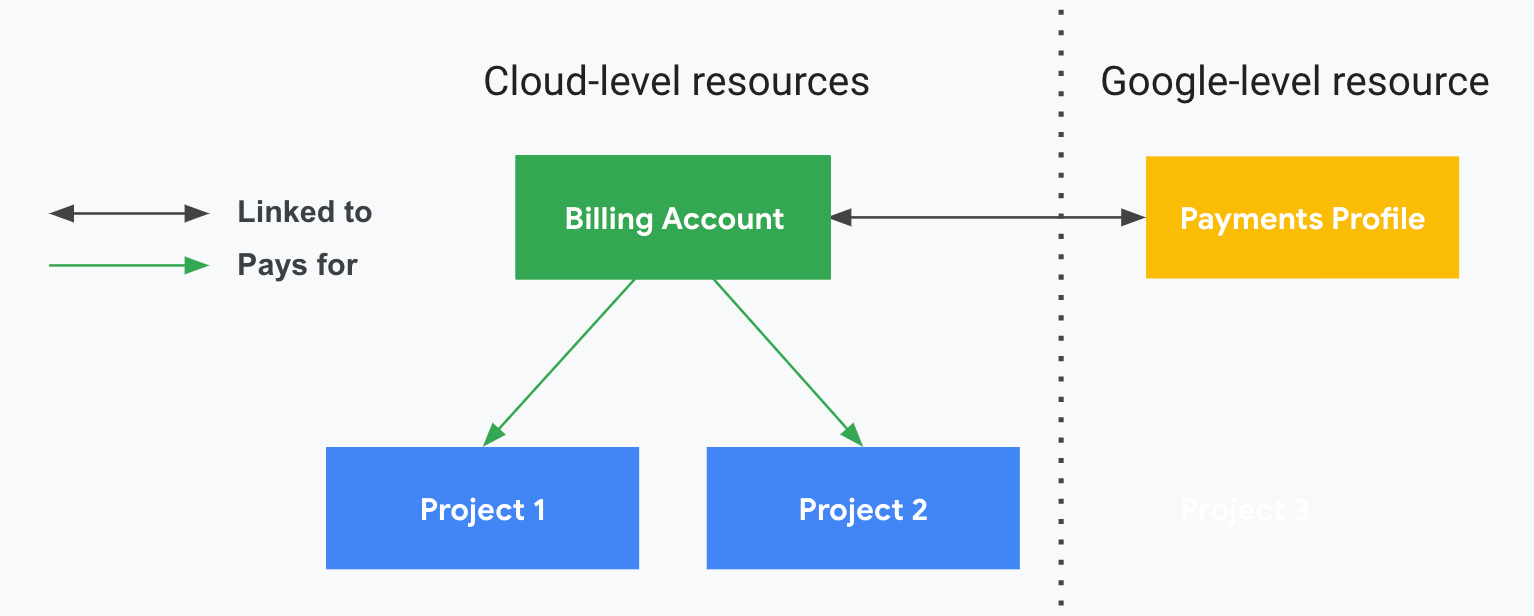
L'account di fatturazione Cloud viene gestito nella console Google Cloud . Il profilo pagamenti e l'account pagamenti si trovano nel centro pagamenti Google, una risorsa a livello di Google a cui si accede e che viene gestita al di fuori di Google Cloud. Utilizzi i ruoli di Identity and Access Management (IAM) per controllare l'accesso a un account di fatturazione Cloud. Il tuo profilo pagamenti Google e l'account pagamenti richiedono autorizzazioni diverse per l'accesso e la gestione.
Metodi di pagamento che puoi aggiungere al tuo account Google Payments
Il tuo account di fatturazione Cloud è collegato a un account pagamenti Google che contiene i metodi di pagamento che utilizzi per saldare i tuoi addebiti. I metodi di pagamento disponibili per il tuo account di fatturazione Cloud self-service (online) dipendono dalla tua valuta e dal tuo paese. In molti paesi, puoi impostare una carta di credito, una carta di debito o un conto bancario come metodo di pagamento principale.
Puoi anche configurare una carta di credito o di debito alternativa che funga da rete di sicurezza. Se il metodo di pagamento principale non va a buon fine, addebiteremo i costi sul metodo di pagamento alternativo. Ciò garantisce che le API di Google, i servizi e le altre risorse nei tuoi progetti Google Cloud continuino a essere attivi. Tieni presente che non puoi impostare un conto bancario come metodo di pagamento alternativo. Per ulteriori informazioni su come aggiungere un metodo di pagamento alternativo, consulta la sezione Aggiungere un metodo di pagamento in questa pagina.
I pagamenti tramite conto bancario (chiamati anche addebito diretto o BI-COMP) consentono di specificare un conto bancario da utilizzare come fonte di finanziamento principale per il tuo account pagamenti tramite Google. Il tuo account pagamenti non sarà attivo finché non verifichi il tuo conto bancario. La procedura di verifica del tuo conto bancario potrebbe richiedere fino a 10 giorni. Per informazioni sulla verifica bancaria immediata, consulta l'articolo Verificare il conto bancario.
Tieni presente quanto segue:
- Per impostazione predefinita, i pagamenti per un account pagamenti Postpagato
vengono elaborati automaticamente, pertanto non dovrai preoccuparti di eventuali interruzioni del servizio se dimentichi di effettuare un pagamento. Se preferisci effettuare un pagamento in anticipo, puoi farlo in qualsiasi momento.
- Per ulteriori informazioni su come effettuare pagamenti anticipati a un account pagamenti Postpay, consulta l'articolo Effettuare un pagamento manuale o anticipato.
- Per informazioni su quando ti verranno addebitati i costi, consulta l'articolo Individuare il tipo di account di fatturazione Cloud e il ciclo di addebito.
- Se hai inserito di recente i dati del tuo account di fatturazione Cloud, potrebbero essere necessarie alcune ore prima che l'account diventi attivo. Se hai problemi a trovare l'email di verifica o a verificare il tuo account, consulta l'articolo Verificare l'indirizzo email.
- Se i tuoi servizi Google Cloud sono limitati, puoi riattivarli effettuando un pagamento manuale o anticipato.
Metodi di pagamento supportati
I tipi di strumenti di pagamento che i servizi Google ti consentono di aggiungere ai profili pagamenti tramite Google e agli account pagamenti variano in base alla tua posizione e al prodotto Google che stai utilizzando. Per saperne di più, consulta lo strumento per le opzioni di pagamento.
Le sezioni seguenti elencano i metodi di pagamento supportati che puoi utilizzare con un account di fatturazione Cloud.
Carte di credito e di debito
- American Express
- MasterCard
- Visa
- Carte di debito con il logo Visa o MasterCard
- Discover (solo Stati Uniti)
- JCB (solo Giappone e Stati Uniti)
- Visa Electron (solo al di fuori degli Stati Uniti)
- Carte di credito Elo (solo Brasile; non ti consentiamo di aggiungere carte di debito Elo)
- Il boleto bancario (solo in Brasile) è disponibile come metodo di pagamento alternativo per gli account Google Cloud . Puoi creare fino a tre pagamenti al giorno utilizzando il boleto come forma di pagamento.
- Pix (solo in Brasile) Disponibile solo per pagamenti manuali in real brasiliani. Se sottoscrivi l'abbonamento a Google Cloud utilizzando Pix come metodo di pagamento, ogni mese riceverai un'email che ti ricorda di effettuare un pagamento mensile manuale.
- UPI (solo in India) Unified Payments Interface (UPI) è disponibile per le organizzazioni idonee in India che pagano l'abbonamento a Google Cloud con rupie indiane (INR).
I tipi di carte che i servizi Google ti consentono di aggiungere ai profili e agli account di pagamento variano in base alla tua posizione e ai tipi di prodotti e servizi che utilizzi.
Conto bancario
Se supportato nel tuo paese, puoi aggiungere un conto bancario al tuo account pagamenti Google per pagare gli addebiti dell'account di fatturazione Cloud maturati.
A seconda del paese, potresti dover accettare un'autorizzazione di addebito diretto, che autorizza Google ad addebitare l'importo sul tuo conto bancario.
PayPal
Se supportato nel tuo paese, puoi aggiungere un account PayPal come metodo di pagamento per il tuo account di fatturazione Cloud.
PayPal è supportato in Spagna, Italia e Messico, con le seguenti limitazioni:
- PayPal è supportato per i Google Cloud servizi di prima parte (1P) in Spagna, Italia e Messico.
- PayPal non è supportato per gli utenti che utilizzano l'autenticazione Bring Your Own Identity (BYOID) con il prodotto Gemini Enterprise - Business edition.
- Per Google Cloud Marketplace (marketplace di terze parti), PayPal è supportato in Spagna e Italia, ma non in Messico.
Metodi di pagamento non supportati
I seguenti metodi di pagamento non sono accettati per il pagamento di un account di fatturazione Cloud:
- Le carte di debito che richiedono l'autenticazione a due fattori non sono accettate per il pagamento.
- Le carte prepagate non sono accettate per il pagamento.
- Non sono ammessi pagamenti tramite conti bancari che supportano soltanto gli esborsi.
- I pagamenti tramite bonifico bancario non sono supportati per gli account con pagamento anticipato o per gli account con fatturazione in base alla soglia o addebito mensile. Puoi pagare con un conto bancario aggiungendolo come metodo di pagamento, se supportato nel tuo paese.
- Ad eccezione dell'utilizzo limitato in Spagna, Italia e Messico, PayPal non è supportato per pagare gli account di fatturazione Cloud.
Per altre opzioni di pagamento, valuta la possibilità di collaborare con un rivenditore locale, che potrebbe essere in grado di accettare più forme di pagamento o aiutarti a passare alla fatturazione mensile non automatica. Per un elenco di rivenditori, consulta la pagina dei partner Google.
Requisiti di pagamento anticipato per gli account pagamenti tramite Google postpagamento
Per alcuni account fatturazione Cloud con un ciclo di addebito postpagato, alcuni tipi di metodi di pagamento richiedono un pagamento anticipato una tantum per attivare l'account. Il pagamento anticipato varia in base al paese e alla valuta. I pagamenti anticipati a un account Google Payments postpagato verranno rimborsati se non utilizzati al momento della chiusura dell'account.
Per pagare l'importo del pagamento anticipato di fatturazione Cloud, vai alla pagina Panoramica dei pagamenti per il tuo account di fatturazione Cloud:
Nella console Google Cloud , vai alla pagina Panoramica dei pagamenti.
Quando richiesto, scegli l'account di fatturazione Cloud che richiede il pagamento anticipato. Si apre la pagina Panoramica pagamento per l'account di fatturazione selezionato.
Nel banner Pagamento anticipato in attesa, fai clic su Paga ora.
Autorizzazioni richieste per gestire i metodi di pagamento
I metodi di pagamento vengono memorizzati e gestiti nel profilo pagamenti Google associato al tuo account di fatturazione Cloud. Con le autorizzazioni appropriate, puoi gestire i metodi di pagamento mentre lavori nella console Fatturazione Cloud o direttamente nel centro pagamenti tramite Google. Le autorizzazioni richieste per gestire i metodi di pagamento dipendono dall'interfaccia che utilizzi per completare gli aggiornamenti e dal tipo di attività che stai svolgendo.
Autorizzazioni per aggiungere, modificare o correggere un metodo di pagamento
Se lavori nella console Cloud Billing, per aggiungere, modificare o correggere una forma di pagamento utilizzata per pagare un account di fatturazione Cloud self-service online, devi disporre di un ruolo nel tuo account di fatturazione Cloud che includa le seguenti autorizzazioni:
billing.accounts.getPaymentInfobilling.accounts.updatePaymentInfo
Per ottenere queste autorizzazioni utilizzando un ruolo IAM di fatturazione predefinito, devi essere un Billing Account Administrator nell'account di fatturazione Cloud.
Autorizzazioni per rimuovere un metodo di pagamento
Se lavori nella console Cloud Billing, per rimuovere un metodo di pagamento dal profilo pagamenti Google e dall'account pagamenti collegato, devi disporre delle autorizzazioni sia per l'account di fatturazione Cloud sia per il profilo pagamenti Google.
Nell'account di fatturazione Cloud, devi avere almeno il ruolo Visualizzatore account di fatturazione o un ruolo personalizzato che conceda l'autorizzazione
billing.accounts.getPaymentInfo.Nel profilo pagamenti Google associato, devi essere un utente pagamenti con almeno il livello di autorizzazioni Modifica profilo pagamenti.
Aggiungi un metodo di pagamento
Puoi aggiungere in qualsiasi momento altri metodi di pagamento al tuo account di fatturazione Cloud. Ogni account Google Payments collegato memorizza un metodo di pagamento principale (obbligatorio) e uno alternativo (facoltativo). Puoi assegnare metodi di pagamento diversi a ciascuno dei tuoi accountpagamenti tramite Googlee.
- Gli account pagamenti postpagamento vengono gestiti dalle pagine Fatturazione della Google Cloud console. I pagamenti postpagati richiedono almeno un metodo di pagamento valido assegnato come forma di pagamento principale.
Gli account pagamenti con pagamento anticipato vengono gestiti dalla pagina Fatturazione di Google AI Studio. Gli account con pagamenti prepagati e ricarica automatica attivata richiedono almeno un metodo di pagamento valido assegnato come forma di pagamento principale.
Account Postpay
Segui questi passaggi per accedere alla pagina Metodo di pagamento del tuo account pagamenti Google con pagamento posticipato:
Nella consoleGoogle Cloud , vai alla pagina Metodo di pagamento.
Quando richiesto, scegli l'account di fatturazione Cloud che vuoi aggiornare.
Si apre la pagina Metodo di pagamento per l'account pagamenti Postepay.
Account prepagato
Segui questi passaggi per accedere alla pagina Metodo di pagamento del tuo account pagamenti Google prepagato:
Nella console Google AI Studio, vai alla pagina Fatturazione.
Individua la scheda Modalità di pagamento e fai clic su Gestisci metodi di pagamento.
Si apre la pagina Metodo di pagamento per l'account pagamenti prepagato.
Nella pagina Metodo di pagamento, segui questi passaggi per aggiungere un nuovo metodo di pagamento:
- Fai clic su Aggiungi metodo di pagamento. I tipi di metodi di pagamento disponibili dipendono dall'indirizzo della tua attività e dalla valuta del tuo account di fatturazione Cloud.
- Inserisci i dati di pagamento e fai clic su Salva.
- (Facoltativo) Se hai aggiunto una carta di credito o di debito aggiuntiva da utilizzare come metodo di pagamento alternativo, dopo aver salvato il metodo di pagamento, imposta la carta come alternativa. I conti bancari non possono essere utilizzati come metodo di pagamento alternativo.
- Nella scheda del metodo di pagamento, in basso a sinistra, vedrai un elenco (che per impostazione predefinita potrebbe visualizzare Nessuno).
- Espandi l'elenco e seleziona Backup.
Se il nuovo metodo di pagamento è un conto bancario degli Stati Uniti, puoi verificarlo immediatamente anziché utilizzare il bonifico di prova, che richiede 2-5 giorni. Per informazioni sui bonifici di prova e sulla verifica bancaria immediata, consulta l'articolo Verificare il conto bancario.
Se il nuovo metodo di pagamento è un conto bancario non statunitense, potresti dover accettare un'autorizzazione di addebito diretto, che autorizza Google ad addebitare gli importi dovuti sul tuo conto bancario. Puoi scaricare una copia del mandato tornando alla pagina Metodo di pagamento e facendo clic su Scarica mandato accanto al tuo conto bancario.
Se ricevi un messaggio di errore quando tenti di configurare o modificare un metodo di pagamento, consulta Non è stata consentita una modifica dell'account di fatturazione per ulteriori informazioni.
Aggiornare un metodo di pagamento
Potresti decidere di aggiornare i dati di pagamento o impostare una carta di credito o di debito come metodo di pagamento alternativo.
Un metodo di pagamento alternativo è una carta di credito o di debito che deve essere utilizzata se il metodo di pagamento principale non va a buon fine. Proveremo ad addebitare automaticamente il pagamento al metodo alternativo qualora quello principale venisse rifiutato durante l'elaborazione. In questo modo ti viene garantita la continuità del servizio. Un addebito viene effettuato sulla carta di credito alternativa solo se il metodo di pagamento principale non funziona.
Prima di aggiornare il metodo di pagamento, tieni presente quanto segue:
- Puoi modificare tutti i dettagli relativi al metodo di pagamento, tranne il numero della carta di credito o del conto bancario.
- Il tuo account di fatturazione Cloud deve sempre avere almeno un metodo di pagamento registrato. Se vuoi rimuovere un metodo di pagamento, aggiungine prima uno nuovo.
- Se la carta di credito è scaduta e ne ricevi una nuova con lo stesso numero di conto, ma con data di scadenza e numero CVV nuovi, è sufficiente aggiornare i dati della carta. Non devi aggiungerla come nuovo metodo di pagamento.
- Se il numero della carta di credito o del conto bancario è cambiato, entrambi saranno considerati nuovi metodi di pagamento. Dovrai aggiungerlo come nuovo metodo di pagamento. Dopo aver aggiunto il nuovo metodo di pagamento, puoi rimuovere quello obsoleto.
Come aggiornare un metodo di pagamento
Ogni account Google Payments collegato memorizza un metodo di pagamento principale (obbligatorio) e uno alternativo (facoltativo). Puoi assegnare metodi di pagamento diversi a ciascuno dei tuoi accountpagamenti tramite Googlee.
- Gli account pagamenti postpagamento vengono gestiti dalle pagine Fatturazione della Google Cloud console. I pagamenti postpagati richiedono almeno un metodo di pagamento valido assegnato come forma di pagamento principale.
Gli account pagamenti con pagamento anticipato vengono gestiti dalla pagina Fatturazione di Google AI Studio. Gli account con pagamenti prepagati e ricarica automatica attivata richiedono almeno un metodo di pagamento valido assegnato come forma di pagamento principale.
Account Postpay
Segui questi passaggi per accedere alla pagina Metodo di pagamento del tuo account pagamenti Google con pagamento posticipato:
Nella consoleGoogle Cloud , vai alla pagina Metodo di pagamento.
Quando richiesto, scegli l'account di fatturazione Cloud che vuoi gestire.
Si apre la pagina Metodo di pagamento per l'account pagamenti Postepay.
Account prepagato
Segui questi passaggi per accedere alla pagina Metodo di pagamento del tuo account pagamenti Google prepagato:
Nella console Google AI Studio, vai alla pagina Fatturazione.
Individua la scheda Modalità di pagamento e fai clic su Gestisci metodi di pagamento.
Si apre la pagina Metodo di pagamento per l'account pagamenti prepagato.
Nella pagina Metodo di pagamento, esegui una delle seguenti operazioni per aggiornare il metodo di pagamento nel tuo account pagamenti Google:
Per aggiornare i dati della carta di credito o di debito, ad esempio la data di scadenza o l'indirizzo di fatturazione, procedi nel seguente modo:
- Individua il metodo di pagamento da aggiornare, fai clic su Modifica o Correggi e poi apporta le modifiche.
- Al termine, fai clic su Aggiorna.
Per modificare il metodo di pagamento principale:
- Prima di poter modificare il metodo di pagamento principale, assicurati di avere almeno due metodi di pagamento nel tuo account. Se necessario, aggiungi un secondo metodo di pagamento.
- Nella scheda informativa sul metodo di pagamento per il metodo di pagamento non principale, vedrai un elenco in basso a sinistra della scheda (potrebbe essere visualizzato Altro o Di riserva).
- Espandi l'elenco e seleziona Principale. Il metodo di pagamento precedentemente contrassegnato come Principale verrà contrassegnato come Altro e le schede informative del metodo di pagamento verranno riorganizzate nella pagina, in modo che il metodo di pagamento Principale venga visualizzato per primo.
Se vuoi, puoi impostare una forma di pagamento secondaria come metodo di pagamento alternativo.
Rimuovere un metodo di pagamento
Prima di tentare di rimuovere un metodo di pagamento, tieni presente i seguenti requisiti:
- L'account pagamenti postpagati collegato al tuo account di fatturazione Cloud deve sempre avere almeno un metodo di pagamento valido assegnato. Se hai un solo metodo di pagamento nell'account pagamenti Google postpagato, non puoi rimuoverlo. Se vuoi rimuovere un metodo di pagamento, devi prima aggiungerne un altro.
- Non puoi rimuovere un metodo di pagamento contrassegnato come metodo di pagamento principale. Se il metodo di pagamento che vuoi rimuovere è quello principale, seleziona prima un altro metodo di pagamento da impostare come principale, poi potrai rimuovere il metodo di pagamento non principale.
- Il tuo account di fatturazione Cloud deve avere sempre un metodo di pagamento valido. Se hai un metodo di pagamento non valido e non puoi sostituire un metodo di pagamento non funzionante con un altro valido, puoi disabilitare la fatturazione Cloud sul progetto. Tieni presente che, anche se la fatturazione Cloud è disattivata, i dati della carta di credito vengono conservati nel tuo account eGoogle Cloud non può rimuoverli. I dati della carta di credito vengono conservati solo per la generazione dei report e ai fini dell'auditing.
Come rimuovere un metodo di pagamento
Ogni account Google Payments collegato memorizza un metodo di pagamento principale (obbligatorio) e uno alternativo (facoltativo). Puoi assegnare metodi di pagamento diversi a ciascuno dei tuoi accountpagamenti tramite Googlee.
- Gli account pagamenti postpagamento vengono gestiti dalle pagine Fatturazione della Google Cloud console. I pagamenti postpagati richiedono almeno un metodo di pagamento valido assegnato come forma di pagamento principale.
Gli account pagamenti con pagamento anticipato vengono gestiti dalla pagina Fatturazione di Google AI Studio. Gli account con pagamenti prepagati e ricarica automatica attivata richiedono almeno un metodo di pagamento valido assegnato come forma di pagamento principale.
Account Postpay
Segui questi passaggi per accedere alla pagina Metodo di pagamento del tuo account pagamenti Google con pagamento posticipato:
Nella consoleGoogle Cloud , vai alla pagina Metodo di pagamento.
Quando richiesto, scegli l'account di fatturazione Cloud che vuoi gestire.
Si apre la pagina Metodo di pagamento per l'account pagamenti Postepay.
Account prepagato
Segui questi passaggi per accedere alla pagina Metodo di pagamento del tuo account pagamenti Google prepagato:
Nella console Google AI Studio, vai alla pagina Fatturazione.
Individua la scheda Modalità di pagamento e fai clic su Gestisci metodi di pagamento.
Si apre la pagina Metodo di pagamento per l'account pagamenti prepagato.
Nella pagina Metodo di pagamento, per rimuovere un metodo di pagamento:
- Individua la scheda informativa del metodo di pagamento che vuoi rimuovere.
- Fai clic su Rimuovi.
- Nella finestra di dialogo Rimuovi metodo di pagamento, segui le istruzioni. Potrebbe esserti richiesto di scegliere un nuovo metodo di pagamento prima di poter rimuovere un metodo di pagamento.
- Al termine, fai clic su Salva e rimuovi.
Aggiungere un nuovo metodo di pagamento dopo la sospensione dell'account
Se il tuo account è stato sospeso a causa di un metodo di pagamento non valido, devi aggiungere un metodo di pagamento valido prima che l'account possa essere riattivato.
Per aggiungere un metodo di pagamento:
Nella console Google Cloud , vai alla pagina Gestisci account di fatturazione.
Pagina Gestisci account di fatturazione.
Per impostazione predefinita, la prima volta che accedi all'elenco degli account di fatturazione Cloud, l'elenco viene filtrato per mostrare gli account attivi.
Nella riga Filtro, deseleziona il filtro Stato: attivo.
Vengono visualizzati tutti gli account di fatturazione Cloud.
Fai clic sul nome dell'account di fatturazione sospeso per accedere a tutte le informazioni dell'account di fatturazione Cloud.
Nel menu Fatturazione, nella sezione Pagamenti, fai clic su Metodo di pagamento.
Nella pagina Metodo di pagamento, fai clic su Aggiungi metodo di pagamento. I tipi di metodi di pagamento disponibili dipendono dall'indirizzo dell'attività e dalla valuta dell'account.
Inserisci i dati di pagamento e fai clic su Salva.
Dopo aver salvato il nuovo metodo di pagamento, impostalo come Principale:
- Nella scheda del metodo di pagamento, in basso a sinistra, viene visualizzato un elenco (per impostazione predefinita potrebbe essere visualizzato Altro).
- Espandi l'elenco e seleziona Principale.
Per rimuovere il metodo di pagamento non valido, individua la scheda informativa che mostra il metodo di pagamento che vuoi rimuovere, quindi fai clic su Rimuovi.
Se il nuovo metodo di pagamento è un conto bancario degli Stati Uniti, puoi verificarlo immediatamente anziché utilizzare il bonifico di prova, che richiede 2-5 giorni. Per informazioni sui bonifici di prova e sulla verifica bancaria immediata, consulta l'articolo Verificare il conto bancario.
Risolvere gli errori durante l'aggiunta o l'aggiornamento di un metodo di pagamento
Quando aggiungi una forma di pagamento, potresti ricevere un errore come:
- La tua carta non supporta i pagamenti ricorrenti automatici.
or - Rifiuto generale della carta. Non sono state fornite altre informazioni dalla banca emittente.
Potresti riscontrare questi errori se utilizzi una carta di debito che richiede la verifica in due passaggi per completare una transazione online (ad esempio, l'inserimento di una password monouso inviata dalla tua banca direttamente a te tramite SMS).
La verifica in due passaggi richiede che tu sia connesso al momento della transazione. Le carte che richiedono di essere in sessione non possono essere utilizzate per abbonamenti o transazioni automatiche ricorrenti simili.
Quando inserisci una carta di debito come forma di pagamento, Google verifica se la banca emittente approva abbonamenti o pagamenti ricorrenti con quella carta. Se la tua banca non approva, questa carta non funzionerà per i pagamenti ricorrenti automatici.
Se ricevi un errore come La tua carta non supporta i pagamenti ricorrenti automatici o Rifiuto generale della carta, seleziona una forma di pagamento diversa o valuta la possibilità di collaborare con un rivenditore locale che potrebbe essere in grado di accettare più forme di pagamento o aiutarti a passare alla fatturazione mensile non automatica. Per un elenco di rivenditori, consulta la pagina dei partner Google.
Puoi anche contattare l'assistenza per la fatturazione Cloud per ricevere aiuto.
Provalo
Se non conosci Google Cloud, crea un account per valutare le prestazioni dei nostri prodotti in scenari reali. I nuovi clienti ricevono anche 300 $ di crediti senza costi per l'esecuzione, il test e il deployment dei carichi di lavoro.
Inizia senza costi