


Dokumen ini menjelaskan cara mengelola metode pembayaran untuk akun Penagihan Cloud online layanan mandiri Anda. Secara khusus, artikel ini menjelaskan cara menambahkan, menghapus, atau memperbarui kartu kredit dan rekening bank saat kebutuhan Anda berubah atau untuk memperbaiki kesalahan pembayaran.
Metode pembayaran yang dijelaskan dalam dokumen ini hanya berlaku untuk akun Penagihan Cloud online layanan mandiri. Jika akun Penagihan Cloud Anda disiapkan sebagai akun dengan invoice dan Anda ingin mempelajari cara membayar biaya Google Cloud , buka Melakukan pembayaran ke akun Penagihan Cloud dengan invoice.
Agar tetap dalam kondisi baik, setiap akun Penagihan Cloud online dengan layanan mandiri harus memiliki setidaknya satu metode pembayaran yang valid yang dilampirkan ke akun pembayaran Google Pasca-bayar yang tertaut, meskipun saldo terutang Anda setiap siklus penagihan adalah Rp0, 00. Tanpa metode pembayaran yang valid, akun Penagihan Cloud Anda akan ditangguhkan hingga Anda menyelesaikan masalah di akun pembayaran Pascabayar tertaut. Jika akun Penagihan Cloud Anda ditangguhkan karena alasan apa pun, semua API, layanan, dan resource lainnya akan dihentikan di SEMUA project yang ditautkan ke akun Penagihan Cloud, termasuk layanan apa pun yang dibayar menggunakan Kredit prabayar. Pelajari lebih lanjut siklus penagihan terpisah untuk akun Penagihan Cloud layanan mandiri (online).
Tentang akun Penagihan Cloud dan akun pembayaran Google
Akun Penagihan Cloud mengakrualkan dan menghitung biaya untuk penggunaan resource dan layanan Anda di Google Cloud, Google Maps Platform, Firebase, dan Google AI Studio. Akun Penagihan Cloud dikaitkan dengan profil pembayaran Google (entitas hukum yang bertanggung jawab untuk membayar tagihan) dan ditautkan ke akun pembayaran Google (yang berisi informasi tentang kapan dan cara Anda membayar, serta mencakup instrumen pembayaran yang digunakan untuk menagih biaya).
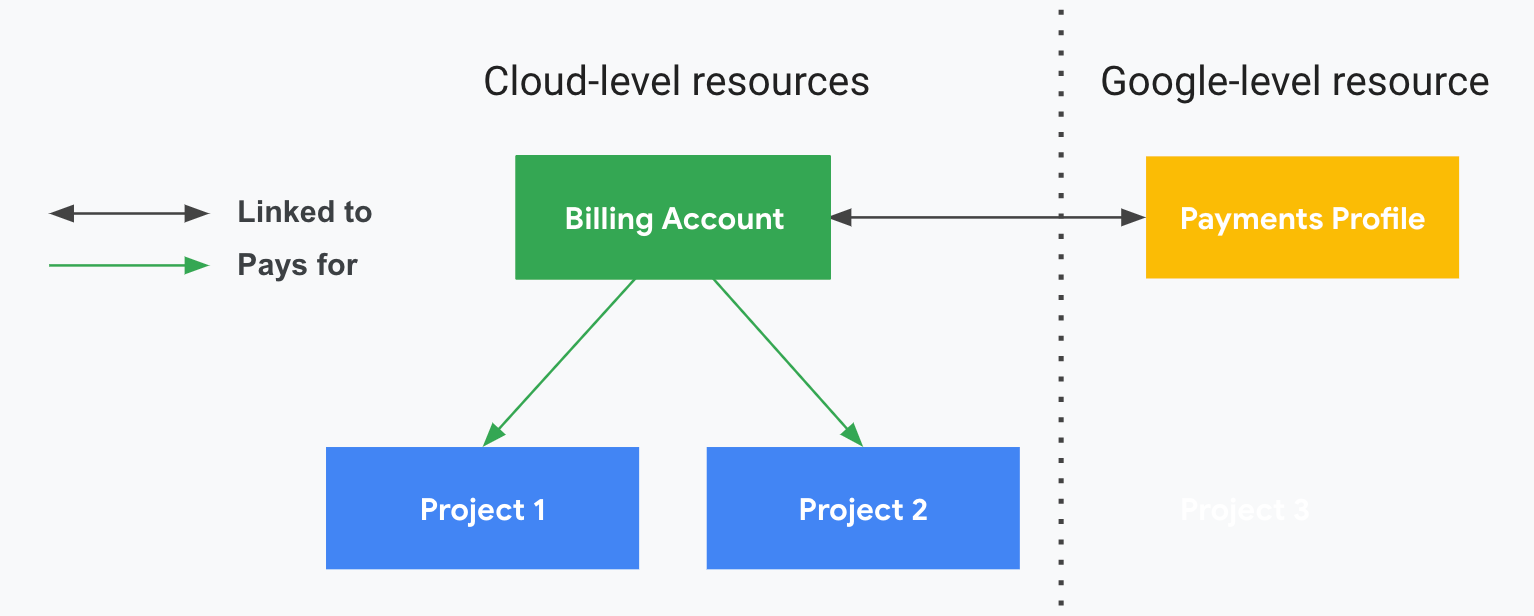
Akun Penagihan Cloud dikelola di konsol Google Cloud . Profil pembayaran dan akun pembayaran berada di pusat pembayaran Google, resource tingkat Google yang diakses dan dikelola di luar Google Cloud. Anda menggunakan peran Identity and Access Management (IAM) untuk mengontrol akses ke akun Penagihan Cloud. Profil pembayaran Google dan akun pembayaran Anda memerlukan izin yang berbeda untuk mengakses dan mengelola.
Metode pembayaran yang dapat ditambahkan ke akun pembayaran Google Anda
Akun Penagihan Cloud Anda ditautkan ke akun pembayaran Google yang berisi metode pembayaran yang Anda gunakan untuk membayar tagihan. Metode pembayaran yang tersedia untuk akun Penagihan Cloud layanan mandiri (online) Anda bergantung pada mata uang dan negara Anda. Di banyak negara, Anda dapat menyiapkan kartu kredit, kartu debit, atau rekening bank sebagai metode pembayaran utama.
Anda juga dapat menyiapkan kartu kredit atau debit cadangan untuk berjaga-jaga; jika metode pembayaran utama Anda gagal, kami akan menagih biaya ke metode pembayaran cadangan Anda. Hal ini memastikan bahwa Google API, layanan, dan resource lainnya di project Google Cloud Anda tetap berjalan. Perhatikan bahwa Anda tidak dapat menyiapkan rekening bank sebagai metode pembayaran cadangan. Untuk mengetahui informasi selengkapnya tentang cara menambahkan metode pembayaran cadangan, lihat Menambahkan metode pembayaran di halaman ini.
Pembayaran rekening bank (juga dikenal sebagai debit langsung atau LKO) memungkinkan Anda menentukan rekening bank yang akan digunakan sebagai sumber pendanaan utama untuk akun pembayaran Google Anda. Akun pembayaran Anda tidak aktif hingga Anda memverifikasi rekening bank Anda. Proses verifikasi rekening bank Anda mungkin memerlukan waktu hingga 10 hari. Untuk mengetahui informasi tentang verifikasi bank instan, lihat Memverifikasi rekening bank Anda.
Perhatikan poin-poin penting berikut:
- Secara default, pembayaran untuk akun pembayaran Pasca-bayar diproses secara otomatis, sehingga Anda tidak perlu khawatir layanan Anda akan berhenti berjalan jika Anda lupa melakukan pembayaran. Jika ingin melakukan pembayaran di muka, Anda dapat melakukannya kapan saja.
- Untuk mengetahui informasi selengkapnya tentang cara melakukan pembayaran di muka ke akun pembayaran pascabayar, lihat Melakukan pembayaran manual atau membayar lebih awal.
- Untuk mengetahui informasi tentang waktu penagihan, lihat Mencari tahu jenis akun Penagihan Cloud dan siklus penagihan Anda.
- Jika Anda baru saja memasukkan informasi akun Penagihan Cloud, mungkin diperlukan waktu beberapa jam agar akun Anda menjadi aktif. Jika Anda mengalami masalah saat mencari email verifikasi atau memverifikasi akun Anda, lihat Memverifikasi alamat email Anda.
- Jika Google Cloud layanan Anda dibatasi, Anda dapat mengaktifkannya dengan melakukan pembayaran manual atau membayar lebih awal.
Metode pembayaran yang didukung
Jenis alat pembayaran yang dapat ditambahkan ke profil pembayaran Google dan akun pembayaran oleh layanan Google berbeda-beda, bergantung pada lokasi Anda dan produk Google yang Anda gunakan. Lihat alat opsi pembayaran untuk mengetahui informasi selengkapnya.
Bagian berikut mencantumkan metode pembayaran yang didukung yang dapat Anda gunakan dengan akun Penagihan Cloud.
Kartu kredit dan debit
- American Express
- MasterCard
- Visa
- Kartu debit dengan logo Visa atau MasterCard
- Discover (Khusus Amerika Serikat)
- JCB (khusus Jepang dan Amerika Serikat)
- Visa Electron (Khusus luar AS)
- Kartu kredit Elo (Khusus Brasil; Kami tidak mengizinkan Anda menambahkan kartu debit Elo)
- Boleto bancário (khusus Brasil) tersedia sebagai metode pembayaran cadangan untuk akun Google Cloud . Anda dapat membuat hingga tiga pembayaran per hari menggunakan boleto sebagai metode pembayaran.
- Pix (Khusus Brasil) Hanya tersedia untuk pembayaran manual dengan Real Brasil. Jika Anda mendaftar langganan Google Cloud menggunakan Pix sebagai metode pembayaran, Anda akan menerima email setiap bulan yang mengingatkan Anda untuk melakukan pembayaran bulanan secara manual.
- UPI (Khusus India) Unified Payments Interface (UPI) tersedia untuk organisasi yang memenuhi syarat di India yang membayar Google Cloud langganan dengan Rupee India (INR).
Jenis kartu yang menurut layanan Google dapat ditambahkan ke profil dan akun pembayaran berbeda-beda, bergantung pada lokasi Anda dan jenis produk serta layanan yang Anda gunakan.
Rekening bank
Jika didukung di negara Anda, Anda dapat menambahkan rekening bank ke akun pembayaran Google untuk membayar tagihan akun Penagihan Cloud yang terakumulasi.
Bergantung pada negara Anda, Anda mungkin harus menyetujui mandat debit langsung, yang memberi Google izin untuk menagih rekening bank Anda.
PayPal
Jika didukung di negara Anda, Anda dapat menambahkan akun PayPal sebagai metode pembayaran untuk akun Penagihan Cloud Anda.
PayPal didukung di Spanyol, Italia, dan Meksiko, dengan batasan berikut:
- PayPal didukung untuk layanan Google Cloud (layanan pihak pertama) di Spanyol, Italia, dan Meksiko.
- PayPal tidak didukung untuk pengguna yang menggunakan autentikasi Bawa Identitas Anda Sendiri (BYOID) dengan produk Gemini Enterprise - Edisi Business.
- Untuk Google Cloud Marketplace (marketplace pihak ketiga), PayPal didukung di Spanyol dan Italia, tetapi tidak didukung di Meksiko.
Metode pembayaran yang tidak didukung
Metode pembayaran berikut tidak diterima untuk pembayaran akun Penagihan Cloud:
- Kartu debit yang memerlukan autentikasi 2 langkah tidak diterima untuk pembayaran.
- Kartu prabayar tidak diterima untuk pembayaran.
- Kami tidak menerima pembayaran menggunakan rekening bank yang hanya mendukung pencairan.
- Pembayaran menggunakan transfer bank tidak didukung untuk akun Prabayar, atau akun penagihan nilai minimum atau tagihan bulanan Pascabayar. Anda dapat membayar dengan rekening bank dengan menambahkannya sebagai metode pembayaran, jika didukung di negara Anda.
- Kecuali untuk penggunaan terbatas di Spanyol, Italia, dan Meksiko, PayPal tidak didukung untuk membayar akun Penagihan Cloud.
Untuk opsi pembayaran lainnya, pertimbangkan untuk bekerja sama dengan reseller lokal, yang mungkin dapat menerima lebih banyak metode pembayaran, atau membantu Anda beralih ke penagihan dengan invoice. Temukan daftar reseller di halaman partner Google.
Persyaratan pembayaran di muka untuk akun pembayaran Google Pasca Bayar
Untuk beberapa akun Penagihan Cloud dengan siklus penagihan Pasca-bayar, jenis metode pembayaran tertentu memerlukan pembayaran di muka satu kali untuk mengaktifkan akun. Pembayaran di muka berbeda-beda menurut negara dan mata uang. Pembayaran di muka ke akun pembayaran Google pascabayar akan dikembalikan dananya jika tidak digunakan pada saat penutupan akun.
Untuk membayar jumlah prabayar Penagihan Cloud, buka halaman Ringkasan pembayaran untuk akun Penagihan Cloud Anda:
Di konsol Google Cloud , buka halaman Ringkasan pembayaran.
Ketika diminta, pilih akun Penagihan Cloud yang memerlukan pembayaran di muka. Halaman Ringkasan pembayaran akan terbuka untuk akun penagihan yang dipilih.
Di banner Pembayaran prabayar tertunda, klik Bayar sekarang.
Izin yang diperlukan untuk mengelola metode pembayaran
Metode pembayaran disimpan dan dikelola di profil pembayaran Google yang terkait dengan akun Penagihan Cloud Anda. Dengan izin yang sesuai, Anda dapat mengelola metode pembayaran saat bekerja di konsol Penagihan Cloud, atau langsung di pusat pembayaran Google. Izin yang diperlukan untuk mengelola metode pembayaran bergantung pada antarmuka yang Anda gunakan untuk menyelesaikan pembaruan, dan jenis tugas yang Anda lakukan.
Izin untuk menambahkan, mengedit, atau memperbaiki metode pembayaran
Jika Anda bekerja di konsol Penagihan Cloud, untuk menambahkan, mengedit, atau memperbaiki metode pembayaran yang digunakan untuk membayar akun Penagihan Cloud mandiri secara online, Anda memerlukan peran di akun Penagihan Cloud yang mencakup izin berikut:
billing.accounts.getPaymentInfobilling.accounts.updatePaymentInfo
Untuk mendapatkan izin ini menggunakan peran IAM penagihan bawaan, Anda harus menjadi Billing Account Administrator di akun Penagihan Cloud.
Izin untuk menghapus metode pembayaran
Jika Anda bekerja di konsol Penagihan Cloud, untuk menghapus metode pembayaran dari profil pembayaran Google dan akun pembayaran tertaut, Anda memerlukan izin di kedua akun Penagihan Cloud dan profil pembayaran Google.
Di akun Penagihan Cloud, Anda harus memiliki peran Billing Account Viewer atau yang lebih tinggi atau memiliki peran khusus di akun Penagihan Cloud yang memberikan izin
billing.accounts.getPaymentInfo.Di profil pembayaran Google terkait, Anda harus menjadi pengguna pembayaran dengan tingkat izin minimal Edit profil pembayaran.
Tambahkan metode pembayaran
Anda dapat menambahkan metode pembayaran tambahan ke akun Penagihan Cloud Anda kapan saja. Setiap akun pembayaran Google yang ditautkan menyimpan metode pembayaran utama (wajib) dan cadangan (opsional). Anda dapat menetapkan metode pembayaran yang berbeda untuk setiap akun pembayaran Google Anda.
- Akun pembayaran Pasca-bayar dikelola dari halaman Penagihan di konsolGoogle Cloud . Akun pembayaran Pasca-bayar memerlukan minimal satu metode pembayaran yang valid yang ditetapkan sebagai metode pembayaran Utama.
Akun pembayaran prabayar dikelola dari halaman Penagihan di Google AI Studio. Pembayaran Prabayar akun dengan isi ulang otomatis diaktifkan memerlukan minimal satu metode pembayaran yang valid yang ditetapkan sebagai metode pembayaran Utama.
Akun pascabayar
Ikuti langkah-langkah berikut untuk mengakses halaman metode pembayaran untuk akun pembayaran Google pascabayar Anda:
Di Google Cloud konsol, buka halaman Metode pembayaran.
Ketika diminta, pilih akun Penagihan Cloud yang ingin Anda perbarui.
Halaman Metode pembayaran akan terbuka untuk akun pembayaran pascabayar.
Akun prabayar
Ikuti langkah-langkah berikut untuk mengakses halaman Metode pembayaran untuk akun pembayaran Google Prabayar:
Di konsol Google AI Studio, buka halaman Penagihan.
Cari kartu Cara pembayaran, lalu klik Kelola metode pembayaran.
Halaman Metode pembayaran akan terbuka untuk akun pembayaran Prabayar.
Di halaman Metode pembayaran, lakukan hal berikut untuk menambahkan metode pembayaran baru:
- Klik Tambahkan metode pembayaran. Jenis metode pembayaran yang tersedia didasarkan pada alamat bisnis dan mata uang akun Penagihan Cloud Anda.
- Masukkan informasi pembayaran Anda, lalu klik Simpan.
- Opsional: Jika Anda menambahkan kartu kredit atau debit lain untuk digunakan sebagai metode pembayaran cadangan, setelah Anda menyimpan metode pembayaran, tetapkan kartu tersebut sebagai cadangan. Rekening bank tidak dapat digunakan sebagai metode pembayaran cadangan.
- Di kartu metode pembayaran, Anda akan melihat daftar di kiri bawah kartu (daftar mungkin menampilkan Tidak ada secara default).
- Luaskan daftar, lalu pilih Backup.
Jika metode pembayaran baru Anda adalah rekening bank AS, Anda dapat memverifikasi rekening bank secara instan, bukan menggunakan setoran uji coba yang memerlukan waktu 2-5 hari. Untuk mengetahui informasi tentang setoran uji coba dan verifikasi bank instan, lihat Memverifikasi rekening bank Anda.
Jika metode pembayaran baru Anda adalah rekening bank non-AS, Anda mungkin perlu menyetujui mandat debit langsung, yang memberi Google otorisasi untuk menagih rekening bank Anda. Anda dapat mendownload salinan surat kuasa dengan kembali ke halaman Metode pembayaran dan mengklik Download surat kuasa di samping rekening bank Anda.
Jika Anda menerima pesan error saat mencoba menyiapkan atau mengubah metode pembayaran, lihat Perubahan akun penagihan tidak diizinkan untuk mengetahui informasi selengkapnya.
Memperbarui metode pembayaran
Anda mungkin ingin memperbarui informasi pembayaran atau menetapkan kartu kredit atau debit sebagai metode pembayaran cadangan.
Metode pembayaran cadangan adalah kartu kredit atau kartu debit yang Anda tetapkan untuk digunakan jika metode pembayaran utama Anda gagal. Dengan metode pembayaran cadangan, jika metode pembayaran utama Anda ditolak saat memproses pembayaran, kami akan otomatis mencoba menagih pembayaran ke metode cadangan Anda sebagai gantinya. Hal ini membantu memastikan bahwa layanan Anda berjalan tanpa gangguan. Kartu kredit cadangan hanya akan ditagih jika bentuk pembayaran utama tidak berfungsi.
Sebelum memperbarui metode pembayaran, pertimbangkan hal berikut:
- Anda dapat mengedit semua detail metode pembayaran, kecuali nomor kartu kredit atau rekening bank.
- Akun Penagihan Cloud Anda harus selalu memiliki setidaknya satu metode pembayaran yang tersimpan. Jika Anda ingin menghapus metode pembayaran, tambahkan metode pembayaran baru terlebih dahulu.
- Jika masa berlaku kartu kredit Anda telah habis dan Anda menerima kartu kredit baru dengan nomor rekening yang sama serta tanggal habis masa berlaku dan nomor CVV yang diperbarui, cukup perbarui detail kartu Anda. Anda tidak perlu menambahkannya sebagai metode pembayaran baru.
- Jika nomor kartu kredit atau rekening bank Anda telah berubah, kami menganggapnya sebagai kartu kredit atau rekening bank baru. Anda harus menambahkannya sebagai metode pembayaran baru. Setelah menambahkan metode pembayaran baru, Anda dapat menghapus metode pembayaran yang sudah tidak berlaku.
Cara memperbarui metode pembayaran
Setiap akun pembayaran Google yang ditautkan menyimpan metode pembayaran utama (wajib) dan cadangan (opsional). Anda dapat menetapkan metode pembayaran yang berbeda untuk setiap akun pembayaran Google Anda.
- Akun pembayaran Pasca-bayar dikelola dari halaman Penagihan di konsolGoogle Cloud . Akun pembayaran Pasca-bayar memerlukan minimal satu metode pembayaran yang valid yang ditetapkan sebagai metode pembayaran Utama.
Akun pembayaran prabayar dikelola dari halaman Penagihan di Google AI Studio. Pembayaran Prabayar akun dengan isi ulang otomatis diaktifkan memerlukan minimal satu metode pembayaran yang valid yang ditetapkan sebagai metode pembayaran Utama.
Akun pascabayar
Ikuti langkah-langkah berikut untuk mengakses halaman metode pembayaran untuk akun pembayaran Google pascabayar Anda:
Di Google Cloud konsol, buka halaman Metode pembayaran.
Ketika diminta, pilih akun Penagihan Cloud yang ingin Anda kelola.
Halaman Metode pembayaran akan terbuka untuk akun pembayaran pascabayar.
Akun prabayar
Ikuti langkah-langkah berikut untuk mengakses halaman Metode pembayaran untuk akun pembayaran Google Prabayar:
Di konsol Google AI Studio, buka halaman Penagihan.
Cari kartu Cara pembayaran, lalu klik Kelola metode pembayaran.
Halaman Metode pembayaran akan terbuka untuk akun pembayaran Prabayar.
Di halaman Metode pembayaran, lakukan salah satu hal berikut untuk memperbarui metode pembayaran di akun pembayaran Google Anda:
Untuk memperbarui informasi kartu kredit atau kartu debit Anda, seperti tanggal habis masa berlaku atau alamat penagihan, lakukan hal berikut:
- Cari metode pembayaran yang ingin Anda perbarui, klik Edit atau Perbaiki, lalu lakukan pembaruan.
- Setelah selesai, klik Perbarui.
Untuk mengubah metode pembayaran utama:
- Pertama, sebelum Anda dapat mengubah metode pembayaran utama, pastikan Anda memiliki minimal dua metode pembayaran di akun Anda. Jika perlu, tambahkan metode pembayaran kedua.
- Di kartu info metode pembayaran untuk metode pembayaran non-utama, Anda akan melihat daftar di kiri bawah kartu (mungkin menampilkan Lainnya atau Cadangan).
- Luaskan daftar, lalu pilih Primary. Metode pembayaran yang sebelumnya ditandai sebagai Utama akan ditandai sebagai Lainnya, dan kartu info metode pembayaran akan diacak di halaman, sehingga metode pembayaran Utama ditampilkan terlebih dahulu.
Secara opsional, Anda dapat menetapkan metode pembayaran sekunder sebagai metode pembayaran Cadangan.
Menghapus metode pembayaran
Sebelum Anda mencoba menghapus metode pembayaran, perhatikan persyaratan berikut:
- Akun pembayaran pascabayar yang ditautkan ke akun Penagihan Cloud Anda harus selalu memiliki setidaknya satu metode pembayaran yang valid. Jika hanya ada satu metode pembayaran di akun pembayaran Google Pascabayar, Anda tidak dapat menghapusnya. Jika ingin menghapus metode pembayaran, Anda harus menambahkan metode pembayaran lain terlebih dahulu.
- Anda tidak dapat menghapus metode pembayaran yang ditandai sebagai metode pembayaran Utama. Jika metode pembayaran yang ingin Anda hapus adalah metode pembayaran Utama, pilih metode pembayaran lain sebagai metode Utama terlebih dahulu, lalu Anda dapat menghapus metode pembayaran non-utama.
- Akun Penagihan Cloud Anda harus memiliki metode pembayaran yang valid setiap saat. Jika Anda memiliki metode pembayaran yang tidak valid dan tidak dapat mengganti metode pembayaran yang gagal dengan metode pembayaran lain yang valid, Anda dapat menonaktifkan Penagihan Cloud di project Anda. Perhatikan bahwa meskipun Penagihan Cloud dinonaktifkan, informasi kartu kredit Anda akan tetap disimpan di akun Anda danGoogle Cloud tidak dapat menghapusnya. Informasi kartu kredit disimpan hanya untuk tujuan pelaporan dan audit.
Cara menghapus metode pembayaran
Setiap akun pembayaran Google yang ditautkan menyimpan metode pembayaran utama (wajib) dan cadangan (opsional). Anda dapat menetapkan metode pembayaran yang berbeda untuk setiap akun pembayaran Google Anda.
- Akun pembayaran Pasca-bayar dikelola dari halaman Penagihan di konsolGoogle Cloud . Akun pembayaran Pasca-bayar memerlukan minimal satu metode pembayaran yang valid yang ditetapkan sebagai metode pembayaran Utama.
Akun pembayaran prabayar dikelola dari halaman Penagihan di Google AI Studio. Pembayaran Prabayar akun dengan isi ulang otomatis diaktifkan memerlukan minimal satu metode pembayaran yang valid yang ditetapkan sebagai metode pembayaran Utama.
Akun pascabayar
Ikuti langkah-langkah berikut untuk mengakses halaman metode pembayaran untuk akun pembayaran Google pascabayar Anda:
Di Google Cloud konsol, buka halaman Metode pembayaran.
Ketika diminta, pilih akun Penagihan Cloud yang ingin Anda kelola.
Halaman Metode pembayaran akan terbuka untuk akun pembayaran pascabayar.
Akun prabayar
Ikuti langkah-langkah berikut untuk mengakses halaman Metode pembayaran untuk akun pembayaran Google Prabayar:
Di konsol Google AI Studio, buka halaman Penagihan.
Cari kartu Cara pembayaran, lalu klik Kelola metode pembayaran.
Halaman Metode pembayaran akan terbuka untuk akun pembayaran Prabayar.
Di halaman Metode pembayaran, untuk menghapus metode pembayaran, lakukan hal berikut:
- Temukan kartu info metode pembayaran yang menampilkan metode pembayaran yang ingin Anda hapus.
- Klik Hapus.
- Pada dialog Hapus metode pembayaran, ikuti perintahnya. Anda mungkin diwajibkan memilih metode pembayaran baru sebelum dapat menghapus metode pembayaran.
- Setelah selesai, klik Simpan dan hapus.
Menambahkan metode pembayaran baru setelah akun Anda ditangguhkan
Jika akun Anda ditangguhkan karena metode pembayaran tidak valid, Anda harus menambahkan metode pembayaran yang valid sebelum akun Anda dapat diaktifkan kembali.
Untuk menambahkan metode pembayaran:
Di konsol Google Cloud , buka halaman Kelola akun penagihan.
Halaman Kelola akun penagihan.
Secara default, saat Anda pertama kali mengakses daftar akun Penagihan Cloud, daftar akun difilter untuk menampilkan akun Aktif.
Di baris Filter, hapus filter Status: Aktif.
Semua akun Penagihan Cloud ditampilkan.
Klik nama akun penagihan yang ditangguhkan untuk mengakses semua informasi akun untuk akun Penagihan Cloud.
Di menu Penagihan, di bagian Pembayaran, klik Metode pembayaran.
Di halaman Metode pembayaran, klik Tambahkan metode pembayaran. Jenis metode pembayaran yang tersedia didasarkan pada alamat bisnis dan mata uang akun Anda.
Masukkan informasi pembayaran Anda, lalu klik Simpan.
Setelah Anda menyimpan metode pembayaran baru, tetapkan metode pembayaran tersebut sebagai Utama:
- Di kartu metode pembayaran, Anda akan melihat daftar di kiri bawah kartu (mungkin menampilkan Lainnya secara default).
- Luaskan daftar, lalu pilih Primary.
Untuk menghapus metode pembayaran yang tidak valid, cari kartu info yang menampilkan metode pembayaran yang ingin Anda hapus, lalu klik Hapus.
Jika metode pembayaran baru Anda adalah rekening bank AS, Anda dapat memverifikasi rekening bank secara instan, bukan menggunakan setoran uji coba yang memerlukan waktu 2-5 hari. Untuk mengetahui informasi tentang setoran uji coba dan verifikasi bank instan, lihat Memverifikasi rekening bank Anda.
Menyelesaikan error saat menambahkan atau memperbarui metode pembayaran
Saat menambahkan metode pembayaran, Anda mungkin menerima error seperti:
- Kartu Anda tidak mendukung pembayaran berulang otomatis.
atau - Penolakan umum kartu. Tidak ada informasi lain yang diberikan oleh bank penerbit.
Anda mungkin mengalami error ini jika menggunakan kartu debit yang memerlukan verifikasi 2 langkah untuk menyelesaikan transaksi online (misalnya, memasukkan sandi sekali pakai yang dikirimkan oleh bank Anda langsung kepada Anda menggunakan SMS).
Verifikasi 2 langkah mengharuskan Anda berada di dalam sesi pada saat transaksi. Kartu yang mengharuskan Anda berada dalam sesi tidak dapat digunakan untuk langganan atau transaksi otomatis berulang yang serupa.
Saat Anda memasukkan kartu debit sebagai metode pembayaran, Google akan memeriksa apakah bank penerbit kartu Anda menyetujui langganan atau pembayaran berulang menggunakan kartu tersebut. Jika bank Anda tidak menyetujui, kartu ini tidak akan berfungsi untuk pembayaran berulang otomatis.
Jika Anda menerima error seperti Kartu Anda tidak mendukung pembayaran berulang otomatis atau Penolakan umum kartu, pilih metode pembayaran lain atau pertimbangkan untuk bekerja sama dengan reseller lokal yang mungkin dapat menerima lebih banyak metode pembayaran, atau membantu Anda beralih ke penagihan dengan invoice. Temukan daftar reseller di halaman partner Google.
Anda juga dapat menghubungi Dukungan Penagihan Cloud untuk mendapatkan bantuan.
Coba sendiri
Jika Anda baru menggunakan Google Cloud, buat akun untuk mengevaluasi performa produk kami dalam skenario dunia nyata. Pelanggan baru juga akan mendapatkan kredit gratis senilai $300 untuk menjalankan, menguji, dan men-deploy workload.
Mulai secara gratis