


Arquitectura de referencia de ejemplo
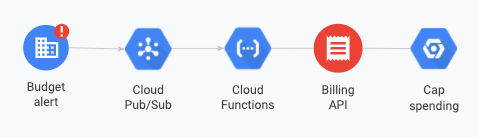
En este documento, se explica cómo escuchar las notificaciones de tu presupuesto programático suscribiéndote a tu tema de Pub/Sub con activadores de función de Cloud Run. Sin un suscriptor, Pub/Sub descarta los mensajes publicados y no puedes recuperarlos más tarde. En este documento, aprenderás a completar las siguientes tareas:
- Crea una función de Cloud Run que escuche las notificaciones.
- Visualiza los eventos de la función de Cloud Run.
- Probar una función de Cloud Run
Antes de comenzar
Antes de comenzar, debes completar las siguientes tareas:
Crea una función de Cloud Run
Para crear una función de Cloud Run, completa los siguientes pasos:
En la consola de Google Cloud , ve a la página Cloud Run Functions.
Haz clic en CREAR SERVICIO.
Selecciona Usar un editor directo para crear una función.
Ingresa un Nombre del servicio que sea significativo para tu notificación de presupuesto.
Selecciona la región en la que se ejecutarán tus Cloud Run Functions. No puedes editar este parámetro de configuración después de implementar la función.
Haz clic en Agregar activador y selecciona Cloud Pub/Sub.
Si se te solicita, habilita las APIs necesarias.
En el panel Activador de Eventarc, completa los siguientes pasos:
- Ingresa un nombre para el activador.
- Establece Tipo de activador en Fuentes de Google.
- Configura Proveedor de eventos como Cloud Pub/Sub.
- Selecciona el tema de Cloud Pub/Sub que configuraste en tu presupuesto.
- Selecciona una Región.
- Haz clic en Guardar activador.
Edita la configuración de Identity-Aware Proxy, Facturación, Escalado de servicios, Ingress y Contenedores, volúmenes, Herramientas de redes y seguridad según sea necesario y, luego, haz clic en Crear.
Escribe código con el editor intercalado o sube un archivo que le indique a tu función cómo controlar las notificaciones.
Consulta los siguientes ejemplos de muestras de código:
- Envía notificaciones a Slack
- Controla el uso de recursos con notificaciones
- Inhabilita el uso de la facturación con notificaciones
Para obtener más detalles sobre las notificaciones que recibirá tu código, consulta Formato de notificación.
Configura el punto de entrada de la función en la función correcta que se ejecutará:
Haz clic en IMPLEMENTAR.
Visualiza los eventos de la función de Cloud Run
Después de implementar la función de Cloud Run, haz clic en REGISTROS para ver los registros de las invocaciones de tu función.
Prueba una función de Cloud Run
A medida que se envían las notificaciones a Pub/Sub, los suscriptores reciben los mensajes. Para probar una notificación de muestra y asegurarte de que tu función funciona como se esperaba, publica un mensaje en Pub/Sub con el siguiente objeto como el cuerpo del mensaje:
{
    "budgetDisplayName": "name-of-budget",
    "alertThresholdExceeded": 1.0,
    "costAmount": 100.01,
    "costIntervalStart": "2019-01-01T00:00:00Z",
    "budgetAmount": 100.00,
    "budgetAmountType": "SPECIFIED_AMOUNT",
    "currencyCode": "USD"
}
También puedes agregar atributos de mensajes, como el ID de la cuenta de facturación. Para obtener más información, consulta Formato de notificación.
¿Qué sigue?
Para obtener más información sobre cómo puedes usar las notificaciones programáticas, consulta los siguientes ejemplos de respuestas programáticas de control de costos:
- Envía notificaciones a Slack
- Controla el uso de recursos con notificaciones
- Inhabilita el uso de la facturación con notificaciones