


Neste documento, descrevemos como configurar permissões de acesso para contas do Cloud Billing.
Uma conta do Cloud Billing é configurada no Google Cloud e define quem paga por um determinado conjunto de recursos do Google Cloud e de APIs da Plataforma Google Maps. Uma conta do Cloud Billing é vinculada a um perfil do Google Payments. As permissões de acesso para o Cloud Billing e o Google Payments são configuradas em dois sistemas diferentes, conforme o tipo de acesso que você quer conceder.Se você precisar definir permissões de acesso para um perfil para pagamentos do Google, consulte Gerenciar usuários, permissões e configurações de notificação de pagamentos.
Permissões do usuário da conta do Cloud Billing
Cada conta do Cloud Billing precisa de pelo menos um Admin da conta de faturamento. Por padrão, a pessoa que cria a conta do Cloud Billing é o Administrador da conta de faturamento dessa conta. Para garantir redundância, configure mais de um administrador em cada conta do Cloud Billing.
É possível conceder aos usuários diferentes níveis de acesso a contas de faturamento, dependendo do que precisam fazer. Por exemplo: acompanhar os gastos, analisar anomalias de custo, gerenciar orçamentos, otimizar custos ou analisar e pagar faturas.
Você não concede permissões diretamente aos usuários, você atribui a eles papéis com uma ou mais permissões agrupadas. É possível conceder um ou mais papéis no mesmo recurso.
Se você tiver uma organização associada à sua conta do Google Cloud , vai poder conceder ou limitar o acesso ao Cloud Billing definindo uma política do IAM no nível da organização. Também é possível definir uma política do IAM do Cloud Billing no nível da conta do Cloud Billing ou limitar o acesso de faturamento a uma pasta ou no nível do projeto.
Antes de começar
Conheça os papéis e permissões disponíveis no Cloud Billing.
- Saiba mais sobre papéis de faturamento predefinidos e as respectivas permissões em Controle de acesso e permissões do Cloud Billing.
- Se as permissões disponíveis nos papéis predefinidos não atenderem às suas necessidades, crie e use papéis personalizados que concedam conjuntos de permissões mais específicos. Saiba mais em Criar papéis personalizados para faturamento.
Permissões exigidas para a tarefa
Para gerenciar as permissões do usuário em uma conta do Cloud Billing, você precisa de um papel que inclua as seguintes permissões nessa conta:
billing.accounts.getIamPolicy: para ver os papéis da conta, incluindo nomes de usuário associados.billing.accounts.setIamPolicy: para conceder papéis aos principais de uma conta do Cloud Billing.
Para receber essa permissão usando um papel predefinido, peça ao administrador para conceder a você o seguinte papel na conta do Cloud Billing:
Atualizar permissões do usuário para uma conta do Cloud Billing
Na seção Faturamento do console do Google Cloud , é possível revisar, adicionar ou remover permissões de usuário do Cloud Billing para cada conta de faturamento que você administra.
Acessar o painel "Permissões" de uma conta do Cloud Billing
Para gerenciar as permissões de uma conta do Cloud Billing, acesse a conta na lista de contas do Cloud Billing na página Gerenciamento de contas de faturamento do console do Google Cloud :
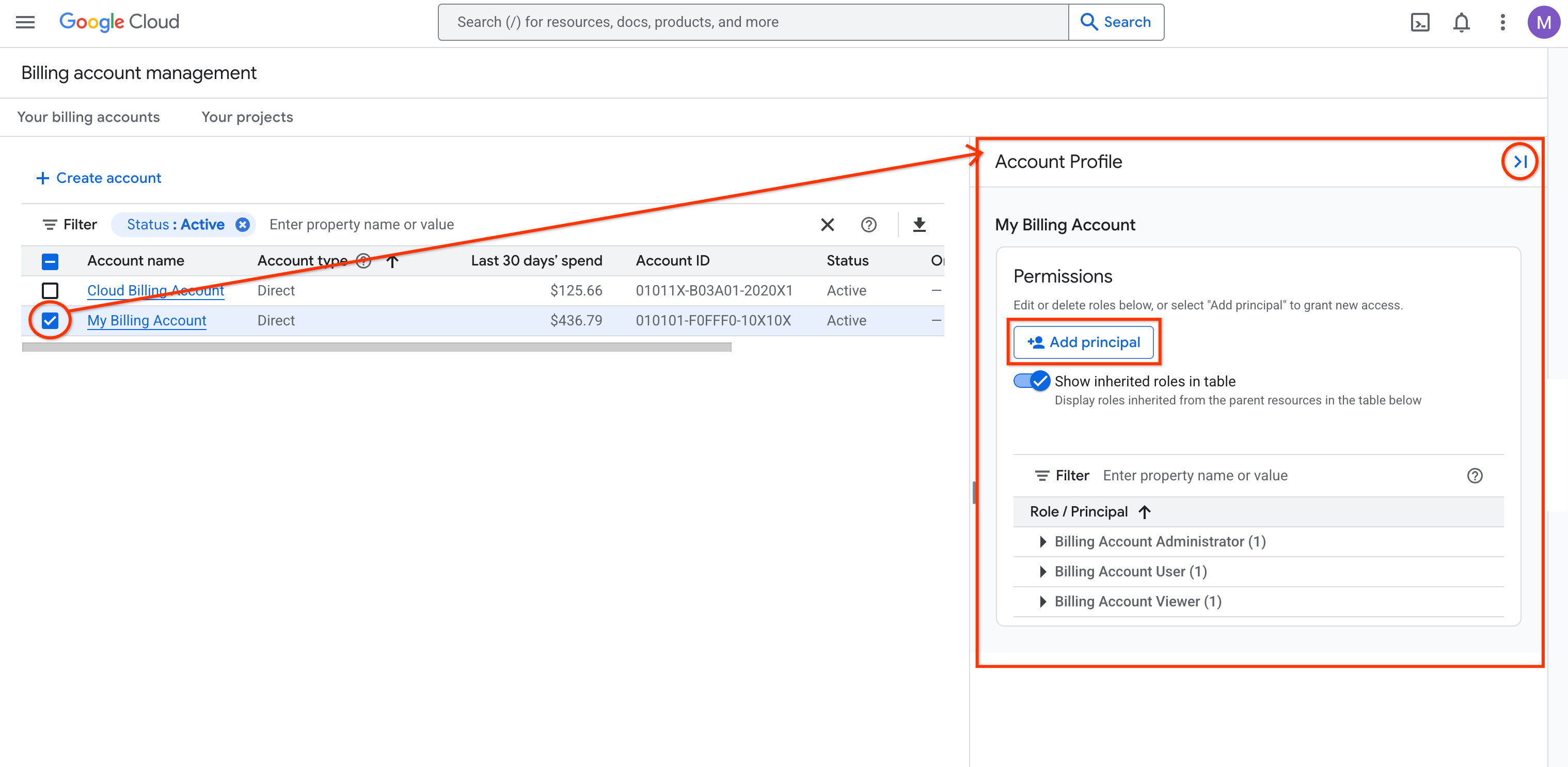
Faça login na página Gerenciar contas de faturamento no console do Google Cloud .
Selecione a linha de uma conta do Cloud Billing para visualizar os principais e as permissões da conta de faturamento no painel de informações. Se o painel ainda não estiver visível, clique em Exibir painel de informação para abri-lo.
Como alternativa, é possível acessar as permissões de uma conta do Cloud Billing na página Gerenciamento de contas:
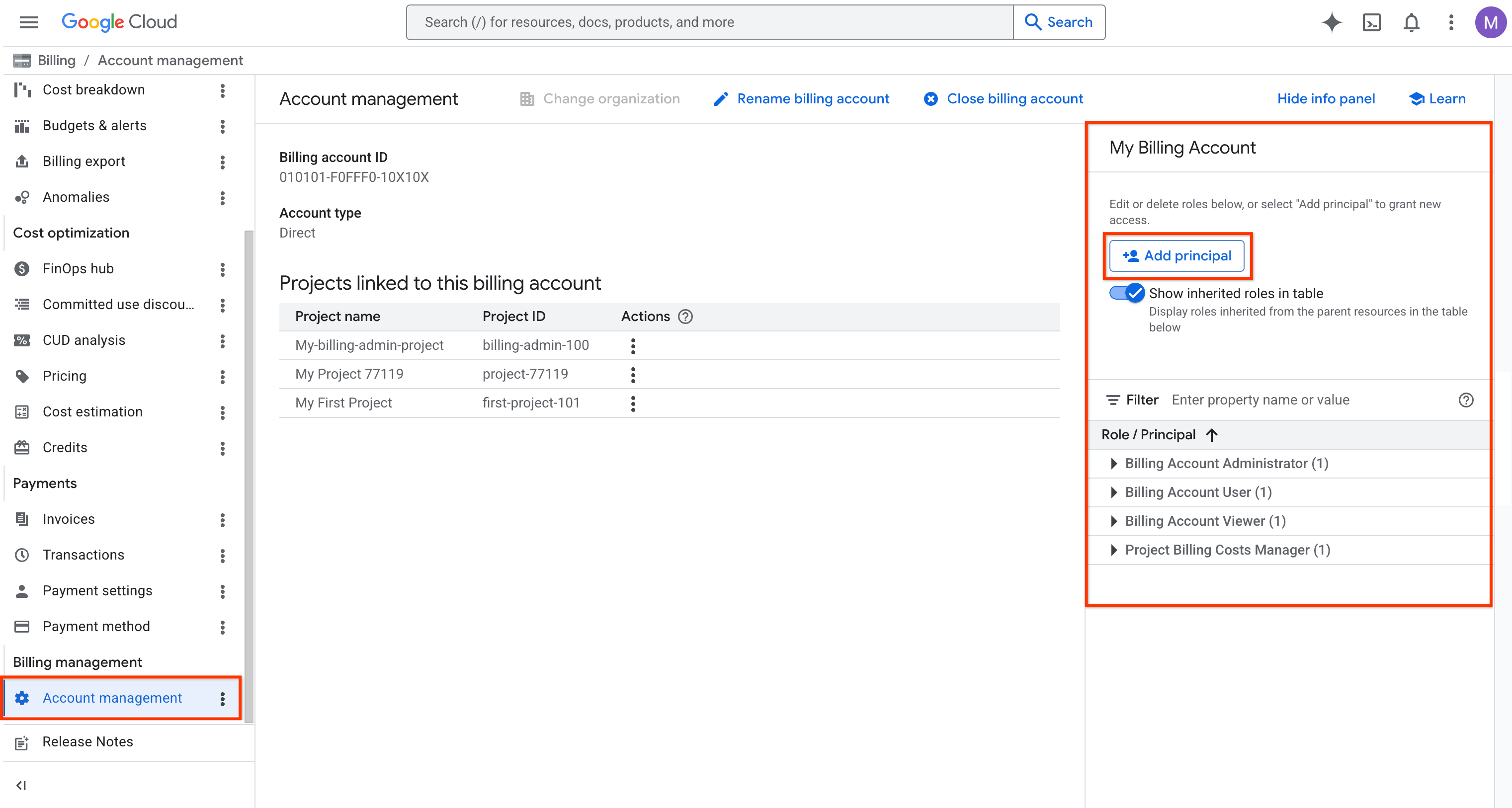
No console do Google Cloud , acesse a página Gerenciamento da conta da conta do Cloud Billing.
No prompt, escolha a conta do Cloud Billing que você quer ver.
No painel Informações, revise e edite os Principais e as Permissões da conta do Cloud Billing selecionada. Se o painel ainda não estiver visível, clique em Exibir painel de informação para abri-lo.
Atualizar papéis e principais no painel "Permissões"
O painel Permissões está organizado por papel, junto com o número de principais que tem cada papel. Por exemplo, no seu painel de permissões, é possível ver:
- Administrador da conta de faturamento (2 principais)
- Usuário da conta de faturamento (6 participantes)
- Leitor da conta de faturamento (10 participantes)
É possível atribuir vários papéis ao mesmo participante.
Para ver a lista de participantes atribuídos a um papel, expanda o nó de papéis.
Para encontrar um principal específico e conferir quais papéis são concedidos a ele, use o Filtro e insira o endereço de e-mail do principal.
Para atualizar as permissões do Cloud Billing, no painel Permissões, realize uma das seguintes ações:
Para adicionar novos principais e atribuir permissões:
- Clique em Adicionar principal.
- No campo Novos participantes, insira um ou mais endereços de e-mail para os participantes que você quer adicionar. É possível adicionar indivíduos, contas de serviço ou Grupos do Google como principais.
- Selecione uma permissão para os principais em Selecionar um papel.
- Se necessário, é possível Adicionar outro papel para conceder mais permissões aos principais.
- Quando terminar, clique em Salvar.
Para editar as permissões de faturamento de um principal:
- Use o Filtro para localizar um principal ou uma função específica.
- Na lista, localize o principal que você quer editar.
Na linha do participante, clique em Editar .
O painel Editar permissões será aberto especificamente para o principal e o recurso selecionados (conta do Cloud Billing) que você está visualizando.
No painel Editar permissões, adicione, edite e exclua os papéis do principal e do recurso selecionados.
Quando terminar, clique em Salvar.
Para revogar o papel de um principal:
- Use o Filtro para localizar um principal ou uma função específica.
- Na lista, localize o participante com o papel que você quer revogar.
- Na linha do participante, clique em Excluir .
Confirme a ação.
Permissões do usuário do Google Payments
Cada conta do Google Payments precisa de pelo menos um administrador com todas as permissões e um contato principal, ou seja, a pessoa com que o Google vai entrar em contato para conversar sobre alertas ou dúvidas relacionadas a pagamentos. Por padrão, a pessoa que cria a conta do Google Payments é o administrador com todas as permissões e também o contato principal. Para redundância, configure mais de um administrador do Google Payments.
Você pode adicionar usuários a qualquer perfil de organização do Google Payments que você gerencia e conceder diferentes níveis de acesso aos usuários, conforme o que precisam fazer. Por exemplo: gerenciar formas de pagamento ou detalhes do perfil para pagamentos. Também é possível configurar as preferências de e-mail do usuário para receber e-mails de faturamento e pagamento.
Nem todas as tarefas relacionadas a pagamentos exigem que você seja um
usuário do perfil para pagamentos do Google para receber as permissões necessárias para acessar e editar
as informações do perfil para pagamentos do Google. Algumas permissões do IAM do Cloud Billing concedem permissões de pagamentos equivalentes. Especificamente, os usuários da conta do Cloud Billing com a
permissão billing.accounts.updatePaymentInfo na conta de faturamento
podem acessar e editar o perfil para pagamentos do Google e
a conta para pagamentos associados diretamente no console do Cloud Billing, sem precisar de outras permissões no
perfil para pagamentos. Isso inclui usuários com o papel de
Admin da conta de faturamento
(roles/billing.admin) e aqueles que receberam essa permissão com um
papel personalizado.
Saiba mais em Gerenciar usuários, permissões e configurações de notificação de pagamentos.
Temas relacionados
+ Gerenciar usuários para pagamentos, permissões e configurações de notificação- Criar papéis personalizados para o Cloud Billing
- Controle de acesso da API Cloud Billing
- Como conceder, alterar e revogar o acesso
Faça um teste
Se você começou a usar o Google Cloudagora, crie uma conta para avaliar o desempenho dos nossos produtos em situações reais. Clientes novos também recebem US $300 em créditos para executar, testar e implantar cargas de trabalho.
Comece a usar sem custos financeiros