


Gemini Cloud Assist dans Cloud Billing fournit une assistance basée sur l'IA générative pour vous aider à analyser vos données de facturation.
Assistance IA axée sur le FinOps dans Cloud Billing
Pour offrir aux utilisateurs une expérience d'assistance intégrée, Gemini Cloud Assist dans Cloud Billing est disponible sur les pages de facturation suivantes de la Google Cloud console :
- Rapports
- Gemini Cloud Assist dans les rapports sur les coûts fournit des insights sur vos dépenses cloud pour vous aider à créer des rapports personnalisés, à identifier les tendances clés et à découvrir les facteurs de coûts.
- Hub FinOps
- Gemini Cloud Assist dans Google Cloud FinOps fournit des insights pour vous aider à comprendre vos coûts, à identifier les pertes et à hiérarchiser les opportunités d'optimisation des coûts.
Assistance IA dans les rapports Cloud Billing
Gemini Cloud Assist dans les rapports Cloud Billing fournit une assistance IA axée sur le FinOps pour créer les rapports sur les coûts dont vous avez besoin pour analyser vos tendances de coûts et résumer les insights clés des rapports sur les coûts, ce qui facilite la compréhension de vos coûts.
Gemini Cloud Assist dans les rapports sur les coûts Cloud Billing fournit une assistance IA pour vous aider de la manière suivante :
- Utiliser les rapports enregistrés. Vous pouvez sélectionner différents rapports sur les coûts configurés par Google et par l'utilisateur pour analyser vos tendances de coûts. La fonctionnalité des rapports enregistrés met à jour la fonctionnalité précédente Vues enregistrées et remplace également les prédéfinis de rapport par un nombre plus important de rapports préconfigurés par Google, prêts à être utilisés en un seul clic.
- Créer des rapports à l'aide de l'assistance Gemini. Vous pouvez créer des rapports sur les coûts personnalisés à l'aide de prompts en langage naturel.
- Résumer les rapports. Gemini Cloud Assist fournit des résumés des insights clés et des anomalies de chaque rapport sur les coûts. Les insights peuvent inclure des liens qui ouvrent un nouveau rapport limité ou des liens qui ouvrent d'autres pages de la section "Facturation" de la Google Cloud console, telles que "Anomalies" ou "Hub FinOps".
Rapports enregistrés
Pour analyser vos tendances de coûts, vous pouvez choisir parmi différents rapports sur les coûts configurés par Google et par l'utilisateur :
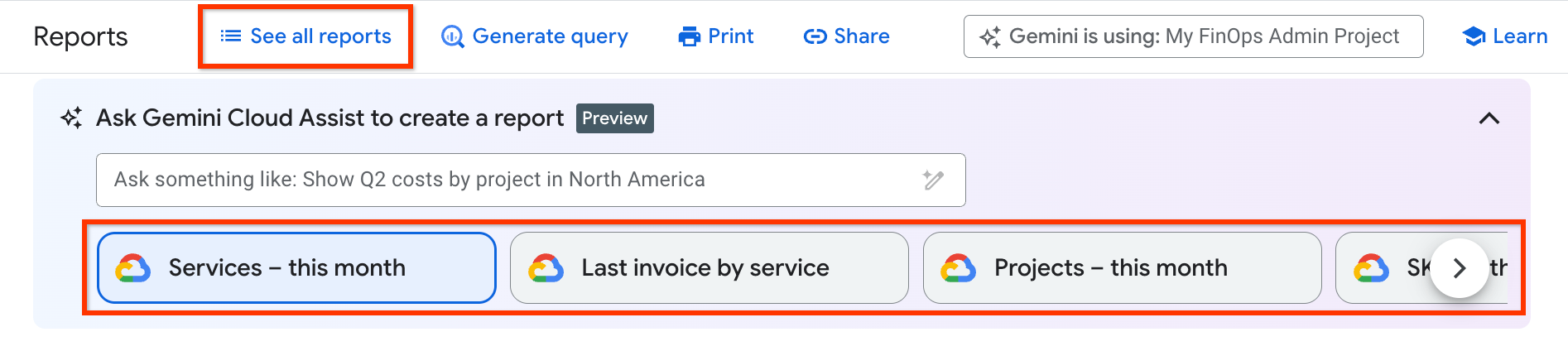
Google Cloud propose une gamme de rapports sur les coûts préconfigurés (anciennement appelés prédéfinis) qui sont prêts à être utilisés en un seul clic. Ces rapports répondent aux besoins courants de création de rapports sur les coûts FinOps, ce qui vous permet de mettre en œuvre plus rapidement les bonnes pratiques. Vous pouvez parcourir le carrousel de rapports préconfigurés ou cliquer sur Afficher tous les rapports pour obtenir une liste complète.
Si vous créez et enregistrez des rapports sur les coûts personnalisés (auparavant appelés vues enregistrées), vos rapports enregistrés sont également disponibles pour vous et votre équipe dans l'onglet Afficher tous les rapports.
Lorsque vous sélectionnez un rapport préconfiguré ou enregistré, vos filtres de rapport sont définis en fonction des paramètres du rapport enregistré, et le rapport sélectionné s'affiche, ainsi qu'un résumé du rapport. Vous pouvez personnaliser davantage le rapport en mettant à jour manuellement les paramètres et les filtres du rapport , ou en demandant à Gemini Cloud Assist de trouver ou de créer un rapport. Vous pouvez enregistrer les rapports modifiés et créés sur mesure dans votre liste de rapports enregistrés.
Configurer des rapports avec Gemini Cloud Assist
Vous pouvez créer des rapports sur les coûts personnalisés à l'aide de prompts en langage naturel :

Si les rapports enregistrés ne répondent pas à vos besoins, vous pouvez décrire le rapport souhaité en langage naturel. Gemini Cloud Assist interprète votre requête et configure les paramètres et les filtres du rapport pour le créer.
Rédiger de meilleurs prompts pour les rapports
Lorsque vous demandez à Gemini Cloud Assist dans Cloud Billing de trouver ou de créer un rapport, incluez autant de contexte et de détails spécifiques que possible lorsque vous décrivez le rapport que vous souhaitez afficher. Au minimum, spécifiez une période et un critère de regroupement lorsque vous rédigez un prompt pour un rapport.
- Si vous ne spécifiez pas explicitement la période dans le prompt, les paramètres de votre rapport sont définis par défaut sur Mois en cours.
- Si vous ne spécifiez pas explicitement l'option Critère de regroupement dans le prompt, les paramètres de votre rapport sont définis par défaut sur le regroupement des coûts par Service.
Voici quelques exemples de prompts pour vous aider à vous lancer :
Daily costs and savings by service for the last 5 daysInvoice costs per SKU for July 2024Monthly costs by project for the last 6 monthsCompute Engine spend by SKU in project-name since the beginning of 2024Help me understand and optimize my costs by service for the last 30 days
Nous vous recommandons de commencer par un rapport préconfiguré puis de demander des filtres supplémentaires pour cibler votre analyse des coûts. Lorsque vous utilisez cette méthode, écrivez le nom du rapport, suivi des filtres supplémentaires , comme illustré dans cet exemple :
SKUs - daily costs this month pour Compute Engine dans US regions
SKUs - daily costs this month: nom du rapport préconfiguré, qui définit les options Période et Critère de regroupement.Compute Engine: définit le filtre Services.US regions: définit le filtre "Zones géographiques".
Enregistrer des rapports personnalisés pour les réutiliser
Dans les rapports de facturation, Gemini Cloud Assist vous aide à créer les rapports sur les coûts dont vous avez besoin pour analyser vos Google Cloud coûts. Pour réutiliser un rapport personnalisé que vous avez créé avec Gemini Cloud Assist, vous pouvez l'enregistrer. Vos rapports enregistrés sont ajoutés à la liste des rapports disponibles dans l'onglet Afficher tous les rapports.
Résumés de rapports fournis par Gemini Cloud Assist
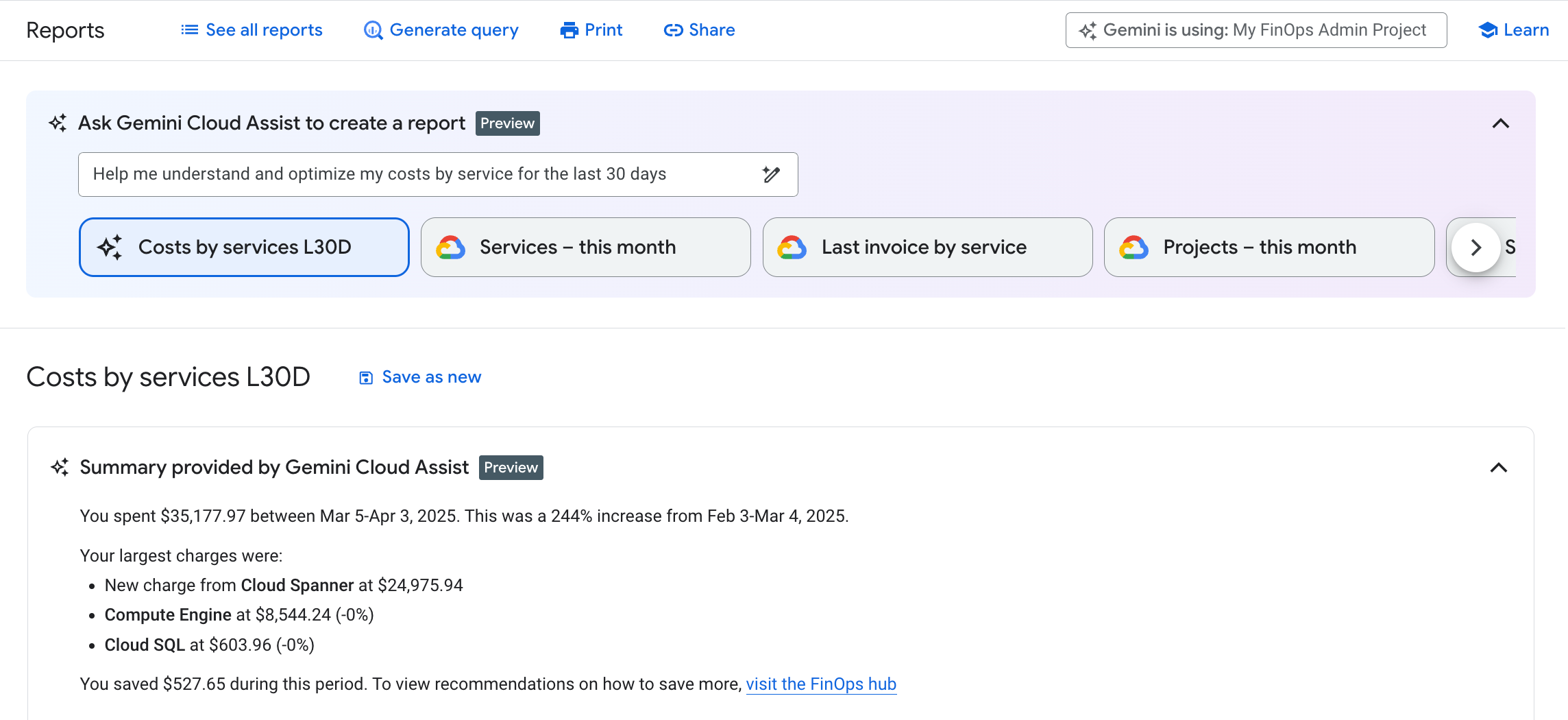
Gemini Cloud Assist résume les insights clés et les anomalies de chaque rapport sur les coûts :
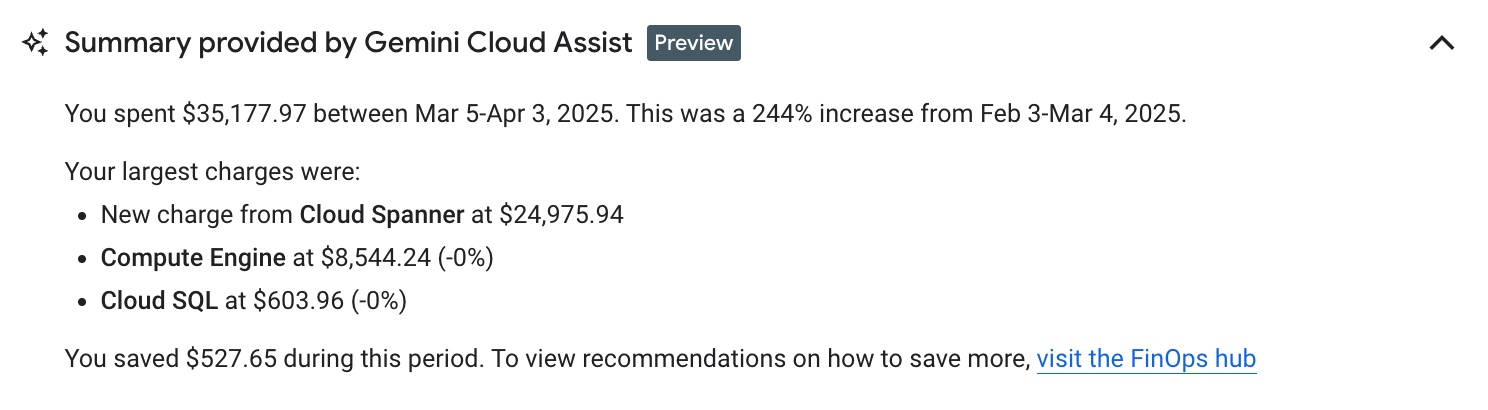
Les résumés de rapports assistés par Gemini sont conçus pour fournir des insights précis. Nous avons développé les insights de rapport en partenariat avec les équipes de recherche de Google.
À l'aide de modèles entraînés au FinOps, Gemini Cloud Assist analyse vos rapports sur les coûts et fournit des insights exploitables. En fonction des paramètres de votre rapport, les insights peuvent inclure un résumé des éléments suivants :
- Coûts globaux : coûts totaux pour la période spécifiée, avec les tendances de coûts (augmentation ou diminution).
- Facteurs de coûts : par exemple, les projets ou les services responsables des plus grandes variations de coûts, à la fois en termes de montant absolu et de pourcentage, avec un lien direct vers la page "Anomalies" si des schémas de dépenses inhabituels sont détectés.
- Économies : montant que vous avez économisé grâce à l’optimisation des coûts, avec un lien direct vers le hub FinOps pour obtenir d’autres recommandations.
- Budgétisation : suggestions pour créer des budgets afin de suivre et de contrôler les dépenses.
Gemini Cloud Assist fournit jusqu'à trois insights clés par rapport, ce qui vous permet d'identifier les domaines à analyser plus en détail ou à optimiser les coûts.
Assistance IA dans le hub FinOps Cloud Billing
Gemini Cloud Assist dans le hub FinOps vous aide à comprendre les coûts, à identifier les pertes et à hiérarchiser les opportunités d'optimisation des coûts. De plus, dans le tableau de bord "Insights sur l'utilisation", vous pouvez utiliser Gemini Cloud Assist pour résumer et envoyer les principaux insights sur l'utilisation à perte à vos équipes d'ingénierie afin qu'elles puissent prendre des mesures et résoudre le problème.
Insights du hub FinOps fournis par Gemini Cloud Assist
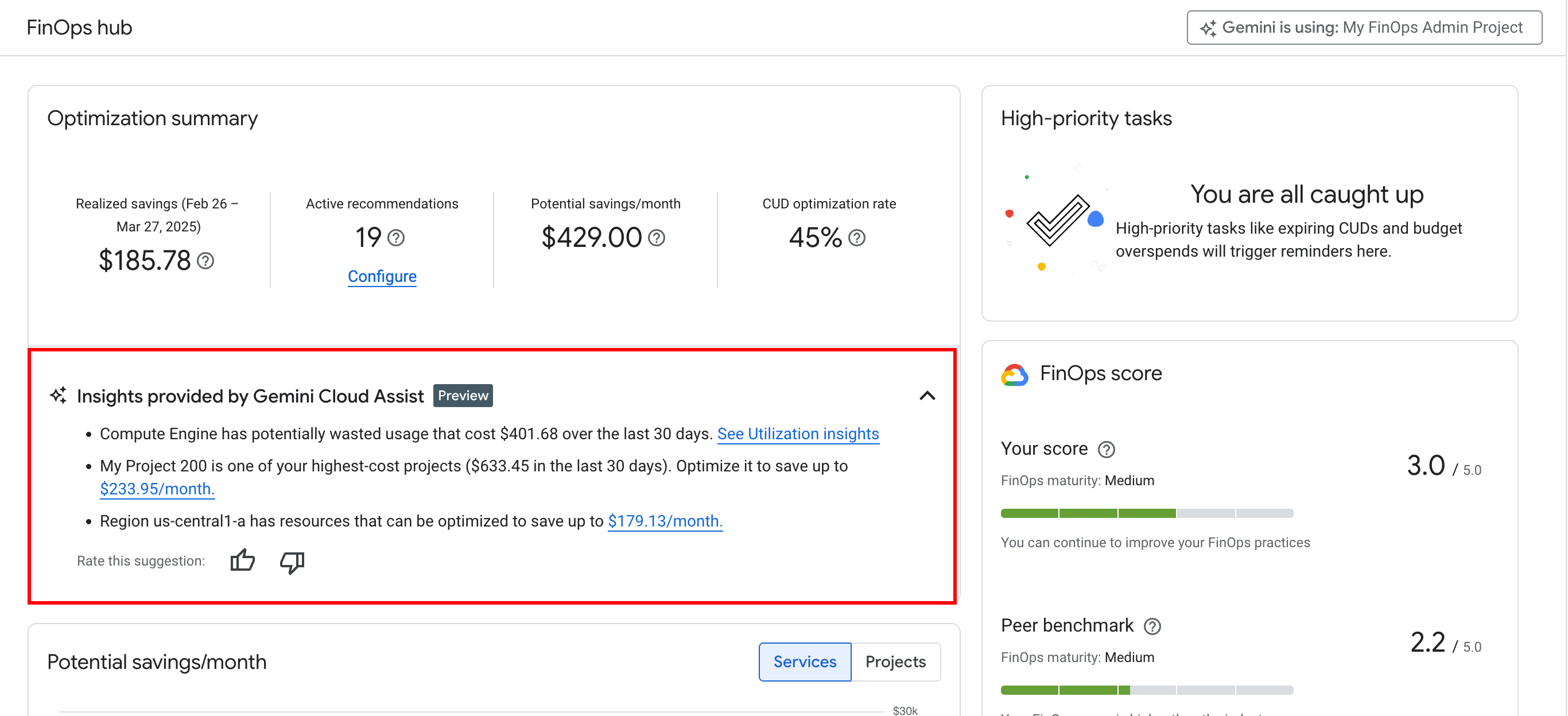
Gemini Cloud Assist fournit des insights clés sur l'optimisation et l'utilisation à partir de l'analyse du hub FinOps :
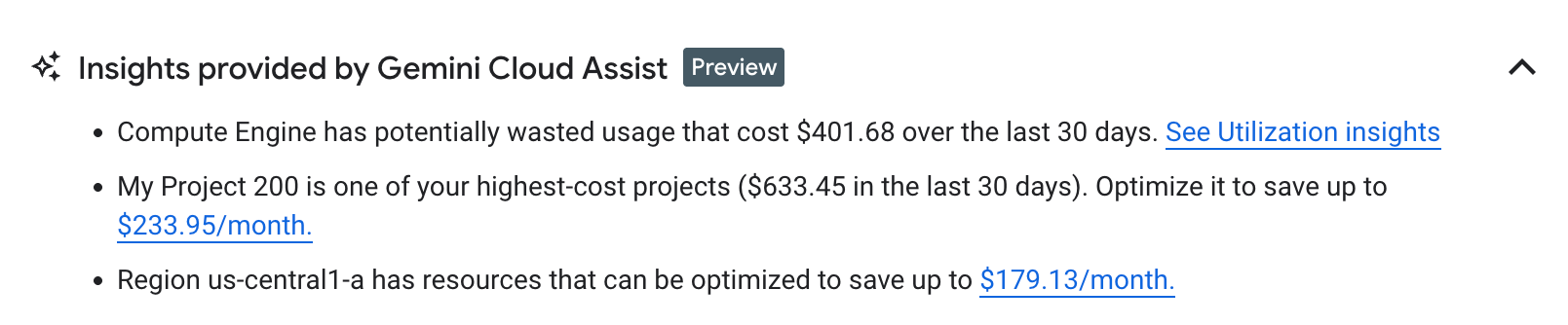
Gemini Cloud Assist fournit jusqu'à trois insights clés pour chaque chargement de page du hub FinOps, ce qui vous permet d'identifier les domaines à analyser plus en détail ou à optimiser les coûts.
Rédiger un e-mail avec des insights générés par Gemini
Dans le tableau de bord Insights sur l'utilisation du hub FinOps, vous pouvez déterminer si les ressources sont utilisées efficacement et afficher des insights sur l'utilisation à fort impact en fonction des coûts potentiels des ressources perdues.
Gemini Cloud Assist fournit les trois principaux insights sur l'utilisation.
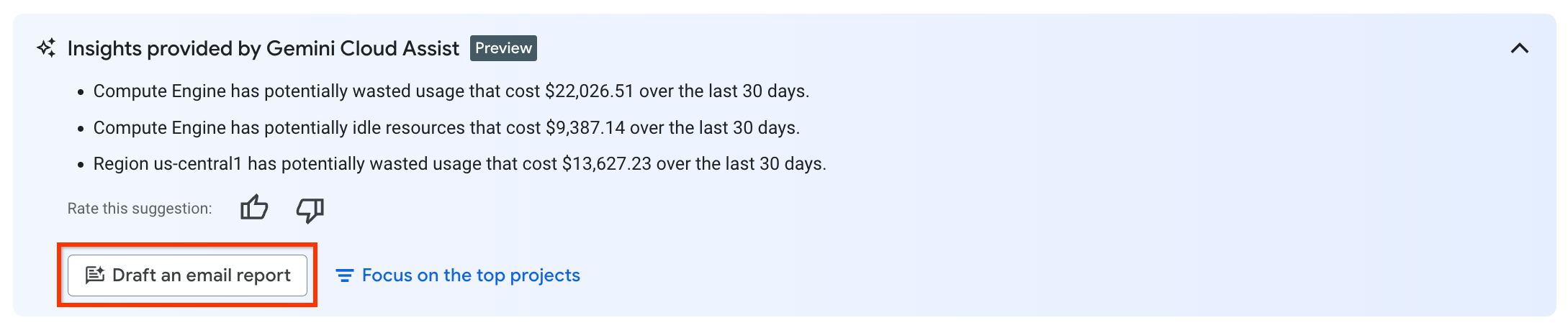
Pour faciliter la collaboration en matière de responsabilité financière et les exigences de prise de décision basée sur les données, Gemini Cloud Assist peut rédiger un rapport par e-mail basé sur les résultats des insights sur l'utilisation et des recommandations d'optimisation. Vous pouvez copier le contenu du rapport pour l'envoyer par e-mail, par chat, dans un système de tickets ou dans tout autre outil que vous utilisez.
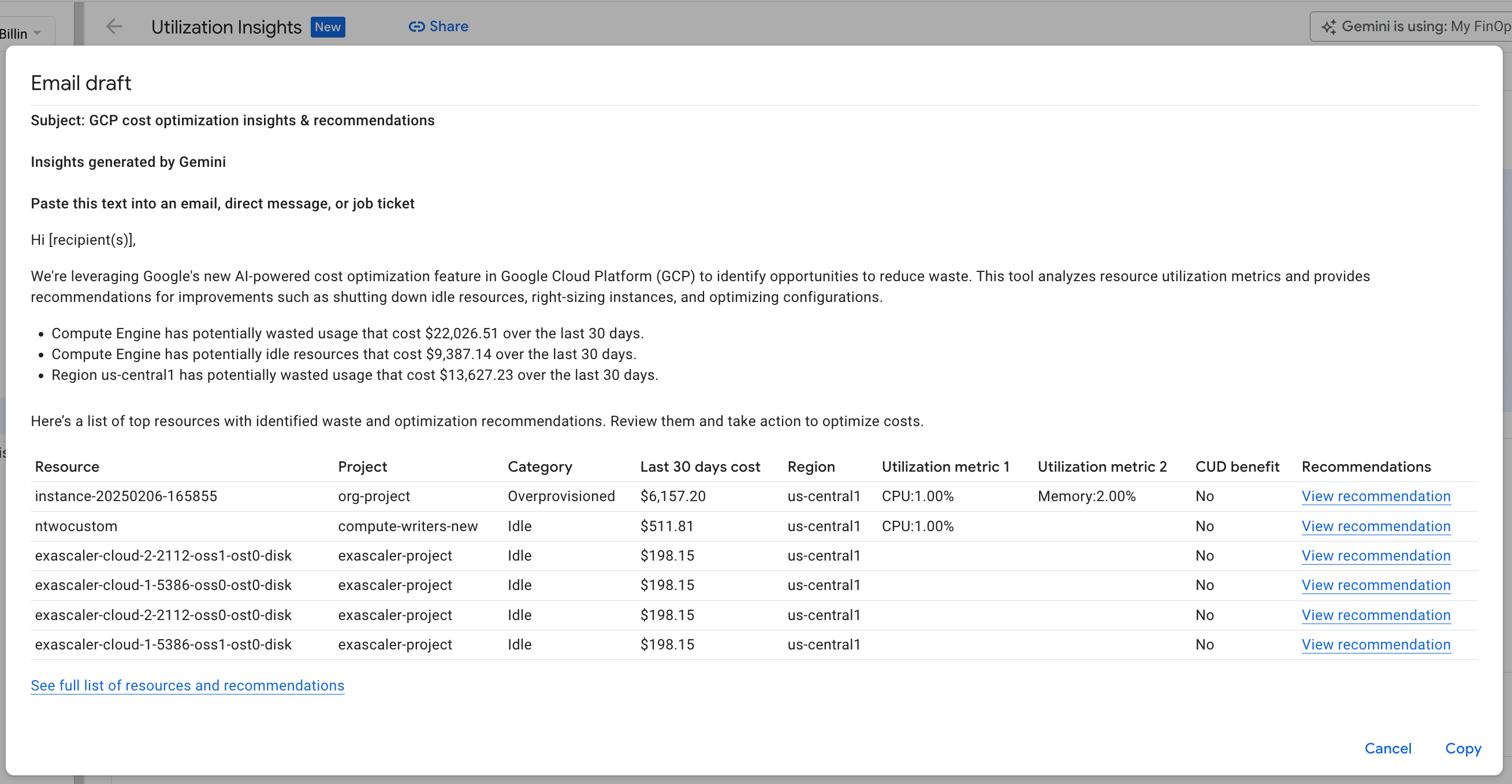
Se concentrer sur les principaux projets
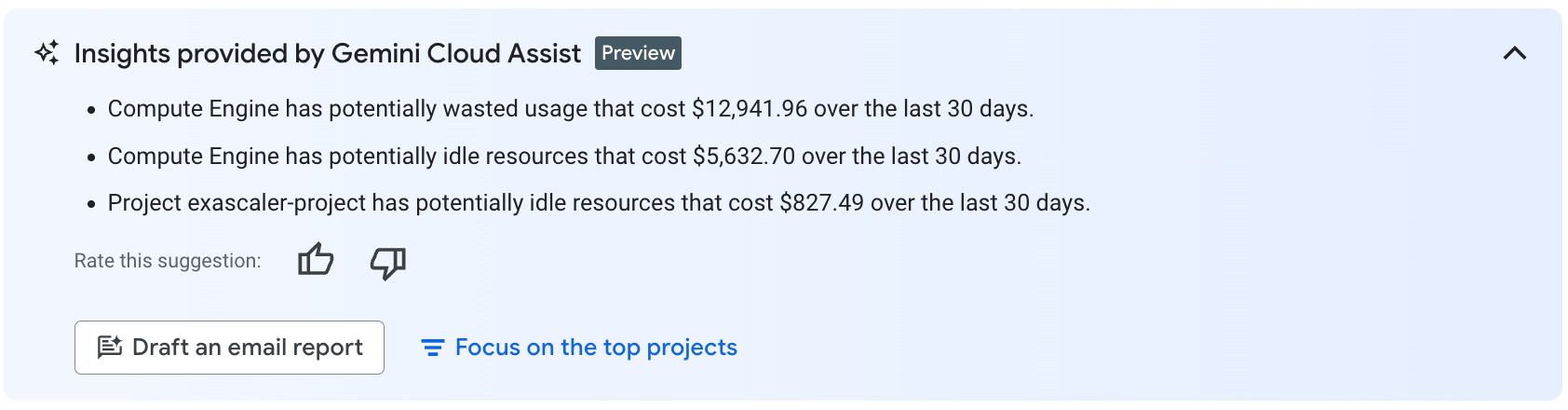
Si vous avez plus de 10 projets dans votre compte de facturation avec des insights sur l'utilisation, vous pouvez sélectionner Se concentrer sur les principaux projets pour filtrer les insights sur l'utilisation par les projets présentant le potentiel d'économies le plus élevé.
Comment interagir avec Gemini Cloud Assist dans Cloud Billing
Dans Cloud Billing, vous pouvez trouver l'assistance fournie par Gemini aux emplacements suivants :
Cloud Billing:
- Sur la page Rapports, pour vous aider à créer des rapports sur les coûts et à résumer les principaux insights des résultats du rapport.
- Sur les pages Hub FinOps et Insights sur l'utilisation, pour fournir un résumé des principaux insights sur l'optimisation et vous aider à rédiger des rapports par e-mail à l'intention des parties prenantes.
- Dans le agent de résumé des coûts de l'IA sur la page Vue d'ensemble de la facturation, pour obtenir des insights essentiels sur vos dépenses liées à l'IA.
- Sur la page Anomalies , à l'aide d'un algorithme basé sur l'IA pour détecter les anomalies de coûts dans vos projets, y compris les signaux d'anomalie précoces pour les charges de travail d'IA.
Google Cloud console, y compris les pages Cloud Billing, à l'aide du panneau de chat Gemini Cloud Assist.
Cloud Billing : page "Rapports"
Pour accéder aux fonctionnalités d'IA dans vos rapports Cloud Billing, ouvrez votre compte de facturation Cloud et consultez la page Rapports.
Dans la Google Cloud console, accédez à la page Rapports de la facturation.
Si vous y êtes invité, sélectionnez le compte de facturation Cloud que vous souhaitez afficher.
Utilisez les fonctionnalités de Gemini Cloud Assist pour interagir avec le rapport Cloud Billing.
Sur la page Rapports, vous voyez les fonctionnalités de Gemini Cloud Assist dans Cloud Billing.
Cloud Billing : hub FinOps
Pour accéder aux fonctionnalités d'IA dans votre hub FinOps Cloud Billing, ouvrez votre compte de facturation Cloud et consultez la page Hub FinOps.
Dans la Google Cloud console, accédez à la page Hub FinOps de la facturation.
Si vous y êtes invité, sélectionnez le compte de facturation Cloud que vous souhaitez afficher.
Utilisez les fonctionnalités de Gemini Cloud Assist pour interagir avec le hub FinOps.
Lorsque vous consultez la page Hub FinOps, les insights de Gemini Cloud Assist s'affichent dans le widget Résumé de l'optimisation :
Chatter dans le panneau Gemini Cloud Assist de la Google Cloud console
Vous pouvez accéder à l'assistance basée sur l'IA dans le panneau Cloud Assist disponible sur n'importe quelle page de la Google Cloud console.
Le panneau Cloud Assist est un assistant conversationnel qui vous permet d'écrire des instructions ou des questions en langage naturel (appelées prompts) pour obtenir des explications, des actions suggérées ou des workflows guidés qui vous aident à effectuer des tâches rapidement et efficacement. Au-delà des connaissances générales Google Cloud , l'assistant conversationnel comprend le contexte, comme votre projet actuel et la page de la console.
Pour utiliser le panneau Cloud Assist, procédez comme suit :
- Dans la barre d'outils de la Google Cloud console, cliquez sur Ouvrir ou fermer le chat Gemini Cloud Assist.
- Dans le panneau Cloud Assist, saisissez votre prompt, par exemple
How can I optimize my costs?. - Cliquez sur Envoyer le prompt.
Limites des données de facturation dans le panneau Cloud Assist
Dans Cloud Billing, l'assistant conversationnel Gemini fournit des réponses générales à vos questions sur la facturation, mais il ne renvoie pas les prix des produits ni les informations spécifiques sur les coûts Google Cloud . Les professionnels DevOps et FinOps qui souhaitent utiliser Gemini Cloud Assist pour comprendre les coûts cloud, identifier les opportunités d'économies et obtenir des insights basés sur l'IA afin de maximiser l'utilisation et les performances des ressources cloud peuvent utiliser les outils Cloud Billing assistés par Gemini disponibles sur les pages de facturation suivantes :
- Rapports sur les coûts : pour obtenir de l'aide afin de trouver ou de créer un rapport de facturation pour obtenir des insights sur vos Google Cloud dépenses, identifier les tendances clés et découvrir les facteurs de coûts de votre facturation Cloud, utilisez le prompt Gemini Cloud Assist disponible sur la page Rapports de Cloud Billing.
- Hub FinOps : pour obtenir des insights et des recommandations sur l'optimisation des coûts, consultez les insights générés par Gemini dans le hub FinOps.
Découvrez comment et quand Gemini pour Google Cloud utilise vos données.
Étape suivante
- Découvrez-en plus sur les différents types d'assistance d'IA générative disponibles dans Gemini pour Google Cloud.
- Découvrez comment Gemini pour Google Cloud utilise vos données.
- Apprenez-en plus sur la Google Cloud conformité.