


Auf der Seite „Rabatte für zugesicherte Nutzung“ (CUDs) in der Google Cloud Console wird eine Zusammenfassung Ihrer Zusicherungen angezeigt.
Auf der Seite finden Sie eine aggregierte Ansicht der wichtigsten Messwerte und können die Details verschiedener Arten von CUDs aufrufen. Auf dieser Seite können Sie Informationen zu Ihren Zusicherungen aufrufen und Aktionen ausführen, z. B. die Einstellungen für die automatische Verlängerung für ressourcenbasierte Rabatte für zugesicherte Nutzung ändern oder Empfehlungen für zusätzliche Zusicherungen ansehen.
Erforderliche Berechtigungen zum Aufrufen von Zusagen
Sie müssen Rechnungskontoadministrator oder Rechnungskontobetrachter für das Cloud-Rechnungskonto sein, um die Seite „Rabatte für zugesicherte Nutzung (CUDs)“ für Ihr Cloud-Rechnungskonto aufrufen zu können.
Seite „Zusicherungen“ aufrufen
So rufen Sie die Seite „Rabatte für zugesicherte Nutzung (CUDs)“ für Ihr Cloud-Rechnungskonto auf:
Klicken Sie in der Google Cloud Console im Bereich Abrechnung auf Rabatte für zugesicherte Nutzung.
Wählen Sie an der Eingabeaufforderung das Cloud-Rechnungskonto aus, das Sie aufrufen möchten.
Die Seite „Rabatte für zugesicherte Nutzung“ wird geöffnet und zeigt eine Liste der aktiven Zusicherungen für das ausgewählte Rechnungskonto an.
Informationen in der Tabelle mit Nutzungszusicherungen
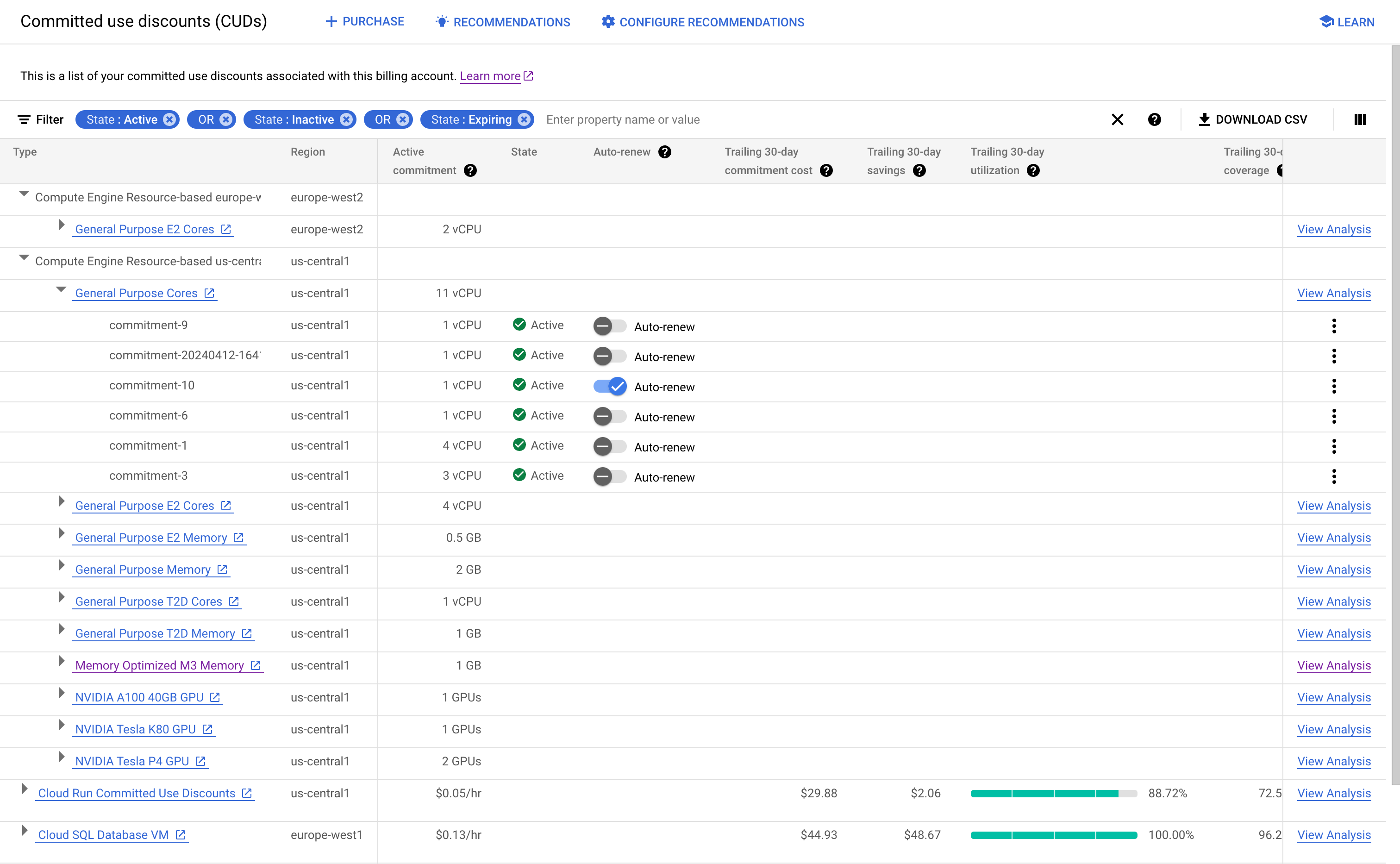
Wenn Sie Ihre Zusagen nach ihren Eigenschaften filtern möchten, wählen Sie Filter aus. Ihre Filter-, Spaltensichtbarkeits- und Sortiereinstellungen bleiben für Ihren nächsten Besuch erhalten.
Anhand der Spalten in der Tabelle können Sie die folgenden Informationen abrufen:
In der Spalte Aktive CUDs sehen Sie die Gesamtzahl der Commitments, die Sie für die ausgewählten Filter erworben haben. Wenn Sie beispielsweise mehrere ausgabenbasierte Cloud SQL-Zusicherungen in
europe-west2haben, wird in der Spalte der Gesamtbetrag für diese Zusicherungen angezeigt.Wenn Sie berechtigte Nutzung haben, die durch eine zusätzliche Zusicherung abgedeckt werden könnte, verwenden Sie die Spalte Empfehlung, um Details zu empfohlenen Zusicherungen aufzurufen. Wenn Sie Ihre Zusicherungsempfehlungen aufrufen möchten, klicken Sie in der Aktionsleiste auf Empfehlungen.
Wenn Sie weitere Spalten einblenden möchten, klicken Sie auf Anzeigeoptionen für Spalten und wählen Sie eine oder mehrere der folgenden Spalten aus:
Details zur Zusicherung ansehen

Wenn Sie Details zu einer bestimmten Verpflichtung aufrufen möchten, klicken Sie in der Tabelle auf die entsprechende Zeile. Daraufhin wird eine Seitenleiste mit weiteren Details geöffnet, einschließlich der bisherigen Nutzungsrate für jedes geschlossene Berechtigungsfenster. Bei ressourcenbasierten Zusicherungen können Sie auch die Einstellung Automatische Verlängerung im Detailbereich verwenden, um die automatische Verlängerung für die Zusicherung einzurichten oder zu kündigen. Weitere Informationen
Über die Detailansicht können Sie auch auf die folgenden Aktionen zugreifen:
- Analyse: Öffnet den CUD-Analysebericht für die jeweilige Zusicherung.
- Empfehlungen: Hier sehen Sie eine Zusammenfassung und eine Liste der Dienste mit potenziellen Einsparungen.
- CSV-Datei herunterladen: Laden Sie die Informationen zu Ihren Verpflichtungen als CSV-Datei herunter. Diese Option ist auch in der Zusammenfassungsansicht verfügbar.
- SKU für die Zusicherungsgebühr: Die SKU, die der Zusicherungsgebühr zugeordnet ist. Verwenden Sie die SKU für die Mindestgebühr, um den aktuellen Preis in Ihrem Preisexport abzurufen.
Zusicherungsdaten herunterladen
Sie können die Informationen zu Ihren Zusagen als CSV-Datei für die Offlineanalyse herunterladen. Die CSV-Datei enthält die Informationen, die Sie auf der Seite Rabatte für zugesicherte Nutzung sehen.
Sie können die Abo-ID verwenden, um Ihre CUD-Daten mit Ihren Nutzungsdaten im BigQuery-Export zusammenzuführen. Sie können beispielsweise Ihr BigQuery-Dataset und Ihre CSV-Datei zur Analyse in Data Studio importieren und dann Datenmischungen verwenden, um die Datenquellen zu kombinieren.
Wenn Sie Ihre Daten zum Mindestumsatz herunterladen möchten, klicken Sie in der Aktionsleiste auf CSV-Datei herunterladen.
Zum Legacy-Bericht zu Zusicherungen
Weitere Informationen
Informationen zum Erwerb von ressourcenbasierten Zusicherungen für Compute Engine finden Sie auf den folgenden Seiten der Compute Engine-Dokumentation:
- Hardware-Zusicherungen ohne angehängte Reservierungen erwerben
- Hardware-Zusicherungen mit verbundenen Reservierungen erwerben
- Softwarezusicherungen für Betriebssystemlizenzen erwerben