


Compila consultas en la consola
Puedes consultar y ver tus datos de Bigtable con el compilador de consultas de Bigtable Studio. El compilador de consultas es un formulario interactivo en la Google Cloud consola que te permite compilar una consulta, ejecutarla en una tabla, y, luego, ver los resultados en la consola.
El compilador de consultas de Bigtable Studio te permite usar selectores desplegables para especificar una combinación de cláusulas de consulta sin necesidad de escribir una aplicación o usar una CLI. Cuando ejecutas la consulta, la consola realiza una llamada a la API de Bigtable Data, que devuelve datos que coinciden con tu consulta.
En este documento, se describe cómo usar el compilador de consultas y se ofrecen sugerencias para optimizar tus consultas. Antes de leer esta página, debes familiarizarte con la descripción general de Bigtable .
Las consultas que se ejecutan en el compilador de consultas están sujetas a los mismos precios y cuotas que cualquier otra consulta que se envíe a una tabla.
Cuándo usar el compilador de consultas
La capacidad de consultar tus datos de Bigtable en la Google Cloud consola es útil cuando necesitas hacer lo siguiente:
- Obtener rápidamente una representación visual del esquema de tu tabla
- Verificar que ciertos datos se hayan escrito correctamente
- Validar la integridad de los datos durante una migración
- Depurar posibles problemas de datos
- Obtener una vista previa de los resultados que devuelve una combinación específica de cláusulas antes de usarlas en tu código Esto puede ser especialmente útil para los usuarios nuevos de Bigtable, así como para los usuarios experimentados que no desean usar la CLI
cbt
Antes de comenzar
Para obtener los permisos que
necesitas para usar el compilador de consultas,
pídele a tu administrador que te otorgue el
rol de IAM Lector de Bigtable (roles/bigtable.reader) en el proyecto.
Para obtener más información sobre cómo otorgar roles, consulta Administra el acceso a proyectos, carpetas y organizaciones.
Este rol predefinido contiene los permisos necesarios para usar el compilador de consultas. Para ver los permisos exactos que son necesarios, expande la sección Permisos requeridos:
Permisos necesarios
Se requieren los siguientes permisos para usar el compilador de consultas:
-
bigtable.tables.get -
bigtable.instances.get -
bigtable.appProfiles.list -
bigtable.tables.list -
bigtable.tables.readRows
También puedes obtener estos permisos con roles personalizados o otros roles predefinidos.
Si no tienes una tabla para consultar, puedes crear una tabla de prueba pequeña y ejecutar tus consultas en ella.
Abre el compilador de consultas
Cuando abres el compilador de consultas, se ejecuta una consulta predeterminada y se muestra para la primera tabla en orden alfabético de la instancia. La consulta predeterminada se ejecuta con el perfil de aplicación predeterminado y se devuelven hasta 100 filas.
Abre la lista de instancias de Bigtable en la Google Cloud consola.
Haz clic en el nombre de la instancia que contiene la tabla que deseas consultar.
En el panel de navegación, haz clic en Bigtable Studio. Se abrirá la página de Bigtable Studio en el modo de compilador de consultas. El panel Explorador proporciona una lista de tablas en la instancia, y el panel Resultados de la consulta muestra los resultados de la consulta predeterminada.
Opcional: Contrae el panel Explorador para agrandar el panel del compilador de consultas.
Formato de visualización de datos
Los resultados del compilador de consultas se muestran en una tabla. El primer encabezado y la primera columna son Clave de fila. Los encabezados restantes representan una columna en la tabla de Bigtable, expresada como la familia de columnas y el calificador de columna separados por dos puntos. Por ejemplo, el encabezado cell_plan: data_plan_01gb indica que los valores de esa columna provienen de la columna data_plan_01gb en la familia de columnas cell_plan.
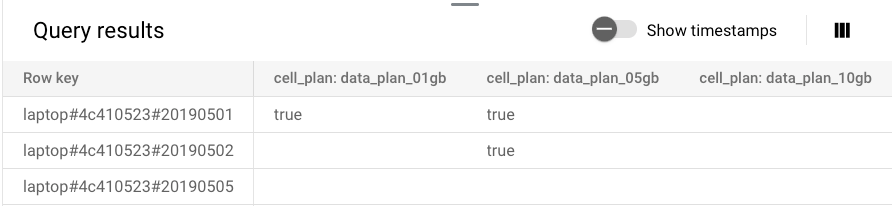
Solo se muestra el valor más reciente de una columna. Las marcas de tiempo están ocultas de forma predeterminada, pero puedes hacer clic en el botón de activación para mostrarlas.
Seleccionar una tabla
Usa el menú desplegable Tabla para seleccionar el ID de la tabla que deseas consultar.
Opcional: Especifica un perfil de aplicación
Puedes usar un perfil de aplicación que crees específicamente para usarlo con el compilador de consultas. Esto puede ser útil, por ejemplo, cuando deseas aislar el tráfico de consultas mediante un clúster diferente del que usa tu aplicación principal.
Para usar un perfil de aplicación diferente para ejecutar tu próxima consulta, sigue estos pasos.
- Haz clic en Agregar a la consulta.
- Haz clic en Cambiar perfil de aplicación (predeterminado). Se mostrará un nuevo menú desplegable.
- Usa el menú desplegable Perfil de aplicación y elige de la lista de perfiles de aplicación de la instancia.
Para obtener más información sobre las ventajas de usar diferentes perfiles de aplicación para diferentes cargas de trabajo, consulta Acerca de los perfiles de aplicación . Para obtener información sobre cómo crear un perfil de aplicación, consulta Crea y configura perfiles de aplicación.
Si tu tabla está en una instancia que usa la replicación, configura tu perfil de aplicación para leer desde el clúster que esté más cerca de ti geográficamente.
Agrega cláusulas a la consulta y, luego, ejecútala
- Después de seleccionar la tabla y el perfil de aplicación, agrega cláusulas a la consulta. Consulta la siguiente sección para obtener detalles sobre las cláusulas disponibles.
- Después de agregar todas las cláusulas, haz clic en Ejecutar.
- Observa los resultados.
Cláusulas de consulta
Usas el compilador de consultas para agregar cláusulas a tu consulta. Cuando ejecutas la consulta, el compilador de consultas crea y envía una solicitud de lectura a tu tabla. Para obtener más información sobre las solicitudes de lectura, consulta Lecturas.
Las cláusulas de clave de fila, rango de clave de fila y prefijo de clave de fila determinan las filas que se recuperan del almacenamiento. Las cláusulas de regex de clave de fila, columnas y rango de tiempo agregan un filtro a la solicitud de lectura generada. Los filtros que usas en el compilador de consultas funcionan de la misma manera que cuando los usas en las bibliotecas cliente. Para obtener detalles sobre los filtros de Bigtable y cómo su uso puede afectar el rendimiento, consulta Filtros y Usa filtros .
Especifica la clave de fila
Para recuperar una sola fila de la tabla, proporciona un valor de clave de fila. Puedes agregar varias cláusulas de clave de fila.
- Haz clic en Agregar a la consulta.
- En la lista desplegable, selecciona Clave de fila.
- Ingresa el valor exacto de la clave de fila para la que deseas ver los valores.
Especifica un rango de clave de fila
Para recuperar un rango de filas de la tabla, especifica una clave de fila inicial y final. Bigtable almacena los datos en orden lexicográfico por clave de fila.
- Haz clic en Agregar a la consulta.
- En la lista desplegable, selecciona Rango de clave de fila.
- Ingresa la clave de fila inicial completa.
- Ingresa la clave de fila final completa.
Especifica un prefijo de clave de fila
Para recuperar solo las filas cuyas claves de fila comiencen con un conjunto específico de caracteres, filtra por prefijo de clave de fila. Un prefijo de clave de fila son los primeros N caracteres de una clave de fila. Por convención, suele haber un signo de número, una barra vertical o algún otro símbolo entre el prefijo y el resto de la clave de fila.
- Haz clic en Agregar a la consulta.
- En la lista desplegable, selecciona Prefijo de clave de fila.
- Ingresa un prefijo de clave de fila. No es necesario que ingreses ningún símbolo de comodín.
Filtra por regex de clave de fila
Para obtener solo las filas cuyos valores de clave de fila coincidan con una expresión regular especificada, usa un filtro de regex de clave de fila. Para obtener un mejor rendimiento, agrega una cláusula de rango de clave de fila o de prefijo de clave de fila a la consulta antes de agregar el filtro de regex de clave de fila. Para obtener orientación sobre cómo componer tu regex, consulta Regex de clave de fila .
- Haz clic en Agregar a la consulta.
- En la lista desplegable, selecciona Regex de clave de fila.
- Ingresa una expresión regular que use la sintaxis re2
Filtra por columna
Para especificar una o más columnas que se incluirán en la consulta, agrega una cláusula columns y elige la familia de columnas y el calificador de columna para cada columna por la que deseas filtrar. La solicitud de lectura que se genera cuando agregas esta cláusula incluye el filtro de regex de familia de columnas y el filtro de rango de columnas .
- Haz clic en Agregar a la consulta.
- En la lista desplegable, selecciona Columnas.
- Haz clic en el campo Columnas. Se mostrará una lista de familias de columnas.
- Haz clic en un ID de familia de columnas. Se mostrará una lista de calificadores de columnas.
- Haz clic en un calificador de columna.
Filtra por intervalo de tiempo
- Haz clic en Agregar a la consulta.
- En la lista desplegable, selecciona Intervalo de tiempo.
- Ingresa una marca de tiempo de inicio.
- Ingresa una marca de tiempo de finalización.
Proporciona una marca de tiempo en uno de los siguientes formatos:
- Una marca de tiempo de Unix en microsegundos, como
3023483279876000 - YYYY-MM-DDThh:mm:ss:ss[z]
- YYYY/MM/DD-hh:mm:ss.sss[z]
- MM/DD/AAAA
- AAAA/MM/DD
La T opcional es un literal que indica la hora, y la z opcional indica la hora UTC en lugar de la hora local. Para obtener más información sobre los formatos de marca de tiempo, consulta ISO
8601
.
Especifica un límite
Para especificar una cantidad máxima de filas devueltas, agrega una cláusula de límite.
- Haz clic en Agregar a la consulta.
- En la lista desplegable, selecciona Límite.
- Ingresa un número del 1 al 1,000.
Limitaciones
Se aplican las siguientes limitaciones al compilador de consultas.
- 1,000 caracteres por celda : Bigtable devuelve un máximo de 1,000 caracteres por celda. Si una celda contiene más de 1,000 caracteres, se muestra un resultado truncado, anotado con la cantidad de caracteres que no se muestran.
- 100 columnas como máximo : Bigtable devuelve las primeras 100 columnas de cada fila que coinciden con la consulta. Las familias de columnas no se almacenan en ningún orden en particular, pero las columnas se ordenan lexicográficamente dentro de su familia de columnas.
- 1,000 filas como máximo : El compilador de consultas devuelve un máximo de las primeras 1,000 filas de datos que coinciden con tu consulta.
- Base64 : Bigtable hace todo lo posible para mostrar con precisión los datos codificados en Base64, pero no se garantizan los resultados. Si Bigtable no puede mostrar los datos en una celda, muestra el tamaño del valor de la celda en bytes.
Datos más antiguos : Solo puedes recuperar la celda (o versión) más reciente en las columnas que consultas. Para obtener detalles sobre este concepto, consulta Modelo de almacenamiento de Bigtable y Conceptos generales
Datos serializados : Los datos almacenados como búferes de protocolo no se muestran correctamente en los resultados de la consulta. Los datos JSON tienen una mejor compatibilidad, pero no se garantiza que se vean bien.
Marcas de tiempo artificiales : Si tu aplicación asigna números que no son marcas de tiempo a la propiedad de marca de tiempo de las celdas cuando escribe datos en tu tabla, puedes usar filtros de intervalo de tiempo en tu consulta para obtener un rango de los valores que usas en lugar de marcas de tiempo, siempre que los especifiques como microsegundos. Para comprender por qué los datos de tu tabla podrían usar marcas de tiempo artificiales, consulta Marcas de tiempo