


Criar consultas no console do Google Cloud
É possível consultar e visualizar os dados do Bigtable usando o Criador de consultas do Bigtable Studio. O Criador de consultas é um formulário interativo no console Google Cloud que permite criar uma consulta, executá-la em uma tabela, e visualizar os resultados no console.
O Criador de consultas do Bigtable Studio permite usar seletores suspensos para especificar uma combinação de cláusulas de consulta sem precisar escrever um aplicativo ou usar uma CLI. Quando você executa a consulta, o console faz uma chamada para a API Bigtable Data, que retorna dados que correspondem à consulta.
Este documento descreve como usar o Criador de consultas e oferece dicas sobre como otimizar as consultas. Antes de ler esta página, familiarize-se com a visão geral do Bigtable .
As consultas executadas no Criador de consultas estão sujeitas aos mesmos preços e cotas de qualquer outra consulta enviada a uma tabela.
Quando usar o Criador de consultas
A capacidade de consultar os dados do Bigtable no Google Cloud console é útil quando você precisa fazer o seguinte:
- Receber rapidamente uma representação visual do esquema da tabela.
- Verificar se determinados dados foram gravados corretamente.
- Validar a integridade de dados durante uma migração.
- Depurar possíveis problemas de dados.
- Visualizar os resultados que uma combinação específica de cláusulas retorna antes de usá-las no código. Isso pode ser especialmente útil para novos
usuários do Bigtable, bem como para usuários experientes que não querem usar
a
cbtCLI .
Antes de começar
Para receber as permissões necessárias para usar o Criador de consultas, peça ao administrador para conceder a você opapel Leitor do Bigtable (roles/bigtable.reader) do IAM no projeto.
Para mais informações sobre a concessão de papéis, consulte Gerenciar o acesso a projetos, pastas e organizações.
Esse papel predefinido contém as permissões necessárias para usar o Criador de consultas. Para acessar as permissões exatas que são necessárias, expanda a seção Permissões necessárias:
Permissões necessárias
As seguintes permissões são necessárias para usar o Criador de consultas:
-
bigtable.tables.get -
bigtable.instances.get -
bigtable.appProfiles.list -
bigtable.tables.list -
bigtable.tables.readRows
Essas permissões também podem ser concedidas com funções personalizadas ou outros papéis predefinidos.
Se você não tiver uma tabela para consultar, você pode criar uma pequena tabela de teste e executar suas consultas nela.
Abrir o Criador de consultas
Quando você abre o Criador de consultas, uma consulta padrão é executada e exibida para a primeira tabela em ordem alfabética na instância. A consulta padrão é executada usando o perfil de app padrão, e até 100 linhas são retornadas.
Abra a lista de instâncias do Bigtable no Google Cloud console.
Clique no nome da instância que contém a tabela que você quer consultar.
No painel de navegação, clique em Bigtable Studio. A página Bigtable Studio é aberta no modo Criador de consultas. O painel Explorer fornece uma lista de tabelas na instância, e o painel Resultados da consulta mostra os resultados da consulta padrão.
Opcional: recolha o painel Explorer para aumentar o painel do Criador de consultas.
Formato de exibição de dados
Os resultados do Criador de consultas são exibidos em uma tabela. O primeiro cabeçalho e coluna é Chave de linha. Os cabeçalhos restantes representam uma coluna na tabela do Bigtable, expressa como o grupo de colunas e o qualificador de coluna separados por dois pontos. Por exemplo, o cabeçalho cell_plan: data_plan_01gb indica que os valores nessa coluna são da coluna data_plan_01gb no grupo de colunas cell_plan.
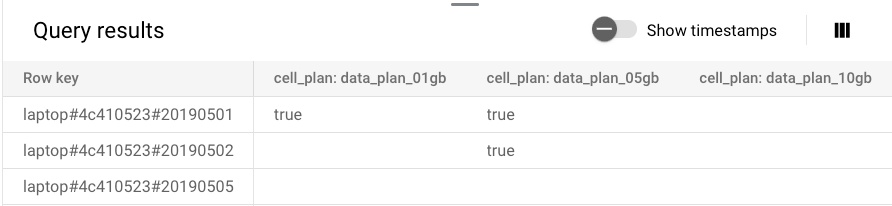
Somente o valor mais recente de uma coluna é retornado. Os carimbos de data/hora ficam ocultos por padrão, mas é possível clicar na opção para exibi-los.
Selecionar uma tabela
Use o menu suspenso Tabela para selecionar o ID da tabela que você quer consultar.
Opcional: especificar um perfil de app
É possível usar um perfil de app criado especificamente para uso com o Criador de consultas. Isso pode ser útil, por exemplo, quando você quer isolar o tráfego de consultas usando um cluster diferente do usado pelo aplicativo principal.
Para usar um perfil de app diferente para executar a próxima consulta, siga estas etapas.
- Clique em Adicionar à consulta.
- Clique em Alterar perfil de app (padrão). Um novo menu suspenso será exibido.
- Use o menu suspenso Perfil de app e escolha na lista de perfis de app da instância.
Para saber mais sobre as vantagens de usar diferentes perfis de app para diferentes cargas de trabalho, consulte Sobre perfis de apps . Para saber como criar um perfil de app, consulte Criar e configurar perfis de app .
Se a tabela estiver em uma instância que usa replicação, configure o perfil do app para ler do cluster geograficamente mais próximo de você.
Adicionar cláusulas à consulta e executá-la
- Depois de selecionar a tabela e o perfil do app, adicione cláusulas à consulta. Consulte a próxima seção para detalhes sobre as cláusulas disponíveis.
- Depois de adicionar todas as cláusulas, clique em Executar.
- Veja os resultados.
Cláusulas de consulta
Use o Criador de consultas para adicionar cláusulas à consulta. Quando você executa a consulta, o Criador de consultas cria e envia uma solicitação de leitura para a tabela. Para saber mais sobre solicitações de leitura, consulte Leituras.
As cláusulas de chave de linha, intervalo de chaves de linha e prefixo de chave de linha determinam as linhas buscadas no armazenamento. As cláusulas de regex de chave de linha, colunas e período adicionam um filtro à solicitação de leitura gerada. Os filtros usados no Criador de consultas funcionam da mesma forma que quando usados nas bibliotecas de cliente. Para detalhes sobre os filtros do Bigtable e como o uso deles pode afetar a performance, consulte Filtros e Usar filtros .
Especificar chave de linha
Para recuperar uma única linha da tabela, forneça um valor de chave de linha. É possível adicionar várias cláusulas de chave de linha.
- Clique em Adicionar à consulta.
- Na lista suspensa, selecione Chave de linha.
- Insira o valor exato da chave de linha para a qual você quer visualizar os valores.
Especificar um intervalo de chave de linha
Para recuperar um intervalo de linhas da tabela, especifique uma chave de linha inicial e final. O Bigtable armazena dados em ordem lexicográfica por chave de linha.
- Clique em Adicionar à consulta.
- Na lista suspensa, selecione Intervalo de chaves de linha.
- Insira a chave de linha inicial completa.
- Insira a chave de linha final completa.
Especificar um prefixo de chave de linha
Para recuperar apenas linhas cujas chaves de linha começam com um conjunto específico de caracteres, filtre por prefixo de chave de linha. Um prefixo de chave de linha é os primeiros N caracteres de uma chave de linha. Por convenção, geralmente há um símbolo de hashtag, barra vertical ou outro símbolo entre o prefixo e o restante da chave de linha.
- Clique em Adicionar à consulta.
- Na lista suspensa, selecione Prefixo da chave de linha.
- Insira um prefixo de chave de linha. Não é necessário inserir nenhum símbolo curinga.
Filtrar por regex de chave de linha
Para receber apenas linhas cujos valores de chave de linha correspondam a uma expressão regular especificada, use um filtro de regex de chave de linha. Para melhor performance, adicione uma cláusula de intervalo de chaves de linha ou prefixo de chave de linha à consulta antes de adicionar o filtro de regex de chave de linha. Para orientações sobre como criar sua regex, consulte Regex de chave de linha .
- Clique em Adicionar à consulta.
- Na lista suspensa, selecione Regex da chave de linha.
- Insira uma expressão regular que use a sintaxe re2 syntax.
Filtrar por coluna
Para especificar uma ou mais colunas a serem incluídas na consulta, adicione uma cláusula columns, escolhendo o grupo de colunas e o qualificador de coluna para cada coluna que você quer filtrar. A solicitação de leitura gerada quando você adiciona essa cláusula inclui o filtro de regex do grupo de colunas e o filtro de intervalo de colunas .
- Clique em Adicionar à consulta.
- Na lista suspensa, selecione Colunas.
- Clique no campo "Colunas". Uma lista de grupos de colunas será exibida.
- Clique em um ID de grupo de colunas. Uma lista de qualificadores de coluna será exibida.
- Clique em um qualificador de coluna.
Filtrar por período
Para recuperar apenas células com um carimbo de data/hora dentro de um determinado intervalo, adicione uma cláusula de período, que usa o filtro de intervalo de carimbos de data/hora .
- Clique em Adicionar à consulta.
- Na lista suspensa, selecione Período.
- Insira um carimbo de data/hora de início.
- Insira um carimbo de data/hora de término.
Forneça um carimbo de data/hora em um dos seguintes formatos:
- Um carimbo de data/hora do Unix em microssegundos, como
3023483279876000 - YYYY-MM-DDThh:mm:ss:ss[z]
- YYYY/MM/DD-hh:mm:ss.sss[z]
- MM/DD/AAAA
- AAAA/MM/DD
O T opcional é um literal que indica o tempo, e o z opcional indica o horário UTC em vez do horário local. Para mais informações sobre formatos de carimbo de data/hora, consulte ISO
8601
.
Especificar um limite
Para especificar um número máximo de linhas retornadas, adicione uma cláusula de limite.
- Clique em Adicionar à consulta.
- Na lista suspensa, selecione Limite.
- Insira um número de 1 a 1.000.
Limitações
As seguintes limitações se aplicam ao Criador de consultas.
- 1.000 caracteres por célula : o Bigtable retorna um máximo de 1.000 caracteres por célula. Se uma célula contiver mais de 1.000 caracteres, um resultado truncado será exibido, anotado com o número de caracteres não exibidos.
- Máximo de 100 colunas : o Bigtable retorna as primeiras 100 colunas em cada linha que correspondem à consulta. Os grupos de colunas não são armazenados em nenhuma ordem específica, mas as colunas são classificadas lexicograficamente dentro do grupo de colunas.
- Máximo de 1.000 linhas : o Criador de consultas retorna um máximo das primeiras 1.000 linhas de dados que correspondem à consulta.
- Base64 : o Bigtable faz o possível para exibir com precisão os dados codificados em Base64, mas os resultados não são garantidos. Se o Bigtable não conseguir exibir os dados em uma célula, ele mostrará o tamanho do valor da célula em bytes.
Dados mais antigos : só é possível recuperar a célula (ou versão) mais recente nas colunas consultadas. Para detalhes sobre esse conceito, consulte Modelo de armazenamento do Bigtable e Conceitos gerais
Dados serializados : os dados armazenados como buffers de protocolo não são exibidos corretamente nos resultados da consulta. Os dados JSON são mais bem aceitos, mas não há garantia de que eles serão exibidos corretamente.
Carimbos de data/hora artificiais : se o aplicativo atribuir números não carimbados à propriedade de carimbo de data/hora das células ao gravar dados na tabela, você poderá usar filtros de período na consulta para receber um intervalo dos valores usados em vez de carimbos de data/hora, desde que você os especifique como microssegundos. Para entender por que os dados da tabela podem usar carimbos de data/hora artificiais, consulte Carimbos de data/hora