


Utilizzo di Key Visualizer
Questa pagina descrive come utilizzare Key Visualizer per verificare la presenza di problemi di rendimento correlati ai pattern di utilizzo di Bigtable. Se non hai mai utilizzato Key Visualizer, ti consigliamo di completare questo controllo almeno una volta.
Prima di leggere questa pagina, dovresti acquisire familiarità con la panoramica di Key Visualizer.
Visualizzare una scansione per un periodo di tempo
Key Visualizer è disponibile per tabelle che contengono almeno 1 GB di dati per cluster. Potrebbe essere necessaria fino a un'ora dopo che una tabella ha raggiunto questa dimensione prima che le analisi diventino disponibili.
Per avviare Key Visualizer:
Nella console Google Cloud , apri l'elenco delle istanze Bigtable.
Fai clic sull'istanza di cui vuoi visualizzare le metriche.
Nel riquadro di navigazione a sinistra, fai clic su Key Visualizer.
Scegli la tabella e il cluster che vuoi visualizzare, poi fai clic su Seleziona.
Key Visualizer si apre e mostra i dati per il periodo di tempo che inizia l'ultima volta che i bucket delle chiavi della tabella sono stati ricalcolati e termina all'ora attuale.
Per modificare il periodo di tempo:
Seleziona Risorsa > Key Visualizer.
Utilizza i cursori per selezionare l'ora di inizio e di fine dell'intervallo di tempo per cui vuoi visualizzare una mappa termica.
Quando rilasci le palette, queste si "agganciano" all'orario disponibile più vicino.

Fai clic su Aggiorna.
A seconda della durata dell'intervallo di tempo, il caricamento dei dati potrebbe richiedere alcuni istanti.
Quando esamini la scansione, tieni presente che le mappe termiche di Key Visualizer raggruppano le metriche in bucket chiave o intervalli contigui di righe, anziché mostrare le metriche per ogni singola riga. Per i dettagli, consulta Bucket chiave.
Se vuoi confrontare le metriche o cercare correlazioni tra i dati, puoi visualizzare contemporaneamente diverse metriche di Key Visualizer per la scansione che hai scelto. Per istruzioni, vedi Trovare connessioni tra metriche diverse.
Verificare la presenza di problemi di rendimento
Le sezioni seguenti spiegano come completare un controllo iniziale per i problemi di rendimento.
Visualizzare una panoramica dell'attività
Come primo passaggio, esamina la mappa di calore per la metrica Operazioni, che misura il numero di operazioni per riga al minuto. Questa metrica equivale approssimativamente al numero combinato di letture e scritture. Key Visualizer mostra questa metrica per impostazione predefinita quando apri una mappa termica.
Il seguente esempio mostra una mappa termica in cui si notano differenze significative nel pattern di utilizzo per diversi intervalli di tasti:
- Gli intervalli mostrati in colori scuri hanno poca o nessuna attività.
- Gli intervalli con colori vivaci hanno un'attività significativamente maggiore.
- L'intervallo bianco incandescente al centro ha un'attività molto elevata.
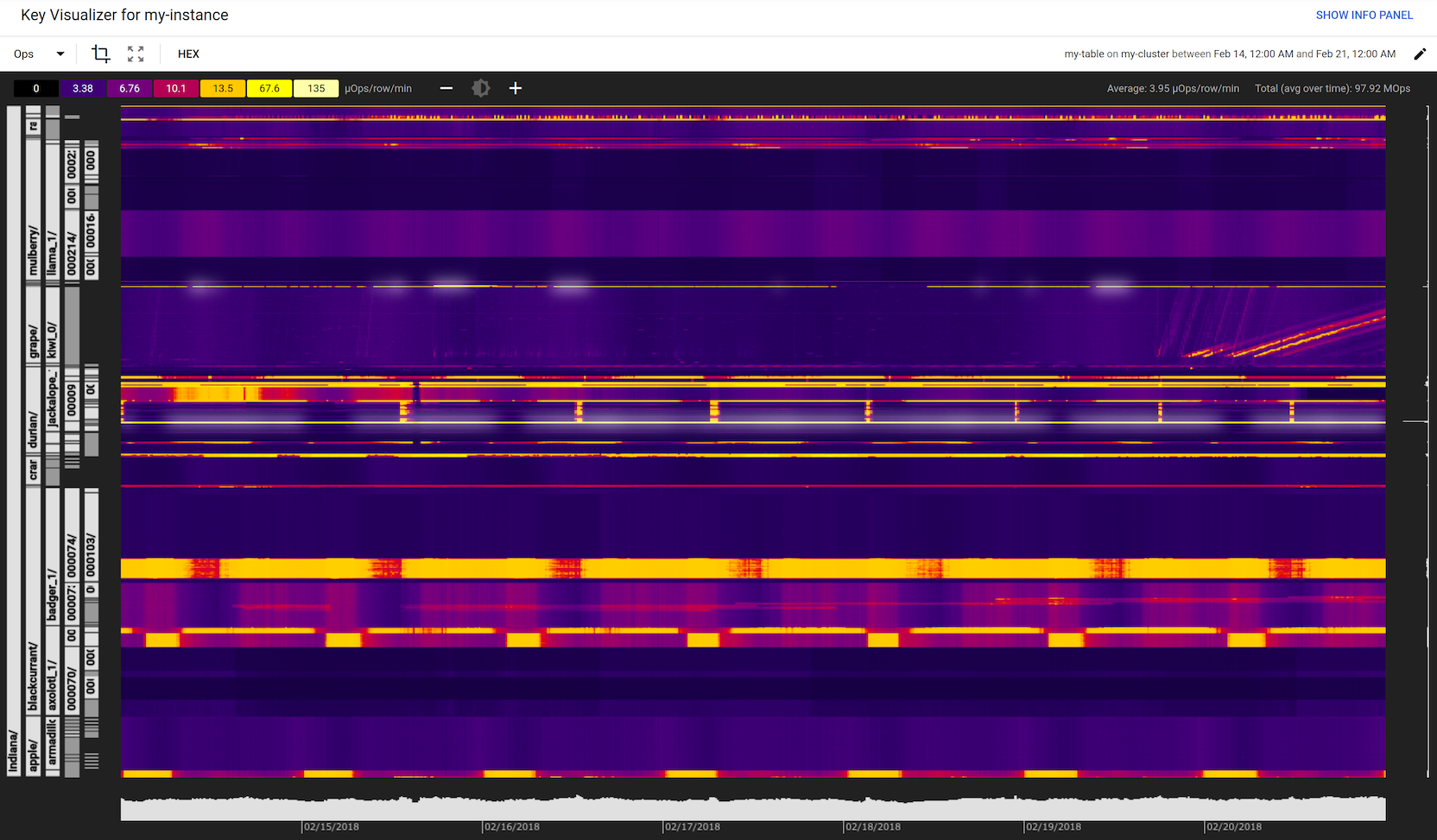
Nell'esempio, alcuni di questi pattern si ripetono ogni 24 ore, probabilmente perché un job batch di grandi dimensioni viene eseguito ogni giorno alla stessa ora.
Quando esamini la mappa termica per la metrica Operazioni, tieni presente che le aree dai colori vivaci non indicano necessariamente un rendimento scarso. In molti casi, Bigtable può funzionare bene anche se le letture e le scritture non sono perfettamente bilanciate in una tabella.
Esamina le metriche degli avvisi
La presenza di metriche Avvisi indica in genere un problema di prestazioni. Per le metriche Avvisi, Key Visualizer fornisce dettagli sulle chiavi di riga o sugli intervalli di chiavi che hanno causato la visualizzazione della metrica. Scopri di più sulle metriche Avvisi.
Se una delle metriche Avvisi include valori elevati, sopra la mappa termica viene visualizzato un messaggio diagnostico per identificare il problema. Scopri di più sui messaggi diagnostici.
Per esaminare una metrica Avvisi, individua l'elenco a discesa Metrica sopra la mappa termica, quindi seleziona una delle seguenti metriche:
- Indice di pressione in lettura
- Indice pressione in scrittura
- Righe grandi
Se un elemento di questo elenco è disattivato, non sono presenti avvisi in quella categoria. In caso contrario, devi visualizzare la metrica e analizzare in dettaglio il problema che identifica. Per i dettagli, consulta la sezione Esplorare le mappe termiche.
Se la mappa termica mostra solo valori bassi per una metrica Avvisi o se sono presenti valori elevati che si verificano per meno di 30 minuti, è probabile che non sia necessario intervenire. Se noti valori elevati per lunghi periodi di tempo, è consigliabile approfondire la questione.
Se la metrica Indice di pressione di lettura per un bucket di chiavi è pari o superiore a 100 per un periodo di tempo prolungato, puoi intraprendere le seguenti azioni per abbassare l'indice:
- Utilizza i filtri per ridurre la quantità di dati letti.
- Modifica la struttura dello schema o la tua applicazione in modo che i dati di una riga molto utilizzata o di una riga eccessivamente grande siano distribuiti su più righe.
- Aggiorna l'applicazione per memorizzare nella cache i risultati delle letture da Bigtable.
Se la metrica Indice di pressione di scrittura per un bucket di chiavi è pari o superiore a 100 per un periodo di tempo prolungato, puoi intraprendere le seguenti azioni per abbassare l'indice:
- Modifica la struttura dello schema o la tua applicazione in modo che i dati di una riga molto utilizzata o di una riga eccessivamente grande siano distribuiti su più righe.
- Aggiorna l'applicazione per raggruppare ed eliminare i duplicati delle scritture in Bigtable.
Se la metrica Righe di grandi dimensioni è presente per un bucket di chiavi, esamina le righe nel bucket di chiavi evidenziato, quindi modifica la progettazione dello schema o l'applicazione in modo che in queste righe vengano memorizzati meno dati.
Continua la tua indagine
Se completi il controllo iniziale per i problemi di prestazioni e non visualizzi avvisi importanti o pattern di accesso imprevisti, puoi chiudere Key Visualizer e andare avanti. In caso contrario, continua l'indagine esaminando altre metriche e concentrandoti più da vicino sugli intervalli chiave che potrebbero causare problemi. Scopri di più.
Passaggi successivi
- Impara a riconoscere i pattern comuni nelle mappe termiche.
- Scopri come esplorare in dettaglio una mappa termica.
- Scopri di più sulle metriche che puoi visualizzare in una mappa termica.
- Comprendere i messaggi di diagnostica che Key Visualizer può visualizzare.