


Menggunakan Key Visualizer
Halaman ini menjelaskan cara menggunakan Key Visualizer untuk memeriksa masalah performa yang terkait dengan pola penggunaan Bigtable Anda. Jika Anda belum pernah menggunakan Key Visualizer sebelumnya, sebaiknya selesaikan pemeriksaan ini setidaknya sekali.
Sebelum membaca halaman ini, Anda harus memahami ringkasan Key Visualizer.
Melihat pemindaian untuk jangka waktu tertentu
Key Visualizer tersedia untuk tabel yang berisi minimal 1 GB data per cluster. Pemindaian dapat tersedia hingga satu jam setelah tabel mencapai ukuran tersebut.
Untuk meluncurkan Key Visualizer:
Di konsol Google Cloud , buka daftar instance Bigtable.
Klik instance yang metriknya ingin Anda lihat.
Di panel navigasi kiri, klik Key Visualizer.
Pilih tabel dan cluster yang ingin Anda visualisasikan, lalu klik Pilih.
Key Visualizer akan terbuka dan menampilkan data untuk jangka waktu yang dimulai sejak terakhir kali bucket kunci tabel dihitung ulang dan berakhir pada waktu saat ini.
Untuk mengubah jangka waktu:
Pilih Resource > Key Visualizer.
Gunakan tuas penggeser untuk memilih waktu mulai dan akhir rentang waktu yang ingin Anda lihat peta panasnya.
Saat Anda melepaskan dayung, dayung akan "berpindah" ke waktu terdekat yang tersedia.

Klik Update.
Bergantung pada durasi rentang waktu, mungkin perlu waktu beberapa saat agar data dimuat.
Saat meninjau pemindaian, perlu diingat bahwa peta panas Key Visualizer mengelompokkan metrik ke dalam bucket utama, atau rentang baris yang berdekatan, bukan menampilkan metrik untuk setiap baris. Lihat Bucket kunci untuk mengetahui detailnya.
Jika ingin membandingkan metrik atau mencari korelasi data, Anda dapat menampilkan beberapa metrik Key Visualizer secara bersamaan untuk pemindaian yang telah Anda pilih. Lihat Menemukan hubungan antara berbagai metrik untuk mengetahui petunjuknya.
Memeriksa masalah performa
Bagian berikut menjelaskan cara menyelesaikan pemeriksaan awal untuk masalah performa.
Melihat ringkasan aktivitas
Sebagai langkah pertama, tinjau peta panas untuk metrik Ops, yang mengukur jumlah operasi per baris per menit. Metrik ini kira-kira sama dengan jumlah baca dan tulis gabungan. Key Visualizer menampilkan metrik ini secara default saat Anda membuka peta panas.
Contoh berikut menunjukkan peta panas yang menampilkan perbedaan besar dalam pola penggunaan untuk rentang kunci yang berbeda:
- Rentang yang ditampilkan dalam warna gelap memiliki sedikit atau tidak ada aktivitas.
- Rentang dalam warna cerah memiliki aktivitas yang jauh lebih banyak.
- Rentang putih bercahaya di tengah memiliki aktivitas yang sangat tinggi.
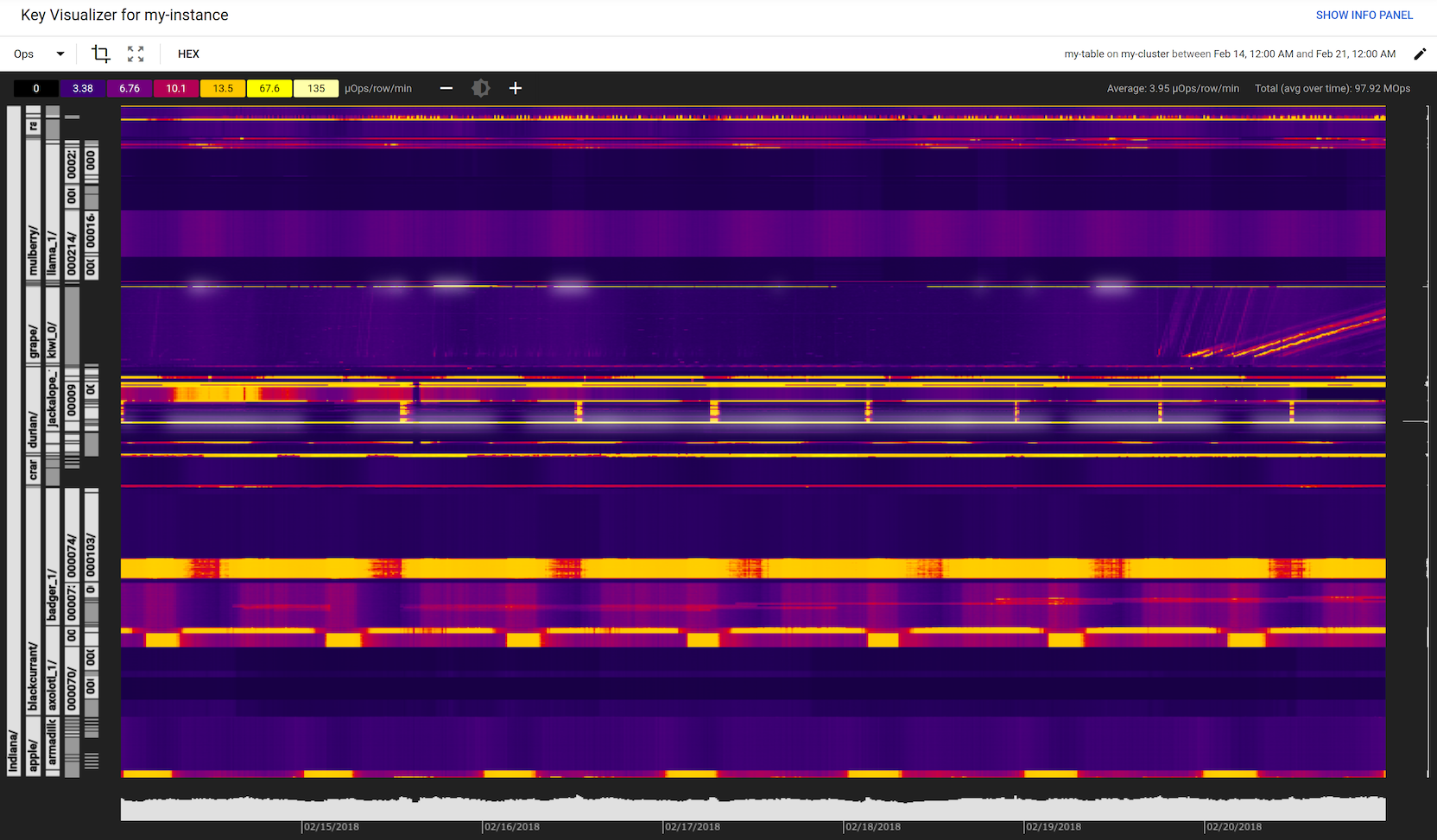
Dalam contoh, beberapa pola ini berulang setiap 24 jam, mungkin karena tugas batch besar berjalan setiap hari pada waktu yang sama.
Saat Anda melihat peta panas untuk metrik Ops, ingatlah bahwa area berwarna cerah tidak selalu menunjukkan performa yang buruk. Dalam banyak kasus, Bigtable dapat berperforma baik meskipun operasi baca dan tulis tidak seimbang sempurna di seluruh tabel.
Metrik Tinjau Peringatan
Keberadaan metrik Peringatan biasanya menunjukkan bahwa ada masalah performa. Untuk metrik Peringatan, Key Visualizer memberikan detail tentang kunci baris atau rentang kunci yang menyebabkan metrik muncul. Pelajari lebih lanjut metrik Peringatan.
Jika salah satu metrik Peringatan mencakup nilai yang tinggi, pesan diagnostik akan muncul di atas peta panas untuk mengidentifikasi masalah. Pelajari lebih lanjut pesan diagnostik.
Untuk meninjau metrik Peringatan, temukan daftar drop-down Metrik di atas peta panas, lalu pilih salah satu metrik berikut:
- Indeks tekanan baca
- Indeks tekanan tulis
- Baris besar
Jika item dalam daftar ini dinonaktifkan, tidak ada peringatan dalam kategori tersebut. Jika tidak, Anda harus melihat metrik dan melihat perincian masalah yang diidentifikasi. Lihat menjelajahi peta panas untuk mengetahui detailnya.
Jika peta panas hanya menampilkan nilai rendah untuk metrik Peringatan, atau jika ada nilai tinggi yang terjadi selama kurang dari 30 menit, kemungkinan Anda tidak perlu melakukan tindakan apa pun. Jika Anda melihat nilai yang tinggi dalam jangka waktu yang lama, sebaiknya selidiki lebih lanjut.
Jika metrik Indeks tekanan baca untuk key bucket adalah 100 atau lebih selama jangka waktu yang lama, Anda dapat melakukan tindakan berikut untuk menurunkan indeks:
- Gunakan filter untuk mengurangi jumlah data yang Anda baca.
- Ubah desain skema atau aplikasi Anda sehingga data dalam baris yang sering digunakan, atau dalam baris yang terlalu besar, tersebar di beberapa baris.
- Perbarui aplikasi Anda untuk menyimpan dalam cache hasil pembacaan dari Bigtable.
Jika metrik Indeks tekanan penulisan untuk key bucket adalah 100 atau lebih selama jangka waktu yang lama, Anda dapat melakukan tindakan berikut untuk menurunkan indeks:
- Ubah desain skema atau aplikasi Anda sehingga data dalam baris yang sering digunakan, atau dalam baris yang terlalu besar, tersebar di beberapa baris.
- Perbarui aplikasi Anda untuk melakukan batch dan menghapus duplikat penulisan ke Bigtable.
Jika metrik Baris besar ada untuk key bucket, periksa baris di key bucket yang ditandai, lalu ubah desain skema atau aplikasi Anda agar lebih sedikit data yang disimpan di baris tersebut.
Melanjutkan penyelidikan Anda
Jika Anda telah menyelesaikan pemeriksaan awal untuk masalah performa, dan Anda tidak melihat peringatan besar atau pola akses yang tidak terduga, Anda dapat menutup Key Visualizer dan melanjutkan. Jika tidak, lanjutkan penyelidikan dengan melihat metrik lain dan berfokus lebih dekat pada rentang utama yang mungkin menyebabkan masalah. Pelajari lebih lanjut.
Langkah berikutnya
- Pelajari cara mengenali pola umum dalam peta panas.
- Cari tahu cara menjelajahi peta panas secara mendalam.
- Baca tentang metrik yang dapat Anda lihat dalam peta panas.
- Pahami pesan diagnostik yang dapat ditampilkan Key Visualizer.