


Mengelola integrasi
Anda dapat mengubah integrasi dengan mengonfigurasi tugas, pemicu, atau koneksi edge. Anda juga dapat memperbarui detail integrasi, seperti mengubah setelan untuk menyamarkan variabel dalam log, Cloud Logging, logging lokal, dan memperbarui akun layanan serta deskripsi integrasi Anda.
Kunci pengeditan integrasi
Integrasi adalah entity waktu desain yang sering dikembangkan melalui kolaborasi dengan beberapa penulis. Meskipun integrasi hanya dapat diedit secara aktif oleh satu penulis dalam satu waktu, tim dapat berkolaborasi dalam integrasi dan melacak perubahan status melalui versi-nya.
Anda hanya dapat mengedit integrasi versi DRAFT, dan menjalankan integrasi versi ACTIVE saja. Untuk mengetahui informasi tentang berbagai versi integrasi, lihat Versi integrasi.
Saat membuka integrasi, Anda mungkin menemukan pesan yang mirip dengan berikut di editor integrasi:
- Jika Anda membuka integrasi yang sedang diedit oleh pengguna lain, pesan berikut akan muncul di editor integrasi karena hanya satu pengguna yang dapat memperbarui integrasi dalam satu waktu:
test-user@gmail.com is currently editing the integration. Edit features are temporarily disabled.
Untuk mengedit integrasi, klik Ambil Alih. Versi baru dalam status
DRAFTdibuat dalam integrasi untuk Anda dan kemampuan pengeditan dinonaktifkan untuk pengguna lain. Gambar berikut menunjukkan kunci pengeditan di editor integrasi.
-
Jika Anda membuka integrasi yang dipublikasikan, versi integrasi akan berada dalam status
ACTIVE. Untuk mengedit integrasi, klik Aktifkan Pengeditan. Versi baru dibuat dengan statusDRAFT.This version is currently active. Editing features are disabled.
Untuk mengedit integrasi, klik Aktifkan Pengeditan. Versi baru dalam status
DRAFTdibuat di integrasi untuk Anda. Gambar berikut menunjukkan kunci pengeditan di editor integrasi.
Mengedit integrasi
Untuk melihat dan mengedit alur integrasi, ikuti langkah-langkah berikut:
- Di konsol Google Cloud , buka halaman Application Integration.
- Di menu navigasi, klik Integrasi.
Halaman Integrasi akan muncul, yang mencantumkan semua integrasi yang tersedia dalam project Google Cloud .
- Klik integrasi yang ingin Anda edit. Tindakan ini akan membuka integrasi di editor integrasi.
Jika integrasi tidak dalam status
DRAFT, integrasi akan dikunci untuk pengeditan. Untuk mengetahui informasi tentang kunci pengeditan, lihat Kunci pengeditan integrasi.
Menghapus integrasi
Untuk menghapus integrasi, lakukan langkah-langkah berikut:
- Di konsol Google Cloud, buka halaman Application Integration.
- Klik Integrasi dari menu navigasi kiri untuk membuka halaman Integrasi.
- Lakukan salah satu langkah berikut di halaman Daftar Integrasi:
- Untuk integrasi yang ada yang ingin Anda hapus, klik Tindakan.
- Pilih Hapus di menu drop-down.
Dialog konfirmasi akan muncul.
- Klik integrasi yang ada yang ingin Anda hapus.
Tindakan ini akan membuka integrasi di editor integrasi.
- Di toolbar perancang, klik (menu Tindakan) dan pilih Clone integration > Delete all versions.
Dialog konfirmasi akan muncul.
- Klik Hapus untuk menghapus integrasi secara permanen.
Mengelola detail integrasi
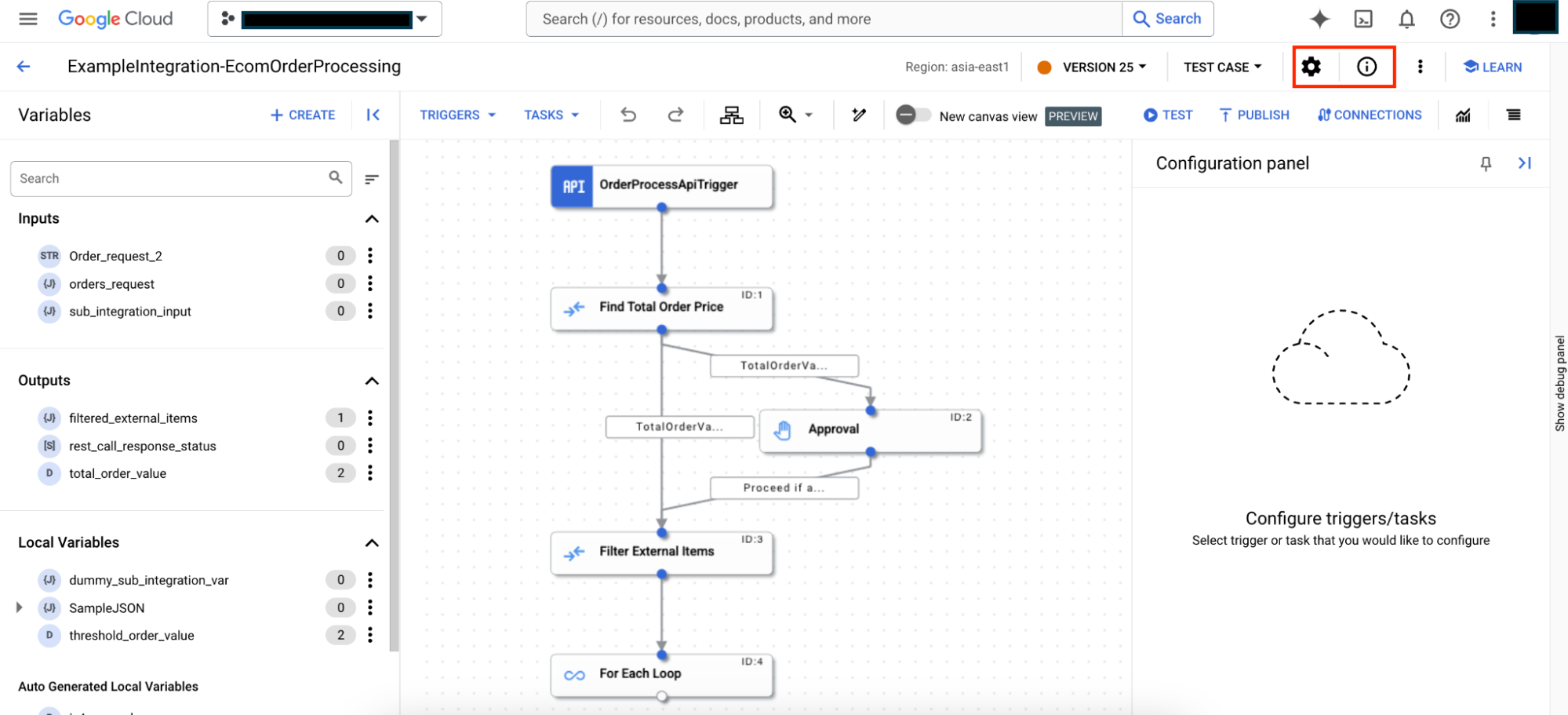
Anda dapat melihat ringkasan integrasi dan memperbarui setelan untuk integrasi Anda. Gambar berikut menunjukkan ikon Setelan integrasi dan Informasi integrasi di toolbar editor Integrasi Aplikasi:
Melihat detail integrasi
Untuk melihat detail integrasi, buka integrasi di editor integrasi, lalu klik (Informasi integrasi) di toolbar perancang. Gambar berikut menunjukkan detail integrasi:
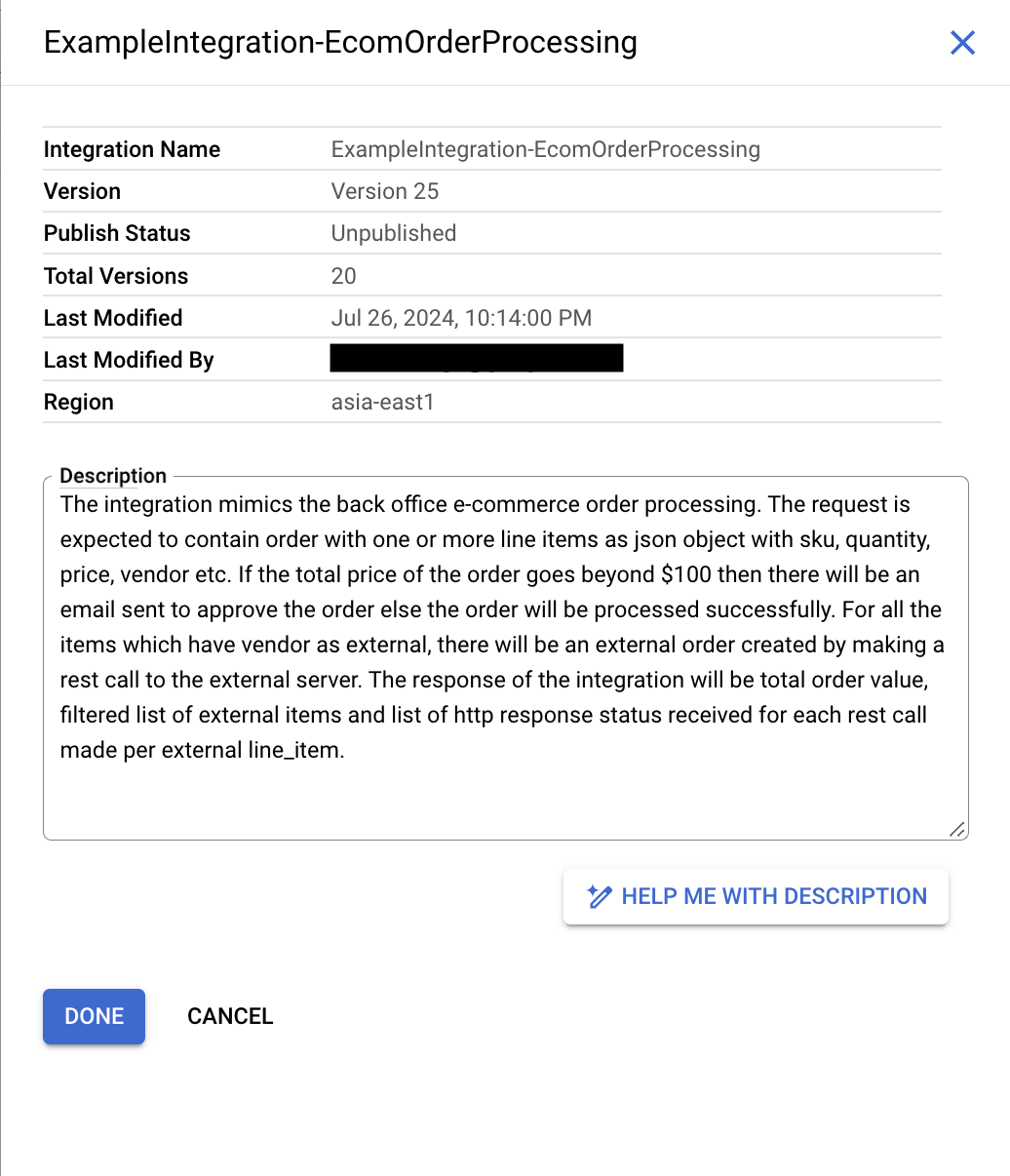

Ringkasan integrasi mencakup informasi berikut:
- Nama integrasi: Nama integrasi.
- Versi: Versi integrasi saat ini beserta nama versi (jika ada). Untuk mengetahui informasi tentang pembuatan versi, lihat Versi.
- Status publikasi: Status publikasi integrasi versi saat ini; Dipublikasikan atau Tidak dipublikasikan.
- Total versi: Jumlah total versi integrasi yang dibuat untuk integrasi.
- Terakhir diubah: Tanggal dan waktu saat versi integrasi saat ini terakhir diedit atau diubah.
- Terakhir diubah oleh Nama pengguna yang terakhir kali mengedit atau mengubah versi integrasi.
- Region: Lokasi regional tempat integrasi dibuat.
- Deskripsi: Deskripsi integrasi. Untuk membuat deskripsi integrasi menggunakan Gemini, lihat Membangun integrasi dengan Gemini Code Assist.
Mengedit detail integrasi
Untuk mengedit detail integrasi, buka integrasi di editor integrasi, lalu klik (Setelan integrasi) di toolbar perancang. Gambar berikut menunjukkan panel Setelan Integrasi:
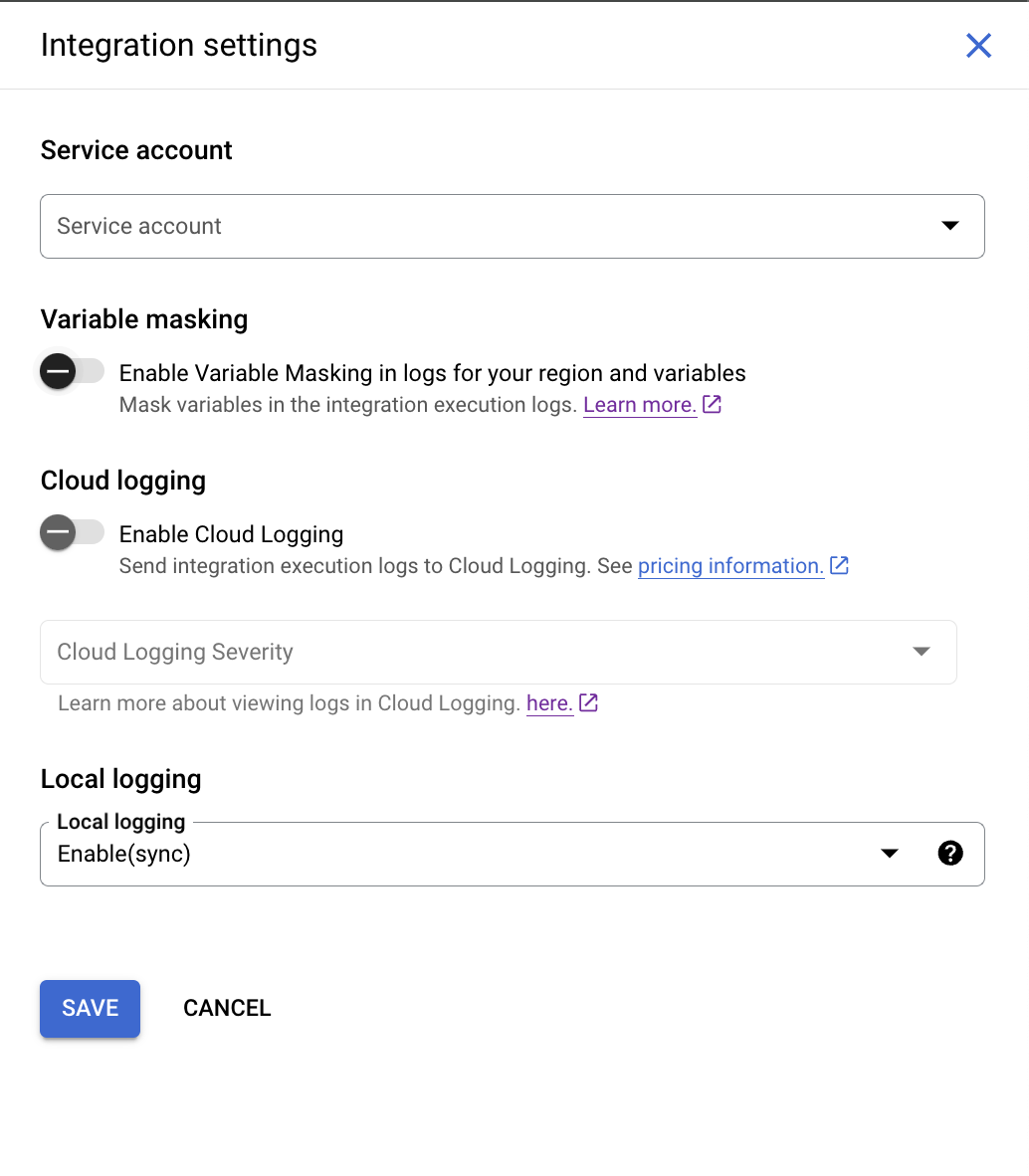
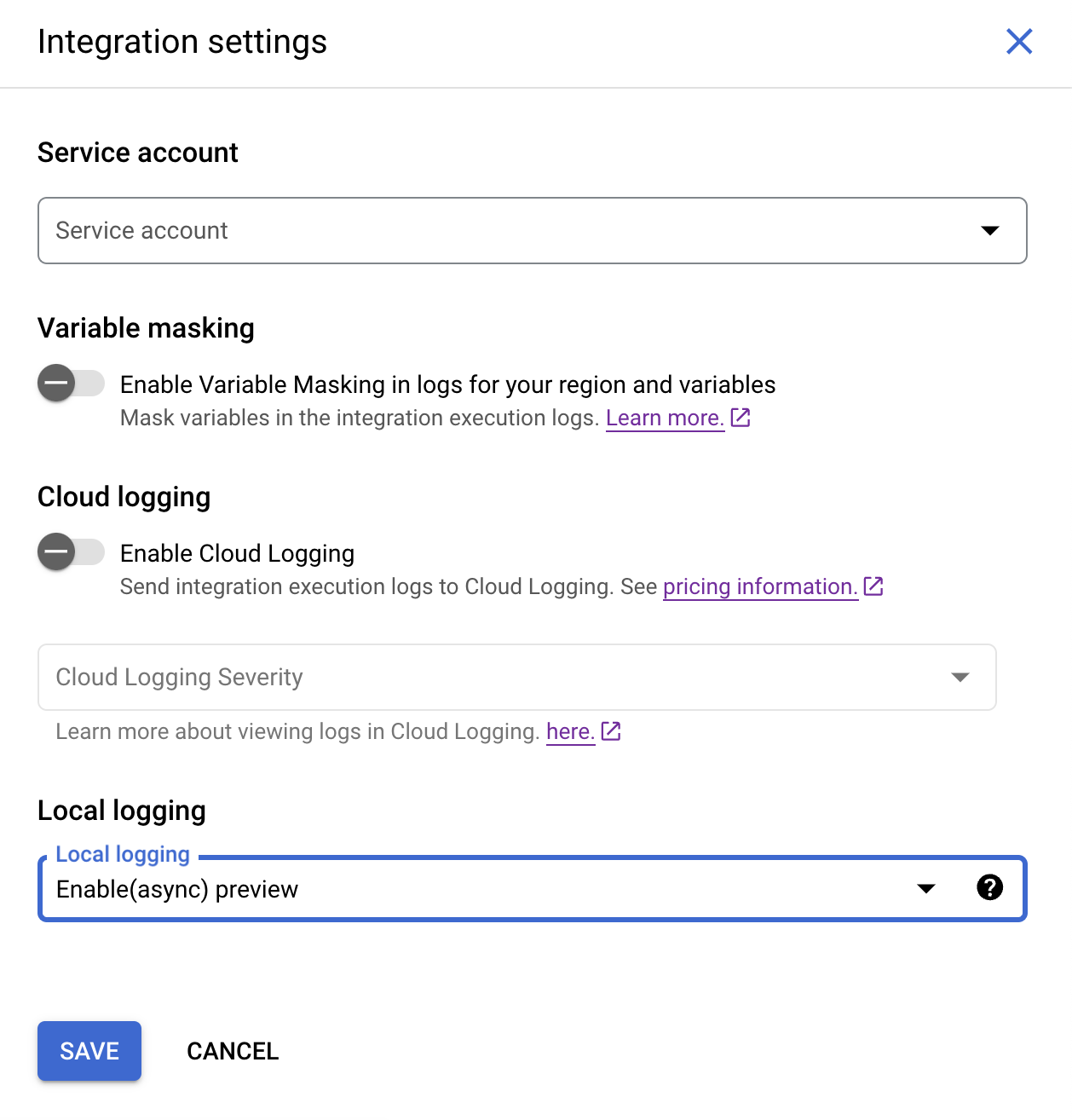
Ringkasan integrasi mencakup informasi berikut:
- Akun layanan: Akun layanan yang terlampir pada integrasi.
- Aktifkan Penyamaran Variabel dalam log (pratinjau): Setelan untuk mengaktifkan penyamaran variabel dalam log eksekusi integrasi. Jika Anda mengaktifkan penyamaran untuk integrasi, pastikan Anda juga telah mengaktifkan penyamaran di tingkat region dan variabel.
Untuk mengetahui informasi tentang penyamaran, lihat Menyamarkan data sensitif dalam log.
- Aktifkan Cloud Logging: Setelan untuk mengaktifkan atau menonaktifkan Cloud Logging. Untuk mengetahui informasi selengkapnya, lihat Melihat log di Cloud Logging.
- Pencatatan log lokal: Setelan untuk mengaktifkan atau menonaktifkan penyimpanan data atau metadata integrasi selama eksekusinya. Secara default, logging lokal disetel ke Enable(async). Dalam mode ini, integrasi memerlukan waktu yang relatif lebih singkat untuk dieksekusi jika dibandingkan dengan mode Enable(sync), karena Application Integration menulis data log secara asinkron selama eksekusi integrasi. Namun, mode ini tidak menjamin pembuatan log untuk semua eksekusi. Dalam kasus yang jarang terjadi–seperti kegagalan server fisik–log mungkin tidak dibuat untuk eksekusi integrasi. Untuk mengetahui informasi selengkapnya, lihat Logging lokal.
Langkah berikutnya
- Pelajari cara menguji dan memublikasikan integrasi.
- Pelajari cara membuat integrasi.
- Pelajari cara meng-clone integrasi.
- Pelajari log di Integrasi Aplikasi.