


Vorlagen teilen
Sie können Vorlagen, die Sie erstellen, für andere Projekte oder Organisationen in der Google Cloud Konsole freigeben. Diese Vorlagen werden als geteilte Vorlagen kategorisiert und können auf der Seite Vorlagen auf dem Tab Geteilte Vorlagen aufgerufen werden. Auf der folgenden Seite wird beschrieben, wie Sie Vorlagen in Application Integration freigeben.
Erforderliche Rolle
Bitten Sie Ihren Administrator, Ihnen die IAM-Rolle Application Integration Editor (roles/integrations.integrationEditor) für das Projekt zuzuweisen, um die Berechtigungen zu erhalten, die Sie zum Freigeben von Vorlagen benötigen.
Weitere Informationen zum Zuweisen von Rollen finden Sie unter Zugriff auf Projekte, Ordner und Organisationen verwalten.
Diese vordefinierte Rolle enthält die Berechtigungen, die zum Freigeben von Vorlagen erforderlich sind. Maximieren Sie den Abschnitt Erforderliche Berechtigungen, um die notwendigen Berechtigungen anzuzeigen:
Erforderliche Berechtigungen
Die folgenden Berechtigungen sind erforderlich, um Vorlagen freizugeben:
-
integrations.templates.share -
integrations.templates.unshare
Sie können diese Berechtigungen auch mit benutzerdefinierten Rollen oder anderen vordefinierten Rollen erhalten.
Vorlagen teilen
So geben Sie eine vorhandene Vorlage frei:
- Rufen Sie in der Google Cloud Console die Seite Application Integration auf.
- Klicken Sie im Navigationsmenü auf Vorlagen.
Auf der Seite Vorlagen werden alle Vorlagen (global, freigegeben und Projekt) aufgeführt, die in Ihrem Google Cloud-Projekt verfügbar sind.
- Wenn Sie eine gemeinsam genutzte Vorlage freigeben möchten, klicken Sie auf den Tab Gemeinsam genutzte Vorlagen. Wenn Sie eine Projektvorlage freigeben möchten, klicken Sie auf den Tab Projektvorlagen.
- Klicken Sie auf dem entsprechenden Tab auf die Vorlage, die Sie freigeben möchten.
- Klicken Sie auf der Seite mit den Vorlagendetails auf Gruppe Freigeben.
Der Bereich Vorlage freigeben wird angezeigt. Dort sind alle vorhandenen Projekte oder Organisationen aufgeführt, für die die Vorlage freigegeben ist.
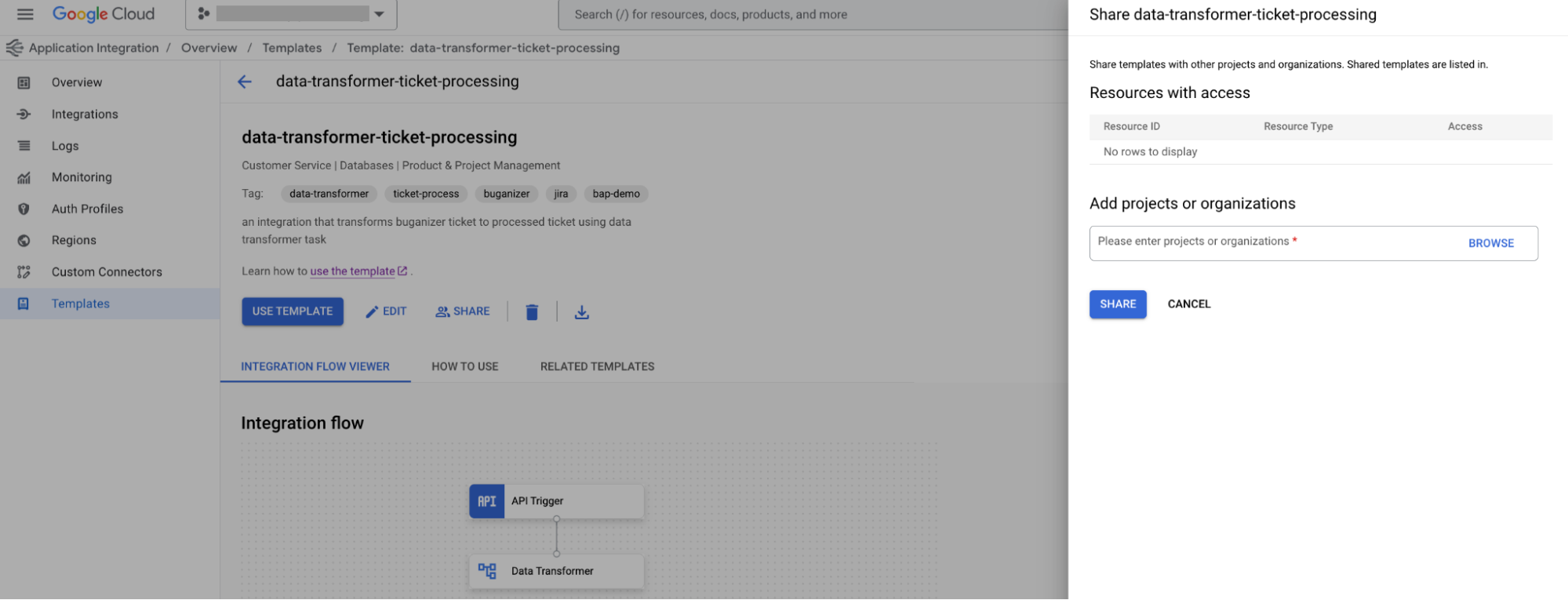
- Führen Sie unter Projekte oder Organisationen hinzufügen einen der folgenden Schritte aus:
- Klicken Sie auf Durchsuchen und wählen Sie die Projekte oder Organisationen aus, für die Sie die Vorlage freigeben möchten.
- Alternativ können Sie die Organisations-ID (organizations/{org-id}) oder die Projekt-ID (projects/{project-id}) in das Textfeld eingeben.
Alternativ kann der Nutzer auch die Organisation oder das Projekt hinzufügen. Das Format zum Hinzufügen einer Organisation ist „organizations/{org-id}“ und für ein Projekt „projects/{project-id}“.
- Klicken Sie unter Projekte oder Organisationen hinzufügen auf Durchsuchen.
- Wählen Sie die Projekte oder Organisationen aus, für die Sie die Vorlage freigeben möchten, und klicken Sie auf Auswählen.
- Klicken Sie auf Freigeben.
Die Vorlage wird für die ausgewählten Projekte oder Organisationen freigegeben und automatisch dem Tab Freigegebene Vorlagen hinzugefügt.
Nächste Schritte
- Informationen zum Erstellen einer Integration mit Vorlagen finden Sie unter Integrationen aus Vorlagen erstellen.
- Informationen zum Importieren und Herunterladen von Vorlagen
- Weitere Informationen zum Erstellen von Vorlagen
- Vorlagen verwalten