


Vorlagen erstellen
Auf dieser Seite wird beschrieben, wie Sie Projektvorlagen in Application Integration erstellen. Projektvorlagen sind Ressourcen auf Projektebene, die vom Projektinhaber erstellt und verwaltet werden. Nur der Projektinhaber kann diese Projektvorlagen erstellen, ändern und löschen.
Erforderliche Rolle
Bitten Sie Ihren Administrator, Ihnen die IAM-Rolle Application Integration Editor (roles/integrations.integrationEditor) für das Projekt zuzuweisen, um die Berechtigung zum Erstellen von Vorlagen zu erhalten.
Weitere Informationen zum Zuweisen von Rollen finden Sie unter Zugriff auf Projekte, Ordner und Organisationen verwalten.
Diese vordefinierte Rolle enthält die Berechtigung integrations.templates.create, die zum Erstellen von Vorlagen erforderlich ist.
Sie können diese Berechtigung auch mit benutzerdefinierten Rollen oder anderen vordefinierten Rollen erhalten.
Projektvorlagen erstellen
Sie können eine Projektvorlage aus einer Integration oder aus einer Datei zum Importieren von Vorlagen erstellen.
Vorlage aus einer Integration erstellen
So erstellen Sie eine Projektvorlage aus einer Integration:
- Rufen Sie in der Google Cloud Console die Seite Application Integration auf.
- Klicken Sie im Navigationsmenü auf Integrationen.
Die Seite Integrationen wird angezeigt. Dort sind alle Integrationen aufgeführt, die im Google Cloud Projekt verfügbar sind.
- Wählen Sie eine vorhandene Integration aus oder klicken Sie auf Integration erstellen, um eine neue zu erstellen.
- Wenn Sie eine vorhandene Integration verwenden, prüfen Sie, ob sie vollständig ist und als Vorlage verwendet werden kann. Nehmen Sie nach Bedarf Konfigurationsänderungen vor.
- Wenn Sie eine neue Integration erstellen, fügen Sie die erforderlichen Aufgaben, Trigger und Connectors hinzu und konfigurieren Sie sie, um Ihre Integrationsvorlage zu erstellen.
- Wenn die Integration fertig ist, klicken Sie in der Navigationsleiste des Integrationseditors auf Vorlagen> Neue Vorlage erstellen.
Der Integrationseditor wechselt in den Vorlagenmodus, wodurch alle weiteren Aktionen für die Integration vorübergehend gesperrt werden. Der Bereich Vorlage erstellen wird angezeigt.
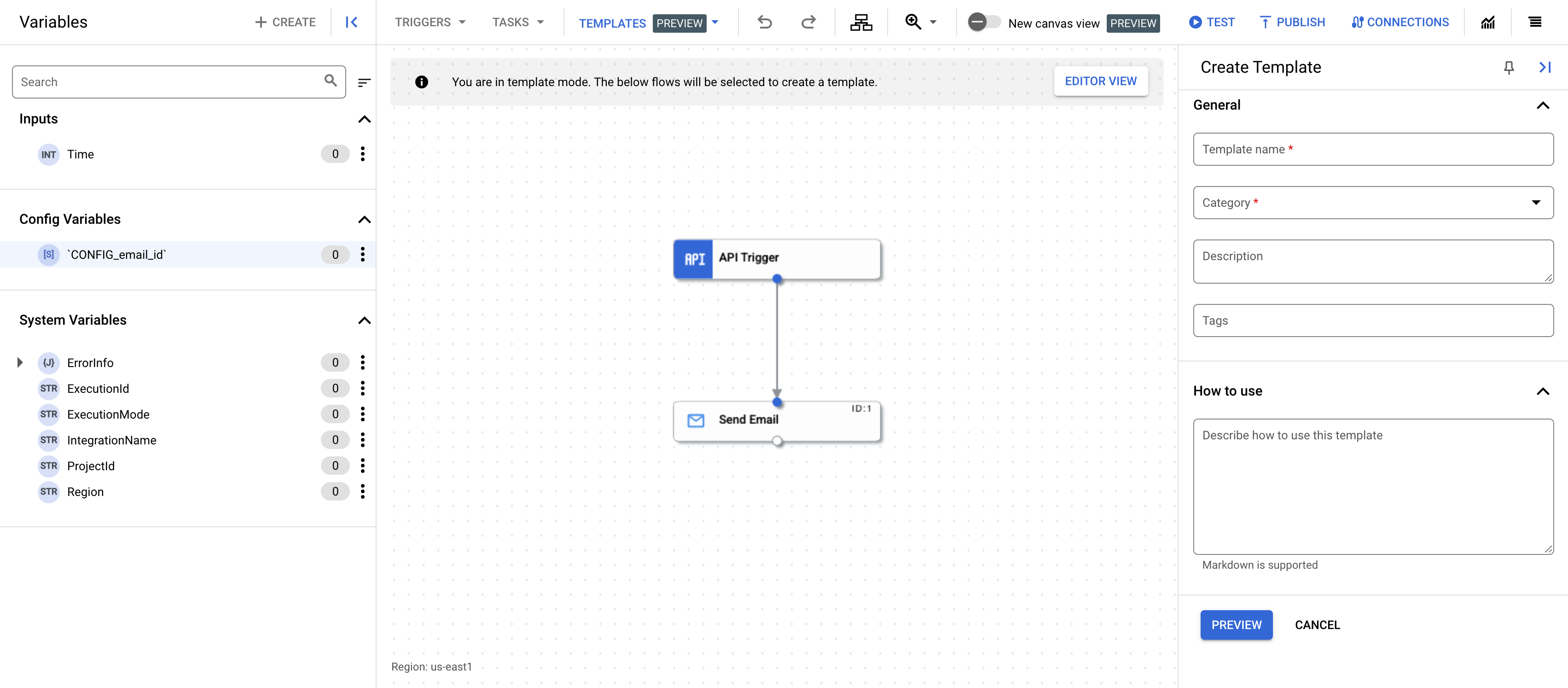
- Geben Sie im Bereich Vorlage erstellen die folgenden Details an:
- Vorlagenname:Geben Sie einen Namen für die Vorlage ein.
- Kategorie:Kategorien stellen die Geschäftsfunktion der Vorlage dar. Wählen Sie eine oder mehrere Kategorien aus, die auf die Vorlage zutreffen.
- Beschreibung:Geben Sie optional eine Beschreibung für die Vorlage ein.
- Tags:Geben Sie optional eine durch Kommas getrennte Liste von Tags für die Vorlage ein. Tags sind Keywords, mit denen Sie Ihre Vorlagen finden und organisieren können.
- Anleitung:Geben Sie optional eine Beschreibung zur Verwendung der Vorlage ein. Diese Beschreibung wird auf der Seite mit den Vorlagendetails angezeigt.
- Klicken Sie auf Vorschau.
Der Bereich Vorlagendetails in der Vorschau wird angezeigt. Er enthält die Details der Vorlage, einschließlich der Konfigurationsvariablen, die erstellt werden.
- Klicken Sie zum Erstellen der Vorlage auf Vorlage erstellen.
Eine Vorlage auf Grundlage der Integration wird erstellt. Wenn Sie die Vorlage aufrufen möchten, gehen Sie zur Seite Vorlagen und klicken Sie auf den Tab Projektvorlagen.
Vorlage aus einer Vorlagenimportdatei erstellen
Informationen zum Erstellen einer Projektvorlage aus einer Vorlagenimportdatei finden Sie unter Vorlagen importieren.
Nächste Schritte
- Informationen zum Erstellen einer Integration mit Vorlagen finden Sie unter Integrationen aus Vorlagen erstellen.
- Informationen zum Importieren und Herunterladen von Vorlagen
- Weitere Informationen zum Freigeben von Vorlagen
- Vorlagen verwalten