


הגדרת Application Integration
בדף הזה מתוארות הגישות השונות והשלבים הנדרשים להגדרה או להקצאה של Application Integration בפרויקט ב- Google Cloud .
הכנה ותכנון
לפני שמגדירים את Application Integration, צריך לבצע את השלבים הבאים:
-
נכנסים לדף לבחירת הפרויקט במסוף Google Cloud .
-
בוחרים או יוצרים Google Cloud פרויקט.
תפקידים שנדרשים כדי לבחור או ליצור פרויקט
- Select a project: כדי לבחור פרויקט לא צריך תפקיד IAM ספציפי – אפשר לבחור כל פרויקט שקיבלתם בו תפקיד.
-
יצירת פרויקט: כדי ליצור פרויקט, צריך את התפקיד Project Creator (יצירת פרויקטים) (
roles/resourcemanager.projectCreator), שכולל את ההרשאהresourcemanager.projects.create. איך מקצים תפקידים
התפקידים הנדרשים
כדי לקבל את ההרשאות שדרושות להגדרת שילוב אפליקציות, צריך לבקש מהאדמין להקצות לכם את תפקידי ה-IAM הבאים בפרויקט:
- עורך פרויקטים ב-Google Cloud (
roles/editor) - אדמין של Cloud KMS (
roles/cloudkms.admin) - Application Integration Admin (
roles/integrations.integrationAdmin) - אדמין של כלי החיבור (
roles/connectors.admin)
להסבר על מתן תפקידים, ראו איך מנהלים את הגישה ברמת הפרויקט, התיקייה והארגון.
יכול להיות שאפשר לקבל את ההרשאות הנדרשות גם באמצעות תפקידים בהתאמה אישית או תפקידים מוגדרים מראש.
דרכים להגדרת Application Integration
אפשר להגדיר את Application Integration בפרויקט בענן של Google באחת מהדרכים הבאות:
- הגדרה מהירה
ההגדרה המהירה היא תהליך אוטומטי בלחיצה אחת, שמקצה משאבים ל-Application Integration בלי שתצטרכו לדאוג להגדרות. איך מתחילים בהגדרה מהירה
- הגדרה מתקדמת
ההגדרה המתקדמת היא תהליך ידני שבו אתם יכולים לבחור את שיטת ההצפנה שבה אתם רוצים להשתמש כדי להגדיר את Application Integration בפרויקט בענן שלכם ב-Google Cloud. איך מתחילים בהגדרה מתקדמת
התחלת ההגדרה המהירה
ההגדרה המהירה היא פעולה של קליק אחד שמקצה אוטומטית את Application Integration עם הגדרות ברירת המחדל שנדרשות כדי להתחיל להשתמש במוצר. ההגדרות שמוגדרות כברירת מחדל כוללות הפעלה של ממשקי API (Application Integration API, Secret manager API ו-Connectors API), יצירה של חשבון שירות שמוגדר כברירת מחדל ושימוש ב-Google-owned and Google-managed encryption keys כשיטת ההצפנה לאזור שנבחר.
כדי להתחיל את ההגדרה המהירה:
- פותחים את Google Cloud המסוף ונכנסים לחשבון Google Cloud.
- עוברים לדף Application Integration (שילוב אפליקציות).
- בוחרים את הפרויקט ב-Google Cloud שבו רוצים להגדיר את Application Integration.
- בדף סקירה כללית, בוחרים את האזור שבו רוצים לפרוס את Application Integration ולוחצים על הגדרה מהירה.
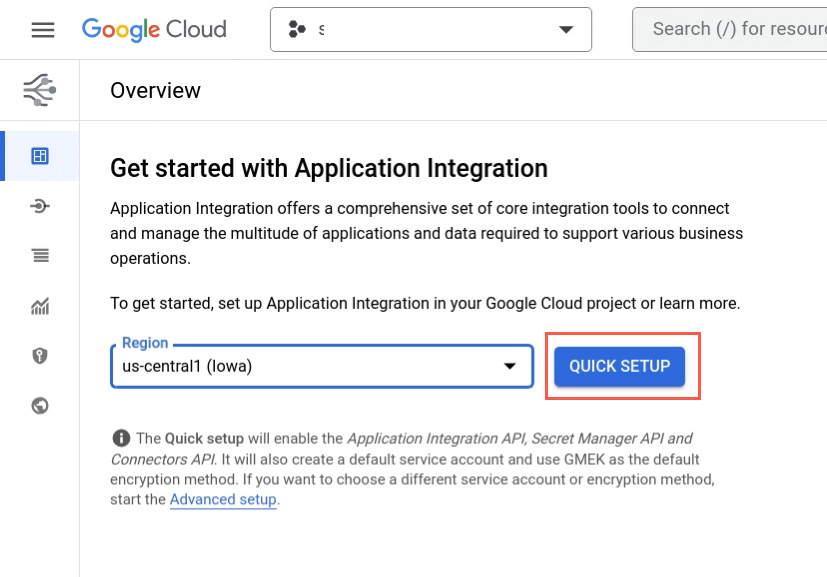
מוצג סרגל התקדמות שמציין את ההתקדמות בתהליך ההגדרה. אחרי שהתהליך יסתיים בהצלחה, תועברו לדף רשימת השילובים.
התחלת ההגדרה המתקדמת
משתמשים בהגדרה מתקדמת כדי לבחור באופן ידני את שיטת ההצפנה שרוצים להשתמש בה להקצאת Application Integration בפרויקט.
כדי להתחיל את ההגדרה המתקדמת:
- פותחים את Google Cloud המסוף ונכנסים לחשבון Google Cloud.
- עוברים לדף Application Integration (שילוב אפליקציות).
- בוחרים את הפרויקט ב-Google Cloud שבו רוצים להגדיר את Application Integration.
יופיע הדף סקירה כללית.
- לוחצים על הגדרה מתקדמת.
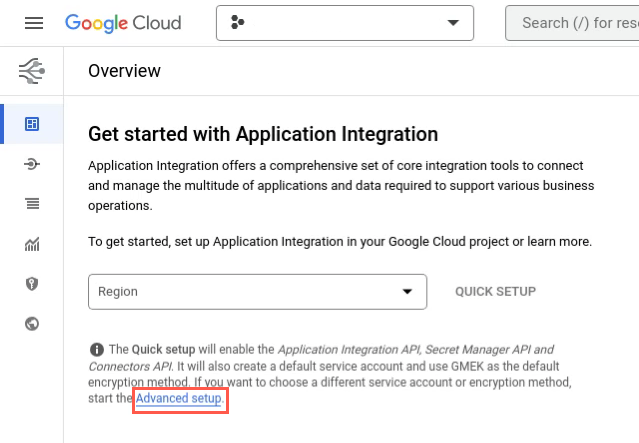
יופיע הדף Set up Application Integration (הגדרת שילוב אפליקציות).
כדי להגדיר בהצלחה את שילוב האפליקציות, צריך לבצע את השלבים הבאים בדף Set up Application Integration:
הפעלת ממשקי ה-API
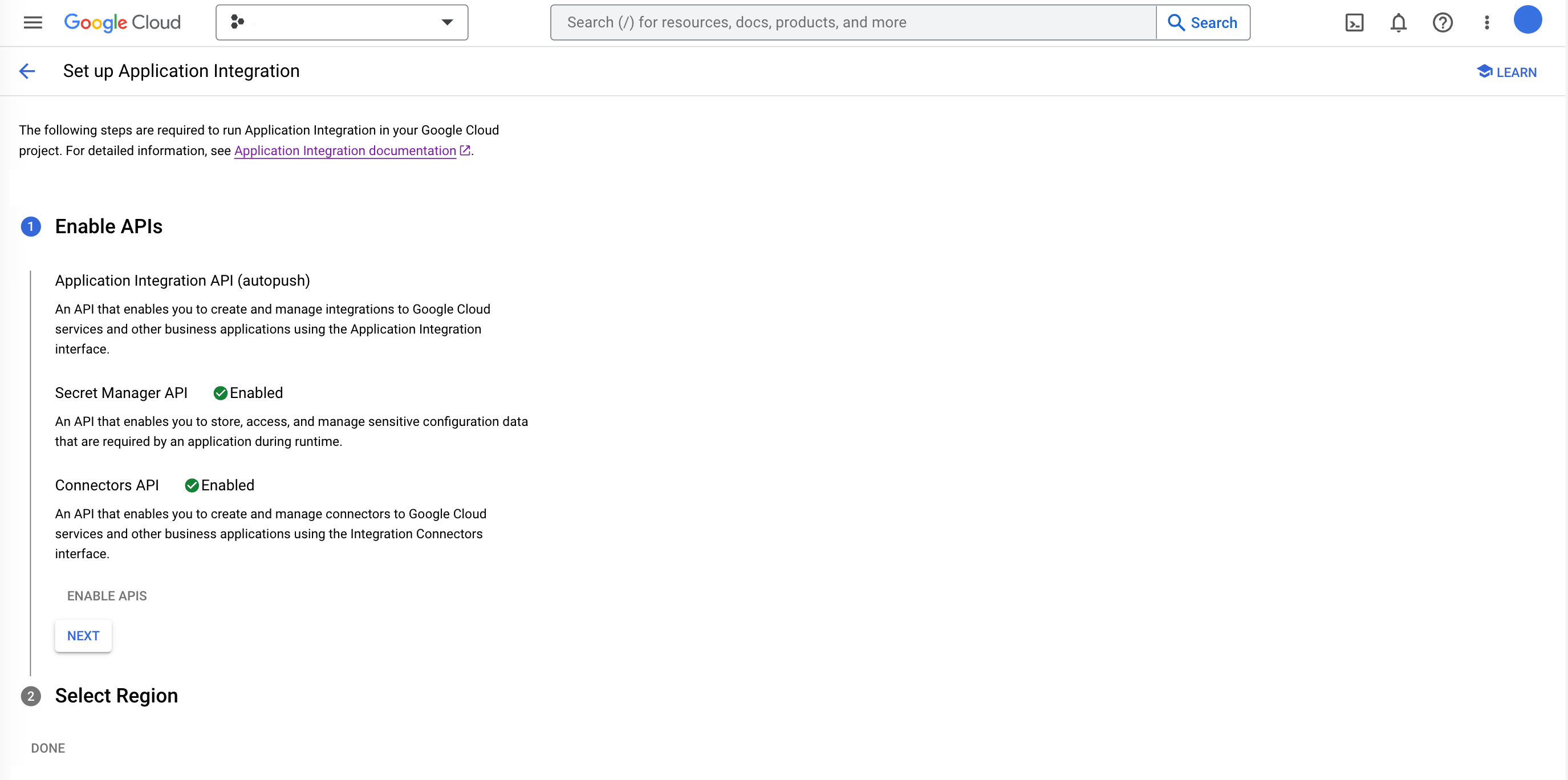
בקטע Enable APIs מוצגת קבוצת ממשקי ה-API שיופעלו עבור Application Integration כחלק מתהליך ההגדרה. אפשר לעבור לשלב הבא רק אחרי שמפעילים את כל ממשקי ה-API.
אפשר להפעיל את כל ממשקי ה-API הנדרשים בקלות בלחיצה אחת:
- לוחצים על Enable APIs וממתינים כמה דקות עד שממשקי ה-API הנדרשים יופעלו באופן אוטומטי.
ממשקי ה-API הבאים מופעלים כחלק מהשלב הזה:
שם ה-API מיקום תיאור Application Integration API integrations.googleapis.com השירות מאפשר למשתמשים ליצור ולנהל שילובים עם שירותי Google Cloud ואפליקציות עסקיות אחרות באמצעות ממשק Application Integration. Secret manager API secretmanager.googleapis.com אחסון של מידע אישי רגיש כמו מפתחות API, סיסמאות ואישורים. השימוש בו נוח ומשפר את האבטחה. Connectors API connectors.googleapis.com מאפשר למשתמשים ליצור ולנהל חיבורים לשירותי Google Cloud ולאפליקציות עסקיות אחרות באמצעות ממשק Integration Connectors. Cloud KMS API cloudkms.googleapis.com מאפשר להשתמש במפתחות הצפנה בניהול הלקוח (CMEK) להצפנת נתונים. כך אפשר להצפין את נתוני השילוב באמצעות מפתחות משלכם במקום באמצעות Google-owned and Google-managed encryption keys.
מידע נוסף על CMEK זמין במאמר בנושא מפתחות הצפנה בניהול הלקוח. - אחרי שבדף Set up Application Integration (הגדרת שילוב אפליקציות) יופיע שהפעלתם את כל ממשקי ה-API בהצלחה, כמו שמוצג באיור הבא, לוחצים על Next (הבא).
בחירת אזור ושיטת הצפנה
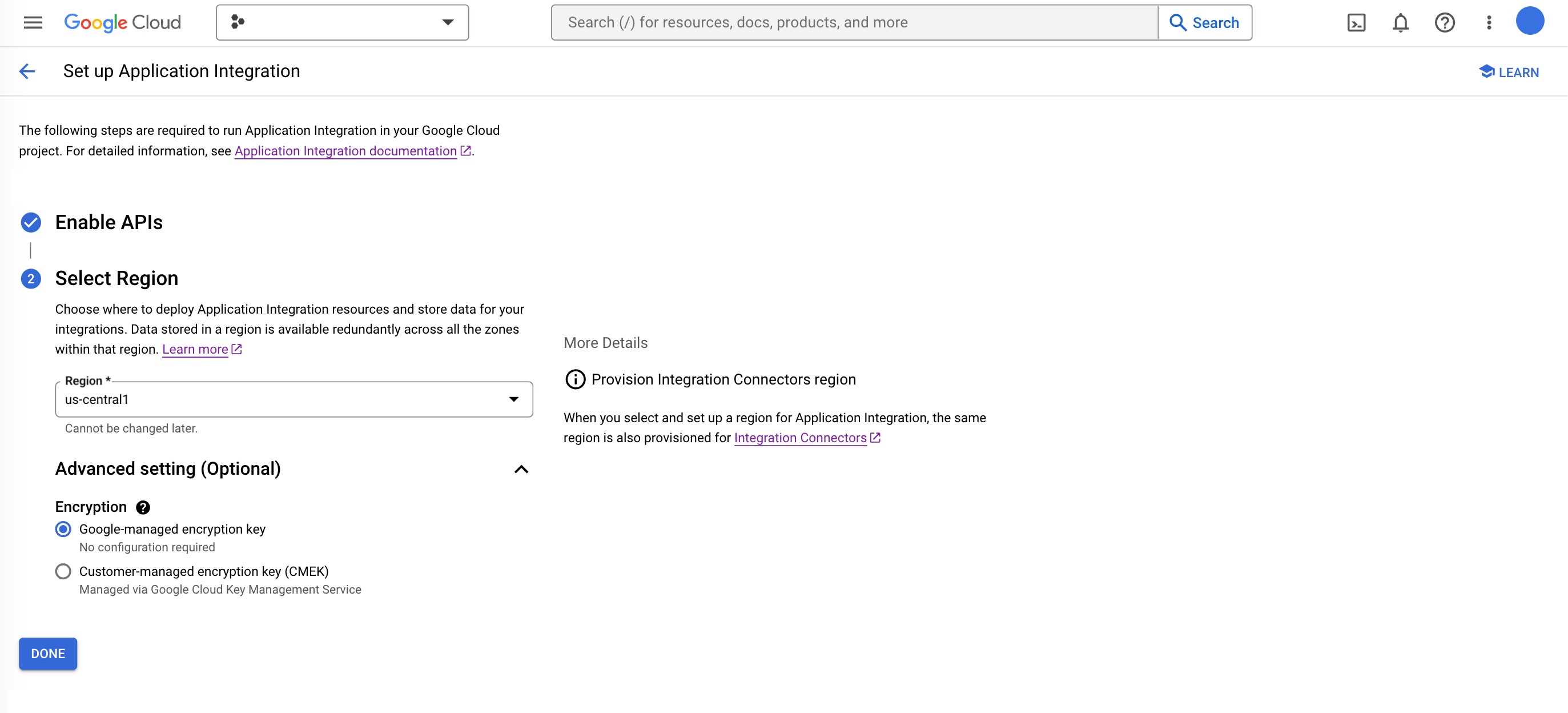
בשלב הזה בוחרים את האזור שבו רוצים לפרוס את Application Integration ובוחרים את שיטת ההצפנה לאזור שנבחר.
בקטע בחירת אזור, מבצעים את השלבים הבאים:
-
אזור: בוחרים את המיקום האזורי שבו רוצים לפרוס משאבים של Application Integration ולאחסן נתונים של השילובים.
הנתונים שמאוחסנים באזור מסוים זמינים באופן יתיר בכל האזורים בתוך האזור הזה.
מידע על האזורים הנתמכים של Application Integration זמין במאמר מיקומי Application Integration.
-
הגדרות מתקדמות: אם רוצים, מרחיבים את הקטע ובוחרים את שיטת ההצפנה שרוצים להשתמש בה באזור שנבחר. אפשר לבחור באחת מהשיטות הבאות:
- Google-managed encryption key: זו שיטת ההצפנה שמוגדרת כברירת מחדל. משתמשים בשיטה הזו אם רוצים ש-Google תנהל את מפתחות ההצפנה שמגנים על הנתונים באזור שנבחר.
- מפתח הצפנה בניהול הלקוח (CMEK): משתמשים בשיטה הזו אם אתם רוצים לשלוט במפתחות ההצפנה שמגנים על הנתונים באזור שנבחר ולנהל אותם.
- לוחצים על Select a customer-managed key (בחירת מפתח בניהול הלקוח) ובוחרים מפתח CMEK קיים שזמין באזור שנבחר. אפשר גם ליצור מפתח חדש או להשתמש במזהה משאב המפתח של המפתח הקיים.
- לוחצים על Verify כדי לבדוק אם לחשבון השירות שמוגדר כברירת מחדל יש גישה למפתח ה-CMEK שנבחר.
- אם האימות של מפתח ה-CMEK שנבחר נכשל, לוחצים על Grant כדי להקצות לחשבון השירות שמוגדר כברירת מחדל את תפקיד ה-IAM CryptoKey Encrypter/Decrypter.
- לוחצים על סיום כדי להשלים את הגדרת Application Integration.
המאמרים הבאים
- אפשר לנסות את השילוב לדוגמה שהוגדר מראש.
- מתחילים מדריך הגדרה למתחילים.
- כדאי לקרוא ולהבין את המושגים הבסיסיים של Application Integration.
- מכסות ומגבלות של Application Integration