


משימת JavaScript
משימת JavaScript מאפשרת לכם לכתוב קטעי קוד JavaScript בהתאמה אישית לשילוב.
באמצעות הכלי לעריכת JavaScript, אתם יכולים לקודד לוגיקה מורכבת של מיפוי נתונים לשילוב, לבצע הקצאות של משתנים ולהוסיף או לשנות משתני שילוב.
הכלי לעריכת JavaScript תומך בתכונות הבאות:
- מפה קטנה שמציגה סקירה כללית של קוד הסקריפט ועוזרת בניווט מהיר.
- הדגשת תחביר/קוד, הזחה ומספור שורות כדי שיהיה קל יותר לקרוא את הקוד ולזהות את המבנה שלו.
- הדגשת שגיאות כדי למצוא ולעקוב אחרי שגיאות בקוד.
- קיפול כדי להרחיב או לכווץ אזורים בקוד הסקריפט.
- אפשרות לחיצה להעתקה כדי להעתיק את קוד הסקריפט ללוח.
הגדרת משימת JavaScript
כדי להוסיף משימת JavaScript לשילוב:
- נכנסים לדף Application Integration במסוף Google Cloud .
- בתפריט הניווט, לוחצים על Integrations (שילובים).
מוצג הדף Integrations (שילובים) עם רשימה של כל השילובים שזמינים בפרויקט בענן של Google.
- בוחרים שילוב קיים או לוחצים על יצירת שילוב כדי ליצור שילוב חדש.
אם יוצרים שילוב חדש:
- מזינים שם ותיאור בחלונית יצירת שילוב.
- בוחרים אזור לשילוב.
- בוחרים חשבון שירות לאינטגרציה. אפשר לשנות או לעדכן את פרטי חשבון השירות של שילוב בכל שלב מחלונית סיכום השילוב בסרגל הכלים של השילוב.
- לוחצים על יצירה. השילוב החדש שנוצר ייפתח בכלי השילובים.
- בסרגל הניווט של כלי העריכה של השילוב, לוחצים על משימות כדי לראות את רשימת המשימות והמחברים הזמינים.
- לוחצים על הרכיב JavaScript וגוררים אותו למיקום הרצוי בכלי לעריכת שילובים.
- לוחצים על רכיב JavaScript בכלי העיצוב כדי להציג את חלונית ההגדרות של משימת JavaScript.
- לוחצים על פתיחת הכלי לעריכת סקריפטים כדי לראות ולערוך את עורך JavaScript. אתם יכולים גם להשתמש ב-Gemini כדי ליצור קוד JavaScript. לשם כך, לוחצים על יצירת סקריפט באמצעות Gemini. מידע על שימוש ב-Gemini ליצירת קוד JavaScript זמין במאמר הגדרת משימות JavaScript בעזרת Gemini.
- כותבים את קוד ה-JavaScript בתוך הפונקציה
executesScript(event)שנוצרת באופן אוטומטי בכלי לעריכת JavaScript. בסיום העריכה, סוגרים את כלי העריכה. כל השינויים יישמרו אוטומטית.מידע על גישה למשתני שילוב ולפונקציות הנתמכות מופיע במאמר שימוש בכלי לעריכת JavaScript.
מידע על צפייה ביומני הביצוע שנוצרו זמין במאמר בנושא יומני ביצוע.
בתמונה הבאה מוצג פריסה לדוגמה של עורך JavaScript:
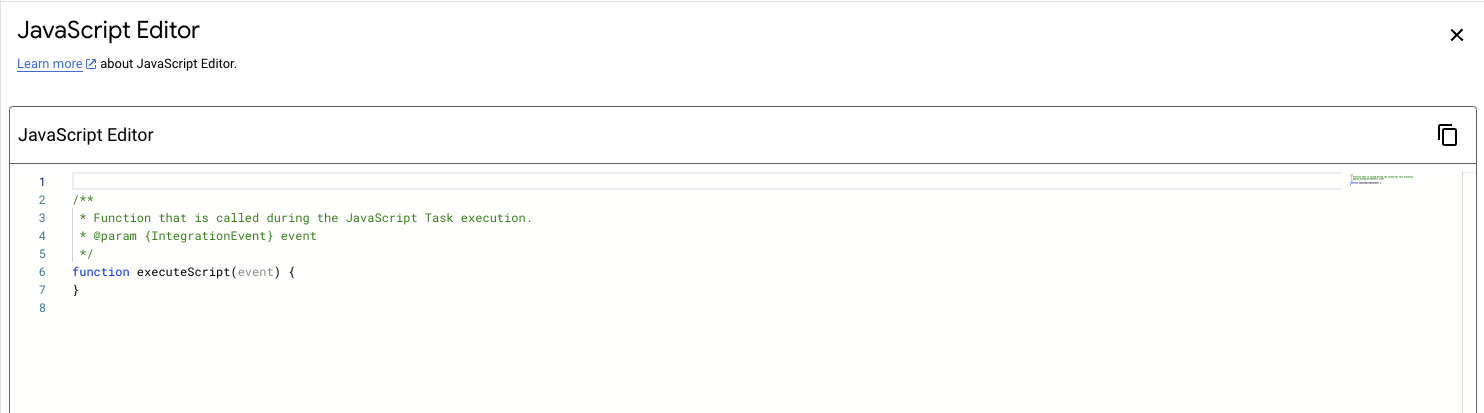
שימוש בכלי לעריכת JavaScript
כדי להציג ולערוך את הכלי לעריכת JavaScript, עוברים לחלונית הגדרת המשימה JavaScript ולוחצים על פתיחת הכלי לעריכת סקריפטים. עורך JavaScript מכיל כברירת מחדל פונקציה בשם executesScript(event), כאשר:
-
executesScript(): הפונקציה שמופעלת כש-Application Integration מבצע את משימת JavaScript במהלך הרצת שילוב. -
event: האובייקט בזיכרון של Application Integration.מידע על השיטות הנתמכות של אובייקט event זמין במאמר משתני שילוב של Access.
מנוע להרצת JavaScript
בעבר, Application Integration תמך ב-Rhino כמנוע להרצת JavaScript כדי להריץ משימות JavaScript. כדי ליהנות מהיתרונות של מנוע JavaScript בקוד פתוח של Google, שהוא בעל ביצועים גבוהים ורמת אבטחה גבוהה, הוצאנו משימוש את Rhino. מעכשיו, כל ההרצות של JavaScript יתבצעו באמצעות V8, מנוע JavaScript בקוד פתוח של Google שהוא בעל ביצועים גבוהים.
היתרונות של V8
למנוע JavaScript V8 יש את היתרונות הבאים:
- ביצועים: V8 מהיר משמעותית מ-Rhino, ולכן הוא משפר את מהירות הביצוע של משימות JavaScript. אפשר להריץ מהר יותר סקריפטים עם משתנים גדולים וחישובים מורכבים.
- תאימות לתקנים: V8 תומך ב-ECMAScript 2024, וכך מבטיח תאימות ונוחות תחזוקה טובות יותר.
- אבטחה: מנוע V8 נהנה מעדכוני אבטחה ושיפורים שוטפים, ומספק סביבה מאובטחת יותר לשילובים שלכם.
- תכונות מתקדמות: מנוע V8 תומך בתכונות העדכניות ביותר של JavaScript, ומאפשר לכם להשתמש במבנים ובספריות מתקדמים של השפה.
העברת משימות JavaScript קיימות ל-V8
כדי להעביר משימות JavaScript קיימות שפועלות ב-Rhino ל-V8, מבצעים את הפעולות הבאות:
- מזהים את השילובים שפורסמו ומכילים משימות JavaScript ומבטלים את הפרסום שלהם.
- לכל JavaScript, לוחצים על Open script editor (פתיחת הכלי לעריכת סקריפטים) בחלונית הגדרת המשימה.
השירות Application Integration מעדכן אוטומטית את הסקריפט הקיים לשימוש ב-V8.
- בודקים את קוד ה-JavaScript.
- מפרסמים את השילובים.
גישה למשתני שילוב
אפשר לגשת למשתנים שהוגדרו בשילוב מעורך JavaScript באמצעות אובייקט event בזיכרון של Application Integration.
השיטות הבאות נתמכות לגישה למשתני שילוב מעורך JavaScript:
| שם הפונקציה | תיאור | Usage | |
|---|---|---|---|
|
הפונקציה מחזירה את מזהה ההרצה של השילוב.
סוג הערך שמוחזר: מחרוזת |
תחביר: לדוגמה: function executeScript(event) { event.getEventExecutionInfoId(); } |
|
|
הפונקציה מחזירה את מזהה הפרויקט ב-Google Cloud.
סוג הערך שמוחזר: מחרוזת |
תחביר:
לדוגמה: function executeScript(event) { event.getGcpProjectId(); } |
|
|
הפונקציה מחזירה את השם הנוכחי של השילוב.
סוג הערך שמוחזר: מחרוזת |
תחביר:
לדוגמה: function executeScript(event) { event.getIntegrationName(); } |
|
|
הפונקציה מחזירה את הערך של משתנה האינטגרציה שצוין.
סוג ההחזרה: סוג הנתונים של משתנה השילוב |
תחביר:
פרמטר קלט: שם משתנה השילוב. אם לדוגמה: function executeScript(event) { event.getParameter("var1"); } |
|
|
הפונקציה מחזירה את השם של אזור השילוב.
סוג הערך שמוחזר: מחרוזת |
תחביר:
לדוגמה: function executeScript(event) { event.getRegion(); } |
|
|
כותב את הערך שצוין ליומני ההפעלה.
מידע על צפייה ביומני הביצוע שנוצרו זמין במאמר בנושא יומני ביצוע. |
תחביר:
פרמטר קלט: כל משתנה או פונקציה שמשמשים בסקריפט. דוגמה 1: function executeScript(event) { event.log(event.getParameter("var1")); } דוגמה 2: function executeScript(event) { event.log("Lorem ipsum"); } |
|
|
הגדרת הערך של משתנה שמשמש לשילוב או עדכון שלו. |
תחביר:
פרמטר קלט: הפונקציה הזו מקבלת את הארגומנטים הבאים:
לדוגמה: function executeScript(event) { event.setParameter("`responseBody`", "NewStringValue"); } |
|
הגדרת פרמטרים של משימות
אם בשילוב שלכם יש כמה פרמטרים גדולים שלא נמצאים בשימוש במשימת JavaScript, אתם יכולים להגדיר את השדה TaskParameter למשימת JavaScript כדי לשפר את הביצועים.
כדי להגדיר את השדה TaskParameter למשימת JavaScript, בוחרים באחת מהאפשרויות הבאות:
המסוף
- עוברים לדף Application Integration (שילוב אפליקציות).
- בוחרים שילוב. ייפתח עורך השילובים.
- לוחצים על פעולה > הורדת שילוב > גרסת השילוב. גרסת השילוב תורד כקובץ JSON.
-
פותחים את קובץ הגרסה של השילוב בעורך, ואז מבצעים את הפעולות הבאות:
-
מאתרים את השדה
taskConfigsעם המשימה בתורJavaScriptTask. בשדהparameters, מאתרים את הפרמטר שנקראscript."taskConfigs": [{ "task": "JavaScriptTask", "taskId": 1, "parameters": { "script": { "key": "script", "value": { "stringValue": "function that is called during the JavaScriptTask execution" } }" }] -
בשדה
parameters, מוסיפים פרמטרים שמשמשים בשדהJavaScriptTaskבאמצעות התבנית הבאה:"ParamName": { "key": "ParamName", "value": { "stringValue": "$ParamName$" } }
-
מאתרים את השדה
- שומרים את השינויים שביצעתם בקובץ של גרסת השילוב.
- מעלים את קובץ גרסת השילוב לשילוב.
API
- כדי להוריד את גרסת השילוב, מבצעים קריאה ל-method
projects.locations.integrations.versions.downloadעם הערךJSONשלfilFormat. -
פותחים את קובץ הגרסה של השילוב בעורך, ואז מבצעים את הפעולות הבאות:
-
מאתרים את השדה
taskConfigsעם המשימה בתורJavaScriptTask. בשדהparameters, מאתרים את הפרמטר שנקראscript."taskConfigs": [{ "task": "JavaScriptTask", "taskId": 1, "parameters": { "script": { "key": "script", "value": { "stringValue": "function that is called during the JavaScriptTask execution" } }" }] -
בשדה
parameters, מוסיפים פרמטרים שמשמשים בשדהJavaScriptTaskבאמצעות התבנית הבאה:"ParamName": { "key": "ParamName", "value": { "stringValue": "$ParamName$" } }
-
מאתרים את השדה
- כדי להעלות את גרסת השילוב, שולחים קריאה ל-method
projects.locations.integrations.versions.uploadעם קובץ גרסת השילוב המעודכן.
אסטרטגיה לטיפול בשגיאות
אסטרטגיה לטיפול בשגיאות במשימה מציינת את הפעולה שיש לבצע אם המשימה נכשלת בגלל שגיאה זמנית. מידע על שימוש באסטרטגיה לטיפול בשגיאות ועל סוגים שונים של אסטרטגיות לטיפול בשגיאות זמין במאמר אסטרטגיות לטיפול בשגיאות.
מכסות ומגבלות
מידע על מכסות ומגבלות זמין במאמר מכסות ומגבלות.
המאמרים הבאים
- מידע על הנושאים הבאים: