


Utilizzare la dashboard di Application Integration
La pagina Monitoraggio in Application Integration fornisce una dashboard di monitoraggio predefinita per visualizzare alcune delle principali metriche su prestazioni e utilizzo delle tue integrazioni nel tuo progetto Google Cloud. Tutte le metriche presentate nella dashboard predefinita vengono importate da Cloud Monitoring.
Utilizzando la pagina Monitoring, puoi:
- Visualizza e monitora le metriche chiave su prestazioni e utilizzo, sia a livello di integrazione che di progetto.
- Analizza il rendimento storico.
- Filtra le metriche in base agli attributi disponibili.
- Visualizza le metriche per una durata di tempo specifica.
- Crea dashboard delle metriche personalizzate.
Utilizzare la dashboard predefinita
La dashboard predefinita contiene un insieme di widget e grafici selezionati per aiutarti a ottenere una visione completa del rendimento dell'integrazione e dell'utilizzo dei dati. Per informazioni su come personalizzare la dashboard predefinita, vedi Personalizzare la dashboard.
Per visualizzare la dashboard predefinita:
- Nella console Google Cloud, vai alla pagina Application Integration.
- Nel menu di navigazione, fai clic su Monitoring.
- Nella pagina Monitoring, fai clic sul menu a discesa Dashboard e seleziona Predefinita.
Viene visualizzata l'app dashboard predefinita con i grafici predefiniti.
Grafici predefiniti
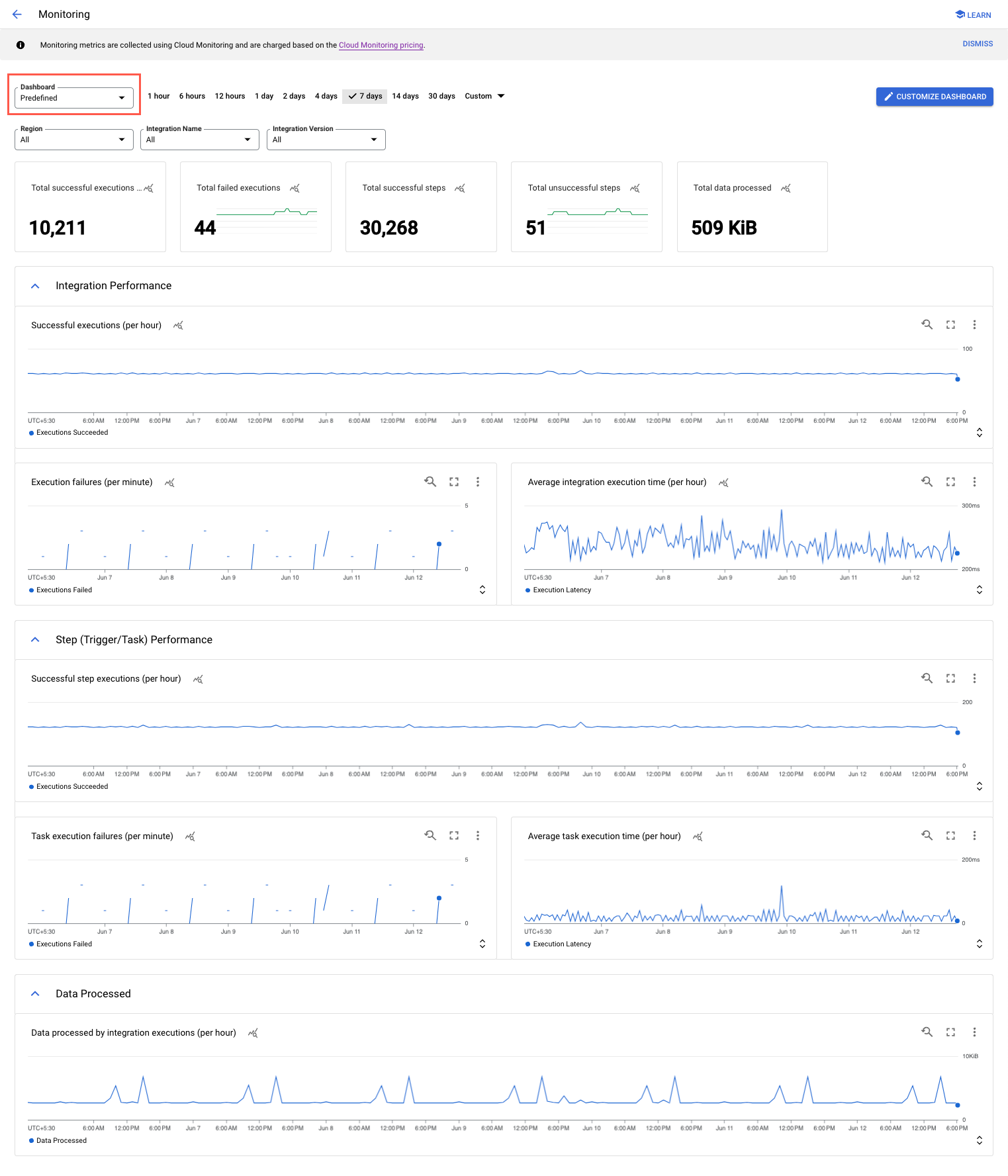
Nella dashboard predefinita puoi visualizzare i seguenti widget e grafici:
| Categoria Classifiche | Nome grafico | Descrizione |
|---|---|---|
| Rendimento dell'integrazione | Esecuzioni riuscite (all'ora) | Numero di esecuzioni di integrazione riuscite all'ora. |
| Errori di esecuzione (al minuto) | Numero di errori di esecuzione dell'integrazione al minuto. | |
| Tempo di esecuzione medio dell'integrazione (per ora) | Il tempo medio, in millisecondi (ms), necessario a un'integrazione per completare un'esecuzione. Le latenze di esecuzione vengono calcolate al minuto. | |
| Rendimento del passaggio (trigger/attività) | Esecuzioni di passaggi riuscite (all'ora) | Numero di esecuzioni riuscite di passaggi (attività/trigger) all'ora. |
| Errori di esecuzione delle attività (al minuto) | Numero di esecuzioni di attività non riuscite al minuto. | |
| Tempo medio di esecuzione delle attività (per ora) | Il tempo medio, in millisecondi (ms), necessario a un'attività per completare un'esecuzione. Le latenze di esecuzione delle attività vengono calcolate al minuto. | |
| Dati trattati | Dati elaborati dalle esecuzioni di integrazione (per ora) | La quantità di dati elaborati durante le esecuzioni dell'integrazione. |
L'immagine seguente mostra un esempio di dashboard predefinita:
Dashboard personalizzate
Per personalizzare la dashboard predefinita in Application Integration, segui questi passaggi:
- Nella console Google Cloud, vai alla pagina Application Integration > Monitoring.
- Fai clic su Personalizza dashboard.
Viene visualizzata la pagina Cloud Monitoring > Dashboard, precompilata con i widget e i grafici predefiniti di Application Integration.
- Personalizza la dashboard utilizzando i grafici e i widget disponibili nella Libreria di grafici.
- Fai clic su Salva.
Una volta salvata, la dashboard personalizzata viene esportata in Application Integration. Per visualizzare la dashboard personalizzata, torna alla pagina Integrazione applicazioni >Integrazione applicazioni> Monitoraggio, fai clic sul menu a discesa Dashboard e seleziona Personalizzata.
Visualizzare le metriche in Metrics Explorer
Per visualizzare uno qualsiasi dei grafici delle metriche in Esplora metriche di Cloud Monitoring, vai al grafico che ti interessa, fai clic su (menu Azioni) e seleziona Visualizza in Esplora metriche.
Utilizzando Esplora metriche, puoi creare grafici temporanei delle metriche per visualizzare le metriche delle risorse disponibili per il tuo progetto Google Cloud. Una volta creato un grafico delle metriche, se vuoi, puoi anche salvarlo in una dashboard di monitoraggio personalizzata.
Puoi anche selezionare filtri, raggruppare in base alle etichette delle metriche, eseguire aggregazioni e selezionare le opzioni di visualizzazione dei grafici utilizzando l'esploratore delle metriche. Per ulteriori informazioni, vedi Creare grafici con Esplora metriche.
Filtri e intervallo di tempo
La pagina Monitoraggio ti consente di filtrare le metriche in base a uno o più dei seguenti attributi:
- Regione:regione dell'integrazione.
- Nome integrazione:il nome dell'integrazione.
- Versione integrazione:versione dell'integrazione.
Puoi configurare la dashboard in modo che mostri le metriche per un intervallo di tempo specifico. Ad esempio, puoi scegliere di visualizzare le metriche raccolte nelle ultime ore, negli ultimi giorni o in un periodo di tempo personalizzato.
Per configurare l'intervallo di tempo, puoi selezionare periodi di tempo specifici, ad esempio Ultimi 30 minuti, Ultima ora o Ultime 6 ore, oppure puoi fare clic sul menu a discesa Personalizzato, selezionare il valore di tempo richiesto e fare clic su Applica.
Considerazioni
- Le metriche di monitoraggio vengono generate solo per le integrazioni pubblicate.
- Le metriche Conteggio esecuzioni passaggio non verranno calcolate per le attività ignorate durante l'esecuzione di un'integrazione.
- Tutti i dati delle metriche di rendimento visualizzati nelle dashboard di Monitoring sono solo a scopo informativo. I dati aggregati delle metriche sul rendimento potrebbero non essere precisi al 100%.
- I valori delle metriche di Cloud Monitoring non devono essere utilizzati per calcolare i costi di fatturazione.