


הפעלת שילוב משני באמצעות משימה מסוג For Each Loop (לולאת For Each)
במדריך למתחילים הזה נסביר איך ליצור שילוב שמשתמש במשימה For Each Loop כדי להפעיל שילוב משני. השילוב המשני מקבל את הקלט מהשילוב הראשי ושולח אימיילים לנמענים באמצעות המשימה 'שליחת אימייל'.
יצירת שילוב משנה
- במסוף Google Cloud, עוברים לדף Application Integration.
- בתפריט הניווט שמימין, לוחצים על שילובים כדי לפתוח את הדף שילובים.
- לוחצים על יצירת שילוב.
- מזינים שם ותיאור לשילוב.
לצורך השימוש במדריך למתחילים הזה, מזינים את השם
ForEachSendEmailSubIntegrationואת התיאורQuickstart sub-integration. - בוחרים אזור לשילוב.
- לוחצים על יצירה כדי לפתוח את כלי העריכה של השילוב.
הוספת טריגר API בשילוב המשנה
טריגרים נדרשים כדי להתחיל את רצף המשימות שמרכיבות אינטגרציה. בהוראות האלה להתחלה מהירה, משתמשים בטריגר API כדי להפעיל את השילוב.
כדי להוסיף ולהגדיר את טריגר ה-API, מבצעים את השלבים הבאים:
- בכלי לעריכת שילובים, לוחצים על טריגרים כדי לראות את רשימת הטריגרים הזמינים.
- לוחצים על הרכיב API trigger (טריגר API) וממקמים אותו בכלי לעריכת שילובים.
יצירת משתנה קלט בשילוב המשני
השילוב המשני משתמש במשתנה כדי לאחסן את הפרטים שמתקבלים בפורמט JSON מהשילוב הראשי. כדי ליצור משתנה קלט חדש, מבצעים את השלבים הבאים:
- לוחצים על (החלפת חלונית) בסרגל הניווט של כלי העיצוב כדי להציג את החלונית משתנים.
- לוחצים על +יצירה כדי ליצור משתנה.
בחלונית Create Variable (יצירת משתנה):
א. שם: מזינים
order_details.ב. סוג הנתונים: בוחרים באפשרות JSON.
ג. לוחצים על הסקת מסקנות מערך ברירת המחדל.
ד. בקטע ערך ברירת מחדל, מזינים את ה-JSON הבא.
  {
    "orderId": "1",
    "customerName": "Harry Ford",
    "emailId": "YOUR_EMAIL_ID",
    "shippingAddress": {
      "city": "New York",
      "country": "USA",
      "zipcode": "103487"
      },
    "items": [{
      "itemid": "111-222-333",
      "itemName": "Smartphone",
      "itemPrice": 999.0,
      "quantity": 1.0
      }, {
      "itemid": "444-555-666",
      "itemName": "Mobile Cover",
      "itemPrice": 49.0,
      "quantity": ""
      }],
    "paymentDetails": {
      "mode": "COD",
      "status": ""
      },
    "expectedDelivery": "15 March 2023"
  }
באובייקט ה-JSON לדוגמה הזה, מחליפים את
YOUR_EMAIL_IDבמזהה האימייל שרוצים להשתמש בו כדי לבדוק את השילוב.ה. לוחצים על Use as an input to integration (שימוש כקלט לשילוב).
ו. לוחצים על יצירה.
הוספה והגדרה של משימת מיפוי נתונים
המשימה Data Mapping מאפשרת להקצות משתנים בשילוב, לקבל ולהגדיר מאפיינים של אובייקטים מסוג JSON ולהחיל פונקציות טרנספורמציה מקוננות על ערכים. המשתנים שבהם משתמשת המשימה 'מיפוי נתונים' יכולים להיות משתני שילוב או משתני משימה.
כדי להוסיף ולהגדיר משימת מיפוי נתונים:
- בכלי לעריכת שילובים, לוחצים על משימות כדי לראות את רשימת המשימות הזמינות.
- לוחצים על הרכיב מיפוי נתונים וממקמים אותו בכלי לעריכת שילובים.
- לוחצים על הרכיב מיפוי נתונים בכלי לעריכת השילוב כדי לפתוח את חלונית הגדרת המשימה.
- לוחצים על פתיחת הכלי למיפוי נתונים.
- מגדירים את הקלט באופן הבא:
- בקטע קלט, לוחצים על משתנה או ערך.
- בקטע 'משתנה', מזינים
itemואז בוחרים באפשרות order_details.items. - לוחצים על Save.
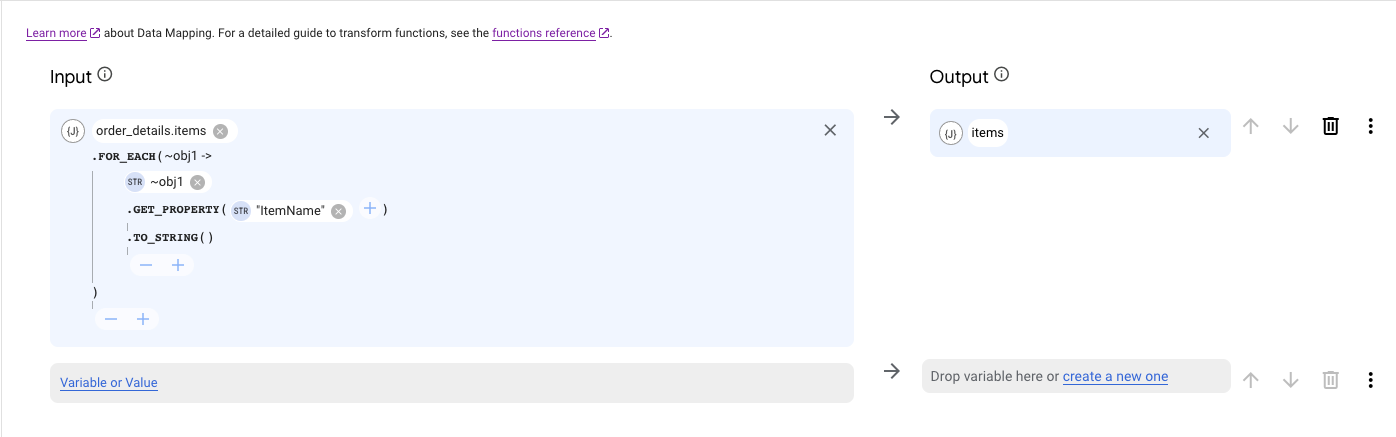
- מוסיפים פונקציית מיפוי ל-order_details.items. לוחצים על הסמל + לצד order_details.items. ברשימת הפונקציות, גוללים ובוחרים באפשרות FOR_EACH(Any) -> JSON.
- מזינים את פרמטר הקלט של הפונקציה FOR_EACH. לוחצים על משתנה או ערך ובוחרים באפשרות ~obj1.
- לוחצים על Save.
- מוסיפים פונקציית מיפוי ל-obj1. לוחצים על + בשורה FOR EACH בתוך הסוגריים אחרי האלמנט obj1 שזה עתה הוספתם. ברשימת הפונקציות, גוללים ובוחרים באפשרות GET PROPERTY(String) -> JSON.
- לוחצים על משתנה או ערך ובשדה ערך מזינים
itemName. - לוחצים על Save.
- לוחצים על + הוספת פונקציה בשורה שאחרי GET PROPERTY ובוחרים באפשרות TO_STRING() -> String.
- לוחצים על + הוספת פונקציה בשורה האחרונה ובוחרים באפשרות TO_STRING() -> מחרוזת.
- מגדירים את הפלט באופן הבא:
- יוצרים משתנה פלט חדש. בקטע פלט, לוחצים על יצירת פלט חדש.
- בחלונית יצירת משתנה מזינים את השם
items, משאירים את ערכי ברירת המחדל בכל השדות האחרים ולוחצים על יצירה.
- מוודאים שהגדרת מיפוי הנתונים דומה לתמונה הבאה.
- סוגרים את הכלי לעריכת מיפוי נתונים כדי לחזור לכלי לעריכת שילובים.
הוספה והגדרה של משימה לשליחת אימייל
כדי להוסיף ולהגדיר את המשימה שליחת אימייל לשליחת אימייל לכל אחד מהנמענים, מבצעים את השלבים הבאים.
- בכלי לעריכת שילובים, לוחצים על הוספת משימה או טריגר.
- עוברים אל משימות, לוחצים על הרכיב שליחת אימייל וממקמים אותו בכלי לעריכת שילובים.
- לוחצים על רכיב המשימה Send Email (שליחת אימייל) בכלי לעריכת שילובים כדי לפתוח את חלונית הגדרת המשימה.
מגדירים את השדות הבאים של Task Input:
- אל הנמענים: לוחצים על משתנה ובוחרים באפשרות order_details.emailId.
- נושא: מזינים את נושא האימייל. לצורך השימוש במדריך למתחילים הזה, מזינים
Order delivery notification. - גוף ההודעה בטקסט פשוט: מזינים את הטקסט הבא:
Hi $order_details.customerName$! Your order with Order Id: $order_details.orderId$ with items: $items$ has been successfully placed. Expected delivery by: $order_details.expectedDelivery$.
חיבור הרכיבים בשילוב המשני
אחרי שמוסיפים ומגדירים את המשימות והטריגרים הנדרשים בשילוב המשני, מוסיפים חיבור (קצה) בין הרכיבים. קצה מציין את זרימת השליטה מאלמנט אחד לאלמנט הבא.
- מוסיפים קצה מהרכיב API trigger לרכיב Data Mapping. מעבירים את העכבר מעל נקודת בקרה ברכיב API trigger וגוררים קו אל נקודת בקרה ברכיב Data Mapping.
- באופן דומה, מוסיפים קצה מהרכיב מיפוי נתונים לרכיב שליחת אימייל.
בדיקה ופרסום של שילוב המשנה
- כדי לבדוק את השילוב המשני הזה, לוחצים על בדיקה בסרגל הכלים של כלי העריכה של השילוב, ואז על בדיקת השילוב בתיבת הדו-שיח בדיקת השילוב. השילוב המשני פועל עם ערך ברירת המחדל כקלט ושולח אימייל לכתובת האימייל שצוינה במשימה 'שליחת אימייל'. בסיום הבדיקה אמורה להופיע הודעה על הצלחה.
- כדי לפרסם את השילוב המשני הזה, לוחצים על פרסום בסרגל הכלים של כלי העריכה של השילוב.
יצירת השילוב הראשי
- בתפריט הניווט, לוחצים על שילובים כדי לחזור לדף שילובים.
- לוחצים על יצירת שילוב.
- מזינים שם לשילוב ואפשר גם להוסיף תיאור. לצורך השימוש במדריך למתחילים הזה, מזינים את השם
ForEachSendEmailואת התיאורQuickstart main integration. - בוחרים אזור לשילוב מתוך רשימת האזורים הנתמכים. חשוב לוודא שיוצרים את השילוב הראשי באותו אזור שבו נמצא שילוב המשנה.
- לוחצים על יצירה.
הוספת טריגר API בשילוב הראשי
- בכלי לעריכת שילובים, לוחצים על Triggers כדי לראות את רשימת המשימות והטריגרים הזמינים.
- לוחצים על הרכיב API trigger (טריגר API) וממקמים אותו בכלי לעריכת שילובים.
יצירת משתנה קלט בשילוב הראשי
בשילוב הראשי, משתמשים במשתנה קלט כדי לאחסן את הנתונים שמועברים דרך הלולאה For Each אל שילוב המשנה. אפשר ליצור את המשתנה הזה עכשיו, או בשלב הבא כשמוסיפים ומגדירים את המשימה For Each Loop. במדריך למתחילים הזה, יוצרים את המשתנה עכשיו.
- לוחצים על (החלפת חלונית) בסרגל הניווט של כלי העיצוב כדי להציג את החלונית משתנים.
בחלונית Create Variable (יצירת משתנה):
א. שם: מזינים
order_requests.ב. סוג הנתונים: בוחרים באפשרות JSON.
ג. לוחצים על הסקת מסקנות מערך ברירת המחדל.
ד. בשדה ערך ברירת מחדל, מזינים את ה-JSON הבא:
  [{
    "orderId": "1",
    "customerName": "Harry Ford",
    "emailId": "YOUR_EMAIL_ID",
    "shippingAddress": {
      "city": "New York",
      "country": "USA",
      "zipcode": "103487"
    },
    "items": [{
      "itemid": "111-222-333",
      "itemName": "Smartphone",
      "itemPrice": 999.0,
      "quantity": 1.0
    }, {
      "itemid": "444-555-666",
      "itemName": "Mobile Cover",
      "itemPrice": 49.0,
      "quantity": ""
    }],
    "paymentDetails": {
      "mode": "COD",
      "status": ""
    },
   "expectedDelivery": "15 March 2023"
  }, {
    "orderId": "2",
    "customerName": "Tim Harvey",
    "emailId": "YOUR_EMAIL_ID",
    "shippingAddress": {
      "city": "Los Angeles",
      "country": "USA",
      "zipcode": "210738"
    },
    "items": [{
      "itemid": "222-333-444",
      "itemName": "Laptop",
      "itemPrice": 5999.0,
      "quantity": 1.0
   }],
    "paymentDetails": {
      "mode": "Online Payment",
      "status": "Success"
    },
    "expectedDelivery": "21 Feb 2023"
  }]
באובייקט ה-JSON לדוגמה הזה, מחליפים את שני המקרים של
YOUR_EMAIL_IDבמזהה האימייל שרוצים להשתמש בו כדי לבדוק את השילוב.ה. לוחצים על Use as an input to integration (שימוש כקלט לשילוב).
ו. לוחצים על יצירה.
הוספה והגדרה של משימה מסוג For Each Loop
- בכלי לעריכת שילובים, לוחצים על משימות.
- לוחצים על הרכיב For Each Loop וממקמים אותו בכלי לעריכת שילובים.
- לוחצים על רכיב המשימה For Each Loop (לולאת For Each) בכלי לעריכת שילובים כדי לפתוח את חלונית הגדרת המשימה.
- בחלונית ההגדרות, מבצעים את הפעולות הבאות:
- רשימה לביצוע איטרציה: בוחרים את משתנה הקלט שיצרתם, order_requests.
- מזהה טריגר API: בוחרים את טריגר ה-API בשילוב המשנה. במדריך הזה למתחילים, בוחרים באפשרות api_trigger/ForEachSendEmailSubIntegration_API_1.
- שם השילוב: בוחרים את השם של שילוב המשנה שרוצים להפעיל. לצורך השימוש במדריך למתחילים הזה, בוחרים באפשרות ForEachSendEmailSubIntegration.
- מיפוי של שילוב משנה של רכיב איטרציה: בוחרים באפשרות order_details.
חיבור הרכיבים בשילוב הראשי
- מוסיפים קצה מהרכיב API trigger לרכיב For Each Loop. מעבירים את העכבר מעל נקודת בקרה ברכיב API trigger וגוררים קו לנקודת בקרה ברכיב For Each Loop.
בדיקה ופרסום של השילוב הראשי
המשימה האחרונה היא לבדוק ולפרסם את השילוב הראשי.
- בסרגל הכלים של כלי העריכה של השילוב, לוחצים על בדיקה ואז על בדיקת השילוב בתיבת הדו-שיח בדיקת השילוב. בסיום הבדיקה אמורה להופיע הודעה על הצלחה.
כדי לפרסם את השילוב הזה, לוחצים על פרסום בסרגל הכלים של כלי העריכה של השילוב.
אחרי שהשילוב יסתיים בהצלחה, יישלח אימייל לכתובת האימייל שצוינה במשימה Send Email (שליחת אימייל). מאשרים את קבלת האימייל בתוכנת האימייל.
מכסות ומגבלות
מידע על מכסות ומגבלות זמין במאמר מכסות ומגבלות.