


Mendengarkan topik Cloud Pub/Sub dan mengirim email
Pelajari cara membuat contoh integrasi menggunakan Application Integration dan pemicu Cloud Pub/Sub. Langkah-langkah berikut menjelaskan cara mengonfigurasi pemicu, tugas, variabel, dan pemetaan data yang diperlukan untuk menjalankan integrasi lengkap.
Ringkasan
Dalam panduan memulai ini, Anda akan membuat integrasi dengan pemicu Cloud Pub/Sub untuk memantau topik Pub/Sub yang ada yang menerima pembacaan suhu dalam derajat Kelvin dari perangkat IOT. Kemudian, Anda dapat menggunakan tugas Pemetaan Data untuk mengubah pesan Pub/Sub menjadi celsius dan mengirimkan nilainya dalam email.
Sebelum memulai
Tetapkan peran Identity and Access Management (IAM) berikut ke Application Integration Service Agent (service-PROJECT_NUMBER@gcp-sa-integrations.iam.gserviceaccount.com) di project Google Cloud Anda:
- Editor Pub/Sub
- Pemanggil Integrasi Aplikasi
Untuk mengetahui informasi selengkapnya tentang cara menetapkan peran IAM, lihat Peran dan izin IAM.
Lingkungan penyiapan
Buat topik Cloud Pub/Sub baru
Panduan memulai cepat ini mengasumsikan bahwa Anda memiliki topik Pub/Sub yang menerima pembacaan suhu dalam derajat Kelvin dari perangkat IOT. Anda tidak perlu menghubungkan topik ke perangkat. Panduan memulai ini menguji kemampuan integrasi untuk memproses topik dan melakukan tugas saat dipicu.
Untuk membuat topik contoh untuk tujuan panduan memulai ini:
- Buka halaman topik Pub/Sub di Konsol Cloud.
- Klik Buat topik.
- Di kolom Topic ID, berikan nama topik yang unik. Misalnya,
temperaturesensor - Klik Simpan.
Membuat integrasi baru
Untuk membuat integrasi baru, lakukan langkah-langkah berikut:
- Di konsol Google Cloud, buka halaman Application Integration.
- Klik Integrasi dari menu navigasi kiri untuk membuka halaman Integrasi.
- Klik Buat integrasi.
- Masukkan nama dan deskripsi dalam dialog Buat Integrasi. Misalnya,
my-test-integration. - Pilih region untuk integrasi.
- Klik Buat untuk membuka editor integrasi.
Menambahkan pemicu Cloud Pub/Sub
Untuk menambahkan pemicu Cloud Pub/Sub ke integrasi, ikuti langkah-langkah di bawah:- Di editor integrasi, pilih Pemicu untuk menampilkan daftar pemicu yang tersedia.
- Klik dan tempatkan elemen pemicu Cloud Pub/Sub ke desainer.
Mengonfigurasi pemicu Cloud Pub/Sub
Klik elemen Pemicu Cloud Pub/Sub di editor integrasi untuk melihat panel konfigurasi pemicu.
Tentukan topik yang harus didengarkan oleh pemicu di kolom Pub/Sub topic dalam format berikut:
projects/PROJECT_ID/topics/TOPIC_ID
- PROJECT_ID adalah project Google Cloud tempat topik Anda dibuat.
- TOPIC_ID adalah ID topik Cloud Pub/Sub yang Anda buat di Sebelum memulai.
Misalnya, jika project Anda bernama my-project dan Anda memberi nama topik temperaturesensor, masukkan:
projects/my-project/topics/temperaturesensor.
Untuk melihat semua topik yang tersedia di project Google Cloud Anda, lihat kolom Nama topik di Topik.
Panel konfigurasi pemicu Cloud Pub/Sub akan otomatis mengisi kolom Output Pemicu dengan variabel untuk menyimpan pesan Pub/Sub.
Menambahkan dan mengonfigurasi tugas Pemetaan Data
Untuk mengonfigurasi tugas Pemetaan Data:
- Pilih Tugas untuk menampilkan daftar tugas yang tersedia.
- Klik dan tempatkan elemen Pemetaan Data di editor integrasi.
- Klik tugas Pemetaan Data di perancang untuk membuka panel konfigurasi tugas.
- Klik Open Data Mapping Editor.
Editor Pemetaan Data memungkinkan Anda memetakan variabel input ke variabel output yang diinginkan, menggunakan fungsi transformasi yang tersedia. Output kemudian tersedia sebagai variabel untuk tugas atau pemicu integrasi lainnya. Untuk mengetahui detail selengkapnya tentang meneruskan data sebagai variabel, lihat Menggunakan variabel di Application Integration.
Untuk panduan memulai ini, ikuti langkah-langkah berikut untuk membuat pemetaan menggunakan
CloudPubSubMessagesebagai input:- Luaskan variabel JSON
CloudPubSubMessagedalam daftar Variables dan tarik variabelCloudPubSubMessage.datake baris Input pertama. - Klik + (Tambahkan fungsi) di samping variabel
CloudPubSubMessage.datauntuk melihat daftar drop-down fungsi yang tersedia. - Pilih
TO_DOUBLE()untuk mengonversi nilaiCloudPubSubMessage.datake jenis datadouble. - Klik + (Tambahkan fungsi) lagi untuk memilih dan menggabungkan fungsi
SUBTRACT. - Masukkan
273.15sebagai nilai fungsiSUBTRACT. Hal ini untuk mengonversi suhu Kelvin ke derajat Celsius. - Klik baris pertama di kolom Output untuk membuat variabel output baru yang akan menyimpan nilai data yang ditransformasi. Lengkapi kolom berikut:
- Nama: Masukkan
TempInCelsius. - Centang Gunakan sebagai output integrasi.
- Klik Buat untuk membuat variabel dan menutup panel. Variabel TempInCelsius baru akan muncul di daftar Variabel.
- Nama: Masukkan
- Tarik variabel TempInCelsius dari daftar Variabel ke baris kedua di kolom Input.
- Klik + (Tambahkan fungsi) di variabel TempInCelsius untuk melihat daftar drop-down fungsi yang tersedia.
- Klik
TO_STRING()untuk mengubah jenis data variabel daridoublemenjadistring. - Klik baris kedua di kolom Output untuk membuat variabel baru yang akan menyimpan nilai data yang diubah. Lengkapi kolom berikut:
- Nama: Masukkan
TempInCelsiusString. - Nilai default kosong berarti: Pilih String Kosong.
- Centang kotak Gunakan sebagai output integrasi.
- Klik Buat untuk membuat variabel dan menutup panel. Variabel baru akan muncul di daftar Variabel di sisi kiri editor pemetaan data.
- Nama: Masukkan
- Tutup Editor Pemetaan Data setelah pemetaan Anda selesai. Setiap perubahan akan disimpan otomatis.
- Luaskan variabel JSON
Menambahkan dan mengonfigurasi tugas Kirim Email
Untuk mengonfigurasi tugas Kirim Email:
- Pilih Tugas di editor integrasi untuk menampilkan daftar tugas yang tersedia.
- Klik dan tempatkan elemen Kirim Email di editor integrasi.
- Klik elemen Kirim Email di perancang untuk membuka panel konfigurasi
tugas. Tetapkan properti berikut:
- Kepada Penerima: Masukkan alamat email Anda. Anda akan menggunakan email ini untuk mengonfirmasi bahwa integrasi telah berhasil diselesaikan.
- Subjek: Masukkan
Temperature in Celsius. - Isi dalam Teks Biasa: Pilih variabel
TempInCelsiusStringyang dibuat sebelumnya dalam tugas Pemetaan Data. - Opsi lainnya dapat dibiarkan dalam konfigurasi default.
Tambahkan koneksi tepi yang diperlukan
Edge adalah koneksi antara dua elemen dalam integrasi. Koneksi menunjukkan arah alur kontrol dari satu elemen(tugas atau pemicu) ke elemen lainnya. Untuk mengetahui informasi selengkapnya tentang edge, lihat Edge.
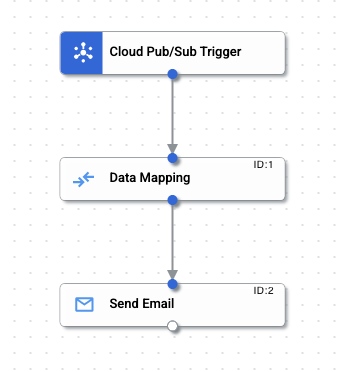
- Tambahkan koneksi edge dari elemen Pemicu Cloud Pub/Sub ke elemen Pemetaan Data dengan mengarahkan kursor ke titik kontrol pada elemen Pemicu Cloud Pub/Sub, lalu mengklik dan menarik garis ke titik kontrol pada elemen tugas Pemetaan Data. Edge ini menunjukkan alur kontrol dari tugas pemicu Cloud Pub/Sub ke tugas Pemetaan Data.
- Tambahkan koneksi edge dari elemen Pemetaan Data ke elemen Kirim Email dengan mengarahkan kursor ke titik kontrol pada elemen Pemetaan Data, lalu mengklik dan menarik garis ke titik kontrol pada elemen tugas Kirim Email. Edge ini menunjukkan alur kontrol dari tugas Pemetaan Data ke tugas Kirim Email.
Koneksi yang telah selesai akan muncul seperti yang ditunjukkan pada gambar di bawah:
Memublikasikan integrasi
Untuk memublikasikan integrasi, klik Publikasikan di toolbar editor integrasi.
Setelah berhasil memublikasikan integrasi, Anda dapat melihat dan memeriksa log eksekusi integrasi yang dipublikasikan. Untuk melihat log, klik  Lihat log eksekusi untuk integrasi ini. Halaman Execution Logs akan muncul.
Menguji integrasi menggunakan Cloud Pub/Sub
Untuk menguji integrasi baru dari halaman topik Pub/Sub, lakukan langkah-langkah berikut:
- Buka halaman topik Pub/Sub di Konsol Cloud.
- Telusuri, lalu pilih topik temperaturesensor yang Anda buat.
- Dari halaman detail topik, klik + Publish Message untuk membuka panel konfigurasi Publish Message.
- Di kolom Isi pesan, masukkan
307.15.Membuat pesan ini akan menyimulasikan publikasi pembacaan suhu dalam Kelvin yang diterima oleh Pub/Sub dari perangkat IOT.
- Klik Publikasikan untuk memublikasikan pesan ke topik dan memicu integrasi Anda.
Setelah berhasil diselesaikan, integrasi akan mengirimkan email dengan suhu Kelvin yang dikonversi ke derajat Celsius ke alamat email yang ditentukan dalam tugas Send Email. Konfirmasi penerimaan email di program email Anda.
Email yang dikirim oleh integrasi harus memiliki isi pesan yang berisi nilai 34.
Selain memverifikasi isi email, Anda dapat memeriksa log untuk melihat status dan payload integrasi tertentu. Untuk melihat log:
- Di editor integrasi, klik Lihat log eksekusi untuk integrasi ini. Halaman Execution Logs akan muncul.
Untuk mengetahui informasi selengkapnya tentang log eksekusi, lihat Melihat log eksekusi integrasi.
- Di halaman Log Eksekusi, Anda dapat melihat detail tentang setiap upaya untuk menjalankan integrasi.
Setiap entri mencakup detail untuk upaya eksekusi, termasuk:
- Nama integrasi
- ID eksekusi
- Status
- Waktu mulai
- Durasi
- Versi Integrasi
- ID Pemicu
- Klik panah peluas (>) di samping integrasi yang dijalankan untuk melihat daftar tugas dan variabel yang diperluas dalam integrasi, beserta status tugas dan payload variabel.
Kuota dan batas
Untuk mengetahui informasi tentang kuota dan batas, lihat Kuota dan batas.