


האזנה לנושא ב-Cloud Pub/Sub ושליחת אימייל
במאמר הזה מוסבר איך ליצור שילוב לדוגמה באמצעות Application Integration והטריגר Cloud Pub/Sub. בשלבים הבאים מוסבר איך להגדיר את הטריגר, המשימות, המשתנים ומיפויי הנתונים שנדרשים כדי להפעיל שילוב מלא.
סקירה כללית
במדריך למתחילים הזה, תיצרו שילוב עם טריגר Cloud Pub/Sub כדי להאזין לנושא Pub/Sub קיים שמקבל קריאות טמפרטורה במעלות קלווין ממכשיר IoT. אחר כך אפשר להשתמש במשימה מיפוי נתונים כדי להמיר את ההודעה ב-Pub/Sub לערך בצלזיוס ולשלוח את הערך באימייל.
לפני שמתחילים
מקצים את התפקידים הבאים בניהול הזהויות והרשאות הגישה (IAM) לסוכן שירות Application Integration (service-PROJECT_NUMBER@gcp-sa-integrations.iam.gserviceaccount.com) בפרויקט Google Cloud :
- Pub/Sub Editor
- Application Integration Invoker
מידע נוסף על הקצאת תפקידים ב-IAM זמין במאמר תפקידים והרשאות ב-IAM.
הגדרת הסביבה
יצירת נושא חדש ב-Cloud Pub/Sub
במדריך למתחילים הזה אנחנו מניחים שיש לכם נושא Pub/Sub שמקבל קריאות של טמפרטורה במעלות קלווין ממכשיר IoT. לא צריך לחבר את הנושא למכשיר. במדריך למתחילים הזה נבדקת היכולת של השילוב להאזין לנושא ולבצע משימות כשהוא מופעל.
כדי ליצור נושא לדוגמה לצורך השימוש במדריך למתחילים הזה:
- נכנסים לדף Pub/Sub topics במסוף Cloud.
- לוחצים על יצירת נושא.
- בשדה Topic ID, נותנים שם ייחודי לנושא. לדוגמה,
temperaturesensor. - לוחצים על שמירה.
יצירת שילוב חדש
כדי ליצור שילוב חדש, מבצעים את הפעולות הבאות:
- במסוף Google Cloud, עוברים לדף Application Integration.
- בתפריט הניווט שמימין, לוחצים על שילובים כדי לפתוח את הדף שילובים.
- לוחצים על יצירת שילוב.
- מזינים שם ותיאור בתיבת הדו-שיח יצירת שילוב. לדוגמה:
my-test-integration. - בוחרים אזור לשילוב.
- לוחצים על יצירה כדי לפתוח את כלי העריכה של השילוב.
הוספת טריגר Cloud Pub/Sub
כדי להוסיף טריגר Cloud Pub/Sub לשילוב, פועלים לפי השלבים הבאים:- בכלי לעריכת שילובים, בוחרים באפשרות Triggers (טריגרים) כדי להציג רשימה של טריגרים זמינים.
- לוחצים על רכיב Cloud Pub/Sub trigger וממקמים אותו באזור העיצוב.
הגדרת טריגר של Cloud Pub/Sub
לוחצים על הרכיב Cloud Pub/Sub trigger (טריגר Cloud Pub/Sub) בכלי לעריכת שילובים כדי להציג את חלונית הגדרת הטריגר.
בשדה Pub/Sub topic מציינים את הנושא שהטריגר צריך להאזין לו בפורמט הבא:
projects/PROJECT_ID/topics/TOPIC_ID
- PROJECT_ID הוא פרויקט Google Cloud שבו נוצר הנושא.
- TOPIC_ID הוא המזהה של נושא Cloud Pub/Sub שיצרתם בקטע לפני שמתחילים.
לדוגמה, אם שם הפרויקט הוא my-project ושם הנושא הוא temperaturesensor, מזינים:
projects/my-project/topics/temperaturesensor.
כדי לראות את כל הנושאים שזמינים בפרויקט Google Cloud, מעיינים בעמודה Topic name ב-Topics.
בחלונית ההגדרות של Cloud Pub/Sub trigger, השדה Trigger Output יאוכלס באופן אוטומטי במשתנה שיכיל את הודעת Pub/Sub.
הוספה והגדרה של משימת מיפוי נתונים
כדי להגדיר את המשימה מיפוי נתונים:
- לוחצים על משימות כדי להציג רשימה של משימות זמינות.
- לוחצים על הרכיב מיפוי נתונים וממקמים אותו בכלי לעריכת שילובים.
- לוחצים על המשימה מיפוי נתונים בכלי העיצוב כדי לפתוח את חלונית ההגדרות של המשימה.
- לוחצים על פתיחת הכלי למיפוי נתונים.
הכלי למיפוי נתונים מאפשר לכם למפות משתני קלט למשתני הפלט הרצויים, באמצעות פונקציות הטרנספורמציה הזמינות. הפלט זמין כמשתנה לכל משימת שילוב או טריגר אחרים. פרטים נוספים על העברת נתונים כמשתנים זמינים במאמר שימוש במשתנים ב-Application Integration.
כדי ליצור מיפוי באמצעות
CloudPubSubMessageכקלט, פועלים לפי השלבים הבאים:- מרחיבים את משתנה ה-JSON
CloudPubSubMessageברשימת Variables וגוררים את המשתנהCloudPubSubMessage.dataלשורה הראשונה של Input. - לוחצים על + (הוספת פונקציה) לצד המשתנה
CloudPubSubMessage.dataכדי לראות את התפריט הנפתח של הפונקציות הזמינות. - בוחרים באפשרות
TO_DOUBLE()כדי להמיר את הערךCloudPubSubMessage.dataלסוג הנתוניםdouble. - לוחצים שוב על + (הוספת פונקציה) כדי לבחור את הפונקציה
SUBTRACTולשרשר אותה. - מזינים
273.15כערך הפונקציהSUBTRACT. כדי להמיר את הטמפרטורה בקלווין למעלות צלזיוס. - לוחצים על השורה הראשונה בעמודה Output (פלט) כדי ליצור משתנה פלט חדש שיכיל את הערך של הנתונים שעברו טרנספורמציה. ממלאים את השדות הבאים:
- שם: מזינים
TempInCelsius. - מסמנים את התיבה Use as an output of integration (שימוש כפלט של שילוב).
- לוחצים על Create [יצירה] כדי ליצור את המשתנה ולסגור את החלונית. המשתנה החדש TempInCelsius יופיע ברשימה Variables.
- שם: מזינים
- גוררים את המשתנה TempInCelsius מהרשימה משתנים לשורה השנייה בעמודה קלט.
- לוחצים על + (הוספת פונקציה) במשתנה TempInCelsius כדי לראות את הרשימה הנפתחת של הפונקציות הזמינות.
- לוחצים על
TO_STRING()כדי לשנות את סוג הנתונים של המשתנה מ-doubleל-string. - לוחצים על השורה השנייה בעמודה Output כדי ליצור משתנה חדש שיכיל את הערך של הנתונים שעברו טרנספורמציה. ממלאים את השדות הבאים:
- שם: מזינים
TempInCelsiusString. - ערך ברירת מחדל ריק: בוחרים באפשרות מחרוזת ריקה.
- מסמנים את תיבת הסימון שימוש כפלט של שילוב.
- לוחצים על Create [יצירה] כדי ליצור את המשתנה ולסגור את החלונית. המשתנה החדש יופיע ברשימה Variables (משתנים) בצד ימין של כלי מיפוי הנתונים.
- שם: מזינים
- אחרי שמשלימים את המיפוי, סוגרים את הכלי לעריכת מיפוי נתונים. כל השינויים יישמרו אוטומטית.
- מרחיבים את משתנה ה-JSON
הוספה והגדרה של המשימה 'שליחת אימייל'
כדי להגדיר את המשימה שליחת אימייל:
- בוחרים באפשרות משימות בכלי לעריכת שילובים כדי להציג את רשימת המשימות הזמינות.
- לוחצים על הרכיב Send Email (שליחת אימייל) וממקמים אותו בעורך השילוב.
- לוחצים על הרכיב Send Email (שליחת אימייל) בכלי העיצוב כדי לפתוח את חלונית ההגדרות של המשימה. מגדירים את המאפיינים הבאים:
- אל הנמען/ים: מזינים את כתובת האימייל. תשתמשו באימייל הזה כדי לאשר שההטמעה הושלמה בהצלחה.
- נושא: מזינים
Temperature in Celsius. - גוף ההודעה בטקסט פשוט: בוחרים את המשתנה
TempInCelsiusStringשנוצר קודם במשימה מיפוי נתונים. - אפשר להשאיר את שאר האפשרויות בהגדרת ברירת המחדל.
הוספת חיבורי הקצה הנדרשים
קצה הוא חיבור בין שני רכיבים בשילוב. החיבור מציין את כיוון זרימת הבקרה מרכיב אחד(משימה או טריגר) לרכיב אחר. מידע נוסף על קצוות זמין במאמר קצוות.
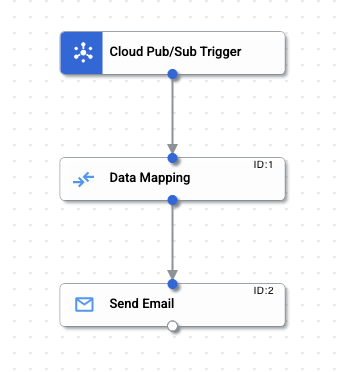
- מוסיפים חיבור קצה מהרכיב Cloud Pub/Sub trigger לרכיב Data Mapping. כדי לעשות זאת, מעבירים את העכבר מעל נקודת בקרה ברכיב Cloud Pub/Sub trigger, ואז לוחצים וגוררים קו לנקודת בקרה ברכיב המשימה Data Mapping. הקצה הזה מציין את זרימת השליטה ממשימת הטריגר Cloud Pub/Sub למשימת מיפוי הנתונים.
- מוסיפים חיבור קצה מהרכיב מיפוי נתונים לרכיב שליחת אימייל. כדי לעשות זאת, מעבירים את העכבר מעל נקודת בקרה ברכיב מיפוי נתונים, ואז לוחצים וגוררים קו לנקודת בקרה ברכיב המשימה שליחת אימייל. הקצה הזה מציין את זרימת השליטה מהמשימה מיפוי נתונים למשימה שליחת אימייל.
החיבור המלא אמור להופיע כמו באיור הבא:
פרסום השילוב
כדי לפרסם את השילוב, לוחצים על פרסום בסרגל הכלים של כלי העריכה של השילוב.
אחרי שהשילוב יפורסם בהצלחה, תוכלו לראות ולבדוק את יומני הביצוע של השילוב שפורסם. כדי לראות את היומנים, לוחצים על  הצגת יומני הביצוע של השילוב הזה. יופיע הדף יומני ביצוע.
בדיקת השילוב באמצעות Cloud Pub/Sub
כדי לבדוק את השילוב החדש בדף הנושאים ב-Pub/Sub:
- נכנסים לדף Pub/Sub topics במסוף Cloud.
- מחפשים את הנושא temperaturesensor שיצרתם ובוחרים אותו.
- בדף הפרטים של הנושא, לוחצים על + Publish Message (פרסום הודעה) כדי לפתוח את חלונית ההגדרות Publish Message (פרסום הודעה).
- בשדה גוף ההודעה, מזינים
307.15.יצירת ההודעה הזו מדמה פרסום של קריאת טמפרטורה בקלווין שהתקבלה על ידי Pub/Sub ממכשיר IoT.
- לוחצים על פרסום כדי לפרסם את ההודעה בנושא ולהפעיל את השילוב.
בסיום מוצלח, האינטגרציה שולחת אימייל עם טמפרטורת קלווין שהומרה למעלות צלזיוס לכתובת האימייל שצוינה במשימה Send Email. מאשרים את קבלת האימייל בתוכנת האימייל.
האימייל שנשלח על ידי השילוב צריך לכלול גוף הודעה עם הערך 34.
בנוסף לאימות התוכן של האימייל, אפשר לבדוק את היומנים כדי לראות את הסטטוס ואת מטען הייעודי של שילוב מסוים. כדי לראות את היומנים:
- בכלי לעריכת שילובים, לוחצים על הצגת יומני הביצוע של השילוב הזה. יופיע הדף יומני ביצוע.
מידע נוסף על יומני ביצוע זמין במאמר הצגת יומני ביצוע של אינטגרציות.
- בדף יומני הרצה אפשר לראות פרטים על כל ניסיון להפעיל שילוב.
כל רשומה כוללת פרטים על ניסיון ההפעלה, כולל:
- שם השילוב
- מזהה ביצוע
- סטטוס
- שעת התחלה
- משך
- גרסת השילוב
- מזהה מפעיל
- לוחצים על החץ להרחבה (>) לצד השילוב שהופעל כדי לראות רשימה מורחבת של משימות ומשתנים בשילוב, יחד עם סטטוס המשימה ומטעני משתנים.
מכסות ומגבלות
מידע על מכסות ומגבלות זמין במאמר מכסות ומגבלות.