


Gestire le integrazioni
Puoi modificare un'integrazione configurando attività, trigger o connessioni edge. Puoi anche aggiornare i dettagli dell'integrazione, ad esempio modificando l'impostazione per mascherare le variabili nei log, Cloud Logging, logging locale e aggiornando il account di servizio e la descrizione dell'integrazione.
Blocchi di modifica dell'integrazione
Le integrazioni sono entità di progettazione spesso sviluppate in collaborazione con più autori. Sebbene un'integrazione possa essere modificata attivamente da un solo autore alla volta, i team possono collaborare a un'integrazione e monitorare le modifiche allo stato tramite le relative versioni.
Puoi modificare solo una versione DRAFT dell'integrazione ed eseguire solo la versione ACTIVE dell'integrazione. Per informazioni sulle diverse versioni di integrazione, vedi Versioni di integrazione.
Quando apri un'integrazione, nell'editor integrazioni potresti trovare un messaggio simile al seguente:
- Se apri l'integrazione in fase di modifica da parte di un altro utente, nell'editor di integrazione viene visualizzato il seguente messaggio perché solo un utente può aggiornare l'integrazione in un determinato momento:
test-user@gmail.com is currently editing the integration. Edit features are temporarily disabled.
Per modificare l'integrazione, fai clic su Assumi il controllo. Nell'integrazione viene creata una nuova versione con stato
DRAFTper te e la funzionalità di modifica viene disattivata per gli altri utenti. La figura seguente mostra il blocco di modifica nell'editor di integrazione.
-
Se apri un'integrazione pubblicata, la versione dell'integrazione è nello stato
ACTIVE. Per modificare l'integrazione, fai clic su Attiva modifica. Viene creata una nuova versione con lo statoDRAFT.This version is currently active. Editing features are disabled.
Per modificare l'integrazione, fai clic su Attiva modifica. Nell'integrazione viene creata una nuova versione con stato
DRAFT. La figura seguente mostra il blocco di modifica nell'editor di integrazione.
Modificare un'integrazione
Per visualizzare e modificare un flusso di integrazione:
- Nella console Google Cloud , vai alla pagina Integrazione di applicazioni.
- Nel menu di navigazione, fai clic su Integrazioni.
Viene visualizzata la pagina Integrazioni, che elenca tutte le integrazioni disponibili nel progetto Google Cloud .
- Fai clic sull'integrazione da modificare. Si apre l'integrazione nell'editor delle integrazioni.
Se l'integrazione non è nello stato
DRAFT, è bloccata per la modifica. Per informazioni sui blocchi di modifica, vedi Blocchi di modifica dell'integrazione.
Elimina integrazioni
Per eliminare un'integrazione, segui questi passaggi:
- Nella console Google Cloud, vai alla pagina Application Integration.
- Fai clic su Integrazioni nel menu di navigazione a sinistra per aprire la pagina Integrazioni.
- Esegui uno dei seguenti passaggi nella pagina Elenco integrazioni:
- Per l'integrazione esistente che vuoi eliminare, fai clic su Azioni.
- Seleziona Elimina nel menu a discesa.
Viene visualizzata una finestra di dialogo di conferma.
- Fai clic sull'integrazione esistente che vuoi eliminare.
Si apre l'integrazione nell'editor integrazioni.
- Nella barra degli strumenti del designer, fai clic su (menu Azioni) e seleziona Clona integrazione > Elimina tutte le versioni.
Viene visualizzata una finestra di dialogo di conferma.
- Fai clic su Elimina per eliminare definitivamente l'integrazione.
Gestire i dettagli dell'integrazione
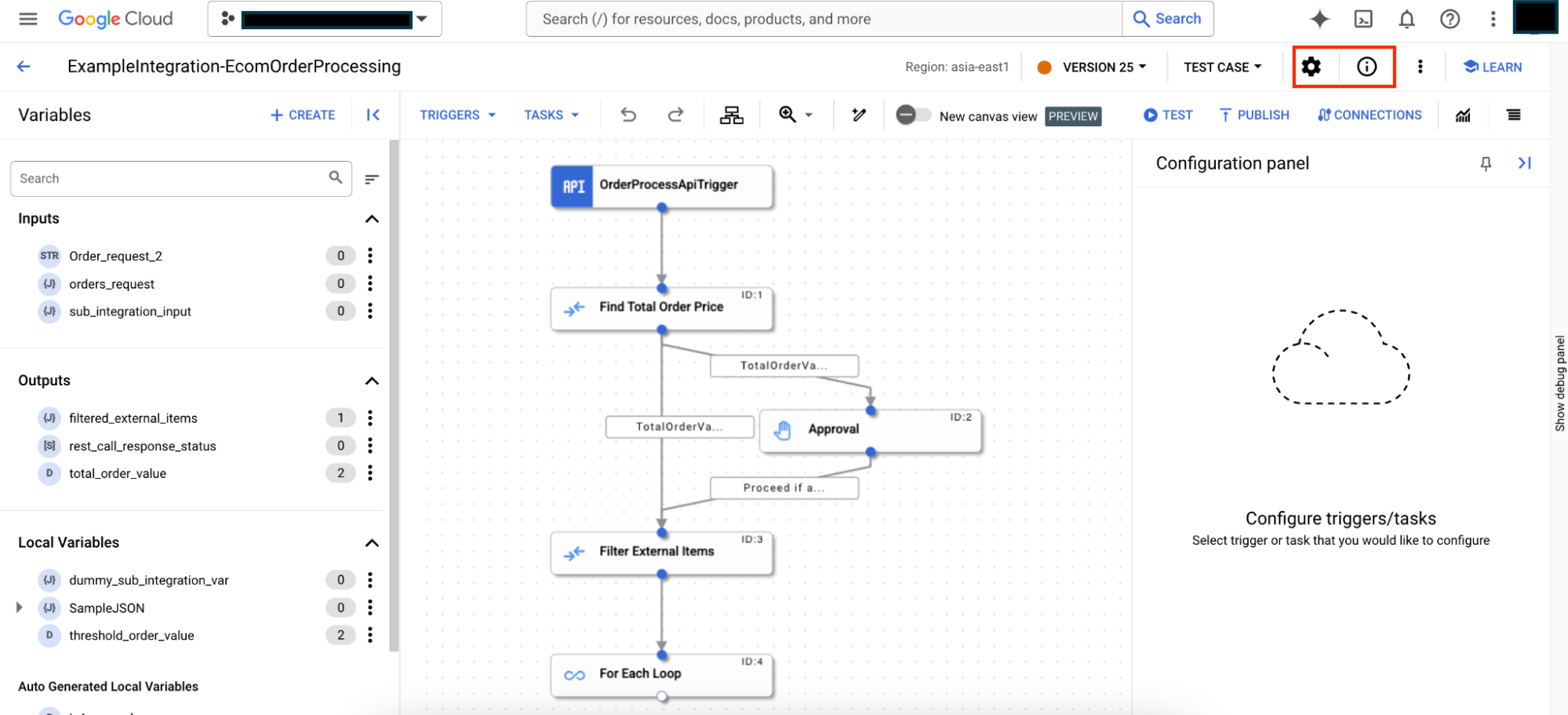
Puoi visualizzare il riepilogo dell'integrazione e aggiornarne le impostazioni. L'immagine seguente mostra le icone Impostazioni di integrazione e Informazioni sull'integrazione nella barra degli strumenti dell'editor di Application Integration:
Visualizza i dettagli dell'integrazione
Per visualizzare i dettagli di un'integrazione, aprila nell'editor di integrazione e fai clic su (Informazioni sull'integrazione) nella barra degli strumenti del designer. L'immagine seguente mostra i dettagli dell'integrazione:
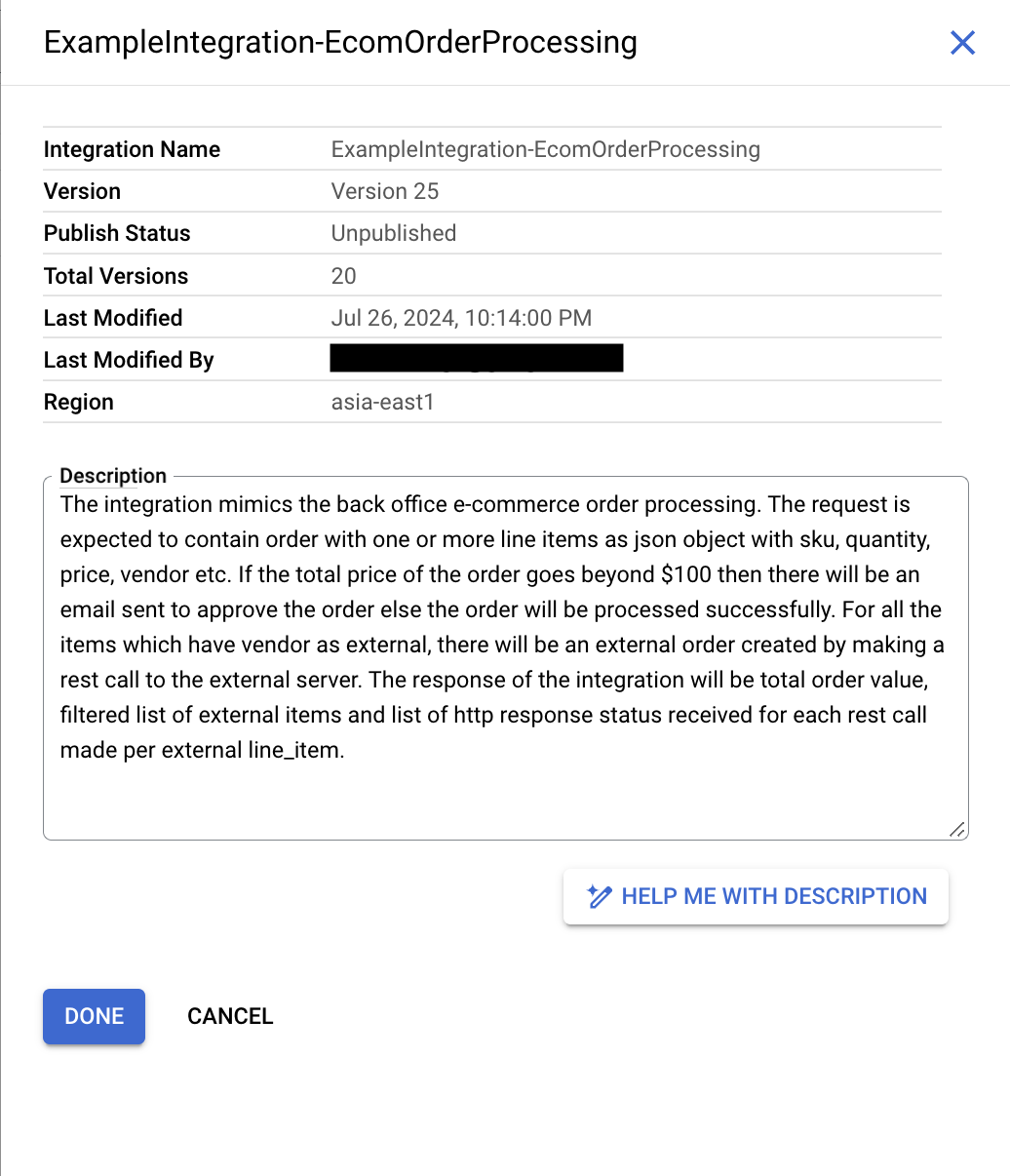

Il riepilogo dell'integrazione include le seguenti informazioni:
- Nome integrazione:il nome dell'integrazione.
- Versione:la versione attuale dell'integrazione insieme al nome della versione (se presente). Per informazioni sul controllo delle versioni, vedi Versioni.
- Stato pubblicazione: lo stato di pubblicazione della versione attuale dell'integrazione: Pubblicato o Non pubblicato.
- Versioni totali:il conteggio del numero totale di versioni di integrazione create per l'integrazione.
- Ultima modifica:la data e l'ora dell'ultima modifica o dell'ultima edizione della versione attuale dell'integrazione.
- Ultima modifica di: il nome dell'utente che ha modificato per l'ultima volta la versione dell'integrazione.
- Regione:la località regionale in cui è stata creata l'integrazione.
- Descrizione: la descrizione dell'integrazione. Per generare la descrizione dell'integrazione utilizzando Gemini, consulta Creare integrazioni con Gemini Code Assist.
Modifica i dettagli dell'integrazione
Per modificare i dettagli di un'integrazione, aprila nell'editor di integrazione e fai clic su (Impostazioni integrazione) nella barra degli strumenti del designer. L'immagine seguente mostra il riquadro Impostazioni di integrazione:
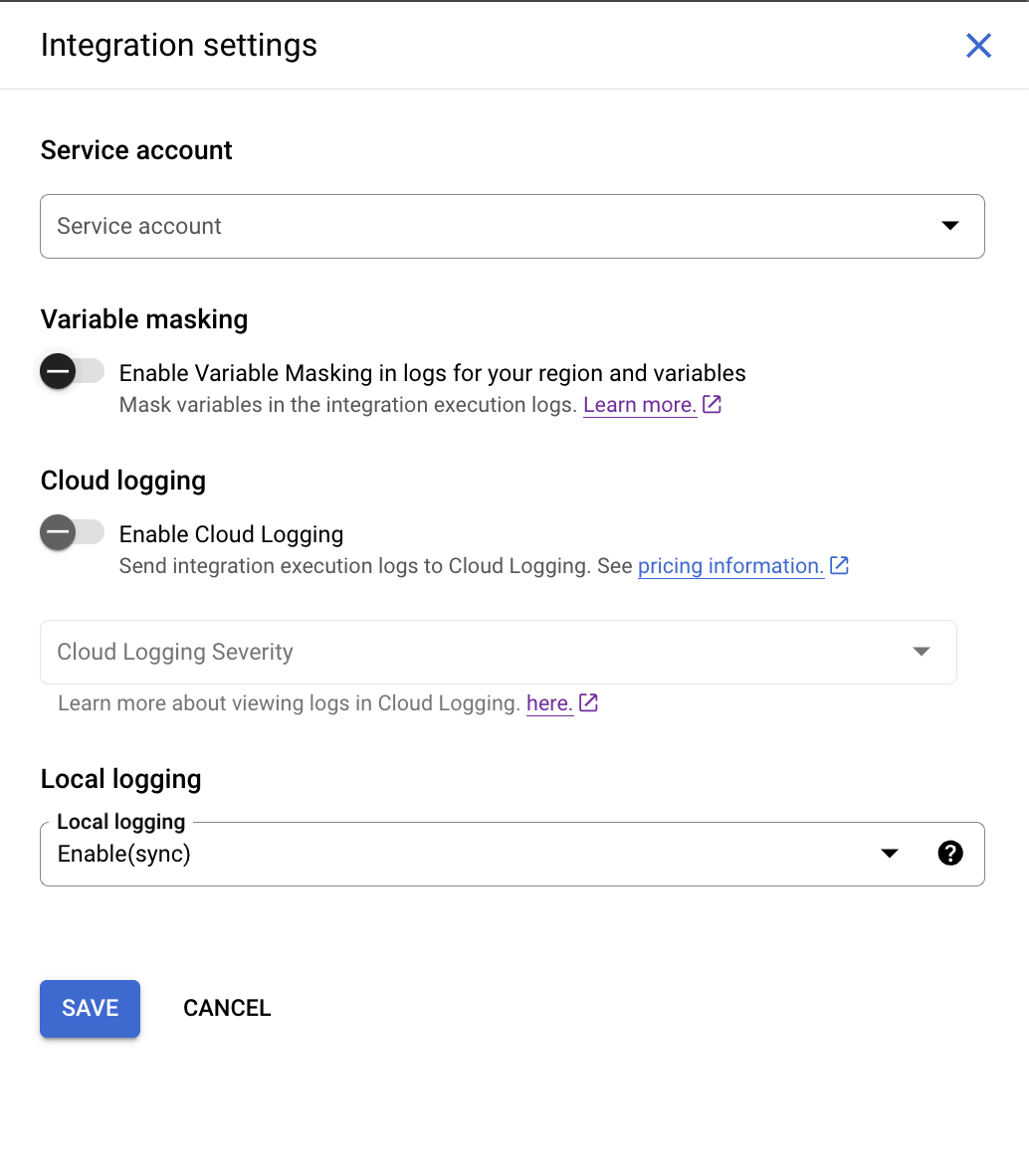
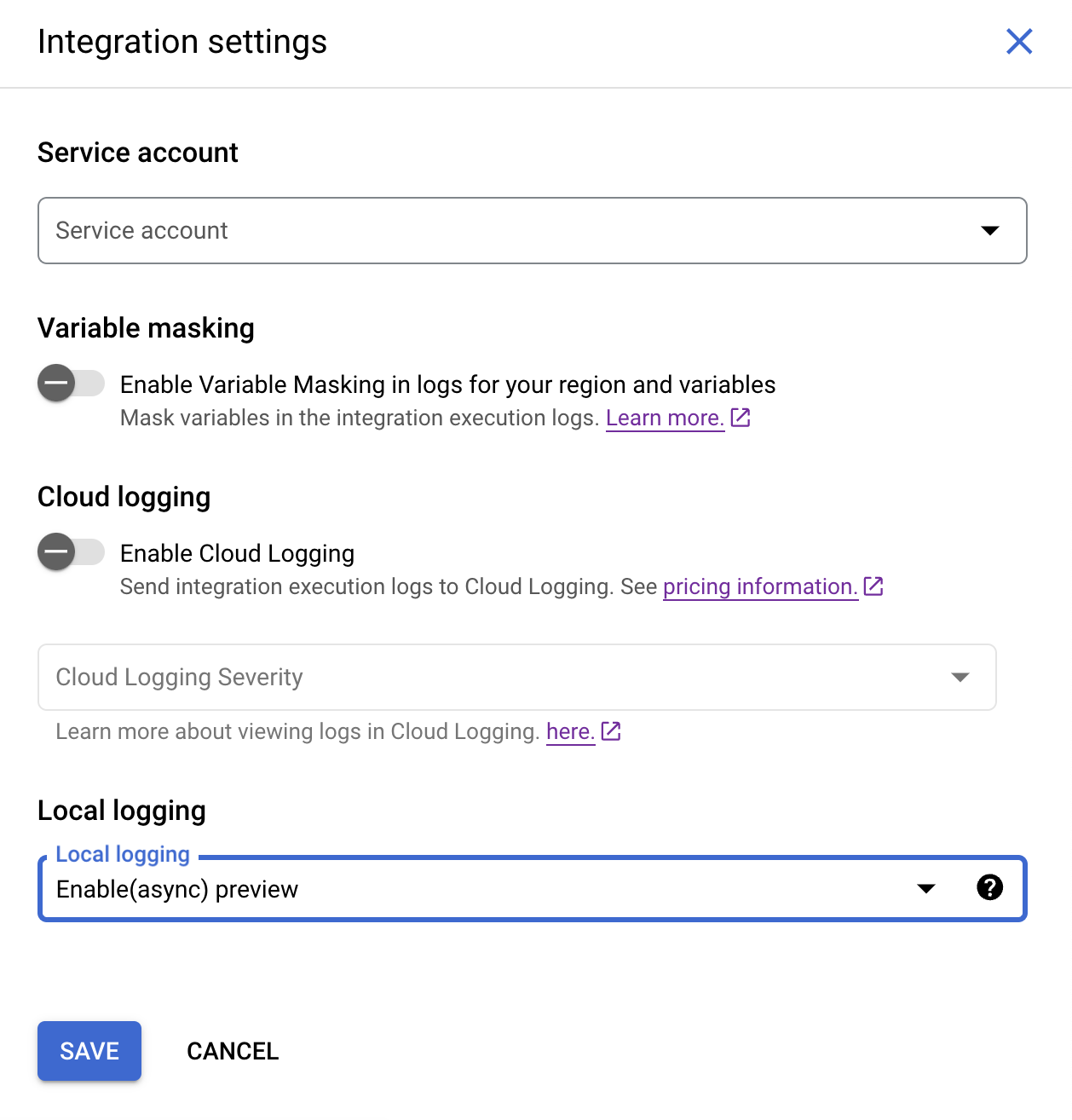
Il riepilogo dell'integrazione include le seguenti informazioni:
- Service account:il account di servizio collegato all'integrazione.
- Attiva la maschera delle variabili nei log (anteprima): l'impostazione per attivare la maschera delle variabili nei log di esecuzione dell'integrazione. Se abiliti la maschera per l'integrazione, assicurati di averla abilitata anche a livello di regione e variabile.
Per informazioni sul mascheramento, vedi Mascherare i dati sensibili nei log.
- Abilita Cloud Logging:l'impostazione per attivare o disattivare Cloud Logging. Per saperne di più, consulta Visualizzare i log in Cloud Logging.
- Logging locale:l'impostazione per attivare o disattivare il salvataggio dei dati o dei metadati dell'integrazione durante l'esecuzione. Per impostazione predefinita, la registrazione locale è impostata su Attiva(asincrono). In questa modalità, l'integrazione richiede un tempo di esecuzione relativamente inferiore rispetto alla modalità Attiva(sincronizzazione), perché Application Integration scrive i dati di log in modo asincrono durante l'esecuzione dell'integrazione. Tuttavia, questa modalità non garantisce la generazione di log per tutte le esecuzioni. In rari casi, ad esempio un guasto del server fisico, è possibile che i log non vengano generati per l'esecuzione di un'integrazione. Per ulteriori informazioni, consulta Logging locale.
Passaggi successivi
- Scopri come testare e pubblicare le integrazioni.
- Scopri come creare un'integrazione.
- Scopri come clonare le integrazioni.
- Scopri di più sui log in Application Integration.